iMacとMacBookはどっちがおすすめですか?
iMacとMacBookを2台持ちするのはありですか?
iMacとMacBookの性能を比較するとどうですか?
iMacとMacBookのどちらを選ぶべきかは、「作業場所」と「画面サイズへのこだわり」の2軸で判断してください。
自宅で大画面を使い倒したい人にはiMac、外出先でも作業したい人にはMacBookが向いており、両方の使い方を実現したいなら2台持ちという選択肢も十分にありです。
性能面では最新のM5チップを搭載したMacBook Pro M5・MacBook Air M5が一歩リードしていますが、画面の広さや周辺機器込みのコスパで見るとiMac M4にも独自の強みがあります。
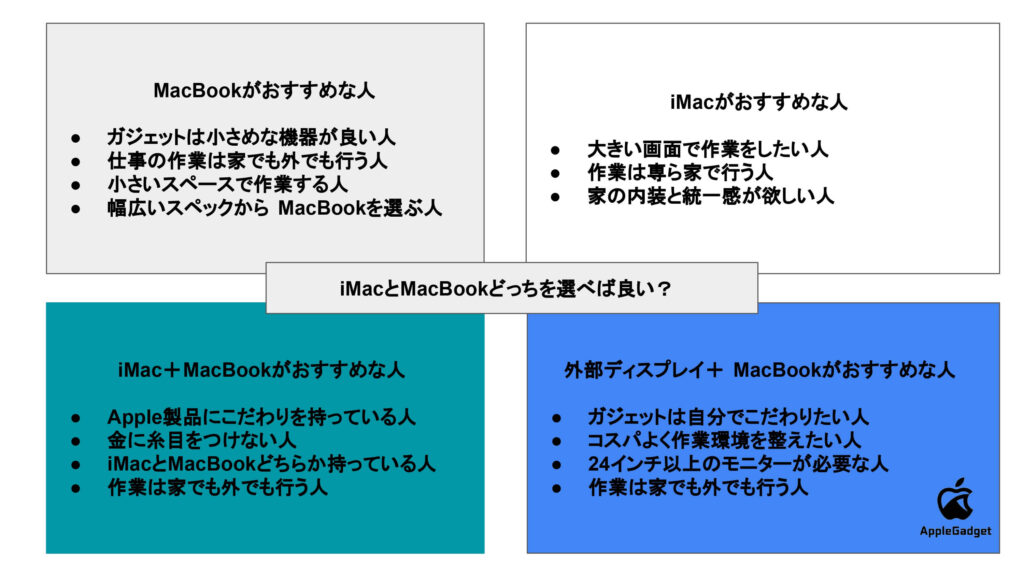
具体的には、以下の表を見ていただくとイメージがしやすいです。
価格や見た目だけで決めてしまうと、購入後に「思っていたのと違う」というミスマッチが起きやすいため、自分の使い方や予算と照らし合わせながら選ぶことが大切です。
本記事ではiMacとMacBookそれぞれの特徴やおすすめする人・しない人、性能比較や利用目的別のおすすめモデルまで詳しく解説していきますので、ぜひ参考にしてください。



iMacとMacBookどっちがおすすめかの選び方
iMacとMacBookどっちを選ぶべきかは、「作業場所」と「画面サイズへのこだわり」の2軸で判断するのがおすすめです。
外で作業する機会があるならMacBook、自宅で大画面を使い倒したいならiMacというのが基本軸となります。
選び方は大きく分けて4パターンあり、MacBook単体・iMac単体・2台持ち・MacBook+外部モニターのいずれかに当てはまります。
- MacBookのみおすすめするのは外でも作業したい人
- iMacが必要な人は大画面のデスクトップで作業したい人
- iMac+MacBookの2台持ちがおすすめなのはiMacをデュアルディスプレイにしたい人
- MacBook+外部モニターをおすすめするのはガジェットを自分で選びたい人
購入後に後悔する人の多くは「作業スタイル」を曖昧にしたまま選んでいるため、自分の使い方を当てはめながら読み進めることで失敗のない判断ができますので、ぜひ参考にしてください。
MacBookのみおすすめするのは外でも作業したい人
MacBookのみで完結させるべきなのは、作業場所が固定されない人です。
MacBook Air M5なら約1.23kg、MacBook Pro M5でも約1.55kgと軽量で、バッテリーも最大18〜24時間駆動するため、カフェや出張先でも電源を気にせず作業に集中できます。
自宅でも外出先でも同じ作業環境をそのまま持ち歩けるため、ファイルの同期やクラウドの設定に時間を取られず、どこにいても同じパフォーマンスを発揮できるのがMacBook単体運用ならではの強みです。
iMacが必要な人は大画面のデスクトップで作業したい人
iMacが必要なのは、自宅で大画面を使って作業効率を上げたい人です。
iMac M4は24インチ4.5K Retinaディスプレイ(4,480×2,520ピクセル)を搭載しており、複数ウィンドウを並べる作業や動画編集、プログラミングなど画面の広さが生産性を左右する業務に向いています。
一体型デザインのためケーブルが最小限に抑えられ、デスク周りをすっきり保てる点も魅力です。
ブルーやグリーンなど7色のカラーバリエーションから選べるため、部屋の内装と統一感を出したい人にもフィットしますので、ぜひ参考にしてください。
iMac+MacBookの2台持ちがおすすめなのはiMacをデュアルディスプレイにしたい人
iMacとMacBookの2台持ちが向いているのは、iMacを大型のサブディスプレイとして使いたい人です。
iMacの24インチ画面に資料やZoomを映しつつ、手元のMacBookで原稿や表計算を進めれば、ウィンドウを切り替える手間が消えて作業スピードが上がります。
在宅時は2画面でじっくり腰を据えて作業し、外出時はMacBookだけ持ち出すという働き方の切り替えもスムーズで、自宅と外で道具を分けずに済むのも便利なポイントです。
ただし合計で30万円以上の出費になるため、Apple製品でデスク環境を統一したい人や、予算に余裕がある人に絞られます。
MacBook+外部モニターをおすすめするのはガジェットを自分で選びたい人
MacBook+外部モニターの組み合わせが向いているのは、画面サイズや周辺機器を自分の好みでカスタマイズしたい人です。
外部モニターは27インチや32インチなどiMacの24インチを超えるサイズを選べるうえ、4Kや曲面ディスプレイ、ウルトラワイドなど用途に合わせた選択肢が豊富に揃っています。
キーボードやマウス、モニターアームなどを自分で組み合わせられるため、iMac+MacBookの2台持ちと比べて安く作業環境を整えられるケースも多いです。
ガジェット選びそのものを楽しめる人にとっては、構成を変えながら長く使い込める拡張性の高さがこの組み合わせ最大の魅力といえます。
iMacをおすすめしない人の特徴
iMacは一見オールマイティなデスクトップに見えますが、用途によっては購入後に後悔する可能性があるため、自分に合うかをしっかり見極めてから選ぶべきです。
iMacが合わないのは大きく分けて3パターンあり、それぞれの特徴を順番に解説していきます。
- 大画面のディスプレイを求めている人
- 拡張性の高いPCを選びたい人
- 持ち運びできるPCを選びたい人
特に持ち運びや拡張性、画面サイズへのこだわりが強い人は購入後に「思っていたのと違う」となりやすいため、自分が当てはまるかどうかチェックしながら読み進めてみてください。
大画面のディスプレイを求めている人
iMacは大画面パソコンとして認識されがちですが、24インチを超える大画面で作業したい人にはおすすめできません。
現行のiMac M4は24インチ4.5K Retinaディスプレイの1サイズのみで、27インチや32インチといったサイズ展開が用意されていないからです。
かつてiMacには27インチモデルも存在していましたが現在は廃止されており、より大きな画面で作業したい場合はMacBookやMac miniに外部モニターを組み合わせるほうが柔軟に対応できます。
拡張性の高いPCを選びたい人
購入後にメモリやストレージを自分で増設したい人には、iMacはおすすめできません。
iMacはメモリもストレージも本体に直付けされていて後から換装できないため、購入時に選んだ構成がそのまま長く使い続ける性能を決めてしまいます。
さらにiMacはチップがM4のみでM4 ProやM4 Maxは選べず、メモリは最大32GB・ストレージは最大2TBが上限となっているため、ヘビーユーザーにはスペックが物足りなく感じられる場面も出てきます。
拡張性や将来のアップグレードを重視する人は、構成オプションが豊富なMac miniやMacBook Proのほうが柔軟に対応できますので、そちらを検討してください。

持ち運びできるPCを選びたい人
外出先や別の部屋でも作業したい人には、iMacは向きません。
iMacの本体重量は約4.48kgあり、24インチの一体型デザインのため気軽に持ち運べる構造ではないからです。
電源ケーブルを抜いて移動するという使い方も想定されておらず、自宅内で部屋を移動するだけでもセッティングし直しの手間がかかります。
少しでも持ち運ぶ可能性があるなら、約1.23kgのMacBook Airや約1.55kgのMacBook Proのほうが圧倒的に使い勝手が良いので、そちらを検討してください。
MacBookをおすすめしない人の特徴
MacBookは万能なノートPCに見えますが、用途によっては購入後に後悔する可能性があるため、自分の使い方と合うかを見極めてから選ぶべきです。
MacBookが合わないのは大きく分けて3パターンあり、それぞれの特徴を順番に解説していきます。
- コストパフォーマンスを重視する人
- 長くPCを使いたい人
- キーボードやマウスを別買いしたくない人
コスパや耐久性、周辺機器の手間にこだわりがある人は購入後に「思っていたのと違う」となりやすいので、自分が当てはまるかどうかチェックしながら読み進めてください。
コストパフォーマンスを重視する人
価格に対する性能のバランスを最優先する人には、MacBookはおすすめできません。
MacBook Air M5は13.6型が184,800円から、MacBook Pro M5は248,800円からと、同等スペックのWindowsノートと比べると10万円以上高くなるケースもあるからです。
デスクトップ作業が中心ならiMac M4が198,800円から購入でき、Magic KeyboardやMagic Mouseも標準で付属するため、トータルコストではiMacのほうが割安になる場面も少なくありません。

長くPCを使いたい人
1台のPCを5年以上長く使い続けたい人には、MacBookは向きません。
MacBookは持ち運びによる落下や衝撃のリスクがあるうえ、バッテリーの劣化も避けられないため、据え置きで使うiMacと比べると寿命が短くなりやすいからです。
MacBookのバッテリーは消耗品で交換にはApple正規サービスで2万円前後の費用がかかり、キーボードやトラックパッドも持ち運びによる経年劣化で故障リスクが高まります。
購入後に長く同じ環境で使い続けたい人は、据え置き運用ができてバッテリー劣化の心配がないiMacのほうが安心できますので、用途と合わせて選択肢を比較してください。
キーボードやマウスを別買いしたくない人
自宅で外部キーボードやマウスを使って快適に作業したい人には、MacBookはおすすめできません。
MacBookには本体にキーボードとトラックパッドが内蔵されていますが、デスクで長時間作業する場合は外付けのMagic KeyboardやMagic Mouseを別途用意する必要があり、追加で2〜3万円ほどの出費が発生します。
iMacであればMagic KeyboardとMagic Mouseが本体カラーに合わせた色で標準付属するため、開封してすぐに作業環境を整えられて余計な出費もかかりません。
周辺機器を別途揃える手間や費用を抑えたい人は、最初から一式がセットになっているiMacのほうが手軽でストレスも少ないので、検討してください。

iMacとMacBookの性能や特徴を比較
iMacとMacBookシリーズの性能や特徴は、比較表で並べて見るのがいちばん早く判断できます。
下表ではチップ・メモリ・ストレージ・ディスプレイ・重量・価格など、購入判断に直結する8項目をピックアップしました。
| 比較項目 | iMac M4 | MacBook Pro M5 | MacBook Air M5 |
|---|---|---|---|
| チップ | Apple M4 | Apple M5 | Apple M5 |
| CPU/GPUコア数 | 最大10コア/10コア | 10コア/10コア | 10コア/最大10コア |
| メモリ | 16GB〜32GB | 16GB〜32GB | 16GB〜32GB |
| ストレージ | 256GB〜2TB | 512GB〜4TB | 512GB〜4TB |
| ディスプレイ | 24インチ4.5K Retina | 14.2インチLiquid Retina XDR | 13.6 / 15.3インチLiquid Retina |
| 本体重量 | 約4.48kg | 約1.55kg | 約1.23kg〜 |
| バッテリー | なし(据え置き) | 最大24時間 | 最大18時間 |
| 価格(税込) | 249,800円〜 | 339,800円〜 | 224,800円〜 |
表を見れば、画面の広さ重視ならiMac、性能と携帯性のバランス重視ならMacBook Pro、軽さとコスパ重視ならMacBook Airという棲み分けがひと目でわかります。
各モデルの詳しい特徴は次の見出しから順番に解説していきますので、気になるモデルから読み進めてみてください。
iMac M4
| 項目 | 詳細 |
|---|---|
| チップ | Apple M4 |
| CPU/GPUコア数 | 最大10コア/10コア |
| メモリ | 16GB〜32GB |
| ストレージ | 256GB〜2TB |
| ディスプレイ | 24インチ4.5K Retina |
| 本体重量 | 約4.48kg |
| バッテリー | なし(据え置き) |
| 価格(税込) | 249,800円〜 |
iMac M4は、Apple純正のキーボードとマウスがセットになった一体型デスクトップPCで、自宅に据え置きで長く使うことを前提に設計された機種です。
本体カラーと揃ったMagic KeyboardとMagic Mouseが付属するため、デスクの色味に統一感が生まれ、インテリアの一部として部屋に溶け込ませられる点も魅力です。
ディスプレイ・キーボード・マウス・スピーカー・カメラがすべて一体で完結しているので、開封後に追加投資をせず、その日のうちに作業を始められるのも初心者にやさしい設計といえます。
自宅で大画面を活かしてじっくり作業したい人や、周辺機器を別買いせずすぐにMac環境を整えたい人に向いていますので、購入を検討してください。
MacBook Pro M5

| 項目 | 詳細 |
|---|---|
| チップ | Apple M5 |
| CPU/GPUコア数 | 10コア/10コア |
| メモリ | 16GB〜32GB |
| ストレージ | 512GB〜4TB |
| ディスプレイ | 14.2インチLiquid Retina XDR |
| 本体重量 | 約1.55kg |
| バッテリー | 最大24時間 |
| 価格(税込) | 339,800円〜 |
MacBook Pro M5は、ノートPCとしての携帯性を保ちながら、プロレベルの作業にも余裕で対応できるように設計されたハイエンドモデルです。
AI処理性能は前世代のM4比で最大3.5倍に向上しており、画像生成や動画書き出しといった重い作業も待ち時間を気にせず一気に片付けられます。
Liquid Retina XDRディスプレイによる高コントラスト表示と最大24時間のバッテリー駆動を備えているため、自宅でも外出先でも色精度を保ったまま長時間集中できる環境が整います。
動画編集や3Dレンダリング、プログラミングなど負荷の高い作業を持ち運びながらこなしたいプロユーザーに向いていますので、用途に合うか検討してみてください。
MacBook Air M5
 ポチップ
ポチップ
| 項目 | 詳細 |
|---|---|
| チップ | Apple M5 |
| CPU/GPUコア数 | 10コア/最大10コア |
| メモリ | 16GB〜32GB |
| ストレージ | 512GB〜4TB |
| ディスプレイ | 13.6 / 15.3インチLiquid Retina |
| 本体重量 | 約1.23kg〜 |
| バッテリー | 最大18時間 |
| 価格(税込) | 224,800円〜 |
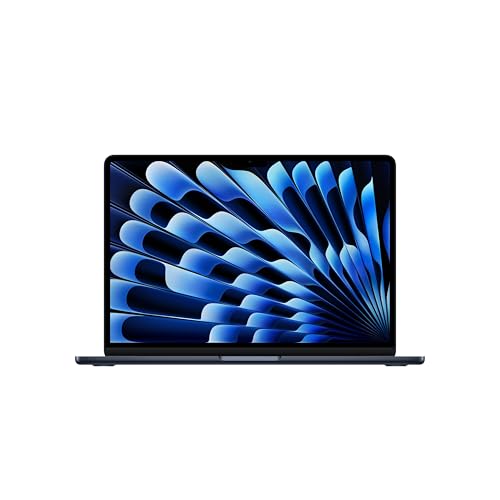
MacBook Air M5は、軽さとコスパのバランスを保ちつつ最新のM5チップを搭載した、万能型のノートPCです。
約1.23kgの軽量ボディにファンレス設計を採用しているため、カバンに入れても重さを感じづらく、動作音も静かでカフェや図書館でも周囲を気にせず使えます。
ストレージが標準で512GBに倍増し、Wi-Fi 7とBluetooth 6にも対応したため、データ保存と無線通信の両面で前世代より体感速度がはっきり上がっているのもポイントです。
【利用目的別】iMacかMacBookどっちを購入すべきか紹介
iMacとMacBookのどちらを購入すべきかは、利用目的によって最適解が変わります。
本見出しでは特に質問が多い「動画編集」と「2台持ち」の2パターンに絞り、それぞれおすすめのモデルを順番に解説していきます。
- 動画編集ならMacBook ProもしくはiMac
- iMacと2台持ちするならMacBook AirとProどちらでも良い
自分が想定している用途に近いほうから読み進めると、具体的な購入判断につなげやすくなりますので、参考にしてください。
動画編集ならMacBook ProもしくはiMac
動画編集を本格的にやるなら、MacBook ProもしくはiMacの2択になります。
MacBook Pro M5はM5チップによるGPU性能の高さと最大4TBのSSDストレージを備えており、4Kや高ビットレート素材の編集・書き出しを安定してこなせるのが強みです。
iMac M4は24インチ4.5K Retinaディスプレイの広い作業領域を活かしてタイムラインやエフェクトパネルを並べやすいため、自宅で腰を据えて編集する人にフィットします。
iMacと2台持ちするならMacBook AirとProどちらでも良い
iMacと2台持ちで運用するなら、組み合わせるノートPCはMacBook AirでもProでも問題ありません。
自宅では作業の主役がiMacになるため、ノートPC側に求められる役割は「外出先でのサブ作業」に絞られ、ハイスペックである必要がないからです。
軽さと価格を優先するならMacBook Air、外出先でも動画編集や3D制作など重い作業をこなしたいならMacBook Pro、という基準で選び分けるとミスマッチを防げます。
iMacとMacBookどっちを購入すべき まとめ
iMacとMacBookのどちらを選ぶべきかは、「作業場所」と「画面サイズへのこだわり」の2軸で判断するのがおすすめです。
自宅で大画面を使い倒したいならiMac、外出先でも作業したいならMacBookという基本軸を押さえておけば大きく外すことはありません。
用途や予算に応じて「iMac+MacBookの2台持ち」や「MacBook+外部モニター」という選択肢も視野に入れると、より自分に合った作業環境を構築できます。
動画編集など高負荷作業をするならMacBook ProかiMac、軽さとコスパ重視ならMacBook Air、自宅据え置きで周辺機器も一式揃えたいならiMac、というモデル別の使い分けが基本パターンです。
iMacもMacBookも決して安い買い物ではないので、購入後に後悔しないよう自分の作業スタイルを明確にしてから選ぶことが大切といえます。
本記事を参考に、ライフスタイルと予算に合った1台を見つけてください。