iCloudの容量を購入すべきか?買うべき人の特徴を教えてください
ストレージがもったいない!iCloudの容量を減らす方法はありますか?
iCloudストレージはみんなどれくらい使っているのでしょうか?
iCloudの容量を購入すべきかは使い方次第で判断が分かれますが、写真や動画をよく撮る人やバックアップで万が一に備えたい人、ストレージ最適化を活用したい人は課金する価値があります。
一方で外付けHDDやSSDですでにデータ管理ができている人は無理に購入する必要はなく、迷っている人は月額150円の50GBプランから始めて自分に合った容量を見極めるのがおすすめです。
課金がもったいないと感じている人は、写真や動画の整理・iCloudの設定変更・GoogleフォトやUSBメモリへのデータ退避を組み合わせることで、容量を減らしてプランをダウングレードすることも可能です。
約1.3万人を対象にしたアンケートでは約6割のユーザーが有料プランに課金しており、なかでも50GBや200GBを選んでいる人が半数以上を占めています。
本記事では購入すべき人の特徴からプラン別の料金、容量を減らす方法、メリット・デメリットまで詳しく解説しているため、読み終えるころには自分に合ったiCloudの使い方が判断できるようになるので、ぜひ参考にしてください。

 ポチップ
ポチップ
iCloud容量を購入すべき人の特徴
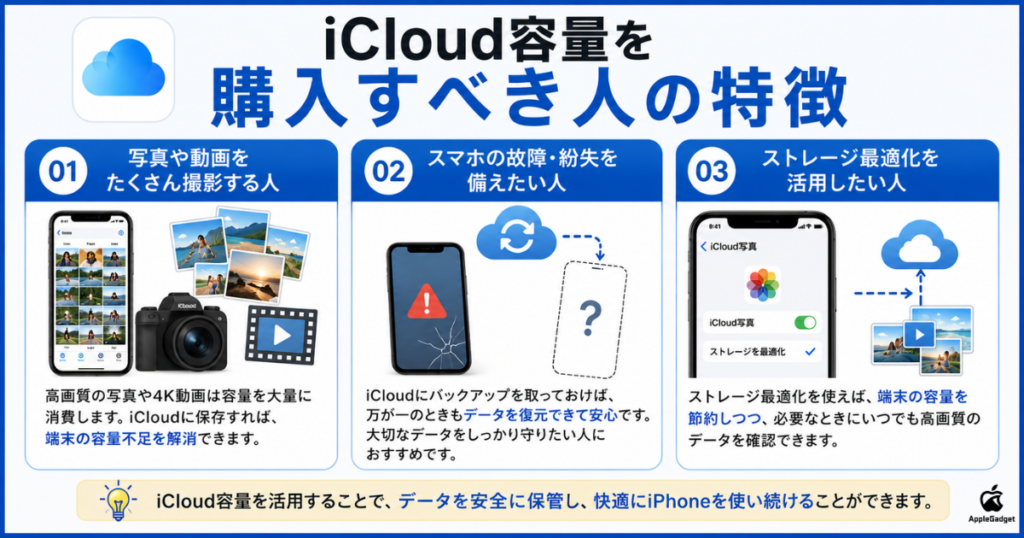
iCloud容量の購入が向いているのは、Apple製品をフル活用していて、クラウド上にデータを置く必要性が高い人です。
無料の5GBではカバーしきれない使い方をしている場合、課金することで日常の利便性が大きく変わるため、自分がどのタイプに当てはまるかを把握しておくのがおすすめです。
- 写真や動画をたくさん撮影する人
- スマホの故障・紛失に備えたい人
- ストレージ最適化を活用したい人
自分の使い方と照らし合わせながら、課金が必要かどうかを判断する材料にしてください。
写真や動画をたくさん撮影する人
写真や動画をよく撮る人は、iPhoneの高画質化により無料の5GBではすぐ埋まってしまうため、iCloud容量の購入を検討すべきです。
たとえばiPhoneの4K動画は、30fpsで1分あたり約170MB、60fpsだと約400MBもの容量を消費し、10分撮影するだけで2〜4GBに達します。
さらにiCloud写真をオンにしていると、iPhone・iPad・Macなど全デバイスの写真や動画が1つのiCloudストレージに集約されるため、複数のApple製品を使っている人ほど容量の減りが加速していきます。
スマホの故障・紛失を備えたい人
スマホの故障や紛失に備えたい人は、iCloudの自動バックアップがあればトラブル時でもデータを簡単に復元できるため、容量の購入をおすすめします。
iCloudバックアップをオンにしておけば、Wi-Fi接続中かつ充電中に自動でバックアップが作成され、新しいiPhoneを購入したときも初期設定の画面から「iCloudバックアップから復元」を選ぶだけで、アプリの配置や設定までほぼ元通りの状態に戻せます。
ただし無料の5GBではバックアップデータだけで容量を使い切ってしまうケースが多く、写真やアプリのデータまで含めると「バックアップを完了できません」と表示されてしまうことも珍しくありません。
万が一のときに「バックアップを取っていなかった」と後悔しないためにも、月額数百円の課金で安心を確保しておく価値はあります。
ストレージ最適化を活用したい人
「iPhoneのストレージを最適化」機能を活用したい人は、iCloudに高画質データを預けることでiPhone本体の容量を大きく節約できるため、容量を購入するのがおすすめです。
この機能をオンにすると、iPhone本体には軽量なサムネイル画像だけが保存され、オリジナルの高画質データはiCloudに自動で移される仕組みになっています。
たとえば本体ストレージの大半を写真や動画が占めていた場合、最適化をオンにするだけで数十GB単位の空きが生まれることもあり、アプリのインストールやiOSのアップデートに必要な空き容量も確保しやすくなります。
本体のストレージが128GBなど少なめのモデルを使っている人ほど、iCloud課金と最適化の組み合わせで快適さが大きく変わるので、ぜひ試してください。
ポチップ
iCloud容量を購入すべきでないのはハードディスクを使っている人
すでに外付けHDDやSSDでデータ管理をしている人は、iCloudと役割が重複するため、無理に容量を購入する必要はありません。
外付けストレージなら月額費用がかからず、一度購入すれば数TBの大容量を維持費ゼロで使い続けられるため、コスト面ではiCloudよりも優れています。
ただしハードディスクには物理的な故障や紛失のリスクがあり、自宅に置いている場合は外出先からデータにアクセスできないなど、クラウドにはない不便さがある点に。
すでにバックアップ体制が整っている人であればiCloud課金の優先度は低めですが、外出先からのアクセスや複数のApple端末間でのデータ同期が必要になったタイミングで、改めて検討してください。
ポチップ
iCloudのストレージ別の値段
iCloud+の有料プランは月額150円から用意されており、容量に応じて5段階から選べる仕組みになっています。
各プランの月額料金とおすすめの用途は以下のとおりです。
| プラン | 月額料金(税込) | おすすめの用途 |
|---|---|---|
| 5GB | 無料 | ほとんどデータを保存しない人 |
| 50GB | ¥150 | iPhone1台のバックアップ用途 |
| 200GB | ¥450 | 写真や動画を多く撮影する人 |
| 2TB | ¥1,500 | 家族で共有したい人・動画をよく撮る人 |
| 6TB | ¥4,500 | 仕事でも大量のデータを扱う人 |
| 12TB | ¥9,000 | 映像制作など大容量が必要な人 |
iPhone1台のバックアップだけなら50GB、写真や動画を日常的に撮る人なら200GB、家族でストレージを分け合いたいなら2TB以上が現実的な目安になります。
まずは50GBのプランから試してみて、容量が足りなくなったタイミングで上位プランに変更するのが、コスパの面でもおすすめです。
「AppleCare Services」に加入するとiCloudのストレージが50GB無料
au・ソフトバンク・楽天モバイルなどが提供する「AppleCare Services & iCloud+」プランに加入すると、iCloud+ 50GBが追加料金なしで利用できます。
このプランは端末の故障や盗難・紛失時の保証サービスに加えて、iCloud+ 50GBのストレージが4年間無料でセットになっており、保証と容量の両方をまとめてカバーできる内容になっています。
ただし、1つのApple IDにつき有効化できるのは1回限りで、加入後1年以内に自分で有効化の操作を行わないと利用できなくなるのには注意が必要です。
すでにAppleCare Servicesに加入しているのに有効化していなかった人は、わざわざiCloud単体で課金しなくても50GBを使える可能性があるので、一度設定を確認してください。
ポチップ
ストレージがもったいない!iCloud容量を減らす方法
iCloudストレージの課金がもったいないと感じている人は、データを整理して容量を減らすことで、プランのダウングレードや無料枠への復帰が可能です。
不要なデータがiCloudを圧迫しているケースは意外と多く、整理するだけで数GBから数十GB空けられることも珍しくありません。
容量を減らす代表的な方法は以下のとおりです。
- ビデオや写真を整理する
- iCloudの設定を変更する
- GoogleフォトやUSBなどを活用する
それぞれの方法を組み合わせることで、より効率的にストレージを節約できるので、自分に合ったやり方から試してください。
ビデオや写真を整理する
iCloudの容量を手軽に空けたいなら、ファイルサイズが大きい動画や写真整理をしてください。
とくにスクリーンショットや連写で溜まった不要なカット、撮りっぱなしで見返すことのない動画などは、気づかないうちに数GBを占めているケースが少なくありません。
残しておきたいデータについては、PCや外付けHDDにあらかじめ移しておき、iCloud上には普段アクセスするものだけに絞って保存する運用に切り替えると、容量の節約効果がさらに高まります。
プランのダウングレードや課金の見直しを考える前に、まずはiCloud内のデータを棚卸ししてみることから始めてください。
iCloudの設定を変更する
データを削除せずにiCloudの容量を節約したいなら、iCloudへの自動同期やバックアップの設定を見直すことで、不要なデータがクラウドに溜まるのを防げます。
具体的な手順は以下のとおりです。
また、機種変更前に使っていた古い端末のバックアップデータがiCloud上にそのまま残っているケースも多く、これだけで数GBを占めていることがあるため、不要なバックアップは削除してください。
設定の見直しは一度やっておけば今後の容量増加も自然と抑えられるので、半年に一度くらいのペースでチェックする習慣をつけておくのがおすすめです。
GoogleフォトやUSBなどを活用する
iCloudの容量を節約したいなら、GoogleフォトやUSBメモリなどiCloud以外の保存先にデータを移すことで、クラウドの空き容量を大幅に確保できます。
たとえばGoogleフォトは15GBまで無料で利用でき、iPhoneアプリをインストールするだけで写真や動画を自動バックアップしてくれるため、iCloudの代替先として手軽に導入しやすいのが魅力です。
また、Lightning端子やUSB-Cに対応したUSBメモリを使えば、iPhoneから直接データを移せるので、クラウドに頼らずオフラインで管理したい人にも向いています。
ただしGoogleフォトは15GBを超えると有料プランへの切り替えが必要になり、USBメモリは物理的な紛失や破損のリスクがあるため、それぞれの特性を理解したうえで自分に合った保存先をiCloudと併用するのがおすすめです。
ポチップ
iCloud容量を購入するメリット
iCloud容量を購入する大きなメリットは、Apple製品同士やほかのユーザーとのデータ共有が格段にスムーズになる点です。
無料の5GBではバックアップだけで容量が埋まってしまいやすく、せっかくの共有機能を活かしきれないケースが少なくありません。
課金によって得られる代表的なメリットは以下のとおりです。
- 他の機器とデータ共有が楽になる
- 他ユーザーとデータ共有が簡単にできる
自分の使い方でどれだけ恩恵があるか、それぞれの内容を確認してください。
他の機器とデータ共有が楽
iCloudの容量に余裕があると、iPhone・iPad・Mac間でデータが自動同期されるため、デバイス間のデータ移動をほとんど意識せずに済むようになります。
たとえばiPhoneで撮った写真がiPadやMacの「写真」アプリにも自動で表示されたり、Safariのブックマークやメモ、リマインダーの内容がどの端末からでもリアルタイムに確認できたりと、日常の作業効率が大きく上がります。
こうしたシームレスな同期は無料の5GBだと容量不足で途中から同期が止まってしまいやすく、課金してストレージに余裕を持たせることで初めて快適に機能するケースがほとんどです。
Apple製品を複数台使っている人ほど、iCloud課金による同期の恩恵は日常的に実感しやすいので、まずは50GBや200GBのプランから試してください。
他ユーザーとデータ共有が簡単に
iCloudの容量を購入すると、無料プランではファイルサイズや保存容量の制約で窮屈になりがちな他ユーザーとのデータ共有が、格段にスムーズになります。
たとえばiCloud Driveを使えば大容量の動画やPDFファイルも安全にやり取りでき、共有アルバムを活用すれば旅行やイベントで撮った写真を複数人でまとめて閲覧・保存することも手軽にできます。
さらに200GB以上のプランではファミリー共有機能が使えるため、家族間でストレージ容量を分け合うことができ、一人ひとりが個別に課金するよりもコスパ良く運用できるのも大きな魅力です。
容量を気にせず柔軟にデータをやり取りしたいなら、有料プランへの課金は解決策となります。
ポチップ
iCloud容量を購入するデメリット・注意点
iCloud容量の購入にはメリットが多い一方で、事前に知っておかないと期待外れになりかねない注意点もあります。
iCloudの役割を正しく理解していないと、「課金したのに思ったほど便利にならなかった」と感じてしまう可能性があるからです。
とくに押さえておきたい注意点は以下のとおりです。
- 容量を増やしてもバックアップ機能としては向いていない
- iPhoneやiPad自体のストレージは増えない
課金してから後悔しないためにも、申し込む前にそれぞれの内容を確認してください。
容量を増やしてもバックアップ機能として向いていない
iCloudの容量を増やしても、端末内のすべてのデータが保存されるわけではないため、完全なバックアップ手段としては不十分です。
たとえばアプリのログイン情報や一部の設定データ、LINEのトーク履歴などはiCloudバックアップの対象外となっており、機種変更時にはアプリごとに個別の引き継ぎ作業が必要になります。
さらにiCloudバックアップは新しいデータで古い内容が自動的に上書きされる仕組みのため、「1週間前の状態に戻したい」といった過去の特定時点への復元にも対応できません。
iPhoneやiPad自体のストレージは増えない
iCloudの容量を購入しても、iPhoneやiPad本体のストレージが増えるわけではないため、端末の動作が重い・容量不足といった問題はiCloud課金だけでは解決できません。
アプリ本体やキャッシュデータ、ダウンロード済みの音楽や動画、メッセージの添付ファイルなどはすべて端末のストレージに保存される仕組みになっており、iCloudの容量をいくら増やしてもこれらの消費量は変わりません。
iCloud写真の「ストレージ最適化」を使えば写真や動画の分だけ本体容量を節約できますが、アプリのキャッシュやシステムデータの肥大化には対応できないため、根本的な解決策にはなりにくいのが実情です。
本体ストレージの逼迫が原因で困っている場合は、使っていないアプリの削除やキャッシュのクリア、USBメモリやPCへのデータ退避など、端末側の対策を優先して取り組んでください。
ポチップ
iCloud容量を購入すべきかに関するよくある質問
iCloudの容量購入を検討する際に、多くの人が気になるポイントをQ&A形式でまとめました。
課金するかどうかの判断材料として、ぜひ参考にしてください。
「iCloudストレージがいっぱいです」を放置するとどうなりますか?
iCloudストレージがいっぱいの状態を放置すると、iPhoneの自動バックアップが停止したり、iCloudメールの送受信ができなくなるなど、データ消失に直結するトラブルが発生します。
放置することで起こる主なトラブルは以下のとおりです。
- バックアップの停止:写真や連絡先、アプリデータなどがクラウドに保存されなくなる
- メールの受信不可:iCloudメール(@icloud.com)宛ての新しいメールが届かなくなる
- 警告通知の頻発:容量不足の通知が繰り返し表示され、日常の操作の妨げになる
対処法としては、容量を圧迫しやすい写真や動画の整理、古い端末のバックアップデータの削除から取りかかるのが手軽で効果的です。
放置し続けるリスクは大きいため、通知が出た段階で早めにデータの整理を行うか、有料プランへの変更を検討してください。
iCloudストレージはみんなどれくらい使っているのでしょうか?
約1.3万人を対象にしたアンケートによると、iCloudストレージに課金しているユーザーは全体の約6割を超えており、無料の5GBのまま使い続けている人は約3割にとどまっています。
具体的な内訳としては、5GB(無料)が32%、50GBが31%、200GBが22%、2TBが9%という結果でした。
50GBと200GBを合わせると半数以上を占めている一方で、2TBを選んでいる人は1割未満と少数派であることから、多くのユーザーが月額数百円程度の課金で自分に合ったプランを選んでいることがわかります。
周囲の傾向を参考にするのも判断材料のひとつですが、大切なのは自分のデータ量や使い方に合ったプランを選ぶことなので、まずはiCloudの使用状況を確認するところから始めてください。
iCloud容量を購入すべきかのまとめ
iCloudの容量を購入すべきかは、自分の使い方次第で判断が分かれます。
写真や動画をよく撮る人、バックアップで万が一に備えたい人、ストレージ最適化を活用したい人は課金する価値がありますが、外付けHDDやSSDですでにデータ管理ができている人は無理に購入する必要はありません。
プラン別の目安としては、iPhone1台のバックアップだけなら50GB、写真や動画を日常的に撮るなら200GB、家族でストレージを分け合いたいなら2TBが現実的です。
各プランの月額料金と対象ユーザーは以下のとおりです。
| プラン | 月額料金(税込) | 対象ユーザー |
|---|---|---|
| 50GB | ¥150 | iPhone1台の個人 |
| 200GB | ¥450 | 写真・複数端末を使う人 |
| 2TB | ¥1,500 | 家族や業務用途 |
課金せずに済ませたい人は、写真の整理や不要なバックアップの削除、GoogleフォトやUSBメモリなど外部サービスの活用も検討してください。
ポチップ