MacBookができることは何がありますか?初心者での仕事での使い道はある?
MacBookはゲームができますか?
MacBook Airを購入すると生活は変わりますか?
MacBookは、以下の通り仕事から日常生活まで幅広い用途をこなせるパソコンです。
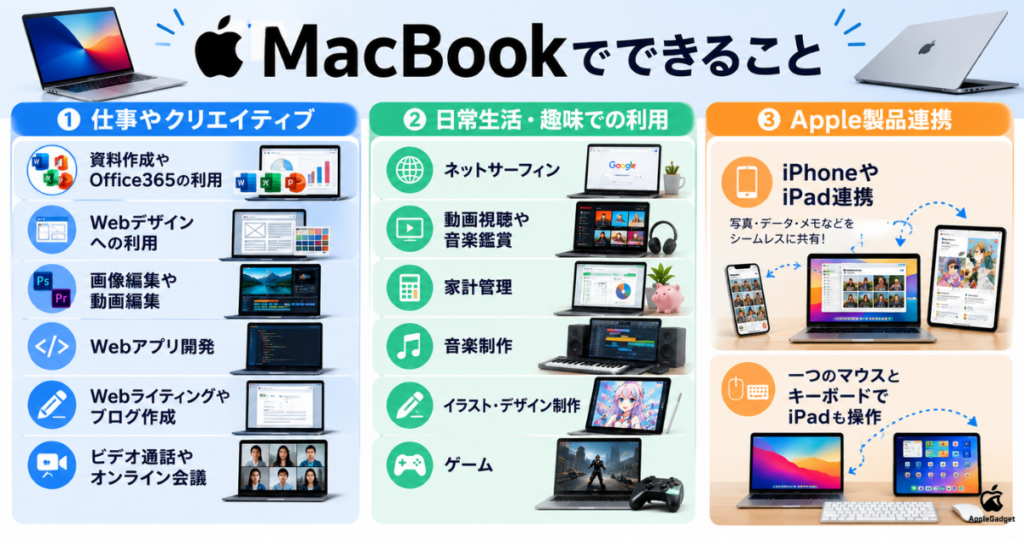
資料作成やWebデザイン、動画編集、プログラミングといった仕事やクリエイティブな作業も、初心者から本格的な用途まで対応できます。
ゲームに関しては対応タイトルが限られておりWindowsのパソコンに軍配が上がりますが、マインクラフトや原神などMacに対応したタイトルであれば十分に楽しめます。
MacBook Airを購入すると、事務作業が数倍のスピードで片付くようになるほか、iPhoneとの連携によって日常の作業効率が大きく変わります。
本記事では用途別のできることから選び方、おすすめモデルまで詳しく解説しているため、読み終えるころにはご自分に合った使い方や1台が見つかるので、参考にしてください。



MacBookができること① 仕事やクリエイティブ
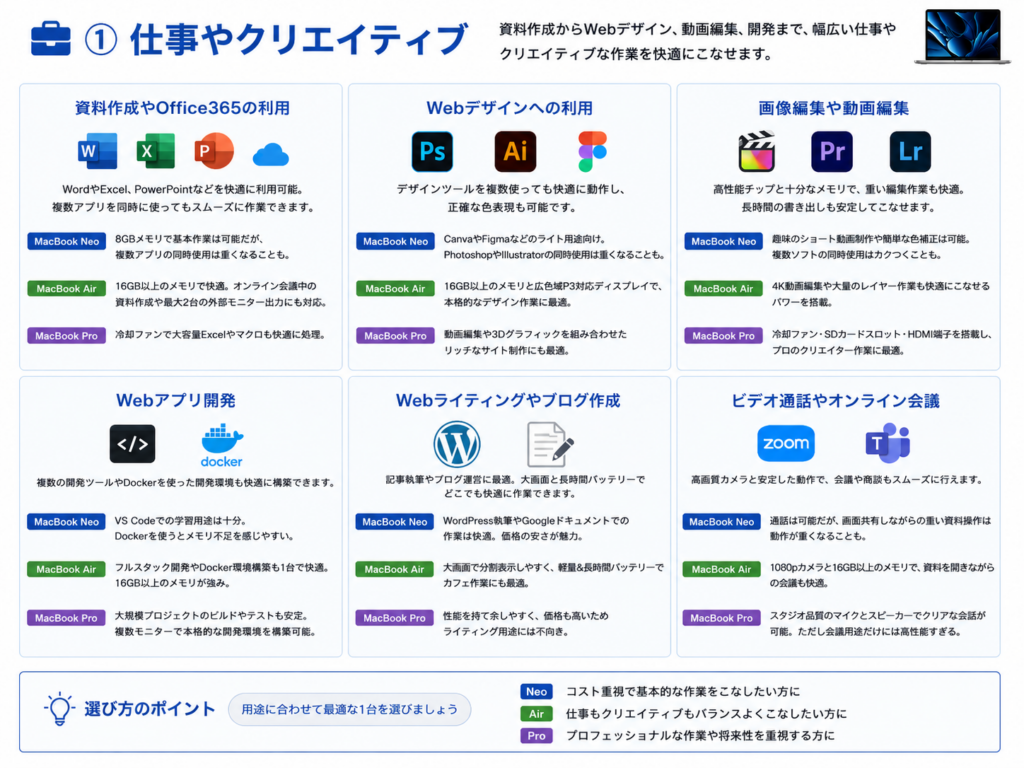
MacBookは資料作成からWebデザイン、動画編集、開発まで、仕事やクリエイティブな作業を幅広くこなせます。
処理性能の高さに加え、Final Cut ProやLogic ProといったmacOS専用アプリが用意されているため、専門的な作業も快適にこなせるからです。
1台でこれらの作業をまかなえることで、複数のツールを使い分ける手間が省け、仕事の効率化にもつながります。
以下で紹介する用途を押さえておくことで、ご自分の仕事内容に合った使い方がイメージしやすくなります。
- 資料作成やOffice365の利用
- Webデザインへの利用
- 画像編集や動画編集
- Webアプリ開発
- Webライティングやブログ作成
- ビデオ通話やオンライン会議
資料作成やOffice365の利用
資料作成やMicrosoft 365の利用は、MacBook Neo、Air、Proのいずれでも基本的な作業は可能ですが、マルチタスクの快適さや作業効率には違いがあります。
MacBook Neoは一般的なWordでの文章作成やExcel入力はこなせますが、メモリが8GB固定のため、複数アプリを同時に使うと動作が重くなる場合があります。
MacBook Airは16GB以上のメモリを標準搭載しているため、オンライン会議をつなぎながらの資料作成でも動作がもたつかず、最大2台の外部モニター出力にも対応できる万能さが魅力です。
MacBook ProはOffice作業には性能が十分すぎるほどですが、冷却ファンによりマクロ入りの大容量Excelファイルを扱っても速度が落ちにくい点が強みです。
Webデザインへの利用
Webデザインへの利用では、MacBook AirまたはMacBook Proがおすすめで、MacBook Neoは学習初期のライト用途にとどまります。
MacBook NeoはCanvaやFigmaを使った簡易的なバナー制作やコーディング学習には対応できますが、メモリが8GB固定のため、PhotoshopやIllustratorを同時に起動すると動作が重くなりがちです。
MacBook Airは16GB以上のメモリと広色域P3対応のディスプレイを備えているため、デザインツールを複数起動しても快適に動作し、正確な色表現もできる本命モデルといえます。
MacBook ProはWebデザイン単体では性能が十分すぎるほどですが、動画編集や3Dグラフィックを組み合わせたリッチなサイト制作まで見据えるなら、最も頼れる相棒になります。
画像編集や動画編集
画像編集や動画編集では、MacBook AirまたはMacBook Proが圧倒的に有利であり、機種による快適さの差が最もはっきり出る作業です。
MacBook NeoはCapCutやiMovieを使った趣味のショート動画制作や簡単な色補正はこなせますが、メモリが8GB固定のため、Photoshopと動画編集ソフトを同時に開くと動作がカクつきます。
MacBook Airは16GB以上のメモリと高性能チップを搭載しているため、レイヤーを何十枚も重ねたポスター制作や、10〜20分程度のYouTube動画の4K編集も仕事レベルで快適にこなせます。
MacBook Proは冷却ファンを搭載しているため長時間の動画書き出しでも速度が落ちにくく、SDカードスロットやHDMI端子も備えているため、プロのクリエイター作業におすすめです。
Webアプリ開発
Webアプリ開発ではMacBookが世界中のエンジニアに愛用される最適な選択肢ですが、複数のツールを同時に立ち上げる作業が多いため、機種による快適さの差が大きく出ます。
MacBook NeoはVS Codeでのコード記述やHTML、CSS、軽いPythonの学習用途には十分対応できますが、メモリが8GB固定のためDockerを立ち上げるとメモリを大きく消費し、力不足です。
MacBook Airは16GB以上のメモリを搭載しているため、ReactやNext.jsを使ったフルスタック開発や、Dockerを使ったローカル環境構築も1台で快適にこなせます。
MacBook Proは冷却ファンを搭載しているため大規模なコードのビルドやテストを繰り返しても速度が落ちにくく、複数の外部モニターを繋いだ本格的な開発環境も構築できます。
Webライティングやブログ作成
Webライティングやブログ作成では、MacBook NeoとAirのどちらを選んでも快適にこなせ、MacBook Proを選ぶ必要はありません。
MacBook NeoはWordPressでの記事執筆やGoogleドキュメントでの納品などは8GBのメモリでも問題なくこなせ、11万円程度という価格の安さがライター用途に最適です。
MacBook Airは13.6インチや15.3インチの大画面により、参考サイトと執筆画面を並べた分割表示がしやすく、バッテリーも長持ちするためカフェでの作業にもおすすめです。
MacBook Proは動画編集やプログラミングを同時に行わない限り性能を持て余してしまい、価格も高いためライティング用途には向いてません。
ビデオ通話やオンライン会議
ビデオ通話やオンライン会議はすべてのMacBookでスムーズに行えますが、カメラの画質やマルチタスクの快適さには機種ごとの違いが出ます。
MacBook NeoはZoomやTeamsでの単純な通話には対応できますが、メモリが8GB固定のため、画面共有をしながら重い資料を操作すると動作が重くなる可能性があります。
MacBook Airは16GB以上のメモリと1080pカメラを搭載しているため、資料を開きながらの会議でも快適に動作し、面接や商談でも清潔な印象を与えられます。
MacBookができること② 日常生活・趣味での利用
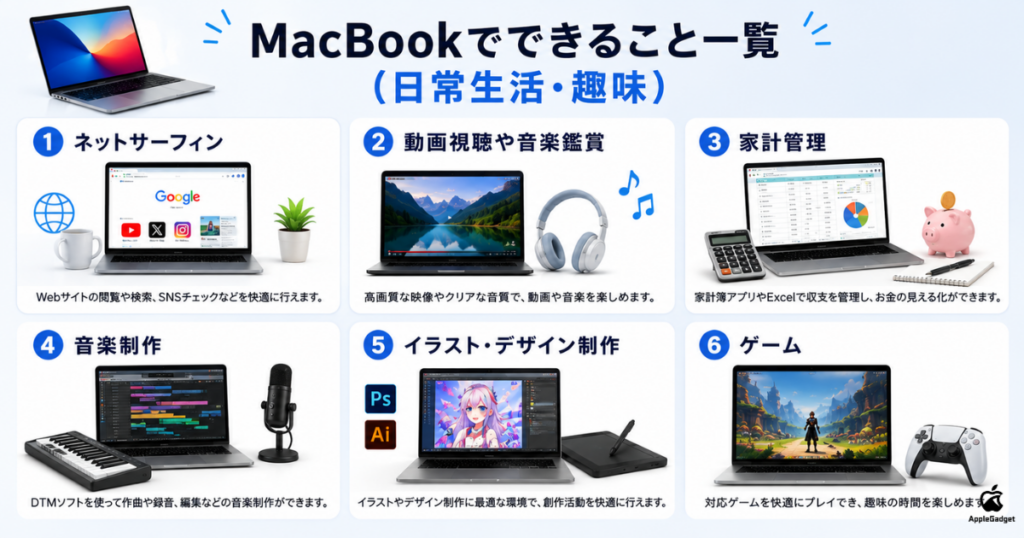
MacBookは日常生活や趣味の場面でも幅広く活用可能です。
ネットサーフィンや動画音楽鑑賞といった手軽な使い方から、音楽制作やイラスト制作のような専門的な趣味まで、一台で対応できます。
具体的には、家計管理での活用やゲームを楽しむことなど、生活に密着した使い方も可能です。
以下で紹介する活用方法を知ることで、購入後に自分がどう使いこなせるのか具体的にイメージできるので、参考にしてください。
- ネットサーフィン
- 動画視聴や音楽鑑賞
- 家計管理
- 音楽制作
- イラスト・デザイン制作
- ゲーム
ネットサーフィン
ネットサーフィンはどのMacBookを選んでも快適ですが、開けるタブの数や使う体勢によって適性に違いが出ます。
MacBook Neoはブログやニュース、SNS、YouTube視聴などの一般的な調べ物には十分対応できますが、メモリが8GB固定のため、タブを30個以上開きっぱなしにすると動作がもたつくことがあります。
MacBook Airは16GB以上のメモリと軽量な本体を備えているため、タブを50個以上開いても快適に動作し、ソファやベッドで寝転びながらでも使いやすいのが魅力です。
動画視聴や音楽鑑賞
動画視聴や音楽鑑賞は音質と画質へのこだわり度合いによって最適なモデルが変わり、最も安価なMacBook Neoでも再生自体は十分です。
MacBook NeoはYouTubeやNetflixの再生は快適ですが、スピーカーが2基のため音の広がりに欠け、広色域P3にも非対応のため色彩表現に物足りなさを感じる場合があります。
MacBook Airは広色域P3対応のディスプレイと4〜6基のスピーカーを搭載しているため、本体だけでも立体感のある音と鮮やかな映像を楽しめます。
MacBook ProはLiquid Retina XDRディスプレイとウーファー搭載のスピーカーにより、映画館のような映像美と重低音を体感できますが、鑑賞目的だけで選ぶにはオーバースペックです。
家計管理
家計管理はどのモデルを選んでもアプリの動作に差はなく、画面の見やすさと予算のバランスで選ぶのがおすすめです。
MacBook Neoはマネーフォワードなどの家計簿アプリやExcelは快適に動きますが、13インチ画面のため複数月の収支データを見る際にスクロールが必要になります。
MacBook Airは15インチモデルを選べば、銀行明細とExcelを並べて表示しても文字が潰れず、転記作業がラクになります。
音楽制作
MacBookは音楽制作(DTM)にも十分対応できるだけでなく、プロの現場でも通用するクオリティの楽曲制作が可能です。
無料の音楽制作ソフト「GarageBand」が標準搭載されているうえ、Macは音を扱う処理が得意な仕組みになっているため、キーボード演奏や録音時の音のズレが起きにくく快適に作業できます。
操作感が似ているプロ向けソフト「Logic Pro」へもスムーズにステップアップできるほか、プロの音楽プロデューサーから趣味で始める人まで、世界中の多くのクリエイターが実際にMacBookをメイン機として愛用しています。
必要なスペックや周辺機器をあらかじめ知っておくことで、購入後につまずくことなく音楽制作をスタートできます。
イラスト・デザイン制作
MacBookはイラストやデザイン制作にも非常に適しており、プロのクリエイターからも仕事道具として選ばれています。
色再現性の高い「Retinaディスプレイ」を搭載しているうえ、イラスト制作の定番ソフト「CLIP STUDIO PAINT」やデザイン業界必須の「Photoshop」「Illustrator」が快適に動作するためです。
高品質なフォントが標準搭載されているためポスターやロゴのデザインも美しく仕上がるほか、「Sidecar」機能を使えばiPadをサブ画面として活用でき、作業効率をさらに高められます。
快適に制作するために必要なスペックや周辺機器をあらかじめ知っておくことで、購入後にストレスなく作業を始められます。
ゲーム
MacBookでもゲームを楽しむことはできますが、遊べるタイトルの幅ではWindowsのパソコンに軍配が上がります。
『Apex Legends』や『モンスターハンター』のような世界的に人気の高いゲームの多くがWindows向けにしか作られておらず、Steamで配信されているゲームの中でもMacに対応しているものはごく一部にとどまるためです。
『マインクラフト』や『原神』などMacに正式対応しているタイトルなら快適に遊べますが、最新の3Dゲームを最高画質でガッツリ楽しみたいならWindowsのゲーミングPCの方が満足度は高くなります。
MacBookができること③ Apple製品連携
MacBookはiPhoneやiPadと連携させることで、単体で使う以上に作業効率を高められます。
同じApple IDでサインインするだけで、データの受け渡しや操作の切り替えがシームレスに行える仕組みが用意されているからです。
デバイスをまたいだ作業がスムーズになるため、日常の作業効率が上がり、複数の端末を使い分けるストレスも減ります。
以下で紹介する連携機能を押さえておくことで、Apple製品を組み合わせた活用イメージがしやすくなります。
- iPhoneやiPad連携
- 一つのマウスとキーボードでiPadも操作
iPhoneやiPad連携
iPhoneやiPadとの連携機能は、MacBookのNeo、Air、Proのどれを選んでも同じように使えます。
レシートをiPhoneのカメラでスキャンしてMacに取り込んだり、iPhoneでコピーした文字をそのままMacに貼り付けたりできるため、日常の作業が効率化されるのが特徴です。
iPadをサブディスプレイとして使えるSidecarや、Apple Watchを身につけているだけでロックが解除される機能など、複数のデバイスを組み合わせた快適な使い方もできます。
機能自体はすべて共通のため、すでにiPadを持っているならコンパクトなモデル、持っていないなら大画面のモデルを選ぶと、連携をより活かせます。
一つのマウスとキーボードでiPadも操作
一つのマウスとキーボードだけで、MacBookとiPadの両方をシームレスに操作できます。
これはユニバーサルコントロールという無料の標準機能によるもので、特別な設定やアプリの追加なしに自然な操作が実現しています。
マウスカーソルを画面の端に動かすだけでiPad側に移動し、写真やファイルをドラッグ&ドロップで受け渡しすることも可能です。
この機能はMacBook Neo、Air、Proのどのモデルを選んでも共通して使えます。
ご自分に合ったMacBookの選び方
自分に合ったMacBookを選ぶには、利用目的だけでなく画面の大きさや重さ、価格といった複数の観点から総合的に判断することが大切です。
これまで紹介してきたように用途によって快適さに差が出るモデルがある一方で、持ち運びやすさや予算感は人によって優先順位が異なるからです。
自分の使い方や生活スタイルに合わせて選ぶ基準を押さえておくことで、購入後に「思っていたのと違った」という失敗を防げます。
以下で紹介する4つの観点を確認することで、自分に最適な1台を見つけやすくなりますので、参考にしてください。
- 利用する目的で選ぶ
- 画面の大きさで選ぶ
- 重さで選ぶ
- 値段で選ぶ
利用する目的で選ぶ
MacBook選びは、まず利用する目的を明確にすることが最も失敗しない選び方です。
モデルごとに得意な作業がはっきり分かれているため、目的が決まれば選ぶべきモデルも自動的に絞り込まれるからです。
家計管理やネット検索、動画鑑賞といった負荷の軽い用途はNeoやAirが適しており、本格的な動画編集やプログラミングなど負荷の高い用途はProが適しています。
目的から選ぶことで、使わない高性能に余計な費用を払ったり、逆に性能不足でストレスを感じたりする失敗を防げます。
画面の大きさで選ぶ
画面の大きさで選ぶことも、目的で選ぶのと同じくらい失敗しないための選び方です。
画面が小さすぎても大きすぎても使い勝手が悪く、次第に使わなくなってしまう可能性があるからです。
13インチは持ち運びに適しており、15インチは自宅での作業や画面を分割しての家計管理に適しているなど、サイズごとに向いているライフスタイルがはっきり分かれています。
自分の使い方に合ったサイズを選ぶことで、購入後も無理なく快適に使い続けられます。
重さで選ぶ
重さで選ぶことは、家の中や外への持ち運びの機会が少しでもある人にとって、最も重要な基準になります。
どんなに高性能で画面が綺麗でも、持ったときに重いと感じると、次第に使う頻度が減ってしまうからです。
1.3kg以下のNeoやAir13インチは片手で扱えて家の中を自由に移動しやすい一方、15インチのAirやProは両手で運ぶレベルの重さになります。
自分の持ち運びスタイルに合った重さを選ぶことで、購入後も無理なく使い続けられ、引き出しに眠らせてしまう失敗を防げます。
値段で選ぶ
家計管理や動画視聴が目的なら、値段で選ぶ場合は最新モデルにこだわらず、型落ちや整備済製品も視野に入れると無駄なく賢く選べます。
新品を11万円台からサクッと購入したい場合は、MacBook Neoが最も予算を抑えられる選択肢です。
現行MacBookの価格は以下のとおりです。
| 製品名 | 通常価格 | 学生・教職員価格 |
|---|---|---|
| MacBook Neo | 119,800円〜 | 104,800円〜 |
| MacBook Air(13インチ, M5) | 224,800円〜 | 206,800円〜 |
| MacBook Air(15インチ, M5) | 264,800円〜 | 246,800円〜 |
| MacBook Pro(14インチM5 Pro/M5 Max) | 339,800円〜 | 322,800円〜 |
| MacBook Pro(16インチ,M5 Pro/M5 Max) | 519,800円〜 | 484,800円〜 |
15万円台からの型落ちや整備済製品を狙えば画面が綺麗なAirをお得に購入でき、22万円台からの最新モデルなら最も長く使える構成になります。
MacBook Proは家計管理や動画視聴の用途では性能が完全にオーバースペックとなるため、参考程度にとどめておくのがよいです。

【用途別】MacBookでおすすめのモデル
これまで紹介してきた選び方を踏まえると、用途別におすすめのMacBookは大きく3つのモデルに整理できます。
ネットサーフィンや文章作成、プログラミングや軽い写真編集、3DCG制作や生成AIといった作業内容によって、求められる性能が異なるからです。
自分の主な用途に当てはめて選ぶことで、余計な出費や性能不足を避け、最適な1台にたどり着けます。
以下で紹介する3つの用途別モデルを確認することで、自分に合った1台がすぐに見つかります。
- ネットサーフィンや文章作成で使うなら「MacBook Neo」
- プログラミングや軽い写真編集をするなら「MacBook Air」
- 3DCG制作の動画編集や生成AIを使った重い作業をするなら「MacBook Pro」
ネットサーフィンや文章作成で使うなら「MacBook Neo」
ネットサーフィンや文章作成がメインであれば、MacBook Neoで十分満足できるモデルです。
ネットや文章作成はパソコンへの負荷が軽い作業であり、高価なAirやProを選ぶ必要はありません。
Magic Keyboardによる快適なタイピングやA18 Proチップによるサクサクとした動作、最軽量で持ち運びやすい点が、この用途にぴったりマッチしています。
ただし、ブラウザのタブを20〜30枚以上開きっぱなしにする癖がある場合は、メモリが8GB固定のため動作がもたつくことがあるので、その場合はAirを検討してください。
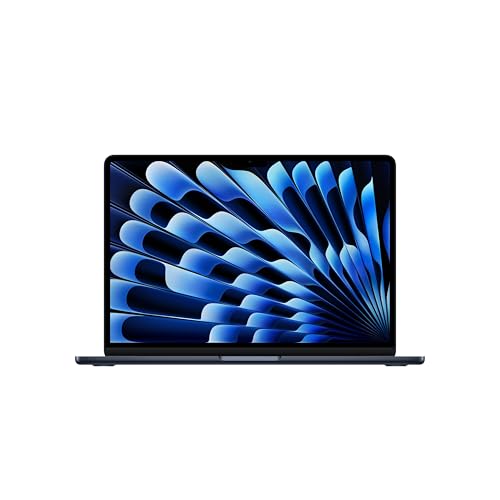
プログラミングや軽い写真編集をするなら「MacBook Air」
 ポチップ
ポチップ
プログラミングや軽い写真編集を目的とするなら、MacBook Airを選ぶのがおすすめです。
標準で16GBのメモリを搭載しているため、コードを書きながらプレビューしたり、高画質な写真データを開いたりしても、動作が重くなるストレスがありません。
広色域P3対応のディスプレイにより写真編集で正確な色表現ができる一方、MacBook Neoはメモリが8GB固定のため、VS Codeとブラウザを同時に開くと動作が重くなりやすいのが異なります。
予算を抑えたい場合は、メモリ16GB以上を条件に型落ちや整備済製品のAirを選べば、最新モデルと遜色ない快適さでコストを抑えられます。
3DCG制作の動画編集や生成AIを使った重い作業をするなら「MacBook Pro」

3DCG制作や本格的な動画編集、生成AIを使った重い作業を視野に入れるなら、MacBook Proがおすすめです。
冷却ファンを搭載しているため熱による速度低下が起きず、NeoやAirでは足りない莫大なメモリ容量も積めるからです。
動画編集や中規模の3DモデリングにはM5 Proが向いており、生成AIのローカル実行や本格的な3DCGにはM5 Maxが向いているという違いがあります。
3DCGや生成AIの分野ではNVIDIA搭載のWindowsデスクトップの方が処理が早いケースもあるため、バッテリー駆動のまま持ち運べる点にメリットを感じる場合にProを選んでください。
MacBookができることに関するよくある質問
ここまでの解説を踏まえても、MacBookの使い道について個別に気になる点が残っている人も多いです。
用途や年齢、ライフスタイルによって疑問の内容が異なるため、よくある質問形式で個別の疑問に答えることが理解を深める助けになります。
以下の質問と回答を確認することで、自分の状況に近いケースを見つけやすく、疑問を解消したうえで購入を検討できますので、参考にしてください。
- MacBookを買ったのですが使い道がわからないので教えてください
- MacBook Airを購入すると生活が変わる?
- MacBookを高校生が買うとできることについて教えてください
MacBookを買ったのですが使い道がわからないので教えてください
MacBookはネットを見るだけの機械ではなく、日常を便利にしたり新しい趣味を始めたりできる幅広いツールです。
iPhoneとの連携や動画鑑賞、家計管理、プログラミング学習など、無料の標準アプリだけでも多くのことが試せるからです。
書類のスキャンやユニバーサルクリップボードといったApple製品連携、iMovieでの動画編集、Swift Playgroundsでのプログラミング学習など、身近なところから始められます。
普段スマホで行っている作業をMacBookに置き換えることから始めると、画面の綺麗さや操作性の違いを実感しやすく、使い道が自然と広がっていきます。
MacBook Airを購入すると生活が変わる?
MacBook Airを購入すると、毎日の生活の質や時間の使い方が劇的に変わります。
スマホでは面倒に感じていた作業が一瞬で片付くようになり、軽い本体のおかげで家の中やカフェが快適な作業スペースに変わるからです。
家計管理などの事務作業が数倍の速さで終わって自由時間が増えるほか、ブログ執筆や動画編集といった消費から生産へと過ごし方が変化していきます。
iPhoneとの連携によるストレスフリーな体験や、開いてすぐ使える快適さも重なり、パソコンを開く心理的ハードルがなくなります。
MacBookを高校生が買うとできることについて教えてください
高校生がMacBookを持つと、進路に直結するスキルを身につけたり、世界を広げたりする強力な武器になります。
プログラミングや動画編集、Keynoteでのプレゼン作成など、無料の標準アプリだけで実践的なスキルを学べる環境が整っているからです。
Swift Playgroundsを使ったアプリ開発の学習や、iPhoneとの連携による勉強効率の向上、キーボードでのタイピングスキル向上など、日常の中で自然に力がつきます。
MacBookができること まとめ
MacBookは仕事からクリエイティブ、日常生活まで幅広い用途をこなせる1台です。
資料作成やWebデザイン、動画編集、プログラミングといった仕事面に加え、音楽制作やイラスト、家計管理といった趣味や生活面にも対応できる性能を備えているためです。
iPhoneやiPadとの連携機能により、複数のApple製品を組み合わせた作業効率化も可能です。
ただしゲームに関してはWindowsのパソコンに軍配が上がるため、遊び方によっては注意が必要です。
利用目的や画面の大きさ、重さ、値段といった観点から選ぶことで、自分に合った1台を見つけやすくなります。
今回紹介した内容を参考に、ご自分の使い方に合ったMacBookを選んでみてください。