Apple Watchでできることは何ですか?
Apple Watchでできないことはありますか?
Apple Watchのモデルごとでできることを比較したい!
Apple Watchはヘルスケア・決済・通知確認・Apple製品との連携まで、日常のあらゆる場面で活躍する万能デバイスです。
腕元で活動量や睡眠の記録、Apple Payでのキャッシュレス決済、LINEやメールの通知確認、カレンダーやリマインダーの管理など、iPhoneを取り出さずに完結できる機能が豊富にそろっています。
ただしビデオ通話や動画視聴、血糖値・血圧の数値測定、Androidとの連携などには対応していないため、購入前に自分の用途に合うかをチェックすることが大切です。

2025年に発売されたSE 3・Series 11・Ultra 3はそれぞれ価格・機能・タフネス性能で異なる特徴を持っているので、自分のライフスタイルに合ったモデル選びが満足度を左右します。
本記事ではApple Watchでできること・できないこと、モデルごとの違い、初心者向けの初期設定や基本操作までまるっと解説するので、Apple Watchの購入を検討している方はぜひ参考にしてください。

Apple Watchでできること① 健康・運動管理(ヘルスケア)
Apple Watchは、日常の健康管理を手軽にサポートしてくれるヘルスケアデバイスです。
具体的にApple Watchでこなせるヘルスケア関連の機能は以下のとおりです。
| 分類 | 主な内容 |
|---|---|
| 活動量の記録 | 歩数・消費カロリー・運動時間などを3つのリングで可視化 |
| 健康データの計測 | 心拍数・血中酸素・皮膚温・睡眠スコアなどを24時間自動で計測 |
| 心臓・呼吸の見守り | 高心拍数・不規則な心拍・高血圧パターン・睡眠時無呼吸の通知 |
| 緊急時のサポート | 心電図アプリ・緊急SOS・転倒検出・衛星経由のSOSで万一に備える |
2025年に発売されたSE 3・Series 11・Ultra 3では睡眠スコアや高血圧通知といった新機能も加わっており、初心者でも腕に着けるだけで毎日の健康状態を可視化できるので、日々の体調管理に役立ててください。
活動量を記録する
Apple Watchは、「ムーブ」「エクササイズ」「スタンド」の3つのリングで日々の活動量を可視化できます。
3つのリングを毎日閉じることを目標にすることで、運動不足の解消や運動習慣の定着につながる仕組みです。
それぞれのリングが計測している内容は以下のとおりです。
| リング名 | 計測内容 | 目標 |
|---|---|---|
| ムーブ | アクティブカロリー(歩く・家事をするなど体を動かして消費したカロリー) | 個人で設定した消費カロリー |
| エクササイズ | 早歩き以上の強度で運動した時間 | 1日30分 |
| スタンド | 1時間のうち1分以上立って動いた時間 | 1日12時間 |
腕に着けているだけで自動で記録され、座りっぱなしのときにはリマインダー通知でモチベーションも維持しやすくなるので、運動習慣のきっかけとして役立ててください。
健康データを計測する
Apple Watchは、心拍数や血中酸素、皮膚温など、体の状態を多角的に計測できます。
搭載された各種センサーが24時間自動でデータを記録し、iPhoneのヘルスケアアプリと連携することで長期的な健康の傾向を確認できる仕組みです。
Apple Watchで計測できる主な健康データは以下のとおりです。
| 計測項目 | 内容 | 対応モデル |
|---|---|---|
| 心拍数 | 安静時・運動時・睡眠時の心拍数を24時間自動で計測 | 全モデル |
| 血中酸素濃度(SpO2) | 血液中の酸素レベルを測定し、呼吸の状態を把握 | Series 11・Ultra 3 |
| 皮膚温 | 手首の皮膚温度の変化を記録し、体調や月経周期の推測に活用 | Series 8以降・Ultra 全モデル・SE 3 |
| 睡眠スコア | 睡眠時間や深さを点数化して睡眠の質を可視化(2025年モデルで強化された機能) | Series 6以降・SE 2以降・Ultra 全モデル |
モデルによって計測できる項目には違いがあるため、健康管理を重視するのであれば対応機能をチェックしたうえで選んでみてください。
心臓の健康を通知する
Apple Watchは、心拍数や血中酸素、皮膚温など、体の状態を多角的に計測できます。
搭載された各種センサーが24時間自動でデータを記録し、iPhoneのヘルスケアアプリと連携することで長期的な健康の傾向を確認できる仕組みです。
Apple Watchで計測できる主な健康データは以下のとおりです。
| 通知の種類 | 検知内容 | 対応モデル |
|---|---|---|
| 高心拍数の通知 | 安静時に異常な高心拍数を検知すると警告 | 全モデル |
| 低心拍数の通知 | 安静時に心拍数が一定の基準を下回ると警告 | 全モデル |
| 不規則な心拍の通知 | 心房細動の兆候となる不規則なリズムを検出 | 全モデル |
| 高血圧パターンの通知 | 30日間のデータから高血圧の可能性を通知(2025年12月から日本でも利用可) | Series 11・Ultra 3 |
| 睡眠時無呼吸の通知 | 加速度センサーで睡眠中の呼吸の乱れを30日間分析し、中等度〜重度の兆候を検出 | Series 9以降・Ultra 2以降・SE 3 |
モデルによって計測できる項目には違いがあるため、健康管理を重視するのであれば対応機能をチェックしたうえで選んでください。
心電図アプリや緊急SOSなど
Apple Watchには、医療機関への相談や万が一の事態に役立つ心電図アプリ・緊急SOSなどの機能が搭載されています。
日常の健康管理だけでなく、突然の体調不良や事故といった緊急時にも腕元で素早く対応できる安心感があるのが大きな強みです。
Apple Watchに搭載されている安心・安全に関する主な機能は以下のとおりです。
| 機能 | 内容 | 対応モデル |
|---|---|---|
| 心電図アプリ | 約30秒で心電図を記録し、心房細動の兆候をその場で確認 | Series 11・Ultra 3(SE 3は非対応) |
| 緊急SOS | サイドボタン長押しで緊急通報サービスへ自動発信し、登録した緊急連絡先にも位置情報を共有 | 全モデル |
| 転倒検出 | 転倒を検知して反応がない場合、自動で緊急通報をかけてくれる機能 | 全モデル |
| 衝突事故検出 | 重大な自動車事故を検知して自動で緊急通報を発信 | 全モデル |
| 衛星経由の緊急SOS | 電波が届かない場所でも衛星通信で救助要請が可能 | Ultra 3のみ |
日常の見守りから緊急時の救命まで幅広くカバーしてくれるので、家族へのプレゼントや高齢の方への贈り物としても重宝するアイテムです。
Apple Watchでできること② 生活・決済機能
Apple Watchは、日常生活のさまざまな場面でiPhoneの代わりとなって便利に使えるデバイスです。
スマホをカバンから取り出さなくても、腕元だけで決済・通知確認・通話・操作などが完結するので、日常のちょっとした手間を大幅に省けます。
Apple Watchで利用できる代表的な生活・決済関連の機能は以下のとおりです。
| 機能 | 概要 |
|---|---|
| Google検索 | Siriや専用アプリ経由で気になる情報を腕元から検索 |
| Apple Pay | Suicaやクレジットカードでタッチ決済が可能 |
| LINE・メールの通知確認 | 着信したメッセージを腕元で即座にチェック |
| 電話・メッセージの返信 | 内蔵マイク・スピーカーで通話、音声入力で返信 |
| iPhone・AirPodsを探す | 紛失したApple製品を音やGPSで特定 |
| カメラのシャッター・音楽操作 | iPhoneのカメラを遠隔操作、再生中の音楽もコントロール |
腕に装着しているだけでiPhoneを取り出す回数が減り、両手がふさがっているシーンや急いでいる場面でも快適に使えるので、日常の効率アップに役立ててください。
Google検索
Apple WatchはSiriを使うことで、腕元から声だけでGoogle検索ができます。
キーボード入力ができないApple Watchでも、音声認識で検索したい言葉を伝えるだけで結果を画面に表示できる仕組みです。
Siriを使ったGoogle検索の具体的な問いかけ方は以下のとおりです。
- デジタルクラウンを長押し、または「Hey Siri」と話しかけてSiriを起動する
- 「〇〇って何?」「近くのカフェを教えて」のように調べたい内容を声で伝える
- 検索結果がApple Watchの画面に表示される
料理中や運転中などスマホを触れない場面でもサッと調べ物ができるので、両手がふさがっているシーンで活用してみてください。
Apple Payの利用
Apple WatchはApple Payに対応しており、腕元をかざすだけでキャッシュレス決済ができます。
iPhoneや財布を取り出す必要がなく、改札やレジでスムーズに支払いを完了できるので、日常の決済シーンが格段に快適になります。
Apple Watchで利用できる主な決済サービスは以下のとおりです。
| 決済サービス | 利用シーン |
|---|---|
| Suica・PASMO | 電車・バスの改札にかざすだけで通過、コンビニや自販機の支払いにも対応 |
| iD・QUICPay | クレジットカードを登録して、対応店舗でタッチ決済が可能 |
| PayPay | アプリを起動してQRコードやバーコードを表示して支払い |
| クレジットカード | Visa・Mastercard・JCB・American Expressなど主要ブランドに対応 |
iPhoneの電源が切れていてもApple Watch単体で決済できるので、出先でスマホのバッテリー切れを気にせずに使えるのが大きな魅力です。
LINEのメッセージやメールの通知の確認
Apple Watchは、iPhoneに届いたLINEやメールの通知を腕元で即座に確認できます。
iPhoneをカバンやポケットから取り出さなくても、手首を上げるだけで通知内容をチェックできるので、見逃しを防げて返信のスピードも上がります。
Apple Watchで通知確認・対応ができる主なアプリと操作内容は以下のとおりです。
| アプリ | 通知確認時にできること |
|---|---|
| LINE | メッセージ内容の確認・スタンプや定型文での返信・音声入力での返信 |
| メール(Gmail・iCloudメール等) | 差出人と本文のプレビュー確認・音声入力での返信・既読/削除の操作 |
| SMS・iMessage | メッセージ内容の確認・音声入力やスタンプでの返信 |
| カレンダー・SNSアプリ | 予定の通知やSNSの新着通知をリアルタイムで受信 |
会議中や運転中などスマホをすぐに見られない場面でも重要な連絡を逃さずに済むので、ビジネス・プライベート問わず連絡の取りこぼしを防ぎたい方に活用してください。
電話の通話とメッセージの返信
Apple Watchは、内蔵マイクとスピーカーを使ってiPhoneを取り出さずに通話や返信ができます。
着信時に手首をひねるだけで応答でき、メッセージも音声入力やスタンプでサッと返信できるので、料理中や運転中などでも対応がスムーズになります。
Apple Watchで通話・メッセージ返信時にできる具体的な操作は以下のとおりです。
| 操作 | 内容 |
|---|---|
| 通話の応答・発信 | 着信を腕元のタップで応答、サイドボタンから連絡先を呼び出して発信も可能 |
| 通話中の操作 | 音量調整・ミュート・iPhoneへの通話切り替えに対応 |
| メッセージの音声入力返信 | マイクに話しかけてテキストに変換し、そのまま送信 |
| 定型文・スタンプ返信 | 「了解しました」など定型文や絵文字を選んでワンタップ返信 |
| 手書き・絵文字入力 | 画面に直接文字を書いて入力したり、絵文字を送信 |
GPS+Cellularモデルなら、iPhoneが手元になくてもApple Watch単体で通話・メッセージのやり取りができるので、ジョギング中や身軽に出かけたいシーンで重宝します。
iPhoneやAirPodsを探す機能の利用
Apple Watchは「探す」機能と連携して、紛失したiPhoneやAirPodsを腕元から簡単に見つけられます。
家の中でiPhoneを見失ったときや外出先でAirPodsを落としたときも、Apple Watchから音を鳴らしたり位置情報を確認したりできるので、紛失時のストレスを大幅に減らせます。
Apple Watchの「探す」機能で利用できる主な操作内容は以下のとおりです。
| 対象デバイス | できる操作 |
|---|---|
| iPhone | コントロールセンターから音を鳴らして位置を特定、点滅させて視覚的にも発見しやすくする |
| AirPods | 音を鳴らして探す、最後に検出された位置情報の確認 |
| iPad・Mac | 「探す」アプリから位置情報の確認や音を鳴らす操作が可能 |
| AirTag | 貴重品に取り付けたAirTagの場所を腕元から確認 |
家の中で「あれ、iPhoneどこに置いたっけ?」となるシーンや、外出先で大切なデバイスを置き忘れたときに役立つので、Apple製品を複数使っている方ほど恩恵を感じられるはずです。
iPhoneのカメラのシャッターや音楽の操作
Apple Watchは、iPhoneのカメラのシャッターや再生中の音楽を腕元からリモート操作できます。
Apple Watchがリモコン代わりになるので、集合写真や自撮り、家事中の音楽操作などのシーンでiPhoneを触らずに快適に使えます。
Apple Watchから操作できるiPhoneの機能は以下のとおりです。
| 操作項目 | 内容 |
|---|---|
| カメラのシャッター | iPhoneのカメラを起動し、Apple Watchの画面でプレビューを確認しながら撮影 |
| セルフタイマー | 3秒タイマーで離れた場所からの撮影も可能、集合写真や自撮りに便利 |
| 音楽の再生・停止 | Apple MusicやSpotifyなどの再生・一時停止を腕元で操作 |
| 曲送り・音量調整 | 次の曲へのスキップや音量の上げ下げをデジタルクラウンで操作 |
| プレイリストの選択 | Apple Watchの画面からプレイリストやアルバムを選んで再生 |
三脚にiPhoneを固定して撮影する場面や、家事中・運動中に音楽を切り替えたいシーンで便利なので、写真撮影や音楽好きの方は活用してください。
Apple Watchでできること③ 時間・スケジュール管理
Apple Watchは時計としての基本機能はもちろん、スケジュール管理やタスク管理まで腕元で完結できるデバイスです。
時刻確認やタイマー使用といった日常的な使い方に加えて、カレンダーやリマインダーと連携することで「いつ・何をするか」を腕元で常に把握できます。
Apple Watchで利用できる代表的な時間・スケジュール管理機能は以下のとおりです。
| 機能 | 概要 |
|---|---|
| 時計・タイマー・ストップウォッチ | 時刻確認やキッチンタイマー、複数タイマーの同時利用にも対応 |
| カレンダー | iPhoneと同期した予定を腕元でチェック、通知でリマインドも可能 |
| リマインダー | 「買い物」「ToDo」など登録したタスクを通知して忘れ防止 |
| 文字盤のカスタマイズ | シーンや好みに合わせて文字盤を切り替え、表示情報も自由に変更可能 |
忙しい日々のなかで時間管理や予定の把握を効率化できるため、ビジネスパーソンや家事と仕事を両立する方の強い味方になってくれますので、ぜひ参考にしてください。
時間やタイマーとしての利用
Apple Watchは腕時計としての基本機能を超えて、タイマーやアラームなど時間に関する多彩な機能を備えています。
キッチンや仕事中にスマホを操作しなくても腕元で時間管理が完結するので、料理・運動・作業効率化など幅広いシーンで活躍します。
Apple Watchで利用できる時間関連の主な機能は以下のとおりです。
| 機能 | 活用シーン |
|---|---|
| 時計 | 常時表示ディスプレイで手を傾けなくても時刻を確認可能 |
| アラーム | 起床時や予定の時刻に振動と音で通知、複数設定にも対応 |
| タイマー | 料理中や勉強中にワンタップで時間計測、複数タイマーを同時に動かすことも可能 |
| ストップウォッチ | ランニングや運動の経過時間計測、ラップ計測にも対応 |
| 世界時計 | 海外の都市の時刻を腕元で同時に確認、出張や海外取引のある方に便利 |
腕に着けているだけで時間に関する操作が直感的に行えるので、家事・仕事・趣味のあらゆる場面で時間管理を効率化したい方は活用してください。
カレンダーやリマインダーで予定のチェック
Apple Watchは、iPhoneと同期したカレンダーやリマインダーの予定を腕元で素早くチェックできます。
予定の確認やタスクの管理をスマホを取り出さずに行えるので、会議の合間や移動中でも次の行動をスムーズに把握できます。
Apple Watchで利用できるカレンダー・リマインダー関連の主な機能は以下のとおりです。
| 機能 | 内容 |
|---|---|
| 今日の予定の表示 | 文字盤のコンプリケーションに次の予定を表示、ワンタップで詳細確認 |
| 予定の通知 | 開始時刻が近づくと振動で通知、見逃し防止に役立つ |
| 予定の追加 | Siriに「明日の15時に打ち合わせを追加」と話しかけて新規登録が可能 |
| リマインダーのチェック | 登録したタスクを腕元で確認、完了時はタップでチェック |
| リマインダーの追加 | Siri経由で「牛乳を買うをリマインドして」と音声で登録 |
スケジュールやタスクを見落とさず管理できるので、仕事もプライベートも効率的にこなしたい方は活用してみてください。
文字盤のカスタマイズ
Apple Watchはシーンや好みに合わせて文字盤を自由にカスタマイズできます。
表示する情報や見た目のデザインを切り替えることで、ビジネスからスポーツ・カジュアルまであらゆるシーンに合わせた使い方ができるのが魅力です。
Apple Watchの文字盤カスタマイズで設定できる主な要素は以下のとおりです。
| カスタマイズ要素 | 内容 |
|---|---|
| 文字盤デザインの選択 | アナログ・デジタル・写真・キャラクターなど豊富なデザインから選択可能 |
| コンプリケーションの追加 | 天気・カレンダー・心拍数・タイマーなどよく使う情報を文字盤上に配置 |
| カラーの変更 | 文字盤の配色や針の色を好みに合わせて自由に変更 |
| 複数文字盤の切り替え | 画面を左右にスワイプして仕事用・運動用などシーン別に瞬時に切り替え |
| 写真文字盤の設定 | お気に入りの写真を文字盤に設定、家族やペットの写真で個性を演出 |
自分のライフスタイルや気分に合わせて自由にカスタマイズできる楽しさがあるので、毎日身につけるアイテムだからこそ自分好みの一台に仕上げてみてください。
Apple Watchでできること④ セキュリティと連携
Apple Watchは、Apple製品同士をスムーズに連携させてセキュリティと利便性を両立できるデバイスです。
腕に着けているだけで本人認証ができたり、Apple製品同士が自動でつながったりするので、毎日のロック解除やデバイス間の切り替えがストレスなく行えます。
Apple Watchで利用できる代表的なセキュリティ・連携機能は以下のとおりです。
| 機能 | 概要 |
|---|---|
| MacBookの自動ロック解除 | Apple Watchを装着した状態でMacに近づくとパスワード入力なしでログイン可能 |
| iPhoneのロック解除 | マスク着用時にApple Watchで本人認証してiPhoneのロックを解除 |
| AirPodsの自動接続 | iPhoneとペアリング済みのAirPodsがApple Watchにも自動で接続 |
| ハンドオフ機能 | iPhoneで聴いていた音楽の続きをApple Watchで再生するなどシームレスな切り替え |
Apple製品を複数所有している方ほど連携の恩恵を強く感じられるので、エコシステム全体で快適な体験を求める方は活用してださい。
ロックの解除
Apple Watchは、iPhoneやMacのロックを腕元から自動で解除できます。
パスワードやFace ID・Touch IDを毎回入力する手間が省けるので、デバイスを使い始めるまでのワンステップを大幅に時短できます。
Apple Watchで利用できるロック解除機能の主な内容は以下のとおりです。
| ロック解除対象 | 内容 |
|---|---|
| iPhoneのロック解除 | マスクやサングラスでFace IDが認識しない場面でも、Apple Watchで本人認証してロックを解除 |
| Macの自動ロック解除 | Apple Watchを装着した状態でMacに近づくと、パスワード入力なしでログイン |
| Macのアプリ承認 | インストールやシステム設定変更時の認証をApple Watchのサイドボタンで完結 |
| パスワード入力の代替 | Safariで保存したパスワードの自動入力承認をApple Watchで実行 |
複数のApple製品を使い分ける方ほど認証の手間が減って効率化につながるので、毎日のちょっとしたストレスを減らしたい方は設定してください。
iPhoneやMacBook、AirPodsの連携
Apple Watchは、iPhoneやMacBook、AirPodsとシームレスに連携してApple製品の使い勝手を一段と高めてくれます。
同じApple IDで紐づけられたデバイス同士が自動でつながるため、デバイスを切り替える際の設定や操作の手間がほとんど発生しません。
Apple Watchが各Apple製品と連携してできる主な機能は以下のとおりです。
| 連携デバイス | できること |
|---|---|
| iPhone | 通知の受信・着信応答・カメラ操作・「探す」機能の利用などほぼすべての機能で連動 |
| MacBook | 自動ロック解除・アプリ承認・AirDropでのファイル共有がスムーズに |
| AirPods | iPhoneと接続済みのAirPodsがApple Watchにも自動接続、音楽の再生・音量調整も可能 |
| iPad | iPadで再生中の音楽や動画の操作、通知の受信に対応 |
| HomePod | Apple Musicの再生コントロールや音量調整を腕元から操作 |
Apple製品同士の連携によって日常の操作が驚くほどスムーズになるので、すでに複数のApple製品を持っている方ほどApple Watchを導入する恩恵が大きいデバイスです。
Apple Watchでできないこと
Apple Watchは多機能なデバイスである一方で、購入前に把握しておきたい「できないこと」もいくつか存在します。
腕に装着するという形状や搭載センサーの制約から、スマートフォンやタブレットのようには使えない機能もあるので、購入後の後悔を避けるためにも事前のチェックが大切です。
Apple Watchでできない代表的な項目は以下のとおりです。
| できないこと | 内容 |
|---|---|
| 血糖値・血圧の測定 | 数値としての血糖値・血圧の直接測定には非対応(高血圧パターンの通知のみ対応) |
| ビデオ通話 | カメラが内蔵されていないため、FaceTimeやLINEのビデオ通話は不可 |
| 読書(電子書籍) | Kindleなどの電子書籍リーダーアプリには非対応 |
| Androidとの連携 | iPhone専用デバイスのため、Androidスマホとはペアリング不可 |
| 動画視聴 | YouTubeやNetflixなどの動画ストリーミングアプリは非対応 |
| ソーラー充電 | 太陽光での充電機能は搭載されていない |
| ストレス計測 | ストレスレベルを直接数値化する機能は非搭載 |
| GPSモデルの単独通信 | GPSモデルはiPhoneやWi-Fiがないと通話・データ通信ができない |
できないことを把握したうえで、自分の使い方に合うかどうかを判断することが満足度の高い購入につながるので、購入前にしっかりチェックしてください。
血糖値・血圧の測定
Apple Watchは、血糖値や血圧を数値として直接測定することはできません。
正確な血圧測定にはカフ式の加圧機構が必要であり、血糖値測定には採血や皮下センサーが必要なので、現在の腕時計型デバイスでは構造的に搭載が難しいのが現状です。
ただしSeries 11とUltra 3には30日間のデータから高血圧の可能性を知らせる「高血圧パターンの通知」機能が搭載されており、間接的な健康サポートは可能となっています。
血糖値や血圧の正確な数値管理が必須の方は専用の医療機器を併用する必要があるので、Apple Watchはあくまで日常の健康サポートツールとして活用してください。
ビデオ通話
Apple Watchは、カメラを内蔵していないためビデオ通話を行うことはできません。
FaceTimeやLINE・Zoom・Skypeなどのビデオ通話アプリは映像送信が前提となっているので、カメラ非搭載のApple Watchでは対応していないのが理由です。
ただし音声のみのFaceTimeオーディオやLINEの音声通話には対応しているため、相手の顔は映せないものの会話自体は腕元で問題なく行えます。
顔を見ながらの通話が必須ならiPhoneやMacBookを併用する必要があるので、Apple Watchは音声通話メインのデバイスとして使い分けてください。
読書(電子書籍)
Apple Watchでは、Kindleなどの電子書籍リーダーアプリに対応しておらず、本格的な読書はできません。
画面サイズが小さく文字を長時間読むのには適さないことに加えて、Amazonなどの主要な電子書籍プラットフォームがApple Watch向けアプリを提供していないことが理由です。
ただしApple Watchはオーディオブックアプリには対応しているため、AirPodsと組み合わせれば「耳で読む」読書体験を腕元から楽しめます。
じっくり活字を読みたいならiPadやKindle端末を使い分け、移動中や運動中の読書はオーディオブックでApple Watchを活用するなど、シーンに応じて使い分けてみてください。
Androidとの連携
Apple Watchは、iPhone専用デバイスのためAndroidスマートフォンとは連携できません。
ペアリングや初期設定にiOSのApple Watchアプリが必須となっているので、Androidユーザーが使うことはできない仕組みです。
Androidユーザーがスマートウォッチを使いたい場合は、Galaxy WatchやGoogle Pixel Watch、Garminなどの代替モデルを検討する必要があります。
Apple Watchの購入を検討する際はiPhoneを所有していることが大前提となるので、現在Androidを利用している方は乗り換えも含めて検討してみてください。
動画視聴
Apple Watchでは、YouTubeやNetflixなどの動画ストリーミングサービスを視聴することはできません。
画面サイズが小さく動画視聴に適さないことに加えて、主要な動画配信サービスがApple Watch向けアプリを提供していないことが理由です。
ただし音声面では音楽・ポッドキャスト・オーディオブックの再生に対応しているので、映像なしで楽しめるコンテンツであればApple Watch単体でも十分活用できます。
動画を視聴したい場合はiPhoneやiPad、MacBookを使い分け、Apple Watchは音声コンテンツや通知確認用として活用するのがおすすめです。
ソーラー充電
Apple Watchは、ソーラー充電に対応しておらず充電には専用の磁気充電ケーブルが必要です。
Garminなど一部のスマートウォッチではソーラー充電が搭載されている一方、Apple Watchは高機能なディスプレイや多彩なセンサーで電力消費が大きいため、ソーラー発電だけで賄うのが難しいのが現状です。
そのため最新モデルでもバッテリー駆動時間は最大24〜42時間程度となっており、こまめな充電習慣が欠かせません。
長期のキャンプやアウトドア、災害時のことを考えるとソーラー充電できないのは不安要素になるので、心配な方はモバイルバッテリーや高速充電器を併用してみてください。
ストレス計測
Apple Watchには、ストレスレベルを直接数値化して計測する専用機能は搭載されていません。
Garminやfitbitなど他社のスマートウォッチではストレススコアを表示する機能が備わっている一方、Apple Watchは標準機能として「ストレスレベル」を可視化する仕組みは持っていないのが現状です。
ただし心拍変動(HRV)や安静時心拍数のデータをヘルスケアアプリで確認することで間接的にストレス傾向を把握できるほか、深呼吸を促す「マインドフルネス」アプリで気持ちを落ち着けるサポートは受けられます。
ストレス値を数値で管理したい方には物足りないかもしれないので、明確なスコア表示を求めるなら他社モデルも視野に入れて検討してみてください。
【GPSモデルのみ】単独での通話やインターネット通信
Apple WatchのGPSモデルは、セルラー通信に対応していないため単独での通話やインターネット通信ができません。
iPhoneとBluetoothで接続するか、Wi-Fi環境下でなければ通話やデータ通信が利用できない仕組みになっているのが理由です。
そのためジョギングやプール、ちょっとした外出でiPhoneを持たずにApple Watchだけで通話やマップを使いたい場合は、GPS+Cellularモデルを選ぶ必要があります。
Apple Watchでできることを主要モデルで比較
2025年に発売されたApple Watchの3モデルは、価格・機能・タフネス性能でそれぞれ異なる特徴を持っています。
モデルごとに搭載されているセンサーや対応している健康機能、バッテリー持続時間に違いがあるので、自分の利用目的に合ったモデルを選ぶことが満足度の高い買い物につながります。
Apple Watch SE 3・Series 11・Ultra 3の主要スペックを以下の表で比較しました。
| 項目 | SE 3 | Series 11 | Ultra 3 |
|---|---|---|---|
| 価格(税込) | 37,800円〜 | 64,800円〜 | 129,800円〜 |
| ケースサイズ | 40mm/44mm | 42mm/46mm | 49mm |
| 素材 | アルミニウム | アルミニウム/チタニウム | チタニウム |
| ディスプレイ輝度 | 最大1,000ニト | 最大2,000ニト | 最大3,000ニト |
| 常時表示 | 対応 | 対応 | 対応 |
| バッテリー駆動時間 | 最大18時間 | 最大24時間 | 最大42時間 |
| 心電図アプリ | 非対応 | 対応 | 対応 |
| 血中酸素ウェルネス | 非対応 | 対応 | 対応 |
| 高血圧パターンの通知 | 非対応 | 対応 | 対応 |
| 睡眠時無呼吸の通知 | 対応 | 対応 | 対応 |
| 睡眠スコア | 対応 | 対応 | 対応 |
| 皮膚温センサー | 対応 | 対応 | 対応 |
| 衛星通信 | 非対応 | 非対応 | 対応 |
| 水深計・ダイビング対応 | 非対応 | 非対応 | 対応(水深40m) |
価格と機能のバランスを考えながら自分のライフスタイルに合ったモデルを選んでほしいので、各モデルの詳しい特徴を次の見出しから解説していきます。
Apple Watch SE3
 ポチップ
ポチップ
| 項目 | 詳細 |
|---|---|
| 価格(税込) | 37,800円〜 |
| ケースサイズ | 40mm/44mm |
| 素材 | アルミニウム |
| ディスプレイ輝度 | 最大1,000ニト |
| 常時表示 | 対応 |
| バッテリー駆動時間 | 最大18時間 |
| 心電図アプリ | 非対応 |
| 血中酸素ウェルネス | 非対応 |
| 高血圧パターンの通知 | 非対応 |
| 睡眠時無呼吸の通知 | 対応 |
| 睡眠スコア | 対応 |
| 皮膚温センサー | 対応 |
| 衛星通信 | 非対応 |
| 水深計・ダイビング対応 | 非対応 |
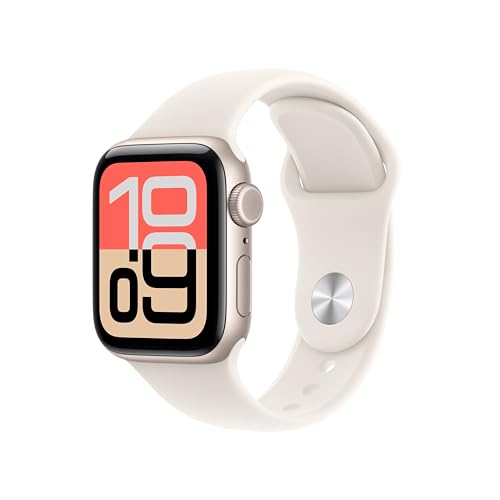
「Apple Watch SE 3」は、Apple Watchの主要機能を抑えつつ最も手頃な価格で手に入るエントリーモデルです。
上位モデルと同じS10チップを搭載してサクサク動作する一方、心電図や血中酸素、高血圧通知などの一部高度な健康機能は省かれています。
それでも睡眠時無呼吸の通知や皮膚温センサー、睡眠スコア、5G対応など2025年モデルとして必要十分な機能を備えており、初めてApple Watchを使う方にぴったりの仕上がりです。
コスパ重視でApple Watchデビューしたい方や、基本的なヘルスケア機能と通知・決済が使えれば十分という方に強くおすすめできるモデルなので、ぜひ検討してください。
Apple Watch Series 11
 ポチップ
ポチップ
| 項目 | 詳細 |
|---|---|
| 価格(税込) | 64,800円〜 |
| ケースサイズ | 42mm/46mm |
| 素材 | アルミニウム/チタニウム |
| ディスプレイ輝度 | 最大2,000ニト |
| 常時表示 | 対応 |
| バッテリー駆動時間 | 最大24時間 |
| 心電図アプリ | 対応 |
| 血中酸素ウェルネス | 対応 |
| 高血圧パターンの通知 | 対応 |
| 睡眠時無呼吸の通知 | 対応 |
| 睡眠スコア | 対応 |
| 皮膚温センサー | 対応 |
| 衛星通信 | 非対応 |
| 水深計・ダイビング対応 | 非対応 |
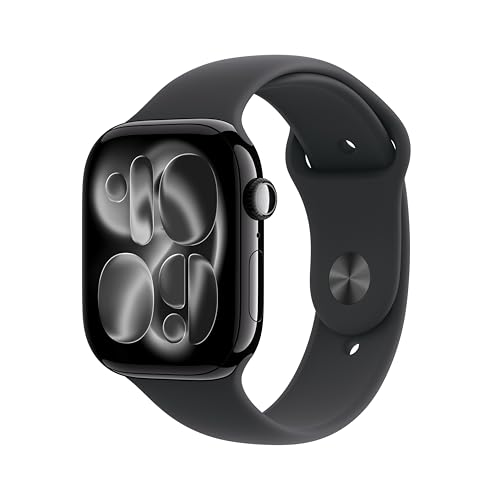
「Apple Watch Series 11」は、機能・デザイン・使い勝手のバランスがとれた万人向けのスタンダードモデルです。
日常使いとヘルスケアの両方に妥協したくない方にぴったりで、初めての一台にも買い替え用にも選びやすいポジションにあります。
広視野角OLEDディスプレイにより斜めから見ても視認性が高く、ジェットブラックやローズゴールドなどカラーバリエーションも豊富で、ファッション性を重視したい方にも応えてくれる仕上がりです。
購入後に「あの機能が使えなかった」という後悔を避けやすいモデルなので、迷ったときの第一候補として有力なApple Watchになっています。
Apple Watch Ultra 3
 ポチップ
ポチップ
| 項目 | 詳細 |
|---|---|
| 価格(税込) | 129,800円〜 |
| ケースサイズ | 49mm |
| 素材 | チタニウム |
| ディスプレイ輝度 | 最大3,000ニト |
| 常時表示 | 対応 |
| バッテリー駆動時間 | 最大42時間 |
| 心電図アプリ | 対応 |
| 血中酸素ウェルネス | 対応 |
| 高血圧パターンの通知 | 対応 |
| 睡眠時無呼吸の通知 | 対応 |
| 睡眠スコア | 対応 |
| 皮膚温センサー | 対応 |
| 衛星通信 | 対応 |
| 水深計・ダイビング対応 | 対応(水深40m) |
「Apple Watch Ultra 3」は、過酷な環境にも耐えるタフネス性能と圧倒的なバッテリー持ちを誇る最上位モデルです。
登山・ダイビング・トレイルランニングなどアウトドアでハードに使う方や、つけっぱなしで長時間使いたい方のニーズに応えるよう設計されています。
電波が届かない圏外でも衛星通信で救助要請やメッセージ送信ができるほか、専用のアクションボタンや高精度GPSを搭載しているので、アウトドアシーンで頼れる相棒になってくれる仕上がりです。
Apple Watchを買う際に注意すべきポイント
Apple Watchは便利なデバイスですが、購入後に後悔しないために事前に押さえておくべき注意点がいくつかあります。
利用環境やライフスタイルによって最適なモデルが異なるうえに、本体だけで完結しない要素(対応iPhone・バンド・保護フィルムなど)もあるので、事前準備が重要になります。
Apple Watchを購入する際にチェックしておきたい主なポイントは以下のとおりです。
| 注意ポイント | 内容 |
|---|---|
| iPhoneとの対応確認 | 所有しているiPhoneのモデルとiOSバージョンが対応しているかを事前チェック |
| 利用目的の明確化 | 健康管理・通知確認・アウトドアなど、目的に合った機能があるかを確認 |
| バッテリー消費 | 1〜2日に1回の充電が必要なため、ライフスタイルに組み込めるか要検討 |
| 周辺アイテムの追加費用 | バンド・保護ケース・保護フィルムなどの購入で追加コストが発生 |
| モデル比較の手間 | SE 3・Series 11・Ultra 3など複数モデルの比較に時間がかかる |
事前にこれらのポイントを把握しておくことで購入後のミスマッチを防げるので、各項目の詳細を次の見出しから順番に確認してください。
所有しているiPhoneにApple Watchが対応しているかチェックする
Apple Watchを購入する前に、所有しているiPhoneとiOSのバージョンが対応しているかを必ず確認する必要があります。
Apple WatchはiPhoneとペアリングして初めて使えるデバイスなので、対応していない組み合わせだと初期設定の時点で利用できません。
2025年に発売された最新3モデル(SE 3・Series 11・Ultra 3)の対応iPhoneとOSのバージョンは以下の表のとおりです。
| Apple Watchのモデル | 対応iPhone | 対応iOS | 対応watchOS |
|---|---|---|---|
| Series 11 | iPhone 11以降 | iOS 26以降 | watchOS 26以降 |
| SE 3 | iPhone 11以降 | iOS 26以降 | watchOS 26以降 |
| Ultra 3 | iPhone 11以降 | iOS 26以降 | watchOS 26以降 |
最新モデルはiPhone 11以降が必須となるので、それより古い機種を使っている方はiPhoneの買い替えも視野に入れて検討してください。
利用目的の機能があるかチェックする
Apple Watchを購入する前に、自分が使いたい機能が選ぶモデルに搭載されているかを必ず確認する必要があります。
モデルごとに対応している機能が異なるため、安いから・人気だからという理由だけで選ぶと「目的の機能が使えなかった」という後悔につながりやすいです。
たとえばSE 3は心電図アプリ・血中酸素ウェルネス・高血圧パターンの通知に非対応なので、本格的なヘルスケア用途で選ぶならSeries 11以上を、アウトドアや衛星通信が必要ならUltra 3を選ぶ必要があります。
バッテリー消費が激しい
Apple Watchはバッテリー消費が激しめで、こまめな充電が必要になる点に注意が必要です。
高機能なディスプレイや常時稼働する各種センサーが電力を消費するため、Garminなど一部のスマートウォッチに比べると一回の充電で使える時間が短くなっています。
SE 3とSeries 11は最大18〜24時間、Ultra 3でも最大42時間が目安で、毎日もしくは1〜2日に1回の充電習慣が欠かせず、睡眠時無呼吸の通知などを使う場合は装着しながら寝るので朝や入浴中に充電する工夫が必要になります。
2025年モデルから高速充電に対応しているため、入浴中や身支度の30分ほどで80%まで充電できるので、生活リズムに組み込めるかどうかをチェックしてみてください。
バンドや保護ケース、保護フィルムも必要になる
Apple Watchを快適に長く使うには、本体だけでなくバンドや保護ケース、保護フィルムなどの周辺アイテムも揃える必要があります。
標準のバンドはシーンによって使いにくかったり、画面を傷や衝撃から守るには別途保護アイテムが必要だったりするので、本体価格以外の出費も見越しておく必要があります。
ビジネス用にレザーバンド、運動用にスポーツループ、フォーマル用にステンレスバンドと使い分けたり、アウトドアや子供のいる家庭では落下対策にケースやフィルムを装着するなど、目的に応じて2,000〜10,000円程度の追加投資が必要になります。
バンドや保護アイテムを揃えることでファッション性も実用性も高められるので、本体購入時にあらかじめ予算に組み込んで検討してください。
モデル数が多いので比較が面倒
Apple Watchは現行モデルだけで3種類あり、さらにサイズ・素材・通信方式の組み合わせで選択肢が膨大になるため、比較が面倒に感じやすいです。
SE 3・Series 11・Ultra 3の3モデルに加えて、ケースサイズ(40/42/44/46/49mm)、素材(アルミ/チタン)、GPS・GPS+Cellularの違いがあり、組み合わせは数十パターンに及びます。
さらにバンドや本体カラーの組み合わせまで考慮すると、家電量販店で実物を比較するだけでも時間がかかってしまい、初心者ほど決め切れずに購入を先延ばしにしがちです。
比較に迷ったら「価格重視ならSE 3」「バランス重視ならSeries 11」「アウトドア重視ならUltra 3」という大枠で絞り込み、そこから素材や通信方式を選ぶ流れがおすすめなので、効率よく検討してください。
【初心者必見】Apple Watchの初期設定
Apple Watchは購入後すぐにiPhoneと連携させるための初期設定が必要ですが、手順はシンプルで初心者でも簡単に完了できます。
画面の指示に従って進めるだけでiPhoneと自動的にペアリングできるので、設定中に複雑な操作を求められることはほぼありません。
Apple Watchの初期設定は以下の3ステップで完了します。
- STEP1 電源を入れる
- STEP2 iPhoneとペアリング
- STEP3 腕に装着
所要時間は10〜15分ほどで、iPhoneの近くに置いて画面の案内に従うだけで完了するので、初めての方も迷わず進めてみてください。
電源を入れる
Apple Watchの電源は、本体右側のサイドボタンを長押しするだけで入れることができます。
購入直後のApple Watchはバッテリーが入っているのですぐに起動でき、画面にAppleロゴが表示されたあと言語と地域の選択画面に進む流れです。
電源が入らない場合はバッテリー残量が不足している可能性があるので、付属の磁気充電ケーブルで30分ほど充電してから再度サイドボタンを長押しすれば問題なく起動します。
iPhoneとペアリング
Apple WatchとiPhoneのペアリングは、iPhoneのカメラでApple Watchの画面を読み取るだけで完了します。
iPhoneにApple Watchを近づけると自動的にペアリング案内が表示されるので、難しい設定をしなくてもスムーズに連携できます。
具体的にはiPhoneの「続ける」をタップしてカメラを起動し、Apple Watchの画面に表示される模様を枠内に収めると自動でペアリングが開始され、その後Apple IDでサインインしてバックアップの復元か新規セットアップを選ぶ流れです。
ペアリング中はiPhoneとApple Watchの両方を近くに置いて充電状態を保つことが大切なので、時間に余裕があるタイミングで作業してください。
腕に装着
ペアリングが完了したら、Apple Watchを利き手と反対側の腕に装着して使い始める準備が整います。
Apple Watchはセンサーが裏蓋から手首の状態を読み取って心拍数や血中酸素を計測するので、肌に密着した状態で装着することが正確なデータ取得につながります。
バンドはきつすぎず緩すぎず、手首と本体の間に指1本がギリギリ入る程度の締め付けが理想で、骨ばった部分(手首の骨の上)を避けて装着するとセンサーがしっかり反応してくれます。
正しく装着できたらヘルスケアデータの計測や通知の受信が始まるので、文字盤を確認しながらApple Watchの使い心地を試してください。
【初心者必見】Apple Watchの基本操作の使い方
Apple Watchは「デジタルクラウン」「サイドボタン」「画面操作」の3つを覚えるだけで、ほとんどの操作を直感的に行えるデバイスです。
小さな画面に多機能が詰まっているため一見複雑に見えますが、操作方法はシンプルに整理されており、初心者でもすぐに慣れる設計になっています。
Apple Watchの基本操作は以下の3つに分けられます。
- デジタルクラウン
- サイドボタン
- 画面操作(タップ・スワイプ)
それぞれの役割を理解しておけばホーム画面の切り替えやアプリの起動がスムーズになるので、各操作の詳細を次の見出しから順番に確認してください。
デジタルクラウン
デジタルクラウンはApple Watchの右側面にあるリューズ型のボタンで、回す・押すの2種類の操作で多彩な機能を呼び出せます。
小さな画面で指がじゃまになりがちな場面でも、デジタルクラウンを使えば画面を覆わずに正確な操作ができるので、Apple Watchの使いやすさを支える中核パーツになっています。
デジタルクラウンで行える主な操作は以下のとおりです。
| 操作 | 内容 |
|---|---|
| 1回押す | 文字盤(時計画面)とアプリ画面の切り替え |
| 2回連続で押す | 最近使ったアプリに素早く切り替え |
| 長押し | Siriを起動して音声操作が可能 |
| 回す | 画面のスクロール、地図や写真の拡大・縮小、音量調整など |
画面に触れずに操作できるので、料理中や運動中で指が汚れている場面でも快適に使えるので、まずはデジタルクラウンの操作から覚えてください。
サイドボタン
サイドボタンはデジタルクラウンの下にある細長いボタンで、Apple Pay・緊急SOS・コントロールセンターなど重要な機能を呼び出せます。
画面を見なくても押すだけで決済や緊急通報ができるので、いざというときにすぐ反応できる作りになっています。
サイドボタンで行える主な操作は以下のとおりです。
| 操作 | 内容 |
|---|---|
| 1回押す | コントロールセンターやウォレット(Apple Pay)を表示 |
| 2回連続で押す | Apple Payで支払いを実行 |
| 長押し | 電源オン/オフ、緊急SOSの発信、医療用ID表示 |
| ダブルタップ(※デジタルクラウン側) | 通知の確認や通話応答などジェスチャー操作と連動 |
特に緊急SOSや決済はサイドボタンを覚えておくだけで日常の安心と利便性が大きく上がるので、購入直後にぜひ操作を試してください。
画面操作
Apple Watchの画面はiPhoneと同じようにタッチ操作に対応しており、タップやスワイプなど直感的な動きで操作できます。
小さな画面でも指の動きを正確に認識してくれるので、スマホ感覚でアプリの起動や情報のチェックが行えます。
Apple Watchの画面で行える主な操作は以下のとおりです。
| 操作 | 内容 |
|---|---|
| タップ | アプリの起動・通知の確認・決定など基本操作 |
| スワイプ | 上下左右に指を滑らせて画面の移動や通知センターの表示 |
| 長押し | 文字盤の変更・カスタマイズや一部メニューの表示 |
| 文字盤で下から上にスワイプ | スマートスタック(ウィジェット)を表示して天気や予定を確認 |
| 文字盤で上から下にスワイプ | 通知センターを表示して未読の通知を一覧チェック |
タップとスワイプを覚えれば日常的な操作はほぼ完結するので、まずは触りながら感覚をつかんでApple Watchの使い方に慣れてください。
Apple Watchでできることのまとめ
Apple Watchはヘルスケア・決済・スケジュール管理・Apple製品との連携など、日常のあらゆる場面で活躍する万能デバイスです。
活動量や心拍・睡眠などの健康管理から、Apple PayやLINE通知の確認、カレンダー管理、iPhoneやMacBookとの連携まで腕元で完結できるのが大きな魅力となっています。
一方でビデオ通話や動画視聴、血糖値・血圧の数値測定、Androidとの連携などには対応していないので、購入前に自分の用途に合うかをチェックする必要があります。
2025年に発売されたSE 3・Series 11・Ultra 3はそれぞれ特徴が異なり、コスパ重視ならSE 3、バランス重視ならSeries 11、アウトドア重視ならUltra 3がおすすめです。
初期設定は10〜15分ほどで完了し、デジタルクラウン・サイドボタン・画面操作の3つを覚えれば基本操作はすぐにマスターできるので、初心者でも安心して使い始められます。
自分のライフスタイルや目的に合うモデルを選んで、Apple Watchを毎日のパートナーとして活用してみてください。