iPhone16eの電源の切り方はどうやればいいですか?
iPhone16eの電源の入れ方について教えてください!
iPhone16eの電源の切り方ですが、サイドボタンと音量調整ボタンを同時押しして消す以下の手順が一番おすすめです。
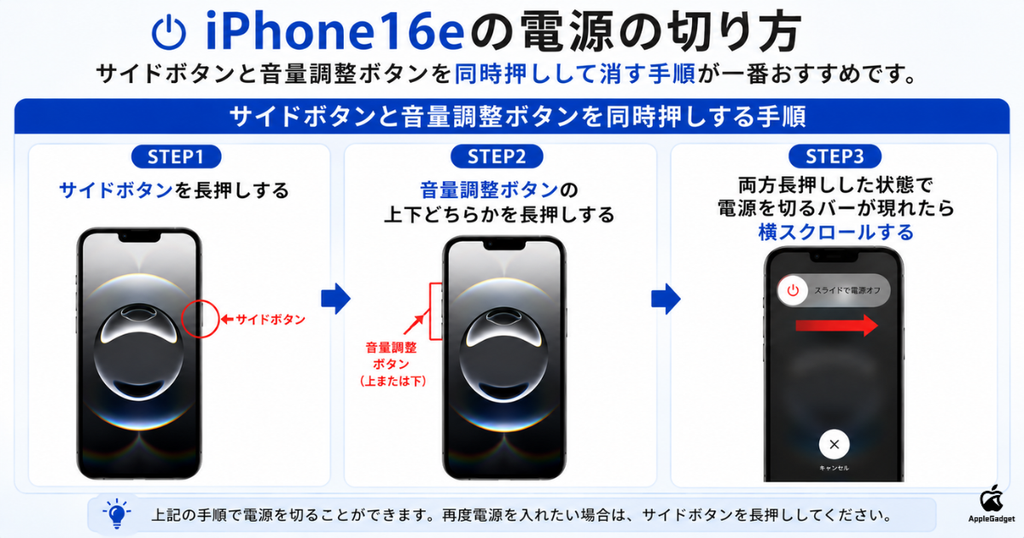
他にもコントロールセンターから操作するやり方や設定を使うといった方法がありますが、このやり方が最も簡単に電源を切ることが可能です。
今回の記事では、iPhone16eの電源の切り方の一覧や電源の入れ方、強制再起動のやり方について解説します。
記事を読むことで、電源の切り方が分かりますので、iPhone16eを利用し始めて切り方がわからないという方は、ぜひ参考にしてください。

 ポチップ
ポチップ
iPhone16eの電源の切り方① サイドボタンと音量調整ボタンを同時押しする
iPhone16eの電源を切る最も基本的で確実な方法は、サイドボタンと音量調整ボタンを同時に長押しすることです。
- サイドボタンを押下する
- 音量調整ボタンの上下どちらかを押す
- 画面に電源を切るサイドバーが現れたら横にスクロールする
古いiPhoneからの乗り換えユーザーが陥りやすいサイドボタン単独の長押しではSiriが起動してしまう失敗を避けるために、Face ID搭載モデル共通の仕様として音量ボタンとの同時押しが必須であることを認識しておくことが重要です。
サイドボタンを押下する
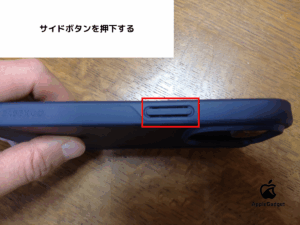
サイドボタンはiPhoneの右側面の中央やや上に位置し、電源オフ操作の第一歩として押下することが必須です。
ケース装着時は押しづらくなるため、力加減が弱いと反応しないという落とし穴があります。
サイドボタンを長押しする際は、指の側面ではなく指の腹でしっかり押さえることで、確実に次のステップへ進めます。
音量調整ボタンの上下どちらかを押す
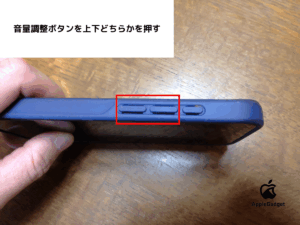
音量ボタンはサイドボタンと同じく右側面に位置し、電源オフ操作では上下どちらを押しても機能します。
音量ボタンが2つ存在するのは通常の音量調整用ですが、電源オフ時には「上下どちらを押しても構わない」という仕様になっているため、押しやすい方を選択できます。
サイドボタンとの同時押しが重要で、手の大きさに応じて親指と人差し指で押さえるなど、自分に合った方法を見つけることが大切です。
古いiPhoneではサイドボタン単独で電源が切れていたため、音量ボタンとの同時押しという新仕様への理解が、次のステップへ確実に進めるために必要です。
両方長押しした状態で電源を切るバーが現れたら横スクロールする
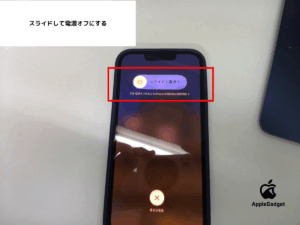
スライダが表示された後、「電源オフ」スライダを右にドラッグすることが、電源オフの最終ステップであり、この操作で初めて電源が切れます。
スライダを右にドラッグする際は、サイドボタンと音量ボタンを押さえ続ける必要があります。
右にドラッグする際に左方向に動かしてしまったり、途中で指を離すと電源オフキャンセル画面が表示されるため、確実に右方向へスライドすることが大切です。
ホームボタンのないiPhone16eでも同じドラッグ操作で電源が切れるため、この手順をしっかり覚えておけば、どの状況でも確実に電源をオフにできます。
ポチップ
iPhone16eの電源の切り方② コントロールセンターから操作する
コントロールセンターから電源を切る方法は、ボタン操作が難しい場合の代替手段です。
- コントロールセンターを開く
- コントロールセンターの右上にある「電源」ボタンをタップする
- 画面に電源を切るサイドバーが現れたら横にスクロールを行う
手が小さい、ケースで押しづらい場合でも画面をタップするだけで電源切り操作ができるため、物理ボタンが反応しない緊急時の解決策としておすすめなので、ぜひ参考にしてください。
コントロールセンターを開く
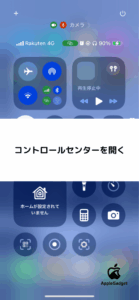
コントロールセンターを開くには、画面の右上隅から下方向にスワイプすることが基本です。
画面右上隅の正確な位置を説明し、ノッチやダイナミックアイランド周辺から始める際、スワイプの起点を正確に定めることで、初心者のスワイプ失敗を防ぎます。
スワイプの速度や角度が重要であり、ゆっくり確実に下方向へスワイプすることが成功のコツとなります。
コントロールセンターが開かない場合は、設定で無効化されていないか、またはiPhoneがフリーズしていないか確認し、次のステップへ進む準備を整えます。
コントロールセンターの右上にある「電源」ボタンをタップする
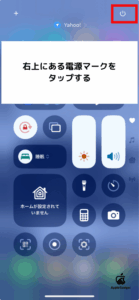
コントロールセンター内の「電源」ボタンは右上に位置し、電源マークのアイコンをタップするとスライダーが表示されます。
「電源」ボタンをタップすると、画面にスライダーが表示されるという具体的な変化が起こり、ユーザーは操作が正しく進んでいることを視覚的に確認できます。
長押しではなく単にタップするだけで良いという簡単さは、ボタン操作方法との大きな違いであり、物理ボタンが押しづらい場合の利便性を大きく高めます。
ただし「電源」ボタンの周辺にはWi-FiやBluetoothなどのコントロール機能があるため、間違えてタップしないことが大切です。
画面に電源を切るサイドバーが現れたら横にスクロールを行う
スライダーが表示された後、「電源オフ」スライダーを右にドラッグすることで、コントロールセンター経由での電源オフが完了します。
このステップはボタン操作方法の最後のステップと同じであり、右方向へのドラッグ動作が必要です。
左方向に動かしてしまったり、途中で指を離すと電源オフキャンセル画面が表示されるため、右方向へスライドすることを意識してください。
 ポチップ
ポチップ
iPhone16eの電源の切り方③ 設定を使う
設定アプリから電源を切る方法は、ボタン操作やコントロールセンターが使えない場合の最後の手段です。
- 「設定」アプリを開く
- 「一般」をタップする
- 「システム終了」をタップする
- 画面に電源を切るサイドバーが現れたら横にスクロールを行う
画面操作のみで電源オフができるため、物理ボタンが完全に反応しない場合や、iPhoneがフリーズしている状況でも対応可能な方法として、ぜひ覚えておくことをおすすめします。
「設定」アプリを開く
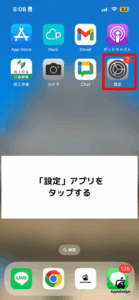
設定アプリはホーム画面に標準搭載されている灰色の歯車アイコンであり、タップすることで設定画面が開きます。
ホーム画面のどこにあるかわからない場合は、画面下部からスワイプアップして検索画面を開き、「設定」と入力して探すことができます。
設定アプリを開くまでの時間はわずかであり、この方法が電源オフの前提条件となるため、迷わずに実行することが必要です。
「一般」をタップする
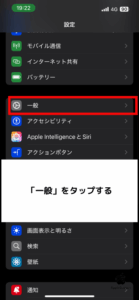
設定画面を開いた後、メニュー一覧の中から「一般」という項目をタップすることで、システム関連の設定メニューに進みます。
「一般」項目は設定アプリの上部に位置するため、スクロール操作をほとんど必要とせずに見つけることができ、迷いにくい設計になっています。
「一般」をタップすると、画面が切り替わり、複数のメニューが表示されますが、ここで必要なのは「システム終了」という項目のみです。
「システム終了」をタップする
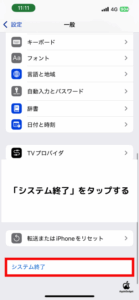
「一般」メニュー内の下部に表示される「システム終了」という項目をタップすることで、電源オフ画面へ移行します。
「システム終了」は「一般」メニューの最下部に位置するため、スクロールして探す必要があり、初心者が見落としやすいポイントです。
「システム終了」をタップすると、ボタン操作やコントロールセンターと同じ「スライドで電源オフ」というスライダーが表示されます。
設定経由での電源オフは最も手数がかかるため、この方法は物理ボタンが使えない緊急時の手段であり、覚えておくと万が一の時に役立ちます。
画面に電源を切るサイドバーが現れたら横にスクロールを行う
「システム終了」をタップした後、画面に「スライドで電源オフ」というスライダーが表示されるため、このスライダーを右にドラッグすることで電源が切れます。
このステップは最初のボタン操作方法やコントロールセンター経由での電源オフと同じ操作であり、すべての方法の最終段階が統一されています。
左方向に動かしてしまったり、途中で指を離すと電源オフキャンセル画面が表示されるため、右方向へスライドすることが必要です。
ポチップ
iPhone16eを電源オフできない場合の対処法
電源オフできない場合は、複数の対処法が存在し、状況に応じて試すことで解決できる可能性があります。
- 強制再起動を行う
- Siriを使って電源を切る
- AssistiveTouchを使う
- 代理店に相談する
強制再起動はフリーズした場合に有効であり、Siriを使った電源オフや画面操作を用いた方法など、複数の選択肢があるため、まずは試しやすい方法から始めることをおすすめします。
強制再起動を行う
iPhoneがフリーズして画面が反応しない場合は、強制再起動がおすすめです。
音量上げボタンを押して放す、音量下げボタンを押して放す、サイドボタンを長押しするという順序で操作を進めます。
Appleロゴが表示されたらボタンを放すというゴール設定を明確にすることで、ユーザーが操作の終了タイミングを正確に判断できます。
Siriを使って電源を切る
iPhoneのアシスト機能である「Siri」を使って電源を切ることもでき、サイドボタンを長押ししてSiriを起動させることが最初のステップです。
Siriが起動した後、テキスト入力あるいは音声入力で「電源オフ」と指示することで、iPhoneの電源を落とすことができます。
「電源オフ」ではなく「再起動」と指示することで再起動も簡単にできるという柔軟性があり、ユーザーの状況に応じた対応が可能です。
ボタン操作が困難な場合や、画面が一部反応する状況でも使える方法として、Siriを使った電源オフは トラブル解決の選択肢を大きく広げます。
AssistiveTouchを使う
AssistiveTouch機能を使用することで、ボタン操作を一切使用せずに画面操作のみで電源を切ることができます。
「設定」>「アクセシビリティ」>「タッチ」>「AssistiveTouch」の順にタップして機能をオンにします。
画面上に疑似ボタンが表示され、タップのみで電源オフ操作ができるアクセシビリティ機能です。
物理ボタンが完全に故障している場合に、AssistiveTouchは電源オフを実現するための最後の手段となります。
代理店に相談する
どの対処方法を試しても症状が改善しない場合は、iPhoneが故障している可能性が高く、修理店での点検をおすすめします。
iPhoneの修理依頼先は「正規店(Apple Store等)」と「非正規店(街の修理店)」の2通りあり、費用や保証内容が異なるため、事前に確認することが重要です。
AppleCare+に加入している場合は修理費用がお得であり、画面修理なら一律3,700円、その他の損傷なら一律12,900円という具体的な金額で、ユーザーの判断を支援できます。
ポチップ
iPhone16eの電源の入れ方
iPhone16eの電源を入れるには、サイドボタンを長押ししてAppleロゴが表示されるまで押し続けることが基本的な方法です。
- サイドボタンを長押しする
- リンゴマークが現れるまで押し続ける
- FaceIDでログインする
電源オフ時とは異なり、音量ボタンとの同時押しは不要であり、サイドボタン単独で電源を入れられるため、電源オフの操作との違いが明確です。
サイドボタンを長押しする
サイドボタンを長押しすることが、iPhone16eの電源を入れるための第一段階です。
電源オフ時と同じサイドボタンですが、電源オン時には音量ボタンとの同時押しが不要であり、サイドボタン単独で十分です。
長押しの強さや時間が重要であり、弱すぎたり短すぎるとAppleロゴが表示されないため、適度な力加減で数秒間押し続けることが必要です。
リンゴマークが現れるまで押し続ける
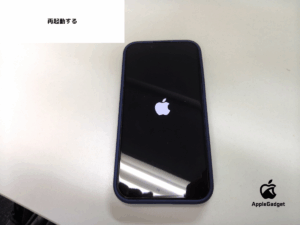
サイドボタンを押し続けると、画面に「スライドで電源オン」というテキストが表示され、その後Appleロゴ(リンゴマーク)が現れることが電源オンの目印です。
Appleロゴが表示されるまでの時間は通常数秒から十数秒程度であり、途中でボタンを放してしまうと電源が入らないため、表示されるまで押し続けてください。
ロゴが表示された後、数秒待つとiPhoneが起動プロセスに進み、その後ロック画面が表示されるという流れを理解することで、ユーザーの不安が軽減されます。
リンゴマークが表示されない場合は、バッテリーが完全に切れている、またはハードウェアの故障の可能性があるため、充電してから再度試すことをおすすめします。
FaceIDでログインする
ロック画面が表示された後、iPhone16eはFaceID機能を使ってユーザーを認識し、顔をカメラに向けるだけでロック解除が完了します。
顔認証は自動的に行われるため、ユーザーが特別な操作をする必要はなく、ロック画面に顔を向けて待つだけでFaceIDが機能します。
FaceIDが顔を認識すると、画面下部から上にスワイプするか、サイドボタンを押してホーム画面へ進みます。
FaceIDがうまく認識されない場合は、照明条件、顔の角度、マスク着用などの原因が考えられるため、これらの条件を改善してから再度試してください。
ポチップ
iPhone16eの電源が入らない場合は強制再起動する
iPhone16eの電源が入らない場合、強制再起動を試すことで復旧できる可能性があり、この方法はバッテリー切れや一時的なシステム不具合に有効です。
- 音量を上げるボタンを押してから素早く放す
- 音量を下げるボタンを押してから素早く放す
- サイドボタンを押さえたままにする
- Appleロゴが表示されたら、サイドボタンを放す
強制再起動はデータに影響しない安全な方法であり、まずは充電を確認した上で、この操作を試すことをおすすめします。
音量を上げるボタンを押してから素早く放す
強制再起動の第一段階として、音量を上げるボタンを短く押してから素早く放すことが重要です。
長く押し続けてしまうと次のステップに進めないため、「押す→放す」という短い動作を意識的に実行することが成功のコツです。
音量を上げるボタンの正確な位置を確認し、デバイスの左側面上部に位置することを理解することで、誤操作を防ぎます。
このステップはあくまで第一段階であり、この後、音量を下げるボタン、サイドボタンへと順序立てて操作を進めることが強制再起動成功の鍵となります。
音量を下げるボタンを押してから素早く放す
強制再起動の第二段階として、音量を下げるボタンを短く押してから素早く放す必要があります。
音量を下げるボタンは音量を上げるボタンのすぐ下に位置し、位置の違いを理解することが正確な操作につながります。
このステップも短く「押す→放す」という動作が重要であり、長く押し続けると強制再起動のシーケンスが中断されるため注意が必要です。
第一段階と第二段階を正確に実行した後、次のサイドボタンの長押しへ進むことで、強制再起動のプロセスが次のフェーズへ移行します。
サイドボタンを押さえたままにする
強制再起動の第三段階として、サイドボタンを押さえたままにすることが、前の二つのステップとは異なり、放さずに押し続ける重要なポイントです。
この段階ではまだAppleロゴが表示されていないため、ユーザーが「いつまで押し続けるのか」という疑問を持たないよう、次のステップでロゴが表示されることを事前に理解できます。
サイドボタンを押す力加減は、電源オフの時と同様に適度な強さが必要であり、弱すぎたり強すぎたりするとシステムに正しく認識されないため注意が必要です。
このステップの後、Appleロゴが表示されることが強制再起動の成功を示す合図となり、その時点で初めてボタンを放すという最終ステップへ導かれます。
Appleロゴが表示されたら、サイドボタンを放す
Appleロゴが画面に表示された時点で、サイドボタンを放すことが強制再起動の最終ステップです。
ロゴ表示のタイミングを見逃さないことが重要であり、表示直後にすぐボタンを放すという動作が求められます。
ロゴが表示された後もボタンを押し続けると、強制再起動のプロセスが中断される可能性があるため、タイミングを正確に判断することが大切です。
ボタンを放した後は、iPhoneが自動的に起動プロセスを進め、数秒から数十秒でホーム画面またはロック画面が表示されることで、強制再起動が完了したことを確認できます。
ポチップ
iPhone16eの電源の切り方のまとめ
iPhone16eの電源操作は、ボタン操作、コントロールセンター、設定アプリという3つの方法から選択でき、状況に応じて使い分けることが重要です。
電源オフ時はサイドボタンと音量ボタンの同時押しが必須であり、電源オン時はサイドボタン単独で十分という違いを理解することで、操作ミスを防げます。
電源が切れない場合は強制再起動、Siri、AssistiveTouch、修理店相談という複数の対処法があり、段階的に試すことをおすすめします。
古いiPhoneからの乗り換えユーザーは操作仕様の違いに戸惑いやすいため、この記事を参考にすることで対応できるようになります。
複数の電源操作方法を知っておけば、物理ボタン故障時も代替手段で対応でき、今すぐこの記事をブックマークして、いつでも参照できる状態にしておくことをおすすめします。
ポチップ