iPhoneで複数の写真をアプリなしで1枚にする手順とは?
iPhoneで複数の写真を縦1枚にする手順を教えてください!
iPhoneで複数の写真を正方形・PDF1枚にする手順は?
iPhoneでは標準搭載の「ショートカット」を使えば、追加アプリをインストールしなくても、複数の写真を無料で1枚にまとめられます。
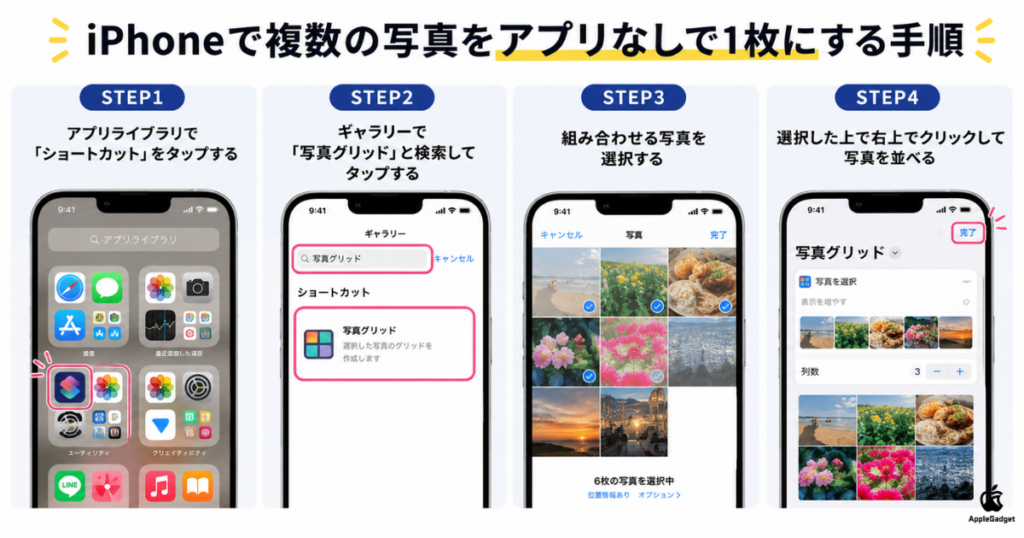
画像のように「写真グリッド」を利用する方法なら、ショートカットの追加から写真の選択・結合までiPhoneだけで完結するため、初めて利用する人でも手軽に作成できます。
写真の並べ方を変更したい場合は、ショートカットを設定することで縦1枚にまとめられるほか、4枚や9枚を使って正方形に近い画像も作成可能です。
画像ではなく1つのファイルとしてまとめたい場合は、写真アプリの「プリント」機能を活用することで、複数の写真をPDFとして保存できます。
本記事では、追加アプリなしで複数の写真を1枚にする基本手順から、縦や正方形、PDFにまとめる方法まで詳しく解説しているため、読み終えるころには用途に合った方法で写真をまとめられるようになるので、参考にしてください。

 ポチップ
ポチップ

【無料かつ簡単】iPhoneで複数の写真をアプリなしで1枚にする手順
iPhoneに標準搭載されている「ショートカット」を使えば、追加アプリなしで無料かつ複数の写真を1枚にまとめられます。
iOS13以降のiPhoneには「ショートカット」が最初からインストールされているため、新たにアプリを探す手間はかかりません。
サードパーティアプリにありがちな広告表示や画質劣化がなく、元の写真データをそのまま結合してくれるのも大きな強みです。
手順としては、ショートカットのギャラリーから「写真グリッド」を追加し、あとは写真を選ぶだけという全体の流れなので、使い方の参考にしてください。
- STEP1 アプリライブラリで「ショートカット」をタップする
- STEP2 ギャラリーで「写真グリッド」と検索してタップする
- STEP3 組み合わせる写真を選択する
- STEP4 選択した上で右上でクリックして写真を並べる
アプリライブラリで「ショートカット」をタップする
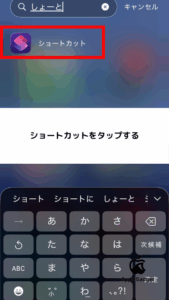
ホーム画面を一番右のページまで左にスワイプすると、アプリライブラリからショートカットを起動できます。
ホーム画面を左に何度もスワイプし、これ以上進めない最後のページに到達すると、画面上部に検索窓のある「アプリライブラリ」が表示されます。
アプリライブラリが開いたら、上部の検索窓に「ショートカット」と入力するのが手早く見つけられておすすめです。
ギャラリーで「写真グリッド」と検索してタップする
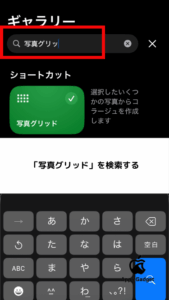
ショートカットを開いたら、画面右下にある虫眼鏡マークの「ギャラリー」をタップすると、検索画面に切り替わります。
ギャラリー画面の上部にある検索窓をタップし、「写真グリッド」と入力すると、緑色や青色のカード形式で該当の機能が表示されます。
表示された「写真グリッド」カードの右上にある「+」ボタンをタップすると、ショートカットに追加可能です。
「+」マークがチェックマークに変わったら追加完了のサインなので、次のSTEPに進んでください。
組み合わせる写真を選択する
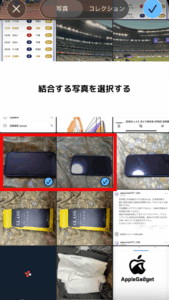
画面左下の「ショートカット」タブをタップして戻ると、追加した「写真グリッド」のパネルが表示されるので、タップするとカメラロールが開きます。
1枚にまとめたい写真を順番にタップしていくと、選んだ写真の右上に青いチェックマークと番号が表示されます。
間違えてタップした場合はもう一度タップすれば解除でき、枚数は実用的には2〜9枚程度が扱いやすくておすすめです。

写真を選び終えたら、画面右上の「追加」をタップして確定してください。
選択した上で右上でクリックして写真を並べる

写真を選び終えて右上の「追加」をタップすると、iPhoneが自動で選んだ写真をグリッド状に並べる処理を始めます。
数秒待つと複数の写真が1枚にまとまったプレビュー画面が表示されるので、仕上がりをチェックしてください。
問題なければプレビュー画面上部の「∨」マークをタップし、「”写真”に保存」を選ぶとカメラロールに保存できます。
ポチップ
iPhoneで複数の写真を縦1枚にする手順
ショートカットの「写真グリッド」設定を変えるだけで、複数の写真を縦1枚に並べてまとめられます。
デフォルトでは写真が横方向に結合される仕様のため、事前に設定を「縦方向」に切り替えておく必要があります。
縦結合は枚数が増えるほど画像が縦長になるため、2〜4枚程度にまとめるとバランスよく仕上がります。
以下のSTEPに沿って操作すれば、縦長の結合画像を簡単に作れるので参考にしてください。
- STEP1 結合する写真を選択する
- STEP2 選択した写真を縦方向に結合する
- STEP3 結合した写真を保存する
結合する写真を選択する
ショートカットを開いて画面右上の「+」をタップすると、新しいショートカットの作成画面が開きます。
画面下部にある「アプリおよびアクションを検索」の検索窓に「写真を選択」と入力し、表示されたアクションをタップして追加します。
追加された「写真を選択」の右側にある青い矢印をタップして詳細メニューを開き、「複数枚を選択」のスイッチをオンにする必要があります。
選択した写真を縦方向に結合する
画面下部の検索窓に「イメージを結合」と入力し、表示された緑色アイコンのアクションをタップして追加します。
追加直後は横方向の設定になっているため、カード内の青文字「横方向」をタップしてメニューから「縦方向」に切り替える必要があります。
表示が「ファイルを縦方向に結合」に変われば、設定完了のサインです。
写真と写真の間に余白を設けたい場合は、カード右側の青い矢印をタップして「間隔」の数値を変更すると好みに合わせて調整できます。
結合した写真を保存する
検索窓に「写真アルバムに保存」と入力してアクションを追加すると、結合した画像をカメラロールに自動で保存できます。
追加されたカードが「結合されたイメージを最近の項目に保存」となっていれば、3つの命令が正しく繋がっている状態です。
画面上部のタイトル部分をタップして「名称変更」から「写真を縦に結合」などの好みの名前をつけ、右上の「完了」をタップすれば保存完了です。
マイショートカット一覧に作成したパネルが追加され、次回からすぐに呼び出して使えます。
ポチップ
iPhoneで複数の写真を正方形1枚にする手順
写真グリッドを使って4枚または9枚の写真を選ぶと、自動でバランスよく正方形に近い仕上がりになります。
グリッド設定は枚数に応じて縦横を自動調整する仕様で、4枚なら田の字型、9枚なら3×3の正方形になるためSNS映えしやすいです。
2枚や3枚など中途半端な枚数だと縦長や横長になりやすいため、正方形に仕上げたい場合は枚数選びが大切です。
以下のSTEPに沿って操作すれば、正方形の結合画像を簡単に作れるので参考にしてください。
- STEP1 4枚または9枚の写真を用意する
- STEP2 イメージを組み合わせる
- STEP3 画像を選択して実行する
- STEP4 保存する
4枚または9枚の写真を用意する
正方形に仕上げるには4枚または9枚の写真を用意し、配置したい位置の順番通りにタップして選ぶことが重要です。
ショートカットはタップした順番通りに左上から配置される仕様のため、選ぶ順番を意識しないとレイアウトが崩れてしまいます。
4枚の場合は左上、右上、左下、右下の順、9枚の場合は1行目左から右へ3枚ずつ順番にタップしていきます。
写真を選び終えたら「複数を選択」がオンになっているか確認してから、次のSTEPに進んでください。
イメージを組み合わせる
検索窓に「イメージ」または「組み合わせ」と入力すると「イメージを組み合わせ」アクションが表示されるので、タップして追加します。
追加直後は「横並び」の設定になっているため、青文字の「横並び」をタップしてメニューから「グリッド」に変更する必要があります。
グリッドに変更するだけで、4枚なら2×2、9枚なら3×3の正方形に自動で並べてくれます。
設定が完了したら、次のSTEPで保存に進んでください。
画像を選択して実行する
編集画面右下の「再生(▶)」ボタンをタップするとカメラロールが表示され、合成したい写真を選べる状態になります。
配置したい順番通りに写真をタップしていくと青いチェックマークと番号がつくので、選び終えたら右上の「追加」をタップして確定します。
「追加」をタップすると処理が自動で進み、完了すると再生ボタンが元の状態に戻ります。
ショートカットを閉じて写真アプリを開くと、カメラロールの最新項目に正方形の合成画像が保存されています。
保存する
画面上部の「新規ショートカット」または「∨」マークをタップして「名称変更」を選び、「写真4・9枚合成」などわかりやすい名前をつけます。
名前を入力して確定したら、画面右上の「完了」ボタンをタップするとショートカットが保存されます。
次回以降はそのアイコンを1回タップするだけで、4枚、9枚の写真を正方形に合成できます。
ポチップ
iPhoneで複数の写真をPDF1枚にまとめる手順
iPhoneの写真アプリとプリント機能を組み合わせるだけで、追加アプリなしに複数の写真をPDF1枚にまとめられます。
iPhoneには写真をPDF変換できるプリント機能が標準搭載されており、プレビュー画面でピンチアウト操作をするだけでPDF化できる仕様になっています。
作成したPDFはファイルアプリに保存でき、メール送信やクラウド共有にも活用しやすいです。
以下のSTEPに沿って操作すれば、複数の写真を1つのPDFにまとめられるので参考にしてください。
- STEP1:写真アプリを開いて「選択」をクリック
- STEP2:PDF1枚にまとめたい画像を選択
- STEP3:「共有」アイコンをタップして「プリント」を選ぶ
- STEP4:プレビュー画面で画像をピンチアウトする
- STEP5:「ファイルに保存」を選択して保存する
操作自体は数分で完了するため、書類提出やデータ共有の際にぜひ活用してください。
写真アプリを開いて「選択」をクリック
写真アプリを開いて画面右上の「選択」をタップすると、複数の写真をまとめて選べる状態になります。
PDFにまとめたい写真を1枚ずつタップすると、写真の右下に青いチェックマークがついて選択状態になります。
1枚目を長押ししながらそのままスライドするとなぞった写真を一気に選択できるため、枚数が多い場合に便利です。
PDF1枚にまとめたい画像を選択

PDFにまとめたい写真をタップすると右下に青いチェックマークがつき、タップした順番がそのままPDFのページ順になります。
写真を選ぶと画面下部のメニューバーに「〇枚の写真を選択中」と表示されるため、枚数を確認しながら選べます。
選択が完了したら画面左下の共有ボタン(四角から上向き矢印のアイコン)をタップすると、共有メニューが下からせり上がります。
共有メニューが表示されたら、次のSTEPで「プリント」を探すために下にスクロールしてください。
「共有」アイコンをタップして「プリント」を選ぶ

共有メニューが開いたら下にスクロールすると「プリント」という項目が見つかるので、タップします。
「プリント」は実際にプリンタがなくても問題なく、PDF変換のための操作として使う機能なので安心してください。
タップすると「プリントオプション」画面に切り替わり、選んだ写真が印刷プレビューとして小さく表示されます。
写真が1枚ずつ紙に載ったような見た目で表示されていれば、次のSTEPに進める状態です。
プレビュー画面で画像をピンチアウトする

プレビューに表示された写真の上に2本の指をすぼめて置き、そのまま外側へ広げるピンチアウト操作をします。
写真や地図を拡大するときと同じ指の動かし方なので、特別な操作は必要ありません。
ピンチアウトすると画面がPDF表示に切り替わり、選んだ写真が1つのファイルとして縦に繋がった状態で表示されます。
画面上部の表示が「プリントオプション」から写真のファイル情報に変わっていれば、PDF変換が成功した状態です。
「ファイルに保存」を選択して保存する

PDF表示画面の左下にある共有ボタンをタップし、メニューを下にスクロールして「”ファイル”に保存」を選びます。
保存先を選ぶ画面が表示されるので、よくわからなければ「ダウンロード」または「このiPhone内」を選ぶのがおすすめです。
この画面の上部ではPDFに好きなファイル名をつけることもできるので、後から見つけやすい名前にしておくと便利です。
右上の「保存」をタップすると保存完了となり、ファイルアプリの青いフォルダアイコンからいつでも確認や共有ができます。
ポチップ
iPhoneで複数の写真をアプリなしで1枚にする手順 まとめ
iPhoneでは標準搭載の「ショートカット」を使えば、追加アプリをインストールしなくても、複数の写真を無料で1枚にまとめられます。
基本的には「写真グリッド」を追加してまとめたい写真を選ぶだけなので、ショートカットを初めて使う人でも比較的簡単に操作できます。
写真の並べ方を調整したい場合は、「イメージを結合」の設定を変更することで、複数の写真を縦1枚にまとめることも可能です。
また、4枚や9枚の写真をグリッド状に配置すれば正方形に近い画像を作れるため、用途に合わせて仕上がりを変えられます。
画像として結合するだけでなく、写真アプリの共有メニューにある「プリント」を活用すれば、複数の写真を1つのPDFにまとめることもできます。
外部アプリを追加せずに写真をまとめたい場合は、iPhoneの標準機能を活用して目的に合った方法を試してください。
ポチップ