
MacBookのマウスはどれがおすすめ?
MacBookとマウスの繋げ方を知りたいです。
MacBookのマウスが接続できない時の対処法は?
MacBook対応マウスには薄型や小型、エルゴノミクス型などさまざまなタイプがあり、持ち運びや長時間作業など用途に合わせて選ぶことが重要です。
本記事ではMacBook Air・Pro対応のマウスを19製品紹介しているため、携帯性や操作性、静音性などを比較しながら、自分に合ったおすすめマウスを見つけられます。
MacBookとマウスを繋げる方法はBluetooth・USBレシーバー・有線の3種類があり、それぞれの接続方法や設定手順についても詳しく解説します。
マウスが接続できない場合は、再起動やBluetooth、充電状態、ワイヤレス接続への干渉などを順番に確認することで、原因を切り分けられます。
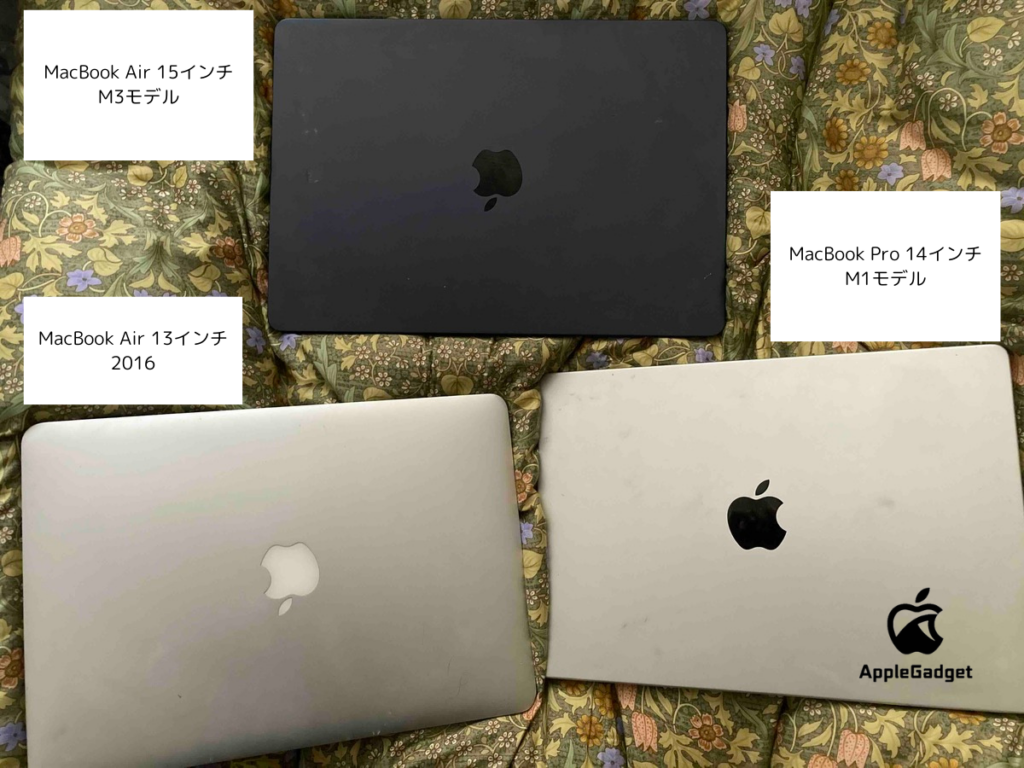
本記事を読むことで、おすすめマウスの選び方から繋げ方や使い方、接続トラブルの対処法まで把握でき、自分に合ったマウスでMacBookを快適に使えるようになるので、マウス選びに迷われている方は参考にしてください。

 ポチップ
ポチップ

MacBookAir・Pro対応マウスの選び方
MacBook Air・Proで使うマウスは、製品によって形状や接続方法、搭載されている機能などが異なるため、自分の用途に合ったものを選ぶことが大切です。
持ち運ぶ機会が多いなら薄型・小型、長時間作業するなら手首への負担を抑えやすい形状など、使用シーンによって適したマウスは変わります。
BluetoothやUSBレシーバーなどの接続タイプに加えて、ボタン数・読み取り方式・静音性・デザインも確認しておくと、より使いやすい製品を選べます。
選び方のポイントを押さえておけば、自分の使い方に合ったマウスを見つけやすくなり、購入後の使いにくさや接続方法のミスマッチを防げるので、マウス選びで迷われている方は参考にしてください。
- 接続タイプで選ぶ
- 形状で選ぶ
- 機能の多彩さで選ぶ
- 読み取り方式で選ぶ
- 静音性やデザインの良さで選ぶ
形状で選ぶ
MacBook Air・Pro対応マウスは形状によって携帯性や握り心地、操作方法が異なるため、使用する場所や作業時間を考えて選ぶことが大切です。
持ち運びを重視する場合は、厚みを抑えてバッグへ収納しやすい薄型や、本体そのものがコンパクトな小型が使いやすく、一般的な操作感を求める場合は標準型が選択肢になります。
長時間のデスク作業では、手や手首が自然な姿勢になりやすいよう設計されたエルゴノミクス型のほか、本体を動かさず指でボールを転がしてポインターを操作するトラックボール型も選択肢になります。
接続タイプで選ぶ
MacBook対応マウスの接続タイプは、主にBluetooth・USBレシーバー・有線の3種類があり、それぞれ使い勝手や接続方法が異なります。
BluetoothはUSBポートを使わずに接続できるため、周辺機器用にポートを空けておきたい人や、外出先へ持ち運んで使う人におすすめです。
USBレシーバー式は専用レシーバーを挿して使用しますが、USB-Aタイプの場合、USB-CポートのみのMacBookでは変換アダプタや対応ハブが必要です。
機能の多彩さで選ぶ
MacBookで作業効率を高めたい場合は、ボタン数や高速スクロール、複数デバイスへの接続など、搭載されている機能を確認して選ぶのがおすすめです。
多ボタンマウスには、専用アプリで各ボタンにショートカットを割り当てられる製品もあり、コピーやアプリの切り替えなど頻繁に行う操作を効率化できます。
また、アプリごとにボタンの機能を変更できる製品なら、SafariやFinal Cut Proなど、MacBookで使用するアプリに合わせて操作をカスタマイズできます。
複数のデバイスを使う人には、最大3台を切り替えられるEasy-Switchなどの機能も便利なので、自分の作業環境に必要な機能を基準に選んでください。
読み取り方式で選ぶ
マウスは読み取り方式によって操作できる場所や読み取り性能が異なるため、MacBookを使用するデスクや外出先の環境に合わせて選ぶことが大切です。
一般的な光学式は赤色LEDを使用する広く普及した方式ですが、光沢のある素材やガラスなど、使用する場所によっては読み取りにくい場合があります。
BlueLEDは小さな凹凸やホコリも読み取りやすく、ガラス面や透明シート、カーペットなど、さまざまな場所でMacBookを操作する人に適しています。
IR LEDは消費電力が小さく電池を長持ちさせやすく、レーザー式はわずかな凹凸も検出しやすいため、使用環境や重視する性能に合わせて選んでください。
静音性やデザインの良さで選ぶ
MacBookをカフェやオフィスなどで使う機会が多い人は、周囲にクリック音が響きにくい静音マウスを選ぶと快適に作業できます。
静音モデルにはクリック感を保ちながら音を大幅に抑えた製品もあり、Web会議中や早朝・夜間など静かな環境での作業にも適しています。
デザイン面では、MacBookと一緒に持ち歩くことも考えて、カラーや本体の質感、薄さなどをチェックし、好みに合った製品を選ぶのがおすすめです。
ただし、見た目だけでなく手へのフィット感やサイズも使いやすさに関わるため、デザイン性と操作性のバランスを考えて選んでください。
ポチップ
【形状別に紹介】MacBookAir・Pro対応のマウスおすすめ19選
この章では、MacBookAir・Pro対応のマウスを19個選定し、形状別に分類してそれぞれ紹介します。
今回紹介するマウスおよび選定基準は以下の通りです。
① Mac互換性
macOSでの動作確認が取れているか。MacBookで快適に使える設計になっているか
② 接続方式
BluetoothやUSB-C接続など、MacBookの仕様に合った接続方法に対応しているか
③ 携帯性
薄型・小型・軽量など、持ち運びやすく外出先でも使いやすいか
④ 機能性
静音性・トラックボール・エルゴノミクス・マルチペアリングなど、作業を快適にする機能があるか
⑤ 実績・信頼性
Amazonレビューなどで高評価を得ている実績があるか
今回紹介するマウス一覧は次のとおりです。
| 項目 | ロジクール Pebble M350s | サンワ 400-MABT192 | エレコム CAPCLIP M-FCC2BRSBK | エレコム M-TM10BB | サンワ MA-WBL37BK | AmeToNana 雨七 | ロジクール MX Anywhere 3S | ロジクール MX Anywhere 2S | エレコム M-MY40MBSBK-G | バッファロー BSMBW325 | ロジクール Lift M800 | ロジクール MX Vertical MXV1s | ロジクール MX Master 3S MX2300 | サンワ MA-ERGK9 | Apple Magic Mouse | ロジクール M331n | Anker ワイヤレス | Amazonベーシック 有線 | ロジクール ERGO M575 |
|---|---|---|---|---|---|---|---|---|---|---|---|---|---|---|---|---|---|---|---|
| 接続方式 | Bluetooth LE / Logi Bolt(別売) | Bluetooth 5.0(BLE) | Bluetooth 5.0(BLE) | Bluetooth 4.2 | Bluetooth 4.2 | Bluetooth / USB | Bluetooth | Bluetooth | Bluetooth | Bluetooth | Bluetooth | Bluetooth | Bluetooth | 有線 | Bluetooth / USB-C | 2.4GHz無線 | 2.4GHz無線 | 有線 | Bluetooth 5.1 |
| 対応OS | macOS 11以降 | macOS 10.12以降 | macOS 10.12以降 | macOS 11以降 | macOS 11以降 | Mac OS全般 | macOS 11以降 | macOS対応 | macOS全般 | macOS全般 | macOS全般 | macOS全般 | macOS全般 | macOS全般 | macOS 15.1以降 | macOS 11以降 | Mac OS X | Mac OS全般 | Mac OS全般 |
| 電源方式 | 単三乾電池×1 | 内蔵バッテリー | 内蔵バッテリー | 単三乾電池×1 | 単三乾電池×1 | 充電式 | 充電式 | 充電式 | 単三乾電池×1 | 単三乾電池×1 | 単三乾電池×1 | 充電式 | 充電式 | 有線 | 充電式 | 単三乾電池×1 | 単四乾電池×2 | – | 単三乾電池×1 |
| 充電端子 | – | – | – | – | – | USB-C | USB-C | USB-C | – | – | – | USB-C | USB-A | – | USB-C | – | – | – | – |
| 重量 | 76g | 約60g | 約40g | 約66g | 約66g | 74g | 99g | – | 40g | 100g | 125g | 135g | 141g | 270g | 99g | 78g | – | 76.54g | 145g |
それぞれのマウスのおすすめするポイントなどについて解説しますので、ぜひ参考にしてください。
MacBookAir・Pro対応の薄型おすすめマウス
まずはMacBook対応の薄型マウスについて5つ紹介します。
薄型マウスの分類基準は以下の通りです。
- 本体の高さ(厚み)が30mm以下程度で、バッグやポーチに入れてもかさばらない
- 製品説明に「スリム」「フラット設計」「持ち運びしやすい」などと記載されている
- 上面が平らに近く、操作時は手のひらを上からかぶせるように乗せる形
- モバイル・デザイン重視のモデルが多い
それぞれのマウスについて詳しく解説するので、ぜひ参考にしてください。
ロジクール Pebble M350s
ポチップ
| 項目 | 詳細 |
|---|---|
| 接続方式 | 接続タイプ: Bluetooth Low Energyテクノロジー 対応接続タイプ: Logi Bolt USBレシーバー(別売)対応 ワイヤレス通信可能範囲: 10 m ? |
| 対応OS | Windows 10, 11以降、macOS 11以降、 iPad OS 14以降、Android OS 9.0以降、Chrome OS |
| 電源方式 | 単三乾電池1本で24ケ月の長電池寿命 |
| 充電端子 | – |
| 重量 | 76 グラム |
ロジクール Pebble M350sは、MacBookAir・Proと相性の良い薄型ワイヤレスマウスで、携帯性と静音性を重視する人に適した定番モデルです。
薄型でフラットな形状に加え、Bluetooth接続と静音クリックを採用しており、macOS Sonoma環境でもペアリングや操作がシンプルに行えます。
バッグに入れてもかさばりにくく、カフェや外出先でもクリック音を気にせず使えるため、MacBookでの作業を場所を選ばず快適に進められます。
外出先でMacBookを使う機会が多い人や、静かな環境でも周囲に配慮しながらスマートに作業したい人に向いているマウスです。
サンワサプライ 400-MABT192
 ポチップ
ポチップ
| 項目 | 詳細 |
|---|---|
| 接続方式 | Bluetooth Ver.5.0(BLE) Class2 |
| 対応OS | macOS(BigSur) 11以降 |
| 電源方式 | 連続作動時間/約40時間、連続待機時間/約3000時間、使用可能日数/約45日 |
| 充電端子 | – |
| 重量 | 約60グラム |
サンワサプライ 400-MABT192は、MacBookAir・Proと相性の良い薄型ワイヤレスマウスで、価格と実用性のバランスを重視する人に適したモデルです。
薄型で軽量なボディにBluetooth接続を採用し、無駄を省いたシンプルな構造のため、macOS Sonoma環境でも接続や操作に迷いにくい設計となっています。
バッグに入れてもかさばりにくく、外出先やサブマウス用途でも安定した操作ができるため、MacBookでの作業準備や移動時の負担を抑えられます。
エレコム CAPCLIP M-FCC2BRSBK
 ポチップ
ポチップ
| 項目 | 詳細 |
|---|---|
| 接続方式 | Bluetooth Ver.5.0(BLE) Class2 |
| 対応OS | macOS Sierra(10.12) 以降 |
| 電源方式 | 充電式リチウムイオン電池 |
| 充電端子 | – |
| 重量 | 約40グラム |
エレコム CAPCLIP M-FCC2BRSBKは、MacBookAir・Proと相性の良い薄型ワイヤレスマウスで、携帯性と収納性を重視する人に適した個性的なモデルです。
本体にクリップ機構を備え、ノートやバッグ、ポケットなどに挟んで持ち運べる設計と、Bluetooth接続によるシンプルな操作性が特徴となっています。
マウスケースを用意せずに携帯できるため荷物を減らしやすく、外出先でも必要なときにすぐ使えることで、MacBook作業の準備や移動時の手間を軽減できます。
エレコム M-TM10BB
 ポチップ
ポチップ
| 項目 | 詳細 |
|---|---|
| 接続方式 | Bluetooth 4.2 Class2 / profile:HOGP(HID Over GATT Profile) |
| 対応OS | macOS Big Sur 11以降 |
| 電源方式 | 単3形アルカリ乾電池、単3形マンガン乾電池、単3形ニッケル水素電池のいずれか1本 |
| 充電端子 | – |
| 重量 | 約66g ※電池含む |
エレコム M-TM10BBは、Bluetooth 4.2(HOGP対応)を採用し、macOS Big Sur以降で使える薄型マウスで、軽さと扱いやすさを重視する人に向いたモデルです。
約66g(電池含む)の軽量設計に加え、単3形乾電池1本で動作するシンプルな構造のため、充電端子を必要とせず運用しやすい点が特徴となっています。
充電切れを気にせず電池交換で使い続けられるため、外出先や移動中の作業でもMacBookの操作が止まりにくく、日常的な作業を安定して進められます。
軽量な薄型マウスを探している人や、充電管理を避けたい人、出張や外出先でMacBookを使う機会が多い人に適したモデルです。
AmeToNana 雨七 ワイヤレスマウス
 ポチップ
ポチップ
| 項目 | 詳細 |
|---|---|
| 接続方式 | Bluetooth, USB |
| 対応OS | Mac OS全般対応 |
| 電源方式 | 充電式 |
| 充電端子 | USB-C |
| 重量 | 74グラム |
AmeToNana 雨七 ワイヤレスマウスは、Mac OS全般に対応し、BluetoothとUSBの両接続が可能な薄型マウスで、汎用性の高さを重視する人に適したモデルです。
BluetoothとUSBのデュアル接続に対応し、USB-C端子による充電式を採用しているため、MacBookとケーブルや充電環境を統一しやすい設計になっています。
約74gの軽量設計と充電式によって電池交換の手間がなく、自宅でも外出先でも安定して使えるため、MacBookでの作業を途切れさせずに進めやすくなります。
接続方式を用途に応じて使い分けたい人や、充電式でデスク周りをすっきりまとめたい人、コストを抑えつつ利便性の高い薄型マウスを探している人におすすめです。
MacBookAir・Pro対応の小型おすすめマウス
この章では、MacBook対応の小型マウスについて解説します。
小型マウスの分類基準は以下の通りです。
- 本体サイズが幅60mm以下・長さ100mm以下程度
- 製品説明に「モバイルマウス」「コンパクトモデル」などと記載されている
- 一回り小さいサイズ感で、手の小さな方でも扱いやすい
- 持ち運びやノートパソコンと一緒に使う場面に適している
マウスの特徴や注意点、デメリットなどを解説しているので、ぜひ参考にしてください。
ロジクール MX Anywhere 3S
 ポチップ
ポチップ
| 項目 | 詳細 |
|---|---|
| 接続方式 | Bluetooth |
| 対応OS | macOS 11以降 |
| 電源方式 | 充電式 |
| 充電端子 | USB-C |
| 重量 | 99グラム |
ロジクール MX Anywhere 3Sは、macOS 11以降に対応したBluetooth接続の高性能コンパクトマウスで、携帯性と操作精度の両立を重視する人に適したモデルです。
Bluetooth接続とUSB-C充電式を採用し、約99gの適度な重量と高精度センサーによって、MacBookでもカーソル操作やスクロールが安定しやすい設計になっています。
小型ながら操作感は据え置きマウスに近く、外出先でも作業効率を落としにくいため、MacBookでの長時間作業や細かな操作にも対応しやすくなります。
持ち運びを前提にしつつも操作性や精度に妥協したくない人や、充電式で統一した作業環境を整えたい人に向いているマウスです。
ロジクール MX Anywhere 2S
 ポチップ
ポチップ
| 項目 | 詳細 |
|---|---|
| 接続方式 | Bluetooth |
| 対応OS | macOS対応 |
| 電源方式 | 充電式 |
| 充電端子 | USB-C |
| 重量 | – |
ロジクール MX Anywhere 2Sは、macOSに対応したBluetooth接続のコンパクトマウスで、携帯性と基本性能のバランスを重視する人に適したモデルです。
Bluetooth接続とUSB-Cによる充電式を採用し、MacBookとスムーズに連携できるシンプルな構成のため、接続や充電管理の手間を抑えやすくなっています。
コンパクトサイズながら安定した操作感を維持でき、外出先や省スペース環境でもカーソル操作やスクロールを快適に行いやすくなります。
持ち運び用途と自宅作業を両立したい人や、小型マウスでも信頼性の高い操作感を重視したいMacBookユーザーにおすすめです。
エレコム M-MY40MBSBK-G
 ポチップ
ポチップ
| 項目 | 詳細 |
|---|---|
| 接続方式 | Bluetooth |
| 対応OS | macOS全般対応 |
| 電源方式 | 単3アルカリ電池 |
| 充電端子 | – |
| 重量 | 40g |
エレコム M-MY40MBSBK-Gは、macOS全般に対応したBluetooth接続の超軽量マウスで、持ち運びやすさを最優先したい人に適したモデルです。
約40gという非常に軽い本体重量に加え、Bluetooth接続と単3アルカリ電池1本で動作するシンプルな構造を採用しており、充電管理が不要な点も特徴となっています。
バッグに入れても重さをほとんど感じにくく、電池交換でそのまま使い続けられるため、外出先や移動中でもMacBook作業を気軽に行いやすくなります。
とにかく軽いマウスを探している人や、持ち運び前提でMacBookを使う機会が多く、荷物の軽量化を重視したい人に向いているマウスです。
バッファロー BSMBW325
 ポチップ
ポチップ
| 項目 | 詳細 |
|---|---|
| 接続方式 | Bluetooth |
| 対応OS | macOS全般対応 |
| 電源方式 | 単3アルカリ電池 |
| 充電端子 | – |
| 重量 | 100g |
バッファロー BSMBW325は、macOS全般に対応したBluetooth接続のワイヤレスマウスで、操作の安定性と扱いやすさを重視する人に適したモデルです。
Bluetooth接続と単3アルカリ電池による電源方式を採用し、約100gの適度な重量があることで、操作時にしっかりとした安定感を得やすい設計になっています。
軽すぎない重量感が手ブレを抑えやすく、自宅やオフィスでのデスク作業でもカーソル操作が安定するため、MacBookでの長時間作業を快適に進めやすくなります。
MacBookAir・Pro対応のエルゴノミクス型おすすめマウス
この章では、MacBook対応のエルゴノミクスマウスについて5つ解説します。
このマウスの分類基準は以下の通りです。
- 手首や腕の負担軽減を目的とした縦型や角度付きの設計
- 「エルゴノミクス設計」「自然な角度で握れる」などの記載がある
- 前腕のひねりを最小限に抑える構造になっている
- 縦型や側面が傾いた独特な形状が特徴
エルゴノミクスマウスは、腕や手首の負担が軽減できるといったメリットがあります。
次の見出しで詳しく解説するので、ぜひ参考にしてください。
ロジクール Lift M800
 ポチップ
ポチップ
| 項目 | 詳細 |
|---|---|
| 接続方式 | Bluetooth |
| 対応OS | macOS全般対応 |
| 電源方式 | 単3乾電池 |
| 充電端子 | – |
| 重量 | 125g |
ロジクール Lift M800は、macOS全般に対応したBluetooth接続のエルゴノミクスマウスで、手首への負担を抑えながら快適に作業したい人に適したモデルです。
縦型のエルゴノミクス形状を採用し、Bluetooth接続と単3乾電池1本による電源方式、約125gの重量によって安定した操作感を得やすい設計になっています。
手首をひねらず自然な角度でマウスを握れるため、MacBookでの長時間作業でも疲れにくく、日常的なデスクワークの負担軽減につながります。
ロジクール MX Vertical MXV1s
 ポチップ
ポチップ
| 項目 | 詳細 |
|---|---|
| 接続方式 | Bluetooth |
| 対応OS | macOS全般対応 |
| 電源方式 | 充電式 |
| 充電端子 | USB-C |
| 重量 | 135 g |
ロジクール MX Vertical MXV1sは、macOS全般に対応したBluetooth接続の本格エルゴノミクスマウスで、作業姿勢の改善と操作精度を両立したい人に適したモデルです。
縦型のエルゴノミクス形状に加え、Bluetooth接続とUSB-C充電式を採用し、約135gの重量によって安定感のある操作ができる設計になっています。
手首や前腕をひねらず自然な角度で操作できるため、MacBookでの長時間作業でも疲労が溜まりにくく、細かなカーソル操作も安定しやすくなります。
通常のマウスで手首や腕に負担を感じやすい人や、MacBookを使ったデスクワークが中心で、作業環境を本格的に見直したい人に向いています。
ロジクール MX Master 3S MX2300
 ポチップ
ポチップ
| 項目 | 詳細 |
|---|---|
| 接続方式 | Bluetooth |
| 対応OS | macOS全般対応 |
| 電源方式 | 充電式 |
| 充電端子 | USB-A |
| 重量 | 141g |
ロジクール MX Master 3S MX2300は、macOS全般に対応したBluetooth接続の高機能マウスで、作業効率と操作性を重視するMacBookユーザーに適したモデルです。
Bluetooth接続と充電式電源を採用し、USB-A端子で充電できる設計に加え、約141gの重量によって手にしっかりフィットしやすい安定感のある操作性を実現しています。
多ボタン構成や高速スクロール機構により、Webブラウジングや資料作成、クリエイティブ作業などを効率よく進めやすく、MacBookでの作業時間を短縮しやすくなります。
トラックパッドだけでは作業効率に物足りなさを感じている人や、MacBookを使った長時間のデスクワークで快適さと生産性を両立したい人に向いているマウスです。
サンワサプライ MA-ERGK9
 ポチップ
ポチップ
| 項目 | 詳細 |
|---|---|
| 接続方式 | 有線 |
| 対応OS | macOS全般対応 |
| 電源方式 | 有線 |
| 充電端子 | – |
| 重量 | 270g |
サンワサプライ MA-ERGK9は、macOS全般に対応した有線接続のエルゴノミクスマウスで、通信の安定性と確実な操作感を重視する人に適したモデルです。
有線接続による電源供給と約270gの重量を備えており、バッテリー管理が不要で、デスク上でしっかり固定される設計が特徴となっています。
重量のある本体が手ブレを抑えやすく、据え置き環境での長時間作業でもカーソル操作が安定するため、MacBookでの集中作業を快適に進めやすくなります。
エレコム M-IR07DRSBK
 ポチップ
ポチップ
| 項目 | 詳細 |
|---|---|
| 接続方式 | Bluetooth |
| 対応OS | macOS全般対応 |
| 電源方式 | 単3乾電池 |
| 充電端子 | – |
| 重量 | 40g |
エレコム M-IR07DRSBKは、macOS全般に対応したBluetooth接続の軽量エルゴノミクスマウスで、手首への負担を抑えつつ手軽に使いたい人に適したモデルです。
Bluetooth接続と単3乾電池1本による電源方式を採用し、約40gという非常に軽い重量のため、エルゴノミクス形状でも扱いやすい設計になっています。
軽量設計によって手首や腕への負担を感じにくく、外出先や省スペース環境でも気軽に使えるため、MacBook作業の取り回しを良くしやすくなります。
MacBookAir・Pro対応の標準型おすすめマウス
この章では、MacBook対応の標準型マウスについて4つ解説します。
このマウスの分類基準は以下の通りです。
- 左右対称や右手用のベーシックなマウス形状
- 特殊な傾斜や縦型構造がないシンプルな設計
- 製品説明に「スタンダード」「一般用途向け」などの表現がある
- 幅広い用途に適したクセのない使用感
標準型マウスでは、純正品のAppleマウスやAmazonのベーシックマウスなどを紹介しています。
次の見出しで詳しく解説するので、ぜひ参考にしてください。
Apple Magic Mouse(純正品)
 ポチップ
ポチップ
| 項目 | 詳細 |
|---|---|
| 接続方式 | Bluetooth、USB‑Cポート、ワイヤレス |
| 対応OS | macOS 15.1以降を搭載したMac |
| 電源方式 | 充電式 |
| 充電端子 | USB-C充電ケーブル |
| 重量 | 99g |
Apple Magic Mouseは、macOS 15.1以降を搭載したMacに最適化された純正マウスで、MacBookとの親和性を最優先したい人に適したモデルです。
Bluetooth接続に対応し、USB-C充電ケーブルによる充電式を採用しており、約99gの軽量設計によって持ち運びやすさと扱いやすさを両立しています。
マルチタッチ対応の表面を指先でなぞることで、スクロールやスワイプ操作が行え、MacBookのトラックパッドに近い感覚で直感的に操作できます。
MacBookの操作感をできるだけ変えずにマウスを使いたい人や、純正アクセサリでデザインや使用感を統一したい人におすすめです。
ロジクール SILENT PLUS M331n
 ポチップ
ポチップ
| 項目 | 詳細 |
|---|---|
| 接続方式 | 接続タイプ: 2.4GHzワイヤレス接続 |
| 対応OS | macOS 11 以降 |
| 電源方式 | 単三形乾電池 |
| 充電端子 | – |
| 重量 | 78g |
ロジクール SILENT PLUS M331nは、macOS 11以降に対応した2.4GHzワイヤレス接続の静音マウスで、クリック音を抑えた快適な作業環境を重視する人に適したモデルです。
2.4GHzワイヤレス接続による安定した通信に加え、単三形乾電池1本で動作する電源方式と約78gの軽量設計を採用し、扱いやすさを重視した構成になっています。
クリック音を大幅に抑えた静音設計により、自宅やオフィス、オンライン会議中でも周囲を気にせずMacBookでの作業を進めやすくなります。
静かな環境での作業が多い人や、トラックパッドから違和感なく移行できるシンプルなマウスを求めるMacBookユーザーに向いています。
Anker ワイヤレスマウス
 ポチップ
ポチップ
| 項目 | 詳細 |
|---|---|
| 接続方式 | 接続タイプ: 2.4GHzワイヤレス接続 |
| 対応OS | Mac OS X (「次のページに進む」/「前のページに戻る」ボタンが対応されておりません。) |
| 電源方式 | 単4電池が2本 |
| 充電端子 | – |
| 重量 | -g |
Anker ワイヤレスマウスは、2.4GHzワイヤレス接続を採用したシンプルなマウスで、基本操作を安定して行いたいMacBookユーザーに適したモデルです。
2.4GHzワイヤレス接続と単4電池2本による電源方式を採用しており、充電不要で使える一方、Mac OS Xでは「戻る・進む」ボタンが非対応となっています。
左右クリックとスクロール操作に特化した構成のため、Web閲覧や資料作成などの基本作業を安定して行いやすく、MacBookでの日常利用に向いています。
多機能性よりも価格や扱いやすさを重視する人や、MacBookで基本的な操作だけを快適に行いたい人に向いているマウスです。
Amazonベーシック 有線マウス
 ポチップ
ポチップ
| 項目 | 詳細 |
|---|---|
| 接続方式 | 有線 |
| 対応OS | Mac OS全般対応 |
| 電源方式 | – |
| 充電端子 | – |
| 重量 | 76.54g |
Amazonベーシック 有線マウスは、macOS全般に対応した有線接続のシンプルなマウスで、確実に使える基本性能を重視する人に適したモデルです。
有線接続による安定した通信に加え、約76.54gの軽量設計と割れにくいプラスチック素材を採用し、3ボタン構成による直感的な操作性を備えています。
高速光学式トラッキングによりマウスパッドの有無を問わずスムーズに操作でき、左右対称デザインのため右利き・左利きどちらでも快適に使えます。
設定や充電の手間をかけずにMacBookですぐ使えるマウスを求める人や、コストを抑えて基本操作に集中したい人におすすめの商品です。
MacBookAir・Pro対応のトラックボール型おすすめマウス
この章では、MacBook対応のトラックボールマウスを1つ解説します。
分類基準としては、以下の通りです。
- マウス本体を動かさず、親指や指でボールを回してカーソルを操作する構造
- 本体に物理的なトラックボールが搭載されている
- 公式説明に「トラックボールマウス」「省スペース操作」などの記載がある
- 手首や腕を大きく動かす必要がない
トラックボールは、マウス自体を動かさないのでスペースをあまり使わないといったメリットがありますので、ぜひ参考にしてください。
ロジクール ERGO M575
 ポチップ
ポチップ
| 項目 | 詳細 |
|---|---|
| 接続方式 | Bluetooth Low Energy(BLE): 5.1 |
| 対応OS | Mac OS全般対応 |
| 電源方式 | 単三形乾電池 x1 |
| 充電端子 | – |
| 重量 | 145g |
ロジクール ERGO M575は、macOS全般に対応したBluetooth Low Energy 5.1接続のエルゴノミックトラックボールマウスで、長時間作業の快適性と省スペース性を重視する人に適したモデルです。
親指で操作するトラックボール方式と手のひらに自然にフィットする形状を採用し、単三乾電池1本で最長18か月使用できるため、充電管理の手間を抑えられる設計となっています。
マウス本体を動かさずに操作できることで前腕や手首の動作を最小限に抑えられ、US Ergonomics認定に基づき筋肉の緊張を約25%軽減できる点が特徴です。
【目的別】MacBookAir・Pro対応を買うならおすすめのマウス
MacBook Air・Pro向けのマウスは、持ち運びや長時間作業、作業効率など、重視する目的によって適したタイプが異なります。
外出先で使うなら薄型・小型、手首への負担を抑えたいならエルゴノミクスなど、自分の用途に合わせて選ぶことが重要です。
さらに、多ボタン・高機能、静音、Apple純正といった選択肢があり、作業環境や求める使い勝手によって適したタイプも変わります。
目的に合ったマウスを選ぶことで、MacBookの操作性を高めながら、自分の作業スタイルに合った快適な環境を整えられるので、参考にしてください。
- 持ち運びやすさを重視するなら「薄型・小型マウス」
- 長時間作業で手首の負担を抑えたいなら「エルゴノミクスマウス」
- 作業効率を重視するなら「多ボタン・高機能マウス」
- 静かな場所で使うなら「静音マウス」
- MacBookとの相性を重視するなら「Apple純正マウス」
持ち運びやすさを重視するなら「薄型・小型マウス」
MacBookを学校や職場、カフェなどへ持ち運んで使う人には、バッグへ収納しやすく携帯時の負担を抑えやすい薄型・小型マウスがおすすめです。
薄型マウスは厚みを抑えた形状でバッグやPCケースへ収納しやすく、MacBookと一緒に持ち歩いても場所を取りにくいメリットがあります。
小型マウスはコンパクトながら手にフィットしやすい製品や高機能な製品もあるため、携帯性だけでなく操作性も重視したい人におすすめです。
外出先でMacBookを使う機会が多い人は、薄さやサイズ、重量に加えてBluetooth対応なども確認すると、荷物を増やさず快適な作業環境を作りやすくなります。
長時間作業で手首の負担を抑えたいなら「エルゴノミクスマウス」
MacBookで長時間作業する人やマウス操作が多い人には、手や手首を自然な姿勢に保ちやすいエルゴノミクスマウスがおすすめです。
一般的なマウスとは異なり、人間工学に基づいた傾斜や立体的な形状を採用しており、手首を大きくひねらず操作しやすいメリットがあります。
縦型のLiftやMX Verticalのように57°の角度を採用した製品もあり、自然な握手に近い手の位置で操作できるため、長時間のデスクワークに適しています。
自分の手の大きさや握り方に合ったエルゴノミクスマウスを選ぶことで、長時間のMacBook作業でも手首への負担を抑えながら、快適に操作しやすくなります。
作業効率を重視するなら「多ボタン・高機能マウス」
MacBookで仕事やクリエイティブ作業を効率よく進めたい人には、よく使う操作を素早く実行できる多ボタン・高機能マウスがおすすめです。
多ボタンマウスは、戻る・進むなどの操作に加えて、対応製品ならコピーやアプリ切り替えなどのショートカットを各ボタンへ割り当てられます。
さらに、アプリごとのボタン設定やSmart Actions、高速スクロールなどに対応した製品なら、SafariやFinal Cut Proなどで頻繁に行う操作を効率化できます。
自分が頻繁に行う操作に合わせて必要な機能を備えたマウスを選ぶことで、MacBookでの操作回数や手間を減らし、日々の作業をスムーズに進めやすいです。
静かな場所で使うなら「静音マウス」
MacBookをカフェや図書館、オフィスなどで使う人には、周囲へクリック音が響きにくく、音を気にせず操作しやすい静音マウスがおすすめです。
静音マウスはクリック時のカチカチ音を抑えたスイッチを採用しており、会議中や早朝・夜間など、特に操作音が気になりやすい環境でも使いやすいです。
ロジクールのSilentTouch搭載モデルには、クリック感を維持しながらクリック音を90%以上軽減する製品もあり、静音性と操作感を両立できます。
静音マウスを選ぶことで、自分が作業へ集中しやすくなるだけでなく周囲への音も抑えられるため、場所や時間帯を選ばずMacBookで快適に作業しやすくなります。
MacBookとの相性を重視するなら「Apple純正マウス」
MacBookとの相性や設定のしやすさを重視する人には、AppleがMac向けに提供している純正のMagic Mouseがおすすめです。
現行のMagic MouseはBluetoothによるワイヤレス接続に対応し、Macと自動的にペアリングできるため、複雑な初期設定をせず使い始めやすいです。
表面のMulti-Touchではスクロールやページ間のスワイプ、スマートズームなどを行えるため、MacBookのトラックパッドに近いジェスチャー操作をマウスでも活用できます。
MacBookAir・Pro対応マウスの設定・繋げ方
MacBook Air・Pro対応マウスの繋げ方は以下の3つあります。
- Bluetoothでの繋げ方
- USBレシーバー付きマウスの繋げ方
- 有線マウスの繋げ方
それぞれの繋げ方について紹介するので、ぜひ参考にしてください。
Bluetoothでの設定・繋げ方
MacBookでBluetoothマウスを使うには、macOSの設定からペアリングを行う必要があります。
Bluetooth接続ならケーブル不要でデスクがすっきりし、ポートを占有しないのが利点です。
マウスとMacBookをBluetoothの繋げ方は、以下の通りです。
Magic MouseやPebble M350sなどのモデルであればこの手順で認識されます。
このように、Bluetooth機能を活用することでMacBookとマウスをスムーズに接続できます。
USBレシーバー付きマウスの設定・繋げ方
MacBookでUSB付きマウスを使うには、レシーバーをポートに接続して動作を確認する必要です。
USBレシーバー式は自動で認識されることが多く、ドライバ不要で手軽に使える点が利点です。
ただし、MacBookはUSB-Cポートのみのモデルが主流のため、USB-Aタイプの場合は変換アダプタが必要になります。
USB-Cに直接対応したレシーバー付きマウスであれば、そのまま差し込むだけで接続することが可能です。
USBマウスの接続方法は以下の通りです。
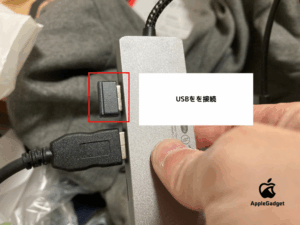
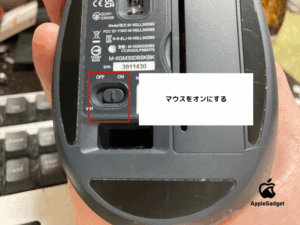
マウスが正常に動けば接続されたことになります。
ロジクールやバッファロー製品など、一般的なUSBマウスであれば問題なく動作します。
このように、使用するマウスの接続端子に合わせて準備すれば、USB接続でも快適に利用できます。

有線マウスの設定・繋げ方
MacBookで有線マウスを使う場合は、USBケーブルをポートに接続するだけで基本的に利用でき、特別な設定を行わなくてもすぐに操作できます。
有線タイプは電池切れの心配がなく、通信が安定しているため、遅延や接続トラブルが起こりにくい点が大きなメリットです。
ただし、USB-A端子のマウスを使う場合はUSB-Cへの変換アダプタが必要で、USB-C端子搭載モデルであればMacBookに直接接続できます。
反応速度や信頼性を重視する作業では、有線マウスは扱いやすく、実用性の高い選択肢と言えます。
ポチップ
MacBookAir・Pro対応マウスの使い方
MacBookAir・Proでマウスを使う場合は、基本的な操作方法を理解することで、トラックパッドとは異なる操作性を活かしやすくなります。
クリックやスクロールといった基本操作に加え、MacBook特有の設定や機能を把握しておくことが、快適に使いこなすためのポイントです。
- クリック
- 右クリック
- スクロール
- スマートズーム
これらの操作は、使用するマウスの種類やmacOSの設定内容によって挙動が変わるため、最初に使い方を確認しておく必要があります。
基本的な操作方法を理解しておけば、MacBookでの作業効率を安定して高められ、日常作業もスムーズに進めやすくなります。
クリック
クリック(左クリック)は、MacBookでマウスを使う際に最も基本となる操作で、画面上の項目を操作する起点になります。
左クリックを1回押すと項目の選択や決定ができ、2回連続で押すとファイルやアプリを開く動作として認識されます。
トラックパッドと比べると、物理的な押下による反応が分かりやすく、マウスごとにクリック感や反応速度に違いがある点も特徴です。
右クリック
右クリックは、MacBookでマウスを使う際に、追加操作や詳細メニューを表示するための重要な操作です。
基本的にはマウスの右側をクリックすることで実行でき、設定によって左右のボタン配置を変更したり、Controlキーを押しながらクリックする方法も使えます。
右クリックを使うことで、コピーや削除、情報を見るなどの操作を素早く呼び出せるため、ファイル管理や作業の効率が向上します。
右クリックの使い方を理解しておくと、MacBookでの操作をより柔軟かつスムーズに進めやすくなります。
スクロール
スクロール操作は、MacBookでマウスを使う際に、画面の表示位置を上下左右に移動させるための基本的な操作です。
マウス表面を1本指で上下左右にスワイプしたり、スクロールホイールを回したりすることで、Webページや書類の表示をスムーズに移動できます。
スクロールの方向はmacOSの設定から変更でき、トラックパッドと同じ動きに合わせることで、違和感なく操作しやすくなります。
スクロール操作を正しく理解しておくことで、情報量の多いページや資料も快適に確認でき、MacBookでの作業効率を高めることが可能です。
スクロール
スマートズームは、MacBook対応マウスで利用できる便利な操作機能で、画面表示を素早く拡大・縮小できる点が特徴です。
マウスの特定の操作やボタン割り当てによって、Webページや画像、書類の一部を一時的に拡大表示できる仕組みになっています。
細かい文字を確認したい場面や、画像や資料の一部だけをチェックしたい場合に役立ち、トラックパッドに近い感覚で直感的に操作できます。
スマートズームを活用することで、MacBookでの閲覧作業や確認作業を効率化でき、作業のテンポを落とさずに進めやすくなります。
ポチップ
MacBookAir・Pro対応のマウスが接続できない時の対処法
MacBookAir・Proでマウスが接続できない場合でも、故障を疑う前に基本的な確認を行うことで解決するケースは少なくありません。
接続トラブルは設定ミスや電源状態、通信環境が原因となることが多く、落ち着いて順番に対処することが重要です。
- マウスやMacBookの電源を切って再起動する
- Bluetoothが有効かチェックする
- ケーブルを接続して充電があるかチェックする
- ワイヤレス接続に干渉がないかチェックする
これらを一つずつ確認することで原因を切り分けやすくなり、不要な買い替えや修理を避けながら、MacBookでの作業を早く再開しやすくなります。
マウスやMacBookの電源を切って再起動する
マウスやMacBookの電源を一度切って再起動すると、Bluetooth接続の不具合や一時的なエラーが解消され、正常に認識されることがあります。
接続トラブルの多くは一時的なバグや設定のズレが原因であり、再起動によってBluetoothの状態がリセットされることで改善につながります。
マウスは電源スイッチをオフにした後で再度オンにし、MacBookは一度シャットダウンしてから起動し直し、必要に応じてBluetoothをオフからオンに切り替えてください。
Magic MouseやPebble M350sなどのBluetoothマウスでも効果が期待できるため、マウスが接続できない場合は最初に試したい基本的な対処法です。
Bluetoothが有効かチェックする
マウスがMacBookに接続できない場合は、まずBluetoothが有効になっているかを確認する必要があります。
Bluetoothがオフの状態では、どれだけ設定を見直してもマウスは認識されず、接続トラブルが解消されないからです。
MacBookの画面右上にあるBluetoothアイコンをクリックし、オンになっているかを確認し、オフの場合はオンに切り替えてマウスが認識されるかチェックしてください。
あわせて「システム設定」→「Bluetooth」を開き、一覧にマウスが表示されているかを確認することで、接続トラブルの原因を絞り込みやすくなります。
ケーブルを接続して充電があるかチェックする
BluetoothマウスがMacBookに接続できない場合は、まずマウス本体に十分な充電残量があるかを確認することが重要です。
充電が切れているとマウスの電源が入らず、Bluetooth機能も動作しないため、接続ができなくなってしまいます。
付属のケーブルを使ってマウスを充電し、数分待ってから再度電源を入れて接続を試し、Magic Mouseの場合はケーブルをMacBookに接続するだけで充電が開始されます。
ワイヤレス接続に干渉がないかチェックする
BluetoothマウスがMacBookに接続しづらい場合は、周囲の電波干渉が原因になっている可能性も考えられます。
電子レンジやWi-Fiルーターなど、同じ2.4GHz帯の電波を使う機器が近くにあると、Bluetooth通信が不安定になりやすいからです。
Wi-Fi接続中にメニューバーのWi-Fiアイコンをoptionキーを押しながらクリックすると周波数帯を確認でき、2.4GHzの場合は5GHzへ変更すると改善することがあります。
ポチップ
MacBookAir・Pro対応のマウスがいらないのはトラックパッドで十分な人
MacBookのトラックパッドで快適に操作できている人であれば、無理にマウスを用意しなくても日常的な作業は問題なくこなせます。
トラックパッドはマルチタッチやジェスチャー操作が充実しており、指先の動きだけでクリックやスクロール、拡大縮小まで直感的に行えるからです。
外出先で作業する機会が多い人や、デスク周りをすっきり保ちたい人であれば、トラックパッドだけでも効率的に作業を進められます。
カーソル移動やウィンドウ切り替えも滑らかに行えるため、周辺機器を追加しなくてもMacBook単体で快適な操作が可能です。
目線を高くしたい人はマウスが必要な場合も
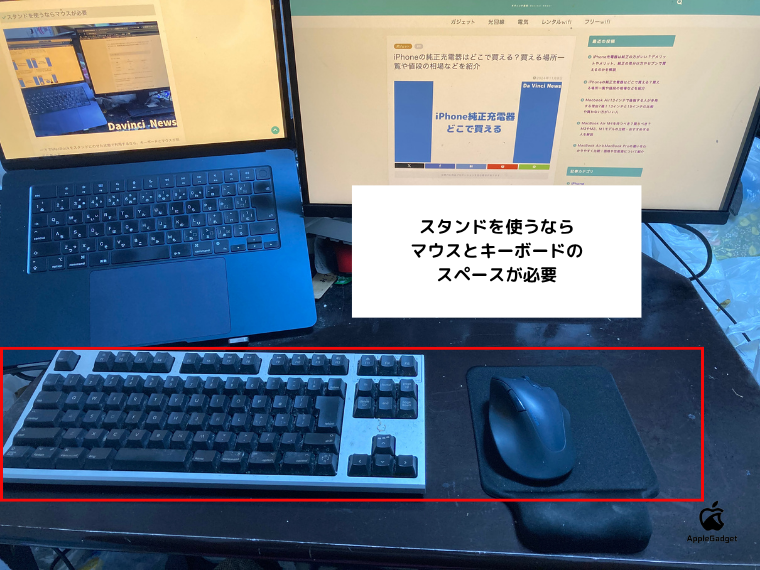
MacBookをスタンドに乗せて画面位置を高くすると姿勢は改善しやすくなりますが、その分マウスを併用したほうが操作面では快適に作業しやすいです。
スタンド使用時は本体が宙に浮いた状態になるため、トラックパッドに手を伸ばす動作が増え、腕や肩に負担がかかりやすく操作性も低下しやすくなります。
外部ディスプレイを接続したデュアルモニター環境や、猫背を防ぐための作業スタイルでは、マウスと外付けキーボードを組み合わせることで作業効率が安定します。
 ポチップ
ポチップ
MacBookAir・Pro対応マウスに関するよくある質問
MacBookAir・Proでマウスを使う際には、設定方法や操作に関して疑問を感じる場面が多く、特に初めて使う人ほど戸惑いやすくなります。
スクロール方向の変更や右クリックの操作方法など、macOS特有の仕様によってつまずきやすいポイントがいくつか存在します。
- MacBookのマウスのスクロールを逆にするには?
- MacBookをマウスなしで右クリックするには?
これらの疑問はmacOSの標準設定を理解することで解決できるものが多く、事前に把握しておくことでMacBookとマウスをより快適に使いこなせますので、ぜひ参考にしてください。
MacBookのマウスのスクロールを逆にするには?
MacBookでマウスのスクロール方向をWindowsと同じ挙動にしたい場合は、macOSの設定から簡単に変更できます。
Appleメニューから「システム設定」を開き、「マウス」を選択したうえで、「ナチュラルなスクロール」のチェックをオフにしてください。
この設定をオフにすると、マウスだけでなくMacBook内蔵のトラックパッドのスクロール方向も同時に逆になる点には注意が必要です。
マウスとトラックパッドでスクロール方向を分けたい場合は、専用のフリーソフトを使うことで、操作環境を自分好みに調整できます。
MacBookをマウスなしで右クリックするには?
MacBookではマウスを使わなくても、トラックパッドの操作だけで右クリックを行うことが可能です。
最も一般的な方法は、トラックパッドを2本指で同時にタップまたはクリックする操作で、直感的に右クリックメニューを表示できます。
そのほかにも、Controlキーを押しながら1本指でクリックする方法や、「システム設定」→「トラックパッド」から右下隅のクリックを右クリックに割り当てる設定も利用できます。
MacBookAir・Pro対応のマウス まとめ
MacBook対応マウスは形状や接続方式、搭載機能などによって使い勝手が異なるため、自分の用途や普段の作業環境に合った製品を選ぶことが大切です。
持ち運びやすさを重視するなら薄型・小型、長時間作業で手首への負担を抑えたいならエルゴノミクス型など、形状ごとの特徴を踏まえて選ぶと使いやすくなります。
作業効率を高めたい人には多ボタンや高速スクロールなどを備えた高機能モデル、カフェやオフィスなどで使う人にはクリック音を抑えた静音モデルが適しています。
MacBookとの接続方法にはBluetooth・USBレシーバー・有線などがあるため、搭載されているポートや持ち運び方を確認し、自分が使いやすい接続方式を選ぶことも重要です。
マウスを接続した後はクリックやスクロールなどの基本操作に加え、必要に応じて各種設定を変更することで、自分の使い方に合わせてMacBookをより操作しやすくできます。
本記事で紹介したおすすめマウスや選び方、接続・設定方法を参考にしながら、用途や作業環境に合ったMacBook対応マウスを選んでください。
ポチップ