
Macのスリープ(画面オフ)をショートカットする方法を教えてください
Macは右上のTouch IDを押すと一瞬でスリープ状態になるのは本当ですか?
Macのスリープでショートカットが効かない原因と対処法は?
Macのスリープをショートカットする方法は、標準で用意されたショートカットを使うか、システム設定から自分好みのキーを割り当てるかの方法があります。
具体的には「control + shift + 電源ボタン」でディスプレイのみのスリープ、「control + 電源ボタン」で再起動・スリープ・終了を選べるダイアログ表示が可能です。
さらにTouch ID搭載のMacBookなら、電源ボタンを軽く押すだけでもショートカット並みに瞬時にスリープへ入れます。
ショートカットが効かない場合も、設定の見直しや干渉アプリの確認、NVRAM/SMCリセットなどで解決できるケースがほとんどです。
本記事ではジョブズ時代からApple製品を10年以上使い続けてきた筆者の実体験を踏まえたTipsも盛り込んでいます。
最後まで読めば冒頭の3つの疑問がすべて解消され、自分のMac環境に合った快適なスリープショートカットが見つかるので、ぜひ参考にしてください。
 ポチップ
ポチップ



Macのスリープ(画面オフ)をショートカットする方法
Macには標準で複数のスリープショートカットが用意されており、用途に応じて使い分けることで作業効率を大きく高められます。
ただし、Touch ID搭載モデルとそうでないモデルでは挙動が異なるため、自分のMacに合ったショートカットを把握しておく必要があります。
特に押さえておきたい標準ショートカットは以下の2つです。
- control + shift + 電源ボタン|ディスプレイのみをスリープにする
- control + 電源ボタン|再起動・スリープ・システム終了を選べるダイアログを表示する
両方覚えておくと、離席時や作業終了時の対応がスムーズになりますので、ぜひ参考にしてください。
control + shift +電源ボタン|ディスプレイをスリープ状態にする
control + shift + 電源ボタンは、ディスプレイのみを即座にオフにできるショートカットです。
Mac本体は動作を続けたままなので、戻ってきた時にすぐ作業を再開できる点がメリットになります。
Touch ID非搭載のキーボードであれば、電源ボタンの代わりにメディア取り出しキーでも代用可能です。
ただしTouch ID搭載モデルでは、電源ボタンの位置にあるTouch IDを押してもこのショートカットは反応しないので注意してください。
control +電源ボタン|再起動orスリープorシステム終了が尋ねられる
control + 電源ボタンを押すと、再起動・スリープ・システム終了を選べるダイアログが画面に表示されます。
ダイアログ表示後はキーボードだけで操作が完結するため、マウスを使わずに目的の動作を実行できます。
具体的には「S」でスリープ、「R」で再起動、「Enter」でシステム終了、「esc」でキャンセルが可能です。
作業終了時にどの操作をするか迷う場面で、このショートカット1つを覚えておくと選択の幅が広がります。
ポチップ
Macのスリープ(画面オフ)でカスタムショートカットを作成する方法
MacBookやMac miniのスリープ(画面オフ)をカスタムショートカットで設定する手順は以下の通りです。
- STEP1 システム設定を開く
- STEP2 キーボードショートカットを選ぶ
- STEP3 ショートカットの設定を行う
- STEP4 実際にショートカットが効くか試して完了
実際に画面のキャプチャを見せながら説明しますので、自分好みのショートカットキーでスリープしたい方は、ぜひ参考にしてください。
システム設定を開く
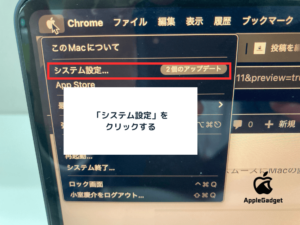
画面左上のリンゴマーク(Appleメニュー)をクリックして、表示されたメニューから「システム設定…」を選択してください。
macOS Ventura以前は「システム環境設定」という名称でしたが、Ventura以降は「システム設定」に変更されています。
なお、画像のように「2個のアップデート」などの通知が表示されている場合は、後でアップデートを行うと安心です。
ここがカスタムショートカットを作成するスタート地点になるので、まずはこの画面までスムーズにたどり着けるようにしてください。
キーボードショートカットを選ぶ
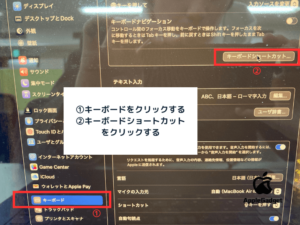
「キーボード」を選択したあとは、画面右側に表示される「キーボードショートカット…」ボタンをクリックしてください。
ここが、Macのスリープ動作を任意のキーに割り当てるための入り口になります。
macOS Ventura以降はシステム設定のUIが刷新されており、左サイドバーを下にスクロールしないと「キーボード」の項目が見つからないこともあるため注意してください。
ボタンをクリックすると別ウィンドウが開き、次のSTEP3でスリープのショートカットを具体的に割り当てる作業に進めます。
ショートカットの設定を行う
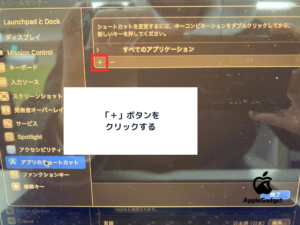
左側メニューから「アプリのショートカット」を選んだら、「+」ボタンをクリックして新規ショートカットを追加してください。
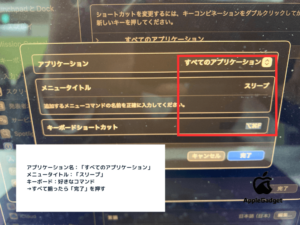
アプリケーションは「すべてのアプリケーション」、メニュータイトルは「画面スリープ」、キーボードショートカットは「⌘+option+F」のように、お好みのキーを入力します。
ここで注意したいのが、メニュータイトルはAppleメニュー内の項目名と完全に一致させる必要がある点で、もし「画面スリープ」で反応しない場合は「スリープ」と入力し直してみましょう。
すべての項目を入力したら「完了」ボタンをクリックして保存し、次のSTEP4で実際にショートカットが動作するか確認に進みます。
実際にショートカットが効くか試して完了
「完了」をクリックして保存したあとは、設定したショートカットキーを実際に押して動作確認をしてください。
ショートカットキーを押した瞬間に画面がスリープ状態(画面オフ)に切り替われば、設定は無事に完了です。
動作確認のコツとして、画面左上の「Apple」マークをクリックし、メニュー内の「スリープ」項目の右側に自分が設定したキーが表示されているかを目視でチェックすると、設定ミスに気付きやすくなります。
もしショートカットが反応しない場合は、メニュータイトルの表記揺れやキーの重複が原因のことが多いため、再度STEP3の設定を見直してください。
ポチップ
Macは右上のTouch IDを押すと一瞬でスリープ状態になる
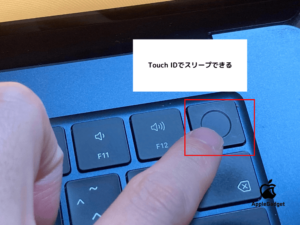
MacBookの右上にあるTouch IDボタン(電源ボタン)を短く押すだけで、ショートカットを使わずに一瞬でスリープ状態に入れます。
このボタンはキーボード最上段のdeleteキーの右側に配置されており、軽く触れる程度で反応するため、強く押し込む必要はありません。
スリープからの復帰時も同じボタンを押すだけで画面が表示され、Touch IDの指紋認証が組み合わさることでパスワード入力なしにそのまま作業へ戻れます。
筆者もApple歴10年の中で多くの方法を試してきましたが、離席時や会議直前など片手でサッと済ませたい場面では、ショートカットよりTouch IDの方が直感的で速く感じています。
Touch IDは指紋認証が必要
Touch IDボタンでスリープ機能を快適に使うには、事前にMacへ指紋を登録しておくことが前提になります。
指紋を未登録の状態でもボタンを押せばスリープ自体は動作しますが、復帰時にパスワード入力が必要となり、Touch IDの利便性を活かしきれません。
指紋の登録は「システム設定」→「Touch IDとパスワード」→「指紋を追加」の順に進めば、画面の指示に従って数秒で完了します。
複数の指(両手の人差し指や親指など)を登録しておくと、Macの向きや手の位置を問わずスムーズに認証できるため、初回設定時にまとめて登録しておくのがおすすめです。
ポチップ
Macのスリープを外部キーボードでショートカットする時も設定方法は一緒
Macに外部キーボードを接続している場合でも、スリープのショートカット設定方法は内蔵キーボードと完全に同じです。
具体的には「システム設定」→「キーボードショートカット」→「アプリのショートカット」で+ボタンから新規追加し、最後に動作確認をするという流れで設定できます。
注意点として、Windows用キーボードを外部接続で使っている場合は「⌘(command)」が「Windowsキー」、「option」が「Altキー」に対応するため、入力するキーを混同しないようにしてください。
ポチップ
Macのスリープでショートカットが効かない原因と対処法
Macのスリープショートカットが効かない場合、設定の見落としや他のアプリ・機器との干渉が原因であるケースがほとんどです。
原因を順番に確認していけば多くの場合は自分で解決できるため、焦らず一つずつチェックしてください。
ショートカットが効かない時の対処法は以下のとおりです。
- ショートカット割り当てとキーボード設定が正しいか確認する
- アプリやプロセスがスリープを妨害しているか確認する
- 外部機器やネットワーク設定がスリープを阻害しているか確認する
- 再起動やNVRAM/SMCリセットで解決する
Apple歴10年の筆者の経験からも、上から順番に試していくことで原因を特定しやすくなるため、この流れで確認することをおすすめします。
ショートカット割り当てとキーボード設定が正しいか確認する
ショートカットが反応しない時は、まずシステム設定の「キーボードショートカット」を開いてください。
スリープに割り当てたキーが無効化されていないか、他のショートカットと競合していないかを確認してください。
F1〜F12を使っている場合は「標準のファンクションキーとして使用」の設定で挙動が変わるため、合わせてチェックが必要です。
外付けキーボードを利用しているなら、キーボード本体側のfnロックやドライバ設定も見直すと解決の糸口が見つかります。
アプリやプロセスがスリープを妨害しているか確認する
バックグラウンドで動いているアプリやプロセスがスリープを阻害しているケースは多く、まずアクティビティモニタやターミナルで稼働中のプロセスを確認してください。
特に仮想環境ツール(ParallelsやVMware)やファイル共有・動画再生・Web会議系のアプリはスリープを止めやすいため、心当たりがあれば一度終了して挙動を確かめてください。
ターミナルで「pmset -g assertions」を実行すると、スリープを阻害しているプロセスを一覧で確認できるので、原因の特定が一気に効率化できます。
原因のプロセスが特定できたら、アクティビティモニタから終了するか「killall プロセス名」で停止し、再度スリープが効くか確認してください。
外部機器やネットワーク設定がスリープを阻害しているか確認する
外付けUSB機器やBluetoothデバイス、ネットワーク経由のアクセスがスリープを妨げているケースもあるため、接続中の機器と電源関連の設定を見直してください。
USBハブや外付けSSD、Bluetoothキーボードなどを一度取り外して同じ症状が出るか確認すると、原因が外部機器側にあるかを切り分けられます。
システム設定の「バッテリー」または「電源アダプタ」内にある「ネットワークアクセスによるスリープ解除」をオフにすれば、ネットワーク経由でMacが起こされる現象を防げます。
特にTime Machineの自動バックアップやAirPlay受信が裏で動いていると、設定上は正常でもスリープが阻害されやすいので、一時的にオフにして挙動を確かめてください。
再起動やNVRAM/SMCリセットで解決する
設定の見直しで解決しない場合は、Macの再起動やNVRAM/SMCのリセットを試すと改善するケースがあります。
Intel Macなら再起動時に「Option + Command + P + R」を約20秒押し続けるとNVRAMがリセットされ、SMCリセットは「Shift + Control + Option + 電源ボタン」を10秒同時押しで実行できます。
M1・M2・M3・M4などのApple Silicon搭載Macでは個別のNVRAM/SMCリセット操作は不要で、電源を切って数秒待ってから再起動するだけで同等の効果が得られます。
リセット系の操作は基本的に安全ですが、念のため作業中のデータを保存してから実行し、それでも改善しない場合はAppleサポートへの相談も検討してください。
ポチップ

Macのスリープをショートカットする方法で出てくるよくある質問
Macのスリープショートカットに関して、特に質問が多い項目を以下にまとめました。
- MacBookのM1やM4のスリープのショートカットについて教えてください
- HHKBキーボードでMacをスリープさせるショートカットが知りたい
これまで解説してきた設定方法や対処法と合わせて読むことで、スリープショートカットへの理解がより深まります。
気になる項目から先に読み進めても問題ないので、自分の状況に合うものから確認してみてください。
MacBookのM1やM4のスリープのショートカットについて教えてください
M1・M4どちらのMacでも、システム全体をスリープさせる基本ショートカットは「Command + Option + 電源ボタン(Touch ID)」で共通しています。
画面(ディスプレイ)のみをスリープさせたい場合は「Control + Shift + 電源ボタン」、画面ロックなら「Control + Command + Q」というように用途に応じて使い分けが可能です。
M1・M4ともにApple Silicon搭載のため操作体系は基本的に同じで、Touch ID搭載モデルならボタンを軽く押すだけでも瞬時にスリープに入れます。
Mac mini(M1・M4)などTouch IDが付いていないモデルでは、電源ボタンを直接押すか、システム設定からカスタムショートカットを作成しておくと操作がスムーズになります。
HHKBキーボードでMacをスリープさせるショートカットが知りたい
Claudeが返答しました: HHKBでMacをスリープさせる場合は標準のメディア取り出しキーが存在しないため、「Esc + Fn + Option + Command」を電源ボタン代わりに使うのが基本となります。
HHKBでMacをスリープさせる場合は標準のメディア取り出しキーが存在しないため、「Esc + Fn + Option + Command」を電源ボタン代わりに使うのが基本となります。
HHKBではFn + Escの組み合わせが電源ボタンとして認識される仕様のため、ここに「Option + Command」を加えることで通常のMacのスリープショートカットと同じ動作になります。
キーが多くて押しにくいと感じる場合は、本記事で解説したカスタムショートカット作成手順で「Command + F12」など押しやすいキーに割り当て直すと快適に使えます。
さらにHHKB Professionalシリーズなら、公式の「キーマップ変更ツール」を使って複数キーの同時押しを1キーに集約できるため、効率を追求したい方にはこちらもおすすめです。
ポチップ
Macのスリープをショートカットする方法 まとめ
Macのスリープはショートカットを活用することで、離席時や作業の切り替え時の効率が大きく向上します。
標準では「control + shift + 電源ボタン」でディスプレイのみのスリープ、「control + 電源ボタン」で再起動・スリープ・終了を選べるダイアログ表示が可能です。
さらにシステム設定からカスタムショートカットを作成すれば、自分好みのキーで瞬時にスリープへ切り替えられるようになります。
Touch ID搭載のMacBookなら電源ボタンを軽く押すだけでもスリープに入れ、HHKBやMagic Keyboardなどの外部キーボードでも同じ手順で設定が可能です。
もしショートカットが効かない場合は、キーボード設定の見直しから始め、干渉アプリの停止、外部機器の切り離し、NVRAM/SMCリセットの順に試すと原因を特定しやすくなります。
本記事で紹介した方法を活用して、自分のMac環境に合った快適なスリープショートカットをぜひ見つけてください。
ポチップ