Apple Watchを紛失した時はiPhoneの「探す」アプリを使うべきか?
Apple Watchを探すアプリを使っても表示されない時の対応は?
Apple Watchを紛失した時は、iPhoneの「探す」アプリを使うのが最もおすすめです。
「探す」アプリを使えば、地図上での位置確認・サウンド再生・紛失モードへの切り替えといった対応が一括で行えます。
仮に「探す」アプリにApple Watchが表示されない場合でも、複数の対処法があるため落ち着いて確認すれば多くのケースで解決可能です。
充電切れを起こしている場合でも、設定次第では最後に確認された位置情報をチェックできるので諦める必要はありません。
この記事では「探す」アプリの使い方・トラブル対処法・事前の設定方法まで、Apple Watchを探すために必要な情報を網羅して解説しています。
最後まで読めば紛失時にどう動けばいいかが明確になり、Apple Watchが見つかる可能性をグッと高められるので、Apple Watchを紛失して困っている方はぜひ参考にしてください。
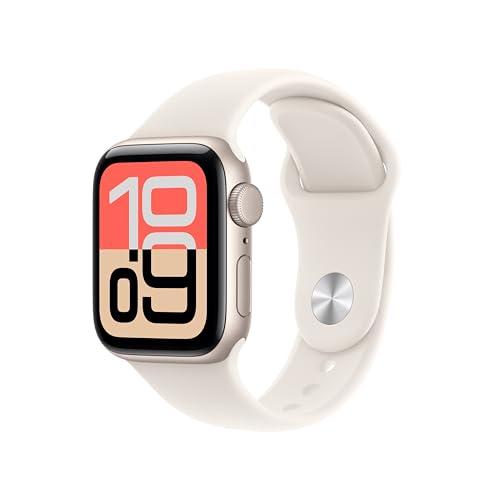




Apple Watchを紛失した時にはiPhoneの「探す」アプリを使うのがおすすめ
Apple Watchを紛失した時は、iPhoneの「探す」アプリを使うのが最もおすすめです。
具体的な操作手順は以下の通りなので、まずは落ち着いて試してみてください。
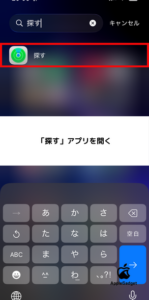
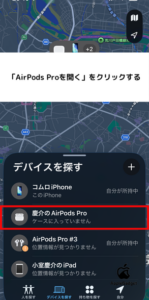
「探す」アプリを使えば、地図上でApple Watchの位置情報を確認できるだけでなく、サウンドを鳴らしたり紛失モードに切り替えて第三者の不正利用を防いだりできます。
iPhoneとApple Watchがペアリング済みであれば特別な準備は必要なく、アプリを開くだけですぐに探し始められる手軽さも魅力といえます。
家の中で見失った日常的な紛失から、外出先での深刻な紛失まで幅広く対応できるのが「探す」アプリの強みです。
紛失した場合は「探す」アプリの音を鳴らすのが良い
家の中や近場でApple Watchを紛失した場合は、「探す」アプリの「サウンドを再生」で音を鳴らすのが手っ取り早い方法です。
具体的な操作手順は以下の通りです。
地図だけではソファの隙間や布団の中など細かい場所までは特定できませんが、音を鳴らせば耳を頼りにピンポイントで発見できます。
ちなみに、Apple Watchがマナーモードや消音モードに設定されていてもこの機能で鳴らせる音はしっかり聞こえる仕様なので、安心して使ってください。

その他のApple Watchを探す方法
「探す」アプリ以外にも、Apple Watchを探す方法は「Watchアプリから探す」「Webブラウザを使って探す」の2つがあります。
それぞれの方法の特徴は以下の通りです。
| 探す方法 | 特徴 | おすすめのシーン |
|---|---|---|
| Watchアプリ | iPhoneにプリインストール済みで、ペアリング情報を直接確認しながら探せる | iPhoneが手元にあり、ペアリング済みのApple Watchを探したい時 |
| Webブラウザ(iCloud.com) | iPhone以外の端末(PCや他人のスマホ)からApple Accountにサインインして探せる | iPhoneが手元にない・iPhoneも紛失している時 |
Apple Watchを10年使い続けてきた筆者からすると、紛失時の状況によって最適な探し方は変わるため、上記の選択肢を知っておくと「探す」アプリが使えない時にも慌てずに対処できます。
特にiPhoneが手元にない緊急時はWebブラウザから探せることを覚えておくと、外出先でも誰かのPCを借りるなどして対応可能なので頼りになる存在です。
「Watchアプリ」から探す
iPhoneの「Watchアプリ」からも、Apple Watchを探す画面へ素早くアクセスできます。
具体的な操作手順は以下の通りです。
Watchアプリは文字盤やバンドの設定変更などで普段から使うアプリなので、設定操作の流れでそのまま探したい時にスムーズな導線となります。
ただし最終的には「探す」アプリが起動する仕組みなので、あくまで入り口の1つとして覚えておくと便利です。
Webブラウザを使って探す
iPhoneが手元にない場合は、Webブラウザから「iCloud.com」にアクセスしてApple Watchを探せます。
具体的な操作手順は以下の通りです。
iPhone自体を紛失した時やバッテリー切れの時でも、家族や友人のPC・スマホから対応できるのがこの方法の強みです。
ちなみにApple歴10年の筆者の経験から言うと、2ファクタ認証コードの受信用デバイスをiPhone以外(iPadやMacなど)にも設定しておくと、いざという時にコード受信で詰まらずスムーズに操作できます。
Apple Watchを探すが表示されない時の対処法
「探す」アプリでApple Watchが表示されない時は、複数の原因が考えられるため一つずつチェックすることが重要です。
考えられる対処法は以下の通りです。
- iPhoneを再起動する
- iPhoneの位置情報などをチェックする
- Apple Watchの本体表示をチェックする
- Apple Watchの電源が入っているかチェックする
- Apple Watchのバッテリー残量をチェックする
Apple歴10年の筆者としては「iPhone再起動 → 位置情報のチェック → Apple Watch本体のチェック」の順で試すのが効率的だと考えています。
軽度な不具合はiPhone側の対処で解決することが多いため、まずは手軽な方法から順に試してください。
iPhoneを再起動する
「探す」アプリでApple Watchが表示されない時は、まずiPhoneを再起動してみるのが手軽な対処法です。
iPhoneの再起動手順は以下の通りです。
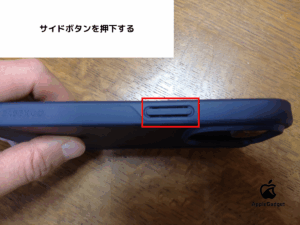
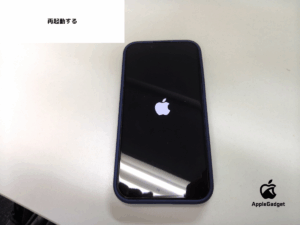
iPhoneのアプリ動作不良や一時的なシステム不具合は、再起動でリセットされて解消されるケースが多々あります。
Apple歴10年の筆者の経験上、再起動するだけで多くの不具合は解消されるので、困ったらまず試すべき定番の対処法です。

iPhoneの位置情報などをチェックする
「探す」アプリでApple Watchが表示されない時は、iPhoneの位置情報サービスや「探す」関連の設定がオンになっているかをチェックしてください。
確認すべき項目は以下の通りです。
- 位置情報サービス(設定→プライバシーとセキュリティ→位置情報サービス)
- iPhoneを探す(設定→Apple Account→探す→iPhoneを探す)
- 位置情報を共有
- 「探す」ネットワーク
これらの設定がオフになっているとApple Watch側も「探す」に表示されない仕組みなので、まとめてオン状態に切り替えてください。
Apple歴10年の筆者の経験上、位置情報関連の設定はiOSアップデート時にリセットされるケースもあるため、定期的にチェックしておくと安心して使えます。
Apple Watchの本体表示をチェックする
「探す」アプリにApple Watchが表示されない時は、Apple Watch本体側で「探す」機能がオンになっているか確認してください。
確認手順は以下の通りです。
「Watchを探す」がオフになっていると「探す」アプリに表示されない仕組みなので、必ずオンの状態に設定してください。
ちなみにApple Watchの設定確認はiPhoneのWatchアプリ経由で完結するため、Apple Watch本体を直接操作する必要はないので手元にあるiPhoneだけで対応できます。
Apple Watchの電源が入っているかチェックする
「探す」アプリでApple Watchが表示されない時は、Apple Watch本体の電源が入っているかをチェックしてください。
電源の確認方法は以下の通りです。
電源がオフのままだと位置情報を発信できないため「探す」アプリに表示されない仕組みですが、「探す」ネットワーク機能がオンの場合は電源オフでも検出できるケースもあります。
Apple歴10年の筆者の経験上、Apple Watchは誤操作で電源オフになるパターンも意外と多いので、紛失時はまず電源状態を疑うのが基本だと言えます。
Apple Watchのバッテリー残量をチェックする
「探す」アプリでApple Watchが表示されない時は、Apple Watchのバッテリー残量が切れていないか確認してください。
確認方法は以下の通りです。
バッテリーが完全に切れていると位置情報を発信できないため「探す」アプリに表示されず、残量が0%表示や情報を取得できない状態だとバッテリー切れの可能性が高いと言えます。
Apple歴10年の筆者の経験から、日頃から「最後の位置情報を送信」設定をオンにしておくとバッテリー切れ直前の位置が自動記録されるため、紛失時の手がかりとして大いに役立ちます。
Apple Watchが充電切れを起こして紛失している場合は最後に確認された場所を特定できる
Apple Watchが充電切れを起こしている場合でも、「探す」アプリで最後に確認された位置情報をチェックできます。
これは「最後の位置情報を送信」設定がオンになっていることが前提で、バッテリー残量が少なくなった時点で自動的に位置情報がAppleに送信される仕組みです。
さらにiOS 15以降は「探す」ネットワーク機能により、電源オフ状態でも周囲のApple製デバイス経由で位置を検出できる可能性があります。
ただし完全に電池が切れて時間が経過すると位置情報の更新は止まってしまうため、紛失に気づいたらできるだけ早く「探す」アプリで最後の場所を確認し、その周辺を捜索するのが見つけるための近道となります。
Apple Watchを「探す」アプリに追加する設定方法
Apple Watchを「探す」アプリに追加するには、デバイスでApple Accountにサインインして位置情報の共有および「デバイスを探す」をオンにする必要があります。
設定の流れは以下の通りです。
- STEP1:デバイスでApple Accountにサインインする
- STEP2:位置情報の共有および「デバイスを探す」をオンにする
ちなみに「探す」アプリへの追加は紛失する前に済ませておくべき設定で、紛失後に設定することはできない仕組みになっています。
Apple歴10年の筆者の経験では、Apple Watchをペアリングした時点で自動的に設定されるケースが多いものの、念のため設定状況を確認しておくと安心して使えるので、ぜひ参考にしてください。
デバイスでApple Accountにサインインする
「探す」アプリにApple Watchを追加する第一歩として、iPhoneでApple Accountにサインインしてください。
サインイン手順は以下の通りです。
- iPhoneで「設定」アプリを開く
- 一番上の「Apple Accountにサインイン」をタップ
- Apple AccountのIDとパスワードを入力
- 2ファクタ認証コードを入力(求められた場合)
Apple Accountにサインインすることで、ペアリング済みのApple Watchが自動的に同じアカウントへ紐づけられる仕組みになっています。
Apple歴10年の筆者の経験上、すでにiPhoneでApple Accountにサインイン済みであれば、この手順はスキップして問題なく次の設定に進めます。
位置情報の共有およびデバイスを探すをオンにする
Apple Accountにサインインしたら、位置情報の共有と「デバイスを探す」機能をオンにしましょう。
設定手順は以下の通りです。
- iPhoneで「設定」アプリを開く
- 一番上の自分の名前(Apple Account)をタップ
- 「探す」をタップ
- 「位置情報を共有」をオンにする
- 「iPhoneを探す」をタップしてオンにする
これらの設定をオンにすることで、ペアリング済みのApple Watchも自動的に「探す」アプリで位置情報を確認できる仕組みになります。
Apple歴10年の筆者としては、同じ画面にある「探す」ネットワークと「最後の位置情報を送信」もセットでオンにしておくと、電源オフや充電切れの状況でも対応できるため強くおすすめします。
Apple Watchを「探す」アプリからオフにするのはペアリングを解除するのが手っ取り早い
Apple Watchを「探す」アプリからオフにするには、iPhoneとのペアリングを解除するのが最も手っ取り早い方法です。
ペアリング解除の手順は以下の通りです。
ペアリングを解除すると同時にアクティベーションロックも自動的に外れる仕組みなので、売却・譲渡・下取りに出す時にも一括で処理が完結します。
ちなみにApple歴10年の筆者の経験から、ペアリング解除前にiPhone側でバックアップが自動取得されるため、新しいApple Watchへ移行する際もデータの引き継ぎがスムーズに行うことが可能です。

Apple Watchを探す まとめ
Apple Watchを紛失した時は、iPhoneの「探す」アプリを使うのが最もおすすめです。
「探す」アプリでは地図上での位置確認だけでなく、サウンド再生や紛失モードへの切り替えなど多機能に対応しており、紛失時の対処を一括で行えます。
「探す」アプリ以外にもWatchアプリやWebブラウザ(iCloud.com)から探す方法もあるため、紛失時の状況に応じて使い分けると慌てずに対応できるはずです。
「探す」に表示されない時はiPhoneの再起動・位置情報の設定確認・Apple Watch本体の状態チェックを順番に試せば、多くのケースで原因を特定できます。
充電切れを起こしている場合でも「最後の位置情報を送信」設定がオンになっていれば最後に確認された場所を特定できるため、日頃から設定を有効にしておくと安心です。
Apple歴10年の筆者の経験上、紛失してから慌てるよりも事前に「探す」関連の設定を整えておくことが何より大切なので、この機会にぜひ設定を見直してみてください。