Apple WatchとiPhoneがペアリングできない時の対処法とは?
そもそもApple WatchとiPhoneがペアリングできない原因とは?
iPhoneの機種変更した時にApple Watchとペアリングできない場合の対処法とは?
Apple WatchとiPhoneがペアリングできない原因の多くは通信環境や設定の不備、機種変更時のペアリング残り、OSバージョンの古さなどにあり、以下のような対処法で解決できるケースがほとんどです。
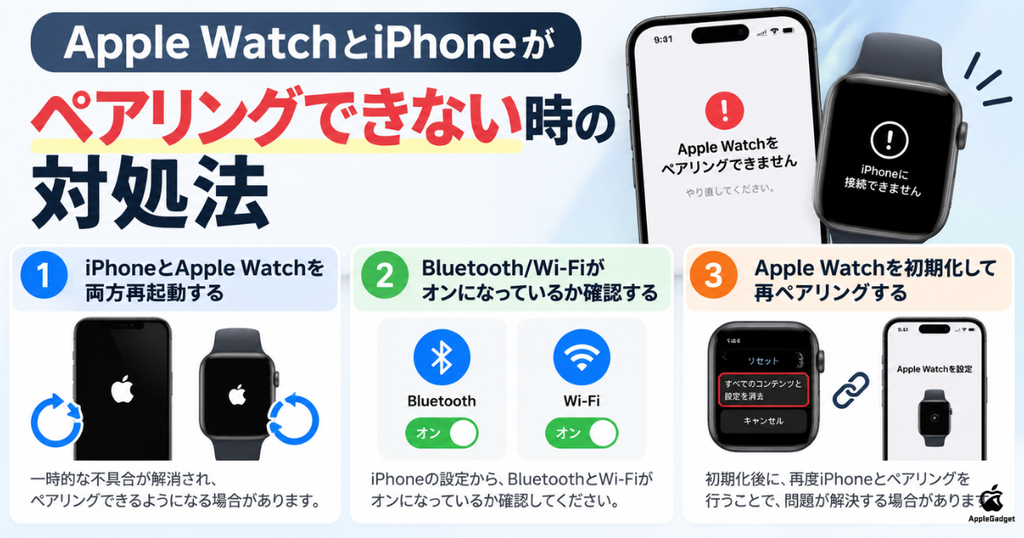
ペアリングできない状況は決して珍しいトラブルではなく、多くのユーザーが一度はつまずくポイントなので、まずは落ち着いて原因を切り分けていくことが大切になります。
「どこに原因があるかわからない」「機種変更したばかりで焦っている」「アップデートが途中で止まってしまう」といった悩みを抱えている方でも、本記事を読めば解決の糸口がつかめます。
本記事では、Apple WatchとiPhoneがペアリングできない時の対処法から、そもそもの原因の見極め方、iPhoneを機種変更した際の具体的な対処法までを順番に解説していきます。
さらに、ペアリング時にwatchOSのアップデートが進まない場合の対処法や、iPhoneとApple Watchのペアリングを正しく解除する方法まで幅広くカバーしている内容です。
Apple Watchを10年使い続けてきた経験をもとに、誰でも実践できる対処法を順番に紹介していくので、焦らず上から順番に試してください。
 ポチップ
ポチップ



Apple WatchとiPhoneがペアリングできない時の対処法
Apple WatchとiPhoneがペアリングできない場合、通信環境の不備やちょっとした設定の見落としが原因であるケースがほとんどです。
原因を一つずつ確認していけば自分で解決できる可能性が高いため、焦らず順番にチェックしてください。
ペアリングできない時の対処法は以下のとおりです。
- iPhoneとApple Watchを両方再起動する
- Bluetooth/Wi-Fiがオンになっているか確認する
- Apple Watchを初期化して再ペアリングする
Apple Watchを10年使い続けてきた経験からも、上から順番に試していくことで原因を特定しやすくなるため、この流れで確認することをおすすめします。
iPhoneとApple Watchを両方再起動する
Apple WatchとiPhoneがペアリングできない時は、まず両方のデバイスを再起動することで一時的なシステムエラーが解消され、問題が改善するケースが多いです。
iPhoneの再起動手順は以下のとおりです。
Apple Watchの再起動手順は以下のとおりです。
片方だけを再起動しても不具合が残るケースがあるため、iPhoneとApple Watchは必ずセットで再起動することをおすすめします。

Bluetooth/Wi-Fiがオンになっているか確認する
Apple WatchとiPhoneのペアリングにはBluetoothとWi-Fiの両方が必要になるため、どちらかがオフになっているとペアリングができません。
iPhoneのBluetoothとWi-Fiがオンになっているかは、以下の手順で確認してください。
コントロールセンターから一時的にBluetoothやWi-Fiをオフにしているだけだと完全にオフにならないため、設定アプリから直接オンに切り替えることをおすすめします。
Apple Watchを初期化して再ペアリングする
ペアリング処理が途中で止まる場合やすでに別のiPhoneと紐付いている場合は、Apple Watchをリセット(初期化)してから再ペアリングを行う必要があります。
Apple Watchのリセット方法は状況に応じて2通りあります。
リセット完了後はApple WatchとiPhoneを近づけ、iPhoneに表示されるペアリング画面の案内に従って再ペアリングを行えば、iCloudバックアップから元の状態へ復元することも可能です。
ポチップ

そもそもApple WatchとiPhoneがペアリングできない原因とは?
前章で紹介した対処法を試しても解決しない場合は、そもそもペアリングできない原因を把握することで適切な解決策が見えてきます。
Apple WatchとiPhoneがペアリングできない原因は一つではなく、主に以下の5つのパターンに分けられます。
- 通信環境や設定に不備がある
- Apple WatchのOSやiPhoneのiOSバージョンが古い
- Apple WatchもしくはiPhoneの動作不良を起こしている
- iPhoneとApple Watchの距離が遠すぎる
- 機種変更前のiPhoneとペアリングしている
自分のケースがどの原因に該当するかを確認しながら読み進めることで、ピンポイントで解決につなげやすくなるので、ぜひ参考にしてください。
通信環境や設定に不備がある
Apple WatchとiPhoneのペアリングはBluetoothとWi-Fiによる通信が前提となるため、iPhone側の通信環境や設定に不備があるとペアリングに失敗します。
ペアリングを妨げる通信環境・設定の不備には以下のようなパターンがあります。
- iPhoneのBluetoothがオフになっている
- iPhoneのWi-Fiがオフになっている、またはネットワークに未接続
- 機内モードがオンになっている
Bluetoothがオンでも過去に接続した他のBluetooth機器と勝手につながって通信が不安定になるケースもあるため、不要なBluetooth機器の接続を切っておくことをおすすめします。
Apple WatchのOSやiPhoneのiOSバージョンが古い
Apple Watchは最新のwatchOSに合わせて動作するよう設計されているため、iPhoneのiOSが古いままだと要求バージョンを満たせずペアリングに失敗します。
特に新しいApple Watchほど最新のiOSを要求する傾向があり、iPhone側のアップデートが追いついていないとペアリング画面で止まってしまうケースが多いです。
iPhoneの「設定」→「一般」→「ソフトウェア・アップデート」から最新のiOSに更新することで、ペアリングできるようになる可能性があります。
Apple Watchの新モデルを購入する前に、手持ちのiPhoneが対応OSまでアップデートできる機種かを公式サイトで必ず確認しておくことをおすすめします。
Apple WatchもしくはiPhoneの動作不良を起こしている
Apple Watch本体やiPhone本体が一時的な動作不良やシステムフリーズを起こしていると、ペアリング処理が正常に進まないことがあります。
動作不良の原因となるケースには以下のようなパターンがあります。
- バックグラウンドで動作するアプリがフリーズしている
- メモリ不足で処理が停滞している
- 長期間再起動していないことで内部にエラーが蓄積している
両デバイスの再起動で大半は解消されますが、それでも改善しない場合はハードウェアの故障を疑ってAppleサポートへの相談も検討してください。
iPhoneとApple Watchの距離が遠すぎる
Apple WatchとiPhoneはBluetoothで通信するため、両デバイスの距離が遠すぎると信号が届かずペアリングに失敗します。
Bluetoothの通信可能範囲は一般的に約10m程度とされていますが、壁や家具などの障害物があると実際の通信距離はさらに短くなるため、ペアリング時は両デバイスを隣り合わせに置くくらい近づけるのが確実です。
電子レンジやWi-Fiルーターなど2.4GHz帯の電波を発する機器の近くではBluetooth信号が干渉を受けやすく、ペアリングが不安定になることがあります。
こうした機器から離れた静かな場所でペアリング作業を行うと、スムーズに接続できる可能性が高まります。
機種変更前のiPhoneとペアリングしている
Apple Watchは1台のiPhoneとしかペアリングできない仕様のため、機種変更前の旧iPhoneとのペアリングが残っていると新しいiPhoneとペアリングできません。
iPhoneを機種変更したユーザーがつまずきやすいポイントで、旧iPhoneとのペアリング解除を忘れているケースが典型例です。
具体的な対処法については、後述の「iPhoneの機種変更でApple Watchとペアリングできない場合の対処法」で詳しく解説しています。
ポチップ

iPhoneを機種変更した時にApple Watchとペアリングできない場合の対処法
iPhoneを機種変更した際に、Apple Watchが新しいiPhoneとペアリングできないトラブルは非常に多く寄せられています。
主な原因は旧iPhoneとのペアリングが残っていることにあるため、以下2つの対処法を見直す必要があります。
- Apple Watchを初期化する
- 機種変更したiPhoneの基本設定をチェックする
iPhone17など最新機種への機種変更直後でも、上記の手順を踏めば問題なくペアリングできるので安心してください。
Apple Watchを初期化する
機種変更時にApple Watchが新iPhoneとペアリングできない場合は、旧iPhoneとのペアリング情報を消去するためにApple Watchの初期化が必要です。
初期化の方法は旧iPhoneが手元にあるかどうかで以下のように分かれます。
- 旧iPhoneが手元にある場合:旧iPhoneの「Watch」アプリからペアリング解除を行う
- 旧iPhoneが手元にない場合:Apple Watch本体の「設定」→「一般」→「リセット」から直接初期化する
旧iPhoneでペアリング解除を行うと自動でバックアップが作成され、新iPhoneでのペアリング時にそのバックアップから文字盤やアプリ設定などを復元できるメリットがあります。
機種変更したiPhoneを基本設定をチェックする
Apple Watchを初期化しても新iPhoneとペアリングできない場合は、新iPhone側の基本設定に原因がある可能性が高いため、以下の項目をチェックしてください。
- iOSバージョンが最新にアップデートされているか
- BluetoothとWi-Fiがオンになっているか
- アクティベーションロック解除用のApple IDとパスワードが手元にあるか
特にアクティベーションロックは機種変更時のペアリングで見落とされがちなポイントで、旧iPhoneで使っていたApple IDを正しく入力しないとロックが解除されずペアリングに進めません。
機種変更前にApple IDのパスワードを再確認しておくと、ペアリング時にアクティベーションロックで詰まるリスクを防げるのでおすすめです。

iPhoneとのペアリング時にApple Watchのアップデートができない場合の対処法
Apple Watchを新しいiPhoneとペアリングする際はwatchOSのアップデートが同時に走るケースが多く、このアップデートが途中で止まるとペアリング自体が完了しません。
アップデート失敗の原因はWi-Fi環境の不安定さやバッテリー残量不足、一時的なシステムエラーなどが考えられるため、以下4つの対処法を順番に試してください。
- Wi-Fi環境を2.4GHzに固定する
- Apple WatchとiPhoneを再起動する
- Apple Watchを充電器に接続する
- Apple Watchを強制リセットする
上から順に試していくことで原因の切り分けがしやすくなるので、焦らず一つずつ確認することをおすすめします。
Wi-Fi環境を2.4GHzに固定する
Apple Watchのアップデートができない場合は、Wi-Fi環境を2.4GHzに固定することで解決する可能性が高いです。
5GHz帯は高速通信が可能な一方で電波の直進性が強く、壁や家具などの障害物に弱いため、ルーターから離れた場所やApple Watchのような小型デバイスでは通信が不安定になりやすいです。
現在接続しているネットワークが2.4GHzか5GHzかは、SSID名に「-5G」や「-a」が含まれているかどうかで見分けられるので、iPhoneのWi-Fi設定画面で一度確認してください。
Apple WatchとiPhoneを再起動する
Apple Watchのアップデートが進まない場合は、両デバイスの再起動で一時的なシステムエラーが解消され、処理が再開する可能性が高いです。
アップデート処理中はバックグラウンドで多くのプロセスが動くため、メモリ不足やキャッシュの蓄積で処理が止まってしまうことがあります。
具体的な再起動手順は前述の「iPhoneとApple Watchを両方再起動する」を参照し、必ず両方のデバイスをセットで再起動してください。
再起動後は充電器に接続した状態でアップデートを再開すると、バッテリー切れによる再失敗を防げるのでおすすめです。
Apple Watchを充電器に接続する
アップデート中はApple Watchを充電器に接続しておくことで、バッテリー切れによる処理の中断を防げます。
watchOSのアップデートはバッテリー残量が一定以上ないと開始されない仕様で、Apple公式としてもアップデート時はバッテリー残量50%以上かつ充電器接続が推奨されています。
具体的には純正のマグネット式充電ケーブルにApple Watchを接続し、電源アダプタをコンセントに挿した状態でアップデートを実行してください。
非純正の充電器やワイヤレス充電パッドだと給電が不安定になってアップデート中に切断されるリスクがあるため、純正充電器の使用が確実です。
Apple Watchを強制リセットする
通常の再起動や充電接続でも改善しない場合は、Apple Watchの強制リセットでシステムエラーを強制的に解消できます。
強制リセットはApple Watchが完全にフリーズした場合や画面操作を受け付けない時の最後の手段で、具体的な手順は以下のとおりです。
強制リセットは内部データを消去するものではなく端末を強制的に再起動するだけの操作なので、データが消える心配はありません。
ポチップ
iPhoneとApple Watchのペアリングを解除する方法
iPhoneとApple Watchのペアリング解除は、iPhoneの「Watch」アプリから行うのが最も確実で簡単な方法です。
ペアリング解除の具体的な手順は以下のとおりです。
ペアリング解除時はiPhone側で解除すると自動的にWatchのバックアップが作成され、iPhoneが手元にない場合はiCloud.comの「探す」から遠隔で消去することも可能です。
Apple Watch本体から「すべてのコンテンツと設定を消去」するだけではアクティベーションロックが残るため、譲渡・売却時は必ずiPhone側から正規の手順で解除してください。
ポチップ

Apple WatchとiPhoneがペアリングできない場合の対処法 まとめ
Apple WatchとiPhoneがペアリングできない原因の多くは通信環境や設定の不備、OSバージョンの古さ、動作不良などにあり、基本的な対処法で解決できるケースがほとんどです。
まず試すべきは「両デバイスの再起動」「Bluetooth/Wi-Fi設定の確認」「Apple Watchの初期化と再ペアリング」の3点で、これだけで大半のトラブルは解消します。
iPhoneを機種変更した際にペアリングできない場合は、旧iPhoneとのペアリング解除と、新iPhoneのiOSバージョン・通信設定・Apple IDの確認が重要なポイントです。
ペアリング時のwatchOSアップデートが進まない場合は、Wi-Fi環境の2.4GHz固定、両デバイスの再起動、充電器への接続、強制リセットの順に試すことで切り分けがしやすくなります。
Apple Watchを譲渡・売却する際は必ずiPhoneの「Watch」アプリから正規の手順でペアリング解除を行い、アクティベーションロックを解除しておくことが鉄則です。
Apple Watchを10年使い続けてきた経験からも、本記事の手順を上から順番に試していけば大半のケースで解決できるので、焦らず一つずつチェックしてください。
ポチップ