Apple Watchのワークアウト履歴を確認する方法とは?
Apple Watchのワークアウト履歴を削除する方法を教えてほしい
Apple Watchのワークアウト履歴は、iPhoneの「フィットネス」アプリとApple Watch本体の「アクティビティ」アプリの2つから確認することができます。
履歴の削除はiPhoneの「フィットネス」アプリで個別に削除するか、「ヘルスケア」アプリからソース単位でまとめて削除する方法の2通りが用意されています。
なお、Apple Watchのワークアウト履歴の確認・削除方法は以下のとおりです。
- iPhoneの「フィットネス」アプリで履歴を確認する
- Apple Watch本体の「アクティビティ」アプリで履歴を確認する
- iPhoneの「フィットネス」アプリから履歴を削除する
- iPhoneの「ヘルスケア」アプリから履歴を削除する
本記事では、Apple Watchのワークアウト履歴の確認・削除方法や経路追跡の手順についてApple Watchを10年使い続けてきた筆者が解説するので、ぜひ参考にしてください。





Apple Watchのワークアウト履歴を確認する方法
Apple Watchで記録したワークアウト履歴は、iPhoneの「フィットネス」アプリとApple Watch本体の「アクティビティ」アプリの2つから確認できるようになっています。
それぞれ表示できる情報の深さや操作性が異なるため、目的に応じて使い分けることでより効率的に記録を振り返ることが可能です。
Apple Watchのワークアウト履歴の確認方法は以下のとおりです。
- iPhoneの「フィットネス」アプリから確認する方法(詳細データや経路をじっくり見たい人向け)
- Apple Watch本体の「アクティビティ」アプリから確認する方法(その場でサッと確認したい人向け)
外出先での即チェックはApple Watch、腰を据えた振り返りはiPhoneというのがApple Watchを10年使ってきた筆者の結論なので、それぞれのやり方を以下で確認してみてください。
iPhoneでの確認方法
iPhoneの「フィットネス」アプリを使えば、Apple Watchで記録したワークアウト履歴を詳しく振り返ることができます。iPhoneでの確認手順は以下のとおりです。
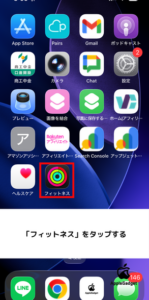
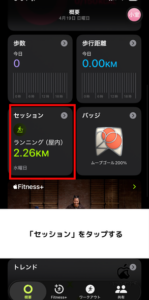
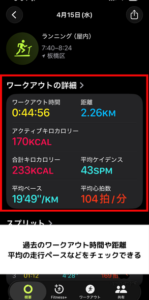
履歴は1ヶ月ごとにまとめて表示される仕様になっているので、過去のトレーニングを遡って見たいときにも探しやすい構造です。
筆者もApple Watchを10年使ってきましたが、心拍グラフや経路マップは画面が広いiPhoneで見る方が圧倒的に視認性が高いので、じっくり振り返りたいときは「フィットネス」アプリ一択だと感じています。
Apple Watchでの確認方法
Apple Watch本体からも、ワークアウト履歴をその場ですぐに確認することが可能です。
Apple Watchでの確認手順は以下のとおりです。
iPhoneの「フィットネス」アプリと比べると表示できる情報は簡易的なサマリーにとどまるため、細かな経路やグラフまで見たい場合はiPhone側で確認するのがおすすめです。

Apple Watchのワークアウト履歴を削除する方法
Apple Watchで記録したワークアウト履歴は、不要になった場合にiPhone側の操作で削除することが可能です。
誤ってワークアウトを開始してしまった記録や、テスト的に試した古いデータを整理したいときに役立つ機能です。
Apple Watchのワークアウト履歴の削除方法は以下の2つです。
- iPhoneの「フィットネス」アプリから削除する方法(個別のワークアウトを手軽に消したい人向け)
- iPhoneの「ヘルスケア」アプリから削除する方法(ソース別にまとめて削除したい人向け)
どちらの方法でも履歴そのものは完全に削除されるので、目的や操作しやすさに合わせて選んでください。
iPhoneの「フィットネス」アプリから削除する方法
iPhoneの「フィットネス」アプリからは、個別のワークアウト履歴をピンポイントで削除することが可能です。
削除手順は以下のとおりです。
一度削除したワークアウトデータは復元できない仕様になっているため、本当に消していい記録かどうかを確認してから操作するようにしてください。
iPhoneの「ヘルスケア」アプリから削除する方法
iPhoneの「ヘルスケア」アプリからも、Apple Watchのワークアウト履歴を削除することが可能です。
削除手順は以下のとおりです。
「ヘルスケア」アプリ側からはソース(記録元アプリ)ごとにまとめて削除できる仕組みも用意されているので、大量の古いデータを一気に整理したいときに便利です。
筆者の経験では、サードパーティ製のフィットネスアプリで記録した大量の古いデータをソース単位でまとめて消せるのがヘルスケア経由の強みなので、データの整理整頓をしたい人はこちらの方法を覚えておくと役立ちます。
Apple Watchのワークアウトの経路追跡方法
Apple Watchでは、ランニングやサイクリングなどの屋外ワークアウトで通ったルートをマップ上に記録できる「経路追跡」機能が搭載されています。
この機能を使うには位置情報サービスの設定が前提になるため、正しい順序で進めていくことが大切です。Apple Watchのワークアウト経路追跡の手順は以下のとおりです。
- STEP1 位置情報設定をチェック
- STEP2 ワークアウトを開始する
- STEP3 終了後に記録をチェックする
筆者もランニング後に自分の走ったルートを地図で眺めるのが楽しみの1つなので、まだ経路追跡を使っていない人はぜひこの機会にチャレンジしてみてください。
位置情報設定をチェック
経路追跡を使うためには、まず位置情報サービスの設定がオンになっているかを確認する必要があります。
位置情報設定は、Apple Watch本体とiPhoneのどちらからでも変更することが可能です。
Apple Watchから設定する場合は、以下の手順で進めます。
iPhoneから設定する場合は、以下の手順で進めます。
筆者の経験上、初期設定時にうっかりスキップしてしまい「経路が記録されていない」というトラブルに遭う人が意外と多いので、ワークアウトを始める前に真っ先にチェックしておくのが鉄則です。
ワークアウトを開始する
位置情報の設定が完了したら、実際にApple Watchでワークアウトを開始していきます。
経路追跡はGPSを使う機能のため、屋外ランニング・屋外ウォーキング・屋外サイクリング・ハイキングなどの屋外系ワークアウトでおすすめです。
ワークアウトの開始手順は以下のとおりです。
筆者の経験では、スタート直後はGPSの電波を掴むのに数秒かかることがあるので、スタート地点で少しだけ待ってから走り始めると経路がキレイに描かれやすいので試してください。
確認したいワークアウトをタップする
ワークアウトが終了したら、iPhoneの「フィットネス」アプリで記録された経路を確認することができます。
経路の確認手順は以下のとおりです。
STEP1で位置情報サービスの設定をオンにしていないと経路マップが表示されない仕様になっているので、地図が出てこない場合はまず設定を見直してみてください。
筆者の経験では、地図上のラインをタップするとその区間の心拍数やペースが一緒に確認できるので、坂道でどれくらい頑張ったのかを振り返るのが意外と面白く、ランニングを続けるモチベーションにもなっています。
Apple Watchのワークアウトの経路追跡はGPSが弱いと記録されないため注意が必要
経路追跡はGPSの電波を使って位置情報を記録する仕組みのため、電波状況が悪い環境では記録が途切れたり正確なルートが残らないケースがある点に注意が必要です。
高層ビルが密集する都市部・トンネル内・山間部など、GPSの電波が届きにくい場所では経路が乱れたり一部が欠けた状態で記録されることがあります。
GPS内蔵モデル(Apple Watch Series 3以降)であればiPhone不要で単体経路追跡できますが、非内蔵モデルはiPhoneを携帯しないと経路が記録されないので、自分のモデルを事前に確認しておくことが大切です。
GPSの精度が気になる人はワークアウト開始前に空が開けた場所でしばらく待ってからスタートすると改善することが多いので、ぜひ試してください。
Apple Watchのワークアウト履歴を確認する方法 まとめ
本記事では、Apple Watchのワークアウト履歴を確認する方法について、iPhoneの「フィットネス」アプリとApple Watch本体の「アクティビティ」アプリの両方からアクセスできることを解説しました。
履歴の削除はiPhoneの「フィットネス」アプリから個別に削除する方法と、「ヘルスケア」アプリからソース単位でまとめて削除する方法の2つが用意されています。
経路追跡を使うには位置情報サービスの設定をあらかじめオンにしておくことが前提になるため、記録されていない場合はまず設定を見直してください。
また、高層ビルが密集するエリアや山間部などGPSが弱い環境では経路が正確に記録されないケースがあるので、環境に応じた対策を意識しておくことが大切です。
ワークアウトは記録するだけでなく履歴をこまめに振り返ることでトレーニングの質が上がっていくので、本記事を参考にApple Watchのワークアウト機能をフル活用してください。