Apple Watchで音楽を楽しむ方法はありますか?
Apple Watchで音楽操作できない場合の対処法は?
Apple Watch本体に保存できる容量はどのくらい?
Apple Watchで音楽を楽しむには、Apple Watch単体で再生する方法やiPhoneの音楽をリモート操作する方法など5つのやり方があり、それぞれ活用シーンが異なります。
音楽操作ができないトラブルが起きた場合でも、設定の見直しやアプリの再起動といった簡単なステップで対処できるため、慌てる必要はありません。
Apple Watch本体の保存容量はモデルごとに決まっており、自分のモデルに合った曲数の管理や容量の節約方法を知っておくと、ストレージ不足で困ることを防げます。
本記事では、音楽の楽しみ方・操作トラブルの対処法・容量の目安と増やし方までまとめて解説しているので、ぜひ参考にしてください。
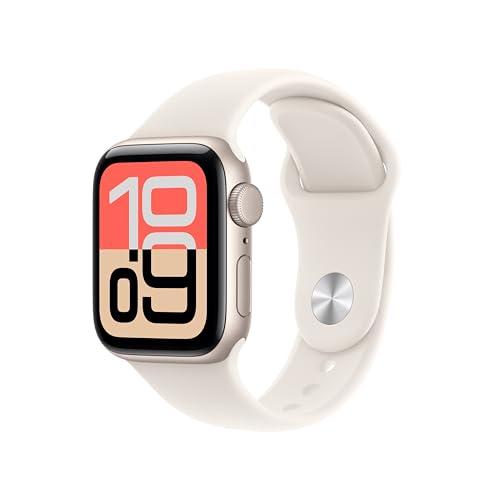
 ポチップ
ポチップ



Apple Watchで音楽を楽しむ方法
筆者はApple Watchを日常的に使っていますが、音楽の楽しみ方は大きく分けて以下の5つがあります。
- Apple Watch単体で音楽を聴く
- Apple Watch本体に音楽をダウンロードする
- iPhoneで再生している音楽の音量などを操作する
- Apple Watchの本体から直接音を出す
- オフライン再生をする
どれもシーンや目的によって使い分けることで、手元だけで快適に音楽を楽しめるようになります。
以下では、それぞれの方法を詳しく解説しますので、自分に合った使い方を見つけてください。
Apple Watch単体で音楽を聴く
Apple Watchは単体でも音楽再生が可能で、事前に楽曲をダウンロードしておけばiPhoneなしでも聴けます。
ただし、音楽を聴く際にはBluetoothイヤホンやスピーカーとの接続が必要で、Apple Watch本体のスピーカーは通知音や通話向けのため音楽再生には向いていません。
Apple MusicやSpotifyの有料プランを利用すれば、Apple Watchに直接楽曲を同期できるため、対応アプリを活用するのがおすすめです。
Apple Watch本体に音楽をダウンロードする
Apple Watch本体に音楽をダウンロードするには、iPhoneの「Watch」アプリを開き、「ミュージック」→「ミュージックの追加」から好きな楽曲やプレイリストを選択します。
Apple Musicのサブスクリプションに加入していれば、Apple Watch本体から直接ダウンロードすることも可能です。
ダウンロードを確実に完了させるには、Apple Watchを充電器に接続した状態で行うのがおすすめで、未接続のまま行うとバッテリー消費が大きくなる点には注意が必要です。
また、「最近聴いたミュージックを自動で追加」の設定をオフにしておくと、意図しない楽曲が勝手にダウンロードされてストレージを圧迫するのを防げます。
iPhoneで再生している音楽の音量などを操作する
Apple Watchの「再生中」アプリを使えば、iPhoneで再生している音楽の音量調整や曲送りなどを手元で操作できます。
Digital Crownを回すだけで音量を調節でき、画面上のアイコンをタップすれば再生・停止・スキップといった基本操作も簡単に行えます。
通勤中やカバンにiPhoneを入れたままの状態でも、わざわざ取り出す必要がないため、iPhoneのリモコンとして活用できるのが魅力です。
さらに、HomePodやAirPlay対応デバイスへの出力先切り替えもApple Watch上から操作できるので、自宅でスピーカーに切り替えたい場面でも重宝します。
Apple Watchの本体から直接音を出す
対応モデルのApple Watchであれば、本体のスピーカーから直接音楽を再生することも可能です。
再生画面からAirPlayの設定を開き、出力先として「Apple Watch」のスピーカーを選択するだけで切り替えられます。
ただし、スピーカー自体が小型なため音質や音量には限界があり、本格的に音楽を楽しみたい場面にはあまり向いていません。
また、Appleの公式情報では10分間のスピーカー再生でバッテリー駆動時間が約1時間短くなるとされているため、長時間の使用は避けてください。
オフライン再生をする
事前にApple Watchへ楽曲をダウンロードしておけば、通信環境がない場所でもオフライン再生で音楽を楽しめます。
GPSモデル・セルラーモデルを問わず利用できるうえ、通信量を一切消費しないため、地下や山間部、飛行機内などでも安心です。
Apple MusicやSpotifyのPremiumプランはオフライン再生に対応していますが、アプリによって対応状況が異なるため、利用中のサービスが対応しているか確認してください。
また、CDから取り込んだ手持ちの楽曲もiTunesやミュージックアプリ経由でApple Watchに同期すれば、サブスクリプションなしでもオフライン再生が可能です。
ポチップ
Apple Watchで音楽操作できない場合の対処法
Apple Watchで音楽操作ができない場合は、以下の5つの対処法を順番に試してみてください。
- 再生中アプリをチェックする
- iPhoneの音楽アプリを再起動する
- iPhoneとApple Watchの再起動をする
- アプリを再度インストールする
- 音源の設定を見直す
多くのケースではアプリの不具合や接続まわりの問題が原因であり、簡単な操作で解決できることがほとんどです。
ここからは、それぞれの対処法について詳しく解説するので、参考にしてください。
再生中アプリをチェックする
音楽操作ができないときは、まずApple Watchの「再生中」アプリが正しく起動しているかを確認してください。
「設定」→「一般」→「自動起動」にある「オーディオAppを自動起動」がオフになっていると、iPhoneで音楽を再生しても「再生中」画面が自動で表示されません。
この設定をオンに切り替えるか、アプリ一覧やスマートスタックから「再生中」アプリを手動で開けば、操作画面にアクセスできます。
iPhoneの音楽アプリを再起動する
「再生中」アプリの設定に問題がない場合は、iPhone側で使用している音楽アプリを一度終了して再起動してください。
音楽アプリが一時的にフリーズしていたり、バックグラウンドで不具合を起こしていたりすると、Apple Watchとの連携が正常に機能しないことがあります。
iPhoneのAppスイッチャーを開き、該当の音楽アプリを上にスワイプして完全に終了させてから、再度アプリを起動してください。
この方法はApple Musicに限らず、SpotifyやAmazon Musicなどのサードパーティ製アプリにもおすすめです。
iPhoneとApple Watchの再起動をする
音楽アプリの再起動で解決しない場合は、iPhoneとApple Watchの両方を再起動してください。
Appleの公式サポートでもデバイスの再起動が推奨されており、一時的なシステムの不具合であればこの操作だけで解消されるケースが多いです。
Apple Watchはサイドボタンを長押しして「電源オフ」スライダをドラッグし、iPhoneも同様に電源を落としてから、それぞれ再度起動してください。
なお、Apple Watchは充電中に再起動ができないため、必ず充電器から外した状態で操作してください。
アプリを再度インストールする
デバイスの再起動でも改善しない場合は、音楽アプリを一度削除してから再インストールを試してください。
アプリ内部のデータ破損やアップデート時の不具合が原因で、正常に動作しなくなっているケースがあり、再インストールによってリセットされることがあります。
iPhone側のApp Storeから該当のアプリを再インストールすれば、Apple Watch側にも自動で反映されるため、両方のデバイスで個別に操作する必要はありません。
あわせて、iOSやwatchOSが最新バージョンになっているかも確認し、アップデートがある場合は先に適用しておくとトラブルを防ぎやすいです。
音源の設定を見直す
ここまでの対処法で解決しない場合は、オーディオの出力先やライブラリの同期設定を見直すことをおすすめします。
再生画面のAirPlayアイコンをタップし、出力先がBluetoothイヤホンやスピーカーなど正しいデバイスに設定されているかを確認してください。
また、iPhoneの「設定」→「ミュージック」にある「ライブラリを同期」がオフになっていると、Apple Watchに楽曲が正しく反映されないため、オンになっているかもあわせてチェックが必要です。
CDから取り込んだ楽曲はApple Musicの購入曲と扱いが異なり、うまく再生できないケースもあるため、その場合はプレイリスト経由で改めて同期し直すと改善することがあります。
ポチップ
Apple Watch本体に保存できる容量の目安
Apple Watchに保存できる音楽の容量には、モデルごとに制限があるため事前に把握しておく必要があります。
モデル別の容量と保存曲数の目安は以下の通りです。
- 8GBモデル(Series 3など):約200曲
- 32〜64GBモデル(Series 4以降やUltraなど):約500〜2,000曲
ただし、watchOSやアプリのデータにも容量が使われるため、ストレージの全容量を音楽に充てられるわけではないので注意してください。
ここからは、それぞれのモデル別に保存容量の目安を詳しく解説していきます。
8GBモデル:200曲
8GBモデルのApple Watchは、実質的に音楽へ使える容量が約3GB程度しかなく、保存できる曲数の目安はおよそ200曲です。
watchOSやインストール済みアプリなどのシステムデータに約5GBが使われるため、ストレージの大半が音楽以外で消費されてしまいます。
実際にSeries 3ユーザーの検証では、初期状態でも使用可能な空き容量が2〜3GBしか残っていなかったという報告もあります。
そのため、聴く頻度の高い曲に絞ったプレイリストを作成し、定期的に中身を入れ替えながら運用するのがおすすめです。
32〜64GB:500〜2000曲
32〜64GBモデルであれば音楽に使える容量にも余裕があり、約500〜2,000曲を保存できます。
256kbps AACの標準音質で1曲あたり約10MBと仮定した場合、32GBモデルなら約2,000曲前後、64GBモデルであればさらに多くの楽曲を入れることが可能です。
ただし、ストレージを限界まで使い切るとアプリの動作やwatchOSのアップデートに支障が出るため、全体の7〜8割程度に抑えておくのがおすすめです。
ポチップ
Apple Watchの音楽を保存容量を増やすための対処法
Apple Watch本体のストレージ自体は拡張できませんが、設定を見直すことで音楽に使える容量を確保することは可能です。
音楽の保存容量を増やすための対処法は以下の2つです。
- 「フィットネスプレイリスト」の設定を変更する
- 音質を下げる
どちらも簡単な設定変更だけで対応可能で、容量不足を感じたらすぐに試せますので、参考にしてください。
「フィットネスプレイリスト」の設定を変更する
iPhoneのWatchアプリから「最近聴いたミュージック」や自動追加されるプレイリストをオフにすることで、不要な楽曲がApple Watchに溜まるのを防げます。
Apple Musicに登録していると、最近聴いた曲やおすすめのミュージックが自動的にApple Watchへダウンロードされ、知らないうちにストレージを消費しているからです。
iPhoneのWatchアプリから「マイウォッチ」→「ミュージック」を開き、「最近聴いたミュージック」をオフにすれば、自動ダウンロードを停止できます。
音質を下げる
iPhoneのダウンロード音質を「高効率」に変更すれば、1曲あたりのデータ量が小さくなり、同じ容量でもより多くの楽曲を保存できます。
Appleの公表データでは、3分間の曲で「高効率」は約1.5MB、「ロスレス」は約36MBと大きな差があり、音質を下げるだけで保存曲数を大幅に増やせます。
設定の変更手順は以下の通りです。
Apple Watchのスピーカーやワイヤレスイヤホンではロスレスとの音質差を感じにくいため、容量を優先するなら「高効率」で十分です。
ポチップ
Apple Watchで音楽を楽しむ方法 まとめ
Apple Watchで音楽を楽しむ方法は5つあり、シーンに合わせて使い分けることで手元だけで快適に音楽を楽しめます。
音楽操作ができなくなった場合は、「再生中」アプリの確認やアプリ・デバイスの再起動など5つの対処法を順番に試すことで、多くのケースは解決できます。
Apple Watchの保存容量にはモデルごとに制限があり、8GBモデルで約200曲、32〜64GBモデルで約500〜2,000曲が目安です。
容量が足りないと感じたら、自動ダウンロードの停止や音質を「高効率」に下げることで、保存できる曲数を増やせます。
まずはBluetoothイヤホンを接続して、Apple Watch単体で音楽を再生するところから試してみるのがおすすめです。
ぜひこの記事の内容を参考に、自分のライフスタイルに合ったApple Watchの音楽活用法を見つけてください。
ポチップ