
Apple Watchの初期化方法を教えてください
パスワードを忘れた場合にApple Watchをリセットする方法は?
Apple Watchが初期化されたか確認する方法は?
Apple Watchの初期化はiPhoneからペアリング解除を行う方法とApple Watch単体で行う方法の2種類があり、売却・譲渡目的ならiPhoneからの操作がおすすめです。
パスコードを忘れた場合は充電器に置いた状態でサイドボタンとDigital Crownを操作する強制リセットで初期化できますが、この方法ではアクティベーションロックは解除されません。
初期化が完了しているかどうかはiPhoneの「Watch」アプリの一覧画面でApple Watchが表示されなくなっているか、本体の電源を入れた際に初期設定画面が表示されるかで確認できます。
また、初期化前にはSuicaをサーバーへ退避させておく必要があり、初期化できない場合はiCloud.comからの遠隔消去でも対処できます。
 KOMU
KOMUこの記事を読めばiPhoneからの手順・パスコードを忘れた場合の対処法・初期化の確認方法まですべて把握でき、Apple Watchを初期化できるので、参考にしてください。



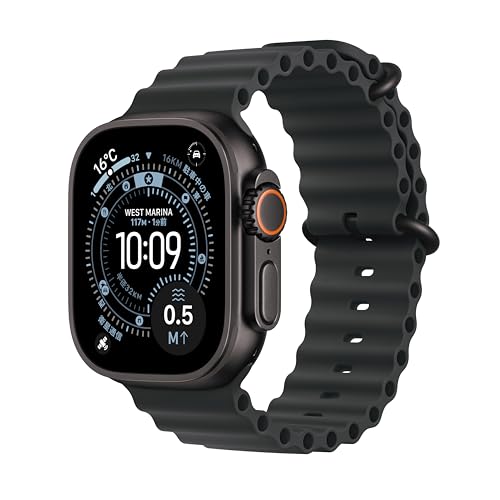

Apple Watchの初期化はiPhoneから行うのがおすすめ
iPhoneからの初期化がおすすめな理由は、アクティベーションロックも同時に解除できる点にあります。
Apple Watch本体だけで初期化を行った場合、データや設定は消えてもアクティベーションロックは残ったままになるため、売却・譲渡した相手がそのまま使えない状態になってしまいます。
iPhoneからペアリングを解除する方法であれば、データの消去・ペアリングの解除・アクティベーションロックの解除がまとめて完了します。
iPhoneを使った初期化の大まかな流れは以下の通りです。
- iPhoneとApple Watchを近くに置く
- iPhoneの「Watch」アプリを開く
- 初期化したいApple Watchの「i」マークをタップする
- 「Apple Watchとのペアリングを解除」をタップしてApple IDパスワードを入力する
次の見出しから手順を一つずつ解説するので、この記事を読めばApple WatchをiPhoneから迷わず初期化できるようになります。
Apple WatchとiPhoneを近くに置く
初期化を始める前に、Apple WatchとiPhoneをBluetoothが届く距離に近づけてください。
iPhoneからの初期化はBluetoothを通じてApple Watchと通信する仕組みのため、2台が離れた状態だと操作が認識されず、初期化が途中で失敗するリスクがあります。
あわせて、iPhoneの設定画面からBluetoothがオンになっているかも確認しておくと、次のステップへスムーズに進められます。
2台を近くに置いて準備が整ったら、iPhoneで「Watch」アプリを開く操作に移ります。
iPhoneで「Watch」アプリを開く
Watchアプリを開いたら、画面左上に表示されている「すべてのWatch」をタップします。
この画面にはペアリング済みのApple Watchの一覧が表示されており、初期化したい端末を選ぶ画面へ進むことが可能です。
アプリを開いた際に「マイウォッチ」タブが表示されている場合も、画面左上を確認すると「すべてのWatch」のボタンが表示されています。
一覧画面が表示されたら、次のステップとして初期化したいApple Watchの「i」マークをタップする操作に進みます。
初期化するApple Watchの「i」マークをタップする
一覧画面に表示されたApple Watchの名前の右側にある「i」マークをタップします。
Apple Watch名をそのままタップするとWatch本体の設定画面に移動してしまうため、ペアリング解除へ進むには必ず「i」マークを選ぶことが必要です。
「i」マークは情報ボタンとも呼ばれており、タップするとペアリング解除を含むデバイス管理の操作メニューが表示されます。
メニューが表示されたら、次のステップである「Apple Watchとのペアリングを解除」をタップする操作に進みます。
「Apple Watchとのペアリングを解除」をタップ
表示されたメニューの中央にある「Apple Watchとのペアリングを解除」をタップします。
このタップと同時にiPhone側でApple Watchのバックアップが自動的に作成されるため、データを残したまま初期化を進められます。
タップ後に確認のポップアップが表示されるので、もう一度「ペアリングを解除」をタップして操作を先へ進めてください。
確認が完了したら、次のステップであるApple IDパスワードの入力画面に進みます。
パスワードを入力してペアリングを解除する
Apple IDのパスワードを入力し、画面右上の「ペアリング解除」をタップするとアクティベーションロックが解除され、初期化が始まります。
このパスワード入力がアクティベーションロック解除の認証となっているため、省略はできません。
初期化中はApple Watchの画面にゲージが表示され、処理が完了すると初期設定画面が表示されます。
初期設定画面が表示されれば初期化は完了なので、売却・譲渡する場合はそのままサイドボタンを長押しして電源をオフにしてください。
iPhoneなしの場合はApple Watch単体で初期化を行う方法もある
iPhoneがない場合でも、Apple Watch本体の設定画面から単体で初期化を行うことができます。
ただし、この方法ではデータや設定の消去はできるものの、アクティベーションロックは解除されない点に注意が必要です。
Apple Watch単体で初期化する手順の大まかな流れは以下の通りです。
- Apple Watchの「設定」アプリを開く
- 「一般」→「リセット」の順にタップする
- 「すべてのコンテンツと設定を消去」をタップする
- パスコードを入力して「すべてを消去」をタップする
売却・譲渡が目的でなく、一時的なリセットや不具合解消が目的であれば、この方法で問題なく対応できます。
次の見出しから手順を一つずつ確認しながら進めれば、iPhoneなしでもApple Watchを迷わず初期化できるので、参考にしてください。
Apple Watchの「設定」アプリを開く
Apple Watchのデジタルクラウンを押してホーム画面を表示し、歯車アイコンの「設定」アプリをタップして開きます。
初期化の操作はすべてこの「設定」アプリ内から行うため、まずこのアプリを起動することが最初のステップです。
ホーム画面のアプリ一覧がグリッド表示で見づらい場合は、デジタルクラウンを回してアイコンを拡大・縮小しながら探すと見つけやすくなります。
「設定」アプリを開いたら、次のステップである「一般」をタップする操作に進みます。
「一般」>「リセット」の順にタップ
設定アプリを開いたら「一般」をタップし、続けて表示される画面の中から「リセット」をタップしてください。
初期化に関する操作は「一般」の中の「リセット」にまとめられており、ここから次の消去ステップへ進むことができます。
「一般」の項目は設定アプリの画面をスクロールしていくと見つかるため、すぐに見当たらなくても焦らず下にスクロールすると表示されます。
「リセット」をタップすると次の画面に進むので、「すべてのコンテンツと設定を消去」をタップする操作に移ります。
「すべてのコンテンツと設定を消去」をタップ
リセット画面に表示された「すべてのコンテンツと設定を消去」をタップします。
この操作でApple Watch内のすべてのデータ・アプリ・設定が完全に消去され、工場出荷時の状態に戻せます。
タップ後に確認画面が表示されるので、もう一度「すべてのコンテンツと設定を消去」をタップしてパスコード入力画面へ進んでください。
確認が完了したら、次のステップであるパスコード入力の操作に移ります。
パスコードを入力して「すべてを消去」をタップ
パスコードの入力画面が表示されたら設定済みのパスコードを入力し、「すべてを消去」をタップすると初期化が始まります。
初期化中はApple Watchの画面にAppleロゴとゲージが表示され、完了するまで数分かかる場合があるため、処理が終わるまでそのまま待ってください。
パスワードを忘れた場合にApple Watchをリセットする方法
パスコードを忘れた場合は、Apple Watchを充電器に置いた状態でサイドボタンとDigital Crownを操作する強制リセットで初期化できます。
具体的にはサイドボタンを長押しして電源オフスライダーが表示されたらサイドボタンを離し、Digital Crownを長押しすると消去画面が表示されます。
強制リセットの手順は以下の通りです。
この方法ではアクティベーションロックは解除されないため、売却・譲渡目的の場合はiPhoneからのペアリング解除が必要です。
iPhoneからのペアリング解除であればパスコード入力は不要で、Apple IDパスワードのみで初期化とアクティベーションロック解除を同時に行えます。
Apple Watchが初期化されたか確認する方法
初期化が完了しているかどうかはiPhoneの「Watch」アプリから確認でき、ペアリング済みの一覧にApple Watchが表示されなくなっていれば初期化完了です。
Apple Watch本体側でも確認でき、電源を入れた際に初期設定画面が表示されていれば初期化が完了しています。
「Watch」アプリを使った確認手順の大まかな流れは以下の通りです。
- iPhoneで「Watch」アプリを開く
- 画面左上の「すべてのWatch」をタップする
- 確認したいApple Watch名の右側にある「i」マークをタップする
- 表示された画面の内容を確認する
以下で各手順を一つずつ確認すれば、初期化が正しく完了しているかどうかを迷わず判断できるので、参考にしてください。
iPhoneで「Watch」アプリを開く
初期化の確認はiPhoneのホーム画面から「Watch」アプリを開くことから始めます。
「Watch」アプリはApple Watchのペアリング状態や接続状況を管理する専用アプリで、初期化の完了確認もここから行えます。
アプリが見つからない場合はホーム画面の検索バーに「Watch」と入力するのがおすすめです。
アプリを開いたら、ペアリング済みのApple Watchの一覧画面へ進みます。
画面左上の「すべてのWatch」をタップする
Watchアプリを開いたら、画面左上に表示されている「すべてのWatch」をタップしてペアリング済みのApple Watch一覧画面を表示します。
この一覧画面で初期化したApple Watchが表示されているかどうかを確認することが、初期化完了チェックの核心です。
初期化とペアリング解除が正しく完了していれば、該当のApple Watchが一覧から消えた状態になっています。
一覧に該当のApple Watchが残っている場合は、ペアリング解除が完了していない可能性があるので注意してください。
確認したいApple Watch名の右側にある「i」マーク(情報ボタン)をタップする
一覧に表示されているApple Watch名の右側にある「i」マークをタップすると、そのデバイスの詳細情報画面が表示されます。
この詳細画面でペアリング状態やアクティベーションロックの解除状況を確認でき、初期化が正しく完了しているかどうかが分かります。
「i」マークは情報ボタンとも呼ばれており、Apple Watch名をそのままタップすると設定画面に移動してしまうため「i」マークを選んでください。
詳細画面が表示されたら、画面に表示された内容を確認する操作に移ります。
表示された画面を確認
詳細画面に「ペアリングを解除」のボタンが表示されていれば初期化は未完了で、表示されていなければ初期化とペアリング解除が正しく完了しています。
あわせてApple Watch本体の電源を入れた際に「iPhoneに近づけてください」という初期設定画面が表示されていれば、データの消去も完了しています。
Apple Watch本体で初期化した場合はペアリング解除の表示が残っていることがあるため、売却・譲渡前にはiPhoneからのペアリング解除もしてください。
Apple Watchの初期化ができない時の対処法
Apple Watchの初期化ができない場合は、強制リセットまたはiPhoneからの強制消去の2つの方法で対処できます。
通常の手順で初期化できない原因の多くはソフトウェアの一時的な不具合であり、強制的にリセットをかけることで解消できるケースがほとんどです。
この見出しで紹介する対処法は以下の2つです。
- 強制リセットを実施する
- iPhoneから強制的に消去する
いずれの方法でもアクティベーションロックは解除されないため、売却・譲渡が目的の場合は事前にiPhoneからのペアリング解除をします。
以下で各対処法の手順を確認すれば、初期化できない状況でも自分で解決できるので、参考にしてください。
強制リセットを実施する
Apple Watchを充電器に置いた状態でサイドボタンを長押しし、電源オフスライダーが表示されたら指を離してDigital Crownを長押しすると強制リセットを実行できます。
強制リセットの手順は以下の通りです。
強制リセット中はApple Watchを充電器から外したり電源を切ったりしないよう注意してください。
この方法で解決しない場合は、次に紹介するiPhoneからの強制消去を試してください。
iPhoneから強制的に消去する
強制リセットで解決しない場合は、iCloud.comの「デバイスを探す」からApple Watchを遠隔で消去できます。
iCloud.comにサインインして「すべてのデバイス」からApple Watchを選択し、「このデバイスを消去」をクリックすると遠隔消去が実行されます。
この方法ではアクティベーションロックがオンのままになるため、消去後に必ずデバイス一覧からApple Watchを削除してください。
Apple Watchがオフラインの場合は、次にオンラインになったタイミングで消去されます。
Apple Watchを初期化してから電源オフにできない時の対処法
初期化後に電源オフができない場合の主な原因は充電中であることで、充電器から外すとサイドボタンの長押しで電源オフの操作が可能になります。
それでも電源オフできない場合は、サイドボタンとDigital Crownを同時に10秒以上長押しする強制再起動を試すと解消できるケースがほとんどです。
強制再起動はあくまで電源を一度切って入り直す操作のため、初期化したデータが復活するわけではなく安心して実行できます。
Apple Watchを初期化する際はSuicaなどをサーバーへ一時退避させる
Apple Watchを初期化する前に、必ずSuicaをサーバーへ一時退避させておくことで残高や定期券情報を保護できます。
iPhoneの「Watch」アプリからSuicaを退避させる手順は以下の通りです。
Apple Payのサーバーメンテナンスが行われる深夜2時〜4時頃はこの操作が正常に完了しない場合があるので、日中に作業するのがおすすめです。
Apple Watchの初期化 まとめ
Apple Watchの初期化はiPhoneからペアリング解除を行う方法がアクティベーションロックも解除できるためおすすめです。
iPhoneがない場合はApple Watch単体でも初期化できますが、アクティベーションロックは解除されないため売却・譲渡目的には不向きです。
パスコードを忘れた場合は充電器に置いた状態でサイドボタンとDigital Crownを操作する強制リセットで対処できます。
初期化できない場合はiCloud.comの「デバイスを探す」から遠隔消去する方法も有効です。
また、初期化前にはSuicaをサーバーへ退避させておくことで、残高や定期券情報を保護できます。
この記事の手順を参考にすれば、状況に応じた方法でApple Watchを迷わず初期化できるようになるので、ぜひ試してくださいね。