Apple Watchのアラームを設定する方法は?
Apple Watchのアラームを設定できない・鳴らない時の対処法を教えてください!
Apple WatchとiPhoneのアラームを連動させる方法は?
Apple Watchのアラームは、Siriに話しかける方法と「アラーム」アプリを操作する方法の2通りで設定できます。
アラームが設定できない場合は、デジタルクラウンの操作や再起動、watchOSのアップデートや消音モード、睡眠アプリ、集中モードなどを確認することで対処可能です。
iPhoneで設定したアラームは、Watchアプリの「iPhoneからの通知をプッシュ」をオンにすることでApple Watchでも受け取れます。
さらに、消音モードなどを設定すればアラームを振動のみにできるため、周囲に音を出したくない場面でも使いやすいです。
本記事ではApple Watchのアラームの設定方法からiPhoneとの連動、鳴らない・振動しない場合の対処法まで詳しく解説しているため、読み終えるころには用途に合わせてアラームを使いこなせるようになるので、参考にしてください。
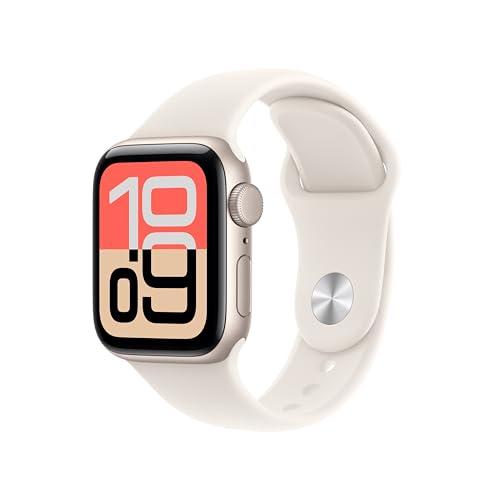




Apple Watchのアラームを設定する方法① Siriを使う
Siriに話しかけるだけで、Apple Watchのアラームをすぐに設定できます。
両手が塞がっているときや、素早くアラームを設定したいときに特に便利な方法で、時刻の指定や繰り返し設定(毎日・曜日指定など)を声だけで行えます。
- 「Hey Siri」と呼びかける
- デジタルクラウンを長押しする
それぞれの具体的な操作手順を詳しく解説するので、Siriの起動方法がわからない方はぜひ参考にしてください。
Apple Watchに向かって「Hey Siri ◯時にアラーム設定して」と話しかける
「Hey Siri、◯時にアラームを設定して」と話しかけるだけで、アラームの設定が完了します。
アプリを開く手間が省けるため、数秒でアラームを設定できるのがメリットです。
たとえば、以下のようなフレーズで設定できます。
- 「Hey Siri、明日の朝7時にアラームを設定して」
- 「Hey Siri、毎朝6時半に繰り返しアラームを設定して」
- 「Hey Siri、30分後にアラームを設定して」
Siriがうまく聞き取れなかった場合は、Apple Watchの画面上で時刻を確認・修正できるので安心です。
デジタルクラウンを長押しする
デジタルクラウンを長押しするだけでSiriが起動し、そのままアラームを設定できます。
「Hey Siri」と呼びかけなくてもSiriを起動できるため、ウォッチフェイスからスムーズに操作へ移れるのが便利です。
デジタルクラウンはApple Watchの側面にある丸いボタンで、それを2〜3秒長押しするとSiriが起動します。
起動後は「◯時にアラームを設定して」と話しかけるだけで、アラームの設定が完了します。
Apple Watchのアラームを設定する方法② アラームアプリを使う
アラームアプリを使えば、画面を見ながら確実にアラームを設定できます。
時刻を目で確認しながら操作できるため設定ミスを防げるのがメリットで、以下のような内容も合わせて調整可能です。
- 繰り返し設定(曜日指定など)
- スヌーズのオン/オフ
- アラームのラベル(名前)
アプリを開いて「+」をタップし、デジタルクラウンで時刻を合わせるだけというシンプルな流れです。
次のセクションでは、それぞれの具体的な操作手順を詳しく解説します。
アプリ一覧から「アラーム」アイコンをタップする
ホーム画面でデジタルクラウンを押してアプリ一覧を開き、「アラーム」アイコンをタップするとアプリを起動できます。
アプリ一覧にはグリッド表示とリスト表示の2種類があり、それぞれ以下の方法でアラームアプリを見つけられます。
- グリッド表示:デジタルクラウンを回して画面をスクロールしながら探す
- リスト表示:アルファベット順に並んでいるため「ア行」付近を探す
アラームアイコンはオレンジ色の背景に時計のマークが描かれたデザインで、グリッド表示で見つけにくい場合はアイコンを長押ししてリスト表示に切り替えると探しやすくなります。
「+」アイコンをタップする
アラームアプリを開いたら、画面上部に表示される「+」アイコンをタップすることで新しいアラームの追加画面に進みます。
アラームがまだ1件も登録されていない場合は「+アラームを追加」というテキストが表示され、すでに登録済みのアラームがある場合は既存のアラーム一覧の上部に「+」アイコンが表示されます。
「+」アイコンはオレンジ色で画面上部に配置されており、視認しやすいデザインです。
タップすると時刻を設定する画面に切り替わるので、次のステップで具体的な時刻の合わせ方を確認してください。
デジタルクラウンを回して「時」および「分」を設定して、チェックマークをタップする
デジタルクラウンを回して時刻を合わせ、最後にチェックマークをタップすればアラームの設定が完了です。
時刻設定画面では「時」と「分」が別々に表示されており、画面上の「時」または「分」をタップして選択してからデジタルクラウンを回すことで、それぞれの数値を調整できます。
設定完了後はアラーム一覧画面に戻り、追加したアラームが一覧に表示された状態になります。
一覧画面のスイッチをタップするだけでアラームのオン/オフを切り替えられるので、曜日ごとに複数のアラームを使い分けたい場合にも便利です。
Apple Watchのアラームを設定できない時の原因と対処法
Apple Watchのアラームが設定できない場合、いくつかの原因が考えられます。
- デジタルクラウンの操作不良
- Apple Watchの一時的な不具合
- OSのバージョンが古い
- 消音モードがオンになっている
- 睡眠アプリの設定が影響している
- 集中モードがオンになっている
原因によって対処法が異なるため、一つずつ試していくことが解決への近道です。
以降では、それぞれの対処法を順番に解説しますので、設定方法がわからない方はぜひ参考にしてください。
デジタルクラウンを回す
時刻設定画面で数値が動かない場合、「時」または「分」を先にタップしてからデジタルクラウンを回す必要があります。
「時」「分」のどちらを操作するかを選択しないとデジタルクラウンが反応しない仕様になっているため、タップせずに回しても数値は変わりません。
正しい操作手順は「時」または「分」をタップして選択状態にする→デジタルクラウンを回して数値を合わせる→もう一方をタップして同様に合わせる、という流れです。
この手順を試しても反応しない場合は、次に紹介するApple Watchの再起動を試してください。
Apple Watchを再起動する
Apple Watchを再起動することで、一時的な不具合が解消されアラームが設定できるようになる場合があります。
システムの一時的なエラーや処理の停滞が原因のケースでは、再起動が手軽かつ有効な対処法です。
再起動の手順は以下の通りです。
再起動後もアラームが設定できない場合は、次に紹介するOSのアップデートを試してください。
OSをアップデートする
watchOSを最新バージョンにアップデートすることで、アラームの不具合が解消される場合があります。
古いOSにはバグや不具合が残っているケースがあり、アップデートによってそれらが修正されることで正常に動作するようになります。
アップデートの手順は以下の通りです。
アップデート後もアラームが設定できない場合は、次に紹介する消音モードの解除を試してください。
消音モードを解除する
消音モードがオンになっているとアラーム音が鳴らないため、解除することで改善される場合があります。
消音モードはバイブレーションのみで通知する設定で、アラーム音も例外なくミュートされてしまいます。
解除手順は以下の通りです。
なお、音を鳴らさず振動のみでアラームを使いたい場合は、あえて消音モードをオンのままにしておくという使い方もあります。振動のみでのアラーム設定については後ほど詳しく解説します。
睡眠アプリの設定を見直す
睡眠アプリで設定した目覚ましアラームがアラームアプリに影響する場合があるため、設定を見直すことで解決できるケースがあります。
睡眠アプリの目覚まし設定がオンになっていると、アラームアプリとは別に自動でアラームが追加される仕組みになっているため、意図しない時間にアラームが鳴ったり、設定したアラームが上書きされたりすることがあります。
確認・変更手順は以下の通りです。
設定を見直しても解決しない場合は、次に紹介する集中モードの確認を試してください。
集中モードをチェックする
集中モードがオンになっているとアラームの通知が制限される場合があるため、設定を確認することで解決できるケースがあります。
集中モードは特定のアプリや通知を制限する機能で、設定内容によってはアラームもその対象になってしまいます。
確認・解除手順は以下の通りです。
集中モードを解除してもアラームが鳴らない場合は、本記事で紹介したデジタルクラウンの操作確認・再起動・OSアップデートを改めて順番に試してみてください。
Apple WatchとiPhoneのアラームを連動させる方法
iPhoneのWatchアプリから設定を変更することで、iPhoneで設定したアラームをApple Watchでも受け取れるようになります。
デフォルトでは連動していない場合があるため、アラームが通知されないと感じたら一度設定を確認することが大切です。
連動させるための手順は大きく以下の3ステップです。
- iPhoneのWatchアプリを開く
- 「マイウォッチ」→「時計」をタップする
- 「iPhoneからの通知をプッシュ」をオンにする
手順通りに設定すれば、iPhoneを別の部屋に置いていても手首のApple Watchでアラームを受け取れるようになり、アラームを見逃すリスクを大幅に減らせますので、参考にしてください。
iPhoneの「Watch」アプリをチェックする
iPhoneにプリインストールされている「Watch」アプリから、アラームの連動設定を行えます。
Watchアプリは黒背景にApple Watchのアイコンが描かれたデザインで、ホーム画面で見つからない場合はiPhoneの画面を下にスワイプしてSpotlight検索を開き、「Watch」と入力すると素早く見つけられます。
アプリを開くと画面下部に「マイウォッチ」「Discover」「App Store」などのタブが表示され、アラームを含む各種設定の変更は「マイウォッチ」タブから行います。
「マイウォッチ」タブを開いたら、次の手順に進むことでアラームの連動設定が完了に近づきます。
「マイウォッチ」をタップして「時計」を選ぶ
「マイウォッチ」タブの中にある「時計」をタップすることで、アラームの連動設定画面に進みます。
「マイウォッチ」タブにはApple Watchに関するさまざまな設定項目がアルファベット・五十音順に並んでおり、その中から「時計」を探してタップすることが必要です。
「時計」は項目一覧の中ほどに位置しており、画面を少しスクロールすると見つけられます。見つからない場合はWatchアプリ上部の検索バーに「時計」と入力すると素早くアクセスが可能です。
「時計」をタップすると時計に関する詳細設定画面が開くので、次の手順で連動設定をオンにしてください。
「iPhoneからの通知をプッシュ」をオンにする
「iPhoneからの通知をプッシュ」をオンにするだけで、iPhoneで設定したアラームがApple Watchにも通知されるようになります。
この設定をオンにするとiPhoneのアラームが作動した際にApple Watchに通知が届き、Watch側でそのままアラームの操作が行えます。
Apple Watch側でできる操作は以下の通りです。
- スヌーズをタップして数分後に再度アラームを鳴らす
- オフをタップしてアラームを止める
なお、この連動はiPhoneからApple Watchへの一方通行の仕様となっており、Apple Watch側で設定したアラームはiPhoneには通知されないことに注意してください。
Apple WatchのアラームがiPhoneで鳴らない時の対処法
Apple WatchのアラームはiPhoneには通知されない仕様のため、iPhoneでもアラームを鳴らしたい場合はiPhone側で別途アラームを設定する必要があります。
それでもiPhoneのアラームが鳴らない場合、以下のような原因が考えられます。
- 連動設定がオフになっている・アラームの連動設定を見直す
- Apple Watchのアラーム音がミュートになっている・Apple Watchのアラーム音を鳴らす
- iPhoneやApple Watchが一時的な不具合を起こしている・iPhoneやApple Watchの両方を再起動する
原因によって対処法が異なるため、以下で紹介する方法を一つずつ確認していくことが解決への近道なので、鳴らずに困っている方は参考にしてください。
アラームの連動設定を見直す
iPhoneのアラームがApple Watchに通知されない場合、まず連動設定が正しくオンになっているか確認してください。
アップデートや再起動のタイミングで設定がリセットされる場合があるため、以前に設定済みであっても改めて確認することをおすすめします。
確認手順は以下の通りです。
連動設定がオンになっているにもかかわらずアラームが鳴らない場合は、次に紹介する対処法を試してください。
Apple Watchのアラーム音を鳴らす
Apple Watchのアラーム音がミュートになっている場合、音量を上げることでアラームが正常に鳴るようになります。
Apple Watchの音量はiPhoneの音量とは独立して設定されているため、iPhone側の音量を上げてもApple Watchのアラーム音には影響しない点に注意が必要です。
それでもアラームが鳴らない場合は、次に紹介するiPhoneとApple Watch両方の再起動を試してください。
iPhoneやApple Watchの両方を再起動する
iPhoneとApple Watchの両方を再起動することで、連動機能の一時的な不具合が解消される場合があります。
片方だけ再起動しても連動がうまく機能しないケースがあるため、両方同時に再起動してください。
それぞれの再起動手順は以下の通りです。
再起動後はWatchアプリから「iPhoneからの通知をプッシュ」が引き続きオンになっているかを確認してください。
Apple Watchのアラームを振動のみにする方法
Apple Watchはアラーム音を鳴らさず、手首への振動だけで時刻を知らせるように設定できます。
電車や職場など音を出しにくい場所はもちろん、周囲を起こさず自分だけアラームに気づきたい場面でも便利です。
アラームを振動のみにする場合は、「消音モード」と「消音モードで通知を許可」の設定を確認する必要があります。
それぞれの設定方法を把握しておけば、音を鳴らしたくない場面でもApple Watchの振動を活用してアラームを受け取れるので、参考にしてください。
- 消音モードをオンにする
- 「消音モードで通知を許可」をオフにする
消音モードをオンにする
Apple Watchのアラームを振動のみにしたい場合は、以下の手順で消音モードをオンにします。
消音モードをオンにするとサウンドは鳴らなくなる一方、触覚による通知は引き続き受け取れます。
そのため、アラーム音を周囲に鳴らさず、手首への振動だけで時刻を知らせたい場合におすすめする設定です。
「消音モードで通知を許可」をオフにする
消音モードをオンにしていてもアラーム音が鳴る場合は、以下の手順で対象のアラームで「消音モードで通知を許可」がオンになっていないか確認します。
「消音モードで通知を許可」をオフにすれば、消音モード中にそのアラームのサウンドが鳴るのを防げます。
前述した消音モードと組み合わせることで、音を出さず手首への振動で知らせるアラームとして利用できます。
Apple Watchのアラームが振動しない時の対処法
Apple Watchのアラームが振動しない場合は、触覚の設定やiPhoneとの通知連携などに原因がある可能性があります。
アラーム音は鳴るのに手首への振動がないケースでは、Apple Watch側の「触覚による通知」や「システムの触覚」の設定を確認することが重要です。
iPhoneとApple Watchを連動させてアラームを利用している場合は、iPhone側の通知設定や「iPhoneからの通知をプッシュ」も確認する必要があります。
これから紹介する設定を順番に確認することで、振動しない原因を切り分けながら対処できるので、困っている方は参考にしてください。
- バイブレーションの設定を「デフォルト」または「はっきり」にする
- 「システムと触覚」の設定をオンにする
- iPhoneの通知設定を「同期(デフォルト)」にする
- 「iPhoneからの通知をプッシュ」をオンにする
バイブレーションの設定を「デフォルト」または「はっきり」にする
Apple Watchのアラームが振動しない場合は、「触覚」がオフになっていないか確認し、以下の手順で「デフォルト」または「はっきり」に変更します。
「はっきり」に設定すると「デフォルト」より手首へのタップを強く感じやすくなるため、アラームの振動に気づきにくい場合にも有効です。
「システムの触覚」の設定をオンにする
触覚に関する設定を見直す際は、「システムの触覚」がオンになっているかもチェックしておきたいポイントです。
「システムの触覚」は、Apple Watchのシステムコントロールや操作に対する触覚フィードバックをオン・オフする設定です。
アラームが振動しないときは「システムの触覚」だけでなく、前述した「触覚」の設定もあわせて確認してください。
iPhoneの通知設定を「同期(デフォルト)」にする
iPhoneとApple Watchを連携してアラームを利用しているなら、通知に関する設定にも目を向けてください。
通知がオフになっていたり、通知センターだけに送る設定になっていたりすると、Apple Watchでサウンドや通知が行われない場合があります。
なお、iPhoneで設定したアラームをApple Watchで受け取る場合は、次に紹介する「iPhoneからの通知をプッシュ」の設定も確認が必要です。
「iPhoneからの通知をプッシュ」をオンにする
iPhoneで設定したアラームをApple Watchでも受け取るには、「iPhoneからの通知をプッシュ」がオンになっているか確認します。
設定後はiPhoneのアラームが作動するとApple Watchにも通知されるため、手元からスヌーズや停止の操作ができます。
一方、Apple Watchで設定したアラームはiPhoneへ通知されないため、双方向にアラームが同期される機能ではありません。
Apple Watchのアラーム音を消す方法
Apple Watchのアラーム音を消す方法はいくつかあり、シーンに応じて使い分けることができます。
通常のアラーム音だけでなく、以下のような特殊なアラーム音にもそれぞれ対処法があります。
- 緊急地震速報や災害アラーム
- 騒音アラート
- Apple Watch Ultraのサイレン
それぞれ設定画面や操作方法が異なるため、消したいアラーム音の種類に合った方法を選ぶ必要があります。
次の見出しから、各アラーム音の消し方を順番に解説するので、ぜひ参考にしてください。
緊急地震速報や災害アラームを消す
緊急地震速報や災害アラームは消音モードでは消せず、iPhoneの設定から通知をオフにする必要があります。
これらのアラームは消音モードを無視して鳴る仕様になっており、災害時に身を守るための重要な通知であるため、完全にオフにすることは推奨されません。
通知をオフにする手順は以下の通りです。
騒音アラートを消す
騒音アラートはApple WatchのノイズアプリまたはiPhoneのWatchアプリから通知をオフにできます。
騒音アラートは一定以上の音量の環境に長時間いると通知される機能で、聴覚を守るための観点から設けられています。
オフにする手順は以下の通りです。
ただし、オフにすると騒音環境にいても通知が届かなくなるため、長時間の騒音にさらされるリスクが高まる点に注意が必要です。
Apple Watch Ultraのサイレンを消す
誤って鳴らしてしまったサイレンは、アクションボタンを長押しすることで止められます。
Apple Watch Ultraのサイレンは最大86デシベルの大音量で鳴る機能で、登山や海での遭難時などに居場所を周囲に知らせるために搭載されています。
サイレンを止める手順と誤作動を防ぐ設定は以下の通りです。
サイレンは緊急時のための機能であるため、不用意に無効化せず日頃からアクションボタンの誤操作に注意することが大切です。
Apple Watchのアラームを設定する方法 まとめ
Apple Watchのアラームは、Siriへの音声操作または「アラーム」アプリから手軽に設定できます。
アラームがうまく設定できない場合は、デジタルクラウンの操作や再起動、watchOSのアップデートなど、原因に応じた対処法を試すことが大切です。
iPhoneで設定したアラームをApple Watchでも受け取りたい場合は、「iPhoneからの通知をプッシュ」をオンにすることで連動できます。
周囲に音を出したくない場面では、消音モードと「消音モードで通知を許可」の設定を組み合わせることで、振動のみのアラームとして利用可能です。
アラームが振動しない場合は、「触覚」や「システムの触覚」、iPhoneとの通知連携などを順番に確認することで原因を切り分けられます。
本記事で紹介した設定方法を参考に、自分の生活スタイルに合ったApple Watchのアラーム設定を試してください。