Apple Watchで血圧測定ができる?対応機種は?
Apple Watchの高血圧パターン通知機能の特徴とやり方は?
Apple Watchの高血圧パターン通知機能をオフにする方法は?
Apple Watch自体に血圧を直接測定する機能は搭載されておらず、対応機種であれば高血圧パターン通知機能を利用できます。
高血圧パターン通知機能は過去30日間の心臓や血管のデータを分析し、高血圧の可能性がある場合に受診を促す通知が届く仕組みです。
対応機種はSeries 9以降・Ultra 2以降で、血圧の具体的な数値は表示されず医療目的での使用はできない点に注意が必要です。
血圧の数値管理は市販の血圧計とiPhoneのヘルスケアアプリを組み合わせることで一元管理でき、Apple Watchの通知機能と合わせて活用することで日々の血圧管理をサポートできます。
本記事では高血圧パターン通知機能の特徴から設定・オフにする方法・血圧計との連携まで詳しく解説しているため、読み終えるころにはApple Watchを使った血圧管理の全体像を把握できるので、参考にしてください。
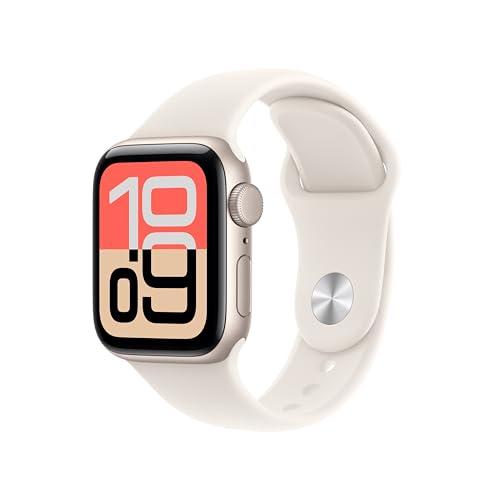




Apple Watch自体に血圧測定の機能はない
Apple Watchには血圧を直接測定する機能は搭載されておらず、血圧管理を目的に購入すると期待外れになる可能性があります。
他メーカーのスマートウォッチには血圧測定機能を持つ製品もあるため、混同されやすい状況が生まれています。
また、血圧に限らず血糖値なども現時点では計測できず、光学センサーや電気センサーによる計測技術には限界があるのが現状です。
ただし、血圧に関する機能が全くないわけではなく、血圧に関連したパターンを通知する機能がApple Watchには備わっています。
Apple Watchには高血圧パターンを通知する機能はある
血圧の数値そのものは測れないものの、対応モデルでは高血圧パターンを通知する機能が搭載されており、健康管理の補助として活用できます。
この機能は日常的に取得している心拍データをもとに高血圧の可能性を検知し、医療機関への受診を促す仕組みとなっています。
また、市販の血圧計で測定した数値をiPhoneのヘルスケアアプリに記録・管理できるため、数値を測れないという弱点をカバーすることも可能です。
Apple Watchの高血圧パターン通知機能の特徴
Apple Watchの高血圧パターン通知機能には、事前に把握しておくべき特徴がいくつかあります。
具体的には、以下の4つが挙げられます。
- 過去30日間の心臓や血管のデータを分析して高血圧の可能性がある場合に通知を行う
- 血圧の具体的な数字は表示されない
- 22歳未満や妊娠中、高血圧と診断されている人は対象外
- 対応機種はSeries 9以降、Ultra 2以降、およびSE 3
これらの条件や制限を事前に把握しておくことで、自分に合った使い方ができます。
以下では、それぞれの特徴について詳しく解説するので、ぜひ参考にしてください。
過去30日間の心臓や血管のデータを分析して高血圧の可能性がある場合通知を行う
高血圧パターン通知機能は、過去30日間の心臓や血管の反応データを分析し、高血圧の可能性がある場合に通知が届く仕組みです。
Apple Watchが日常的に心拍数や血中酸素濃度などのデータを継続的に取得し続けているからこそ成立する機能といえます。
また、30日間にわたってデータを蓄積・分析する性質上、単発の測定ではなく継続的な装着が通知の精度に影響します。
そのため、この機能を活かすには日常的にApple Watchを装着する習慣をつけることが大切です。
血圧の具体的な数字は表示されない
高血圧パターン通知機能では血圧の具体的な数値は表示されず、あくまで高血圧の可能性をお知らせするにとどまります。
また、高血圧の診断や医療目的での使用はできないため、血圧計の代わりとして使うことはできません。
そもそもApple Watchは日常的な健康管理をサポートするデバイスであり、医療機器としての認証を受けていないため、数値の表示には対応していないのが現状です。
通知が届いた場合はあくまで受診のきっかけとして捉え、正確な血圧の確認は医療機関や血圧計で行ってください。
22歳未満や妊娠中、高血圧と診断されている人は対象外
高血圧パターン通知機能は、22歳未満・妊娠中・すでに高血圧と診断されている人は対象外となっています。
これらのケースでは通常とは異なる血圧変動が起きやすく、正確なパターン検知が難しいことが対象外となっている理由です。
対象外に該当する人が血圧管理を行いたい場合は、医療機関への相談や血圧計の活用が必要です。
機能を使う前に自分が対象かどうかを確認しておくことが、誤った安心感を持たないためにも重要です。
対応機種はSeries 9以降、Ultra 2以降、およびSE 3
高血圧パターン通知機能はSeries 9以降・Ultra 2以降が対応機種で、watchOSを最新バージョンにアップデートしたうえでiPhone 11以降と組み合わせて使用する必要があります。
対応機種であればwatchOSのアップデートだけで利用できるため、新機種への買い替えが必ずしも必要なわけではありません。
一方、Series 8以前やSEシリーズは対応していないため、まず自分の機種が対応しているかどうかをApple公式サイトで確認することをおすすめします。
Apple Watchの高血圧パターン通知機能の設定方法
高血圧パターン通知機能の設定は、iPhoneのヘルスケアアプリから簡単に行えます。
具体的な手順は以下の3ステップです。
- iPhoneのヘルスケアアプリを開く
- 右上の写真およびイニシャルをタップする
- 「ヘルスケアチェックリスト」をタップして「高血圧パターン通知」の下で「設定」をタップする
設定前に、Apple Watchが対応機種であることとwatchOSが最新バージョンであることを確認しておくと、スムーズに設定を進められます。
高血圧は自覚症状がないまま進行するケースも多いため、対応機種をお持ちの方は以下の手順を参考に、早めに設定を済ませてください。
iPhoneのヘルスケアアプリを開く
高血圧パターン通知の設定はApple Watch本体ではなく、iPhoneのヘルスケアアプリから行います。
ヘルスケアアプリはiPhoneにデフォルトでインストールされているため、削除していない限り追加でインストールする必要はありません。
アプリが見当たらない場合は、ホーム画面を下にスワイプしてSpotlight検索で「ヘルスケア」と検索すると見つけられます。
アプリを開いたら準備完了です。次のステップに進んで設定を進めてください。
右上写真およびイニシャルをタップする
ヘルスケアアプリを開いたら、画面右上に表示されているプロフィールアイコン(写真またはイニシャル)をタップしてください。
プロフィールアイコンはApple IDに登録している写真が表示される場合とイニシャルが表示される場合がありますが、どちらも画面右上の同じ場所に表示されます。
このアイコンをタップするとアカウント画面が開き、ヘルスケアチェックリストなどの各種設定にアクセスできます。
アイコンをタップできたら、次のステップに進んでください。
「ヘルスケアチェックリスト」をタップして「高血圧パターン通知」の下で「設定」をタップする
アカウント画面が開いたら「ヘルスケアチェックリスト」をタップし、「高血圧パターンの通知」の下にある「設定」をタップすることで設定が始まります。
設定を進める過程で年齢や高血圧の診断歴に関するアンケートが表示されるため、正確に回答する必要があります。
特に「高血圧と診断されたことはありますか?」という質問に誤って「はい」と回答すると機能が使えなくなるため、回答する際は慎重に確認してください。
Apple Watchの高血圧パターン通知機能をオフにする方法
高血圧パターン通知機能のオフも、設定時と同様にiPhoneのヘルスケアアプリから簡単に行えます。
具体的な手順は以下の4ステップです。
- iPhoneのヘルスケアアプリを開く
- 右上の写真およびイニシャルをタップする
- 「ヘルスケアチェックリスト」をタップする
- 「高血圧パターンの通知」をタップしてからオフにする
オフにすると30日間のデータ収集が停止し、再度オンにした場合は測定がリセットされて最初から30日間のデータ収集が始まる点に注意が必要です。
通知が不要になった場合やライフスタイルが変わった場合に備えて、オフの手順を把握しておくと安心です。以下の手順を参考にしてください。
iPhoneのヘルスケアアプリを開く
通知をオフにする場合も、設定時と同様にiPhoneのヘルスケアアプリから操作します。
ヘルスケアアプリはiPhoneにデフォルトでインストールされているため、削除していない限り追加でインストールする必要はありません。
アプリが見当たらない場合は、ホーム画面を下にスワイプしてSpotlight検索で「ヘルスケア」と検索すると見つけられます。
アプリを開いたら、次のステップに進んでオフの設定を完了させてください。
右上写真およびイニシャルをタップする
ヘルスケアアプリを開いたら、設定時と同様に画面右上のプロフィールアイコン(写真またはイニシャル)をタップします。
プロフィールアイコンはApple IDに登録している写真が表示される場合とイニシャルが表示される場合がありますが、どちらも画面右上の同じ場所に表示されます。
このアイコンをタップするとアカウント画面が開き、ヘルスケアチェックリストなどの各種設定にアクセスできるようになります。
アイコンをタップできたら、次のステップに進んでください。
「ヘルスケアチェックリスト」をタップする
アカウント画面が開いたら「ヘルスケアチェックリスト」をタップします。
「ヘルスケアチェックリスト」は「機能」の項目の下に表示されており、設定時に操作した画面と同じ場所にあるため迷わず見つけられます。
タップすると高血圧パターンの通知を含む各種ヘルスケア機能の一覧が表示され、ここからオフの操作に進めます。
チェックリストが表示されたら、次の手順に進んでください。
「高血圧パターンの通知」をタップしてから、「高血圧パターンの通知」をオフにする
ヘルスケアチェックリスト画面で「高血圧パターンの通知」をタップし、表示された画面内のトグルをオフにすることで通知が停止します。
オフにした後は30日間のデータ収集が完全に停止し、以降は通知が届かなくなります。
再度オンにしたい場合は同じ手順で設定画面に戻りトグルをオンにすれば再設定できますが、データの収集は最初から30日間やり直しになる点に注意が必要です。
必要に応じてオンとオフを切り替えながら、自分のライフスタイルに合った使い方をしてください。
iPhoneと血圧計を連携して記録する方法
Apple Watch自体に血圧を測定する機能はないものの、市販の血圧計で測定した数値をiPhoneのヘルスケアアプリに記録することで、血圧データを一元管理できます。
具体的な手順は以下の5ステップです。
- ヘルスケアアプリをタップする
- 「心臓」と「血圧」をタップする
- 「血圧」をタップしてから「血圧の記録」の下にある「測定値を追加」をタップする
- 日付と時刻を変更して収縮期血圧、拡張期血圧を入力する
- 完了後にチェックをタップする
オムロンなどヘルスケア対応の血圧計であれば専用アプリを通じてヘルスケアアプリに自動連携できる場合があり、手入力の手間を省けます。
血圧を継続的に記録することが高血圧の早期発見につながるため、以下の手順を参考に記録する習慣付けをしてください。
ヘルスケアアプリをタップする
血圧をヘルスケアアプリに記録するには、まずiPhoneのホーム画面からヘルスケアアプリを起動します。
ヘルスケアアプリはiPhoneにデフォルトでインストールされているため、削除していない限り追加でインストールする必要はありません。
アプリが見当たらない場合は、ホーム画面を下にスワイプしてSpotlight検索で「ヘルスケア」と検索すると見つけられます。
毎日の血圧測定を習慣化するためにも、まずはアプリを開くところから始めることが大切です。
「心臓」と「血圧」をタップする
ヘルスケアアプリを開いたら、画面下部の「ブラウズ」タブをタップし、カテゴリ一覧から「心臓」を選択します。
「心臓」の項目をタップすると心臓に関連する各種データの一覧が表示されるため、その中から「血圧」を選択します。
「ブラウズ」タブが見当たらない場合は、画面下部のメニューバーを左右に確認してみてください。
血圧の記録は毎日同じ時間帯に測定することで、より正確なデータが蓄積されていきます。
「血圧」をタップしてから「血圧の記録」の下にある「測定値を追加」をタップ
「心臓」カテゴリ内の「血圧」をタップし、「血圧の記録」の下にある「測定値を追加」をタップすることで数値の入力画面が開きます。
「測定値を追加」が見当たらない場合は、画面を下にスクロールすると表示されることがあるため確認してください。
この画面から収縮期血圧と拡張期血圧の両方を入力できるため、血圧計で測定した数値をそのまま記録できます。
入力画面が開いたら、次のステップで測定した数値を正確に入力していきます。
日付と時刻を変更して収縮期血圧、拡張期血圧を入力
入力画面では日付と時刻を測定した時間に合わせて変更したうえで、収縮期血圧と拡張期血圧をそれぞれ入力してください。
収縮期血圧は血圧計に表示される上の数値、拡張期血圧は下の数値のことで、それぞれ該当する欄に入力します。
測定した直後に記録する習慣をつけることで日付や時刻の入力ミスを防げるうえ、蓄積されるデータの精度も上がります。
数値の入力が完了したら、最後のステップに進みます。
完了後にチェックをタップする
収縮期血圧と拡張期血圧の入力が完了したら、画面右上のチェックマークをタップすることでデータが保存されます。
保存が完了すると血圧のグラフ画面に入力した数値が反映され、過去のデータと合わせて血圧の推移を確認可能です。
朝の起床後と就寝前の1日2回記録することで、血圧の変動パターンをより正確に把握できます。
継続的に記録を積み重ねることで高血圧の早期発見につながるだけでなく、医療機関を受診する際にもデータを活用できるため、記録を習慣化することをおすすめします。
Apple Watchの血圧 まとめ
Apple Watch自体に血圧を直接測定する機能は搭載されていません。
対応機種はSeries 9以降・Ultra 2以降で、高血圧パターン通知機能は過去30日間の心臓や血管のデータを分析し、高血圧の可能性がある場合に通知する仕組みです。
ただし、血圧の具体的な数値は表示されず医療目的での使用はできないうえ、22歳未満・妊娠中・高血圧と診断されている人は対象外となっています。
血圧の数値管理は、市販の血圧計で測定した数値をiPhoneのヘルスケアアプリに記録することで一元管理が可能です。
Apple Watch単体で血圧管理を完結させることはできませんが、通知機能と血圧計との連携を組み合わせることで、日々の健康管理に役立つツールとして活用できます。