AirPods Pro 3とiPhoneをペアリングする方法を教えてください。
AirPods Pro 3をAndroidやWindows、Switchとペアリングするやり方とは?
AirPods Pro 3がペアリングできない時の対処法はどうすればいい?
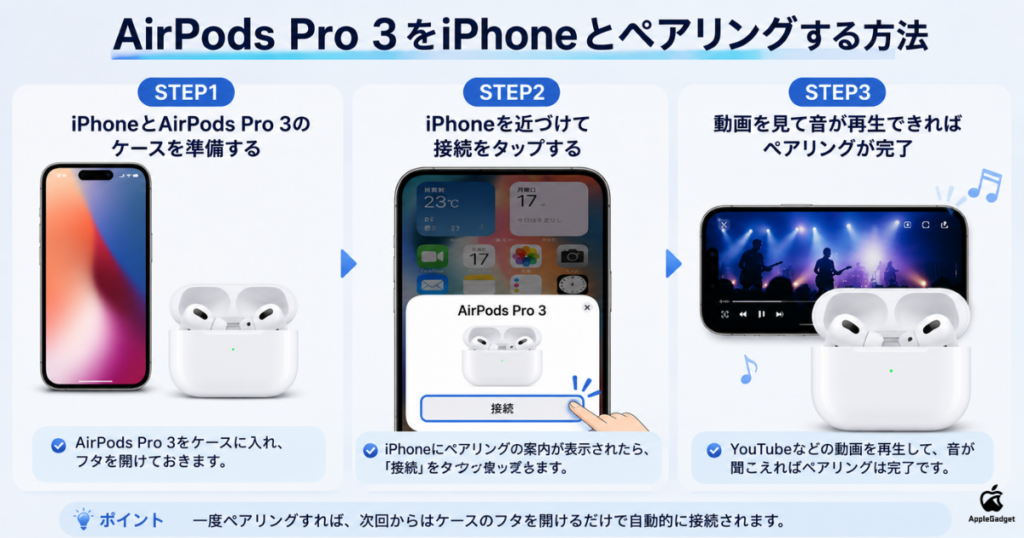
AirPods Pro 3はiPhoneならケースの蓋を開けて近づけ、画面に表示される「接続」をタップするだけで簡単にペアリングできます。
AndroidやWindowsPC、Nintendo SwitchにもBluetoothで接続できますが、iPhoneとは手順が異なり、AirPods Pro 3をペアリングモードにして手動で接続する必要があります。
iPhoneとペアリングすれば、同じApple AccountでサインインしているiPadやMacBookなどにも自動的に接続されるため、複数のApple製品でもスムーズに切り替えられます。
AirPods Pro 3をペアリングできない場合は、リセットや設定の確認、再接続、ファームウェアの確認などを順番に試すことで改善できる可能性があります。
本記事ではiPhoneをはじめAndroidやWindowsPC、Nintendo Switchとのペアリング方法から、接続できない場合の対処法や解除方法まで解説しているため、読み終えるころには使用する端末に合わせてAirPods Pro 3を接続できるようになるので、参考にしてください。

 ポチップ
ポチップ
AirPods Pro 3をiPhoneとペアリングする方法
AirPods Pro 3はiPhoneに近づけるだけで接続画面が表示されるため、初回設定でも数十秒でペアリングを完了できます。
- STEP1 iPhoneとAirPods Pro 3のケースを準備する
- STEP2 iPhoneを近づけて接続をタップする
- STEP3 動画を見て音が再生できればペアリングが完了
接続後はiCloudを通じて設定が同期され、同じApple IDの端末でもスムーズに使える状態になるので、ぜひ参考にしてください。
iPhoneとAirPods Pro 3のケースを準備する
AirPods Pro 3をスムーズにペアリングするには、事前にiPhoneと本体の状態を正しく整えておくことが必須です。
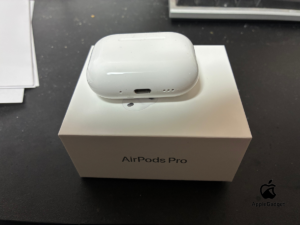
AirPods Pro 3は充電ケースに入れたままフタを開けて待機状態にし、iPhoneはロックを解除した状態で手元に置いておきます。
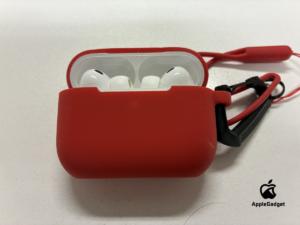
さらにiOSが最新バージョンになっているかを確認しておくことで、接続エラーや表示不具合を未然に防げます。
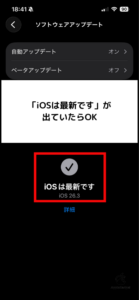
これらの準備が整っていれば接続画面が自動表示され、そのまま迷わずペアリング操作へ進める状態になります。
iPhoneを近づけて接続をタップする
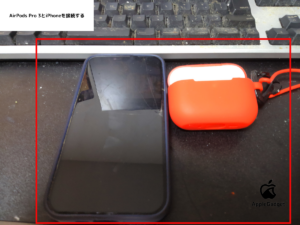
AirPods Pro 3はiPhoneに近づけるだけで接続画面が自動表示されるため、特別な設定操作を行わなくてもそのままペアリングを開始できます。
Apple製品同士は近接検知によってデバイスを認識する仕組みがあり、物理的に近づけることで接続処理が自動的に進む仕様になっています。
充電ケースのフタを開けた状態でiPhoneを近づけるとポップアップが表示され、画面に出てくる「接続」をタップするだけで設定が完了します。
設定アプリからBluetooth画面を開く必要がないため、初めてでも迷わず短時間で接続を終えられる操作性になっています。
動画を見て音が再生できればペアリングが完了
ペアリングが正常に完了したか確認するには、実際に音声を再生してAirPods Pro 3から音が出るかをチェックすることが確実な方法です。
接続が成功していればiPhoneの音声出力が自動的にAirPodsへ切り替わるため、動画や音楽を再生するだけで動作確認を行えます。
YouTubeや音楽アプリを開いて再生し、両耳から音が聞こえればペアリングは完了しており、設定は正しく反映されています。
もし音が出ない場合はBluetooth設定で出力先を確認し、AirPods Pro 3が接続済みになっているかを見直すことが重要です。
ポチップ

AirPods Pro 3をiPhoneとペアリングすると2台目の端末(iPadやMacBookなど)に自動で切り替えできる
AirPods Pro 3をiPhoneとペアリングすると、同じApple AccountでサインインしているiPadやMacBookなどの対応デバイスにも自動的に接続され、端末ごとにペアリングする手間を省けます。
たとえば、MacBookで音楽を聴いたあとにiPhoneでコンテンツを再生すると、使用するAppleデバイスに合わせてAirPods Pro 3の接続先も自動的に切り替わります。
自動切り替えを利用するには、各デバイスで同じApple Accountにサインインし、2ファクタ認証を使用するなどAppleが定める条件を満たす必要があります。
同時に複数の端末の音を再生はできない点に注意
AirPods Pro 3は複数のApple製品にペアリング登録できますが、実際に音声を再生できるのは常に1台のみという仕様になっています。
Bluetoothは1対1接続を前提とした通信方式であるため、同時に2台の端末から音声データを受信して再生することは、構造上できません。
たとえばiPhoneに接続した状態でiPadでも動画を再生しても、AirPodsから出力されるのは現在アクティブになっている端末側の音声のみになります。
別の端末へ切り替える場合は手動または自動で接続先を変更する必要があり、この仕様を理解しておくことで切り替え時の混乱を防げます。
ポチップ
AirPods Pro 3とAndroidをペアリングする方法
AirPods Pro 3はiPhoneだけでなく、Bluetoothに対応しているAndroidスマホともペアリングしてワイヤレスイヤホンとして利用できます。
iPhoneとはペアリング方法が異なり、Android側のBluetoothをONにしたうえでAirPods Pro 3をペアリングモードにする必要があります。
AirPods Pro 3では従来モデルのようなケース背面の設定ボタンではなく、ケース前面をダブルタップしてペアリングモードにします。
Android側の設定からAirPods Pro 3を選択するまでの手順を順番に確認すれば、初めて接続する人でも迷わずペアリングできるので、参考にしてください。
- STEP1 Android側のBluetoothをONにする
- STEP2 AirPods Pro 3のケース前面を2回タップする
- STEP3 一覧からAirPodsを選んでペアリングする
Android側のBluetoothをONにする
AirPods Pro 3とAndroidをペアリングするために、最初にAndroid側の「設定」を開きます。
「接続済みのデバイス」や「Bluetooth」など、使用しているAndroid端末に応じたBluetooth設定画面を開いてください。
BluetoothがOFFになっている場合はONへ切り替え、周辺にあるBluetoothデバイスを検出できる状態にします。
AirPods Pro 3のケース前面を2回タップする
AirPods Pro 3を充電ケースに入れた状態で蓋を開け、Androidから検出できるようにペアリングモードへ切り替える準備をします。
AirPods Pro 3の充電ケース前面をダブルタップして、ステータスランプが白く点滅するまで操作してください。
AirPods Pro 3ではケース背面に従来の設定ボタンがなく、ケース前面をダブルタップするとペアリングモードに切り替えられます。
ステータスランプが白く点滅すればペアリングモードになっているため、Android側からAirPods Pro 3を検出して接続できる状態です。
一覧からAirPodsを選んでペアリングする
AirPods Pro 3のステータスランプが白く点滅したら、Android側のBluetooth設定画面に戻り、接続可能なデバイスの一覧を確認します。
Bluetoothデバイスの一覧に「AirPods」が表示されたら、名前をタップしてペアリングを進めてください。
Android側にペアリングを確認する画面が表示された場合は、画面の案内に従って接続を完了させます。
ポチップ
AndroidでAirPods Pro 3を使う時はSiriが使えないので注意
AirPods Pro 3はAndroidとペアリングして使えますが、iPhoneなどのApple製デバイスと接続した場合とは異なり、Siriを利用できません。
「Hey Siri」と呼びかけて音楽を操作したり情報を調べたりするなど、Siriを使った音声操作はAndroidとの接続時には利用できない仕様です。
Siriが使えなくても、音楽などの音声を聴いたり通話したりできるため、Bluetoothイヤホンとしての基本的な用途には利用できます。
普段からAirPods Pro 3でSiriを頻繁に使いたい人は、Androidとの組み合わせではiPhone接続時より使える機能が限られることを理解しておく必要があります。
ポチップ
Airpods Pro 3とWindowsPCをペアリングする方法
AirPods Pro 3はWindowsPCにも接続ができるため、iPhoneだけでなくパソコンでも音楽や動画の音声をワイヤレスで再生できます。
WindowsPCとAirPods Pro 3をペアリングする方法は以下の手順で行います。
- STEP1 Windows側のBluetoothをONにする
- STEP2 AirPods Pro 3をペアリングモードにする
- STEP3 接続済みと表示されれば完了
Apple製品以外と接続する場合はBluetooth設定を手動で行う必要がありますが、手順を押さえておけば数分でペアリングを完了できますので、ぜひ参考にしてください。
Windows側のBluetoothをONにする
AirPods Pro 3をWindowsPCと接続するには、最初にパソコン側のBluetooth機能を有効にしておくことが必須になります。
BluetoothがオフのままだとAirPods Pro 3を検出できないため、ペアリング画面に表示されず接続を開始できません。
キーボードでWinキー + Iを押して設定を開き、「Bluetoothとデバイス」からBluetoothがオンになっているかを確認します。
オフになっている場合はトグルをクリックしてオンに切り替えることで、AirPods Pro 3を検索できる状態が整います。
AirPods Pro 3をペアリングモードにする
WindowsPCと接続するには、AirPods Pro 3をペアリングモードに切り替えて検出待機状態にする必要があります。
Apple製品以外と接続する場合は自動認識されないため、手動でペアリングモードへ移行させる操作が必要です。
AirPods Pro 3をケースに入れたままフタを開け、PCの近くでケース前面を2回軽くタップして操作します。
接続済みと表示されれば完了
Windows側でAirPods Pro 3を選択し「接続済み」と表示されれば、ペアリングは正常に完了した状態になります。
「Bluetoothとデバイス」画面から「+ デバイスの追加」をクリックし、「Bluetooth」を選択して一覧に表示されたAirPods Pro 3を選びます。
接続後はタスクバーのスピーカーアイコンを右クリックし、出力先がAirPods Pro 3になっているかを確認することが重要です。
実際に動画や音楽を再生して音が出れば設定は完了しており、WindowsPCでもワイヤレス再生ができる状態になります。
ポチップ
Airpods Pro 3とNintendo Switichをペアリングする方法
AirPods Pro 3はNintendo SwitchともBluetooth接続が可能であり、追加の機器を使わずにゲーム音をワイヤレスで再生できます。
- STEP1 Switch側のBluetooth画面を出して接続する
- STEP2 AirPods Pro 3をペアリングモードにする
- STEP3 接続済みと表示されれば接続完了
Switch本体のBluetoothオーディオ機能を利用すれば設定は数分で完了し、コードなしで快適にゲームを楽しめる環境が整いますので、ぜひ参考にしてください。
Switch側のBluetooth画面を出して接続する
Nintendo Switchと接続するには、まず本体側でBluetoothオーディオ機能を有効にする必要があります。
Apple製品のように自動接続は行われないため、設定画面から手動でBluetoothをオンにする操作が必要になります。
ホーム画面から「設定」を開き、「Bluetoothオーディオ」を選択してデバイス登録画面を表示させます。
Bluetoothが有効になればAirPods Pro 3を検索できる状態になるため、次のペアリング操作へ進めます。
AirPods Pro 3をペアリングモードにする
Nintendo Switchに接続するには、AirPods Pro 3をペアリングモードに切り替えて検出待機状態にする必要があります。
Apple製品以外では自動認識されないため、ケース操作によって手動で接続待機状態へ移行させる仕様です。
AirPods Pro 3をケースに入れたままフタを開けてSwitchの近くに置き、ケース前面を2回軽くタップして操作します。
ステータスランプが白く点滅すればペアリングモードに入った合図となり、Switch側からデバイスとして検出できる状態です。
接続済みと表示されれば接続完了
Switch側でAirPods Pro 3を選択し接続が完了すれば、ペアリングは正常に成功した状態になります。
Bluetoothオーディオのデバイス一覧にAirPods Pro 3が表示されたら選択し、接続処理が完了するまで待ちます。
画面に「接続済み」と表示されていれば設定は正しく反映されており、Switch本体とリンクされた状態です。
実際にゲーム音がAirPodsから聞こえれば動作確認も完了し、ワイヤレスでプレイできる環境が整います。
ポチップ
AirPods Pro 3がペアリングできない時の対処法
AirPods Pro 3がペアリングできない場合でも、原因に応じた対処を行えば多くのケースで改善できます。
ペアリングできない時の対処法は以下のとおりです。
- AirPods Pro 3と充電ケースをリセットする
- 設定をチェックし直す
- 再接続し直す
- ファームウェアが最新かどうか確認する
- Appleサポートに連絡して対応してもらう
接続エラーの多くは設定ミスや一時的な通信不具合が原因であるため、順番に確認すれば解決できる可能性が高まりますので、ぜひ参考にしてください。
AirPods Pro 3と充電ケースをリセットする
ペアリングできない場合は、AirPods Pro 3と充電ケースをリセットして接続情報を初期化することが有効な対処法です。
まずAirPodsをケースに入れてフタを閉めたまま約30秒待機し、iPhoneやiPadのBluetooth設定から登録済みのAirPodsを解除してください。
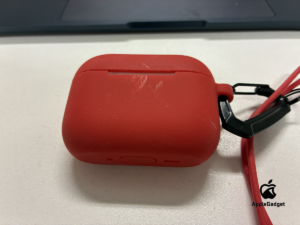
その後フタを開けてケース前面を複数回操作し、ステータスランプがオレンジ色に点滅した後に白く点滅すれば初期化は完了です。
リセット後は画面の案内に従って再接続を行い、音が正常に出力されない場合は手順を再度見直ししてください。
設定をチェックし直す
AirPods Pro 3がペアリングできない場合は、まずiPhone側のBluetooth設定を見直すことが基本的な対処法です。
設定ミスや接続履歴の不具合によって正常に動作していないケースがあり、表示状況を確認することで原因を特定しやすくなります。
「設定」から「Bluetooth」を開き、AirPods Pro 3の名前が表示されているか確認し、必要に応じて「このデバイスの登録を解除」を選択してください。
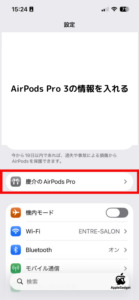
その後に再度ケースのフタを開けて接続を試みれば、多くの接続トラブルは改善できる可能性があります。
再接続し直す
一時的な接続エラーが原因の場合は、AirPods Pro 3を一度削除してから再接続することで改善できる可能性が高い対処法です。
通信不具合や中断された接続履歴、Bluetoothの一時的な誤作動が影響して正常に動作していないケースがあるためです。
iPhoneのBluetooth設定からAirPods Pro 3を削除し、ケースのフタを開けた状態で近づけて再ペアリングを行ってください。
再接続によって接続情報が再構築され通信状態がリフレッシュされるため、接続が安定しやすい状態へ戻せます。
ファームウェアが最新かどうか確認する
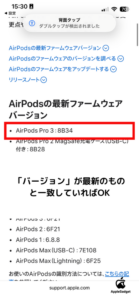
接続エラーが続く場合は、AirPods Pro 3のファームウェアが最新かどうか確認することが有効な対処法です。
古いバージョンのままでは既知の不具合が修正されていない可能性があり、ソフトウェア起因の接続問題が発生することがあります。
iPhoneの「設定」から「Bluetooth」を開き、AirPods Pro 3の「i」アイコンをタップして表示されるバージョン情報を確認してください。
更新はWi-Fi環境でケースを充電しながら待機することで自動的に行われるため、最新状態にすることで接続の安定性を改善できる場合があります。
Appleサポートに連絡して対応してもらう
上記の対処法を試しても改善しない場合は、Appleサポートへ相談することが確実な解決策です。
ハードウェアの不具合や初期不良など、ユーザー側では判断や修正が難しい原因が含まれている可能性があります。
Apple公式サイトにアクセスし「AirPods」から「接続に関する問題」を選択し、チャットや電話、持ち込み修理を選んでください。
専門スタッフの診断を受けることで修理や交換対応につながる場合があり、確実に原因を特定できる可能性があります。
ポチップ

AirPods Pro 3のペアリングを解除する方法
AirPods Pro 3を使用している端末から接続しなくなった場合は、Bluetoothなどの設定からペアリングを解除できます。
ペアリングを解除すると、AirPods Pro 3と端末の接続情報が削除され、自動的に接続されなくなります。
ペアリングを解除する際は、端末の設定からAirPods Pro 3の詳細画面を開き、登録を解除する項目を選択する流れです。
ペアリングを解除するまでの操作を順番に確認すれば、使わなくなった端末との接続情報をスムーズに削除できるので、参考にしてください。
- STEP1 設定画面を押す
- STEP2 AirPodsの名前を押す
- STEP3 「このデバイスの登録を解除」をタップする
設定画面を押す

AirPods Pro 3のペアリングを解除するために、まず端末のホーム画面から「設定」アプリを探します。
上記の画像を参考に、「設定」と表示された歯車のアイコンをタップして設定画面を開いてください。
設定アプリを開いたら、AirPods Pro 3のペアリング情報を確認できる画面へ進む準備ができます。
設定画面を開けたら、次にペアリングしているAirPods Pro 3の名前を選択して解除の操作へ進みます。
AirPodsの名前を押す
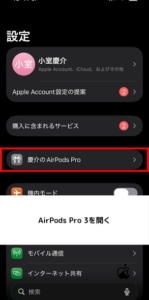
「設定」アプリを開いたら、画面上部付近に表示されているペアリング済みのAirPods Pro 3の名前を探します。
上記の画像を参考に、表示されているAirPods Pro 3の名前をタップして設定画面を開いてください。
AirPods Pro 3の名前はユーザー側で変更できるため、画像と同じ名称ではなく、自分が使用しているAirPodsの名前を選びます。
AirPods Pro 3の設定画面を開いたら、画面を下へスクロールしてペアリングを解除する項目を探します。
「このデバイスの登録を解除」をタップする
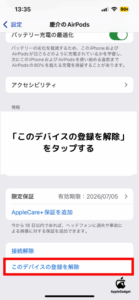
AirPods Pro 3の設定画面を下へスクロールし、上記の画像で赤枠に示している「このデバイスの登録を解除」を探します。
「このデバイスの登録を解除」をタップし、確認画面が表示されたら再度解除を選択してペアリングを解除してください。
ペアリングを解除すると、同じApple AccountにサインインしているほかのAppleデバイスからもAirPods Pro 3が削除されるため、複数端末で使用している場合は注意が必要です。
解除したAirPods Pro 3を再び使用したくなった場合は、使用するデバイスと改めてペアリングする必要があります。
ポチップ
AirPods Pro 3を売却・譲渡する場合はペアリングの解除に加えてリセットを行う
AirPods Pro 3を売却や譲渡する場合は、次の所有者が使用できる状態にするため、ペアリングを解除してApple Accountとの関連付けを削除したうえで、AirPods Pro 3をリセットします。
リセットする際はAirPods Pro 3をケースに入れて蓋を閉じ、30秒待ってから蓋を開けてください。
ステータスランプが点灯している状態でケース前面をダブルタップし、白く点滅したら再びダブルタップ、速く点滅したらもう一度ダブルタップします。
ステータスランプがオレンジ色に点滅したあと白く点滅すればリセットは完了するため、売却や譲渡の前にここまで済ませておく必要があります。
ポチップ
AirPods Pro 3をペアリングする方法のまとめ
AirPods Pro 3はiPhoneだけでなく、AndroidやWindowsPC、Nintendo Switchなど幅広いデバイスとペアリングして使えます。
iPhoneではケースの蓋を開けて近づけることで接続を進められる一方、AndroidやWindowsPCなどではAirPods Pro 3をペアリングモードにして接続する必要があります。
iPhoneとペアリングすれば、同じApple Accountを使用しているiPadやMacBookなどにも自動的に接続されるため、複数のApple製品でも使いやすいです。
AirPods Pro 3をペアリングできない場合でも、リセットや設定の確認、再接続、ファームウェアの確認などを順番に試すことで改善できる可能性があります。
AirPods Pro 3を使わなくなった端末ではペアリングを解除し、売却や譲渡をする場合はApple Accountとの関連付けを削除したうえでリセットまで済ませる必要があります。
接続するデバイスに合ったペアリング方法やトラブル時の対処法を把握して、AirPods Pro 3をさまざまなデバイスで活用してください。
ポチップ