iPadができることは何がありますか?ビジネスで何がありますか?
iPadができないことは何がありますか?
iPadでおすすめのモデルは?
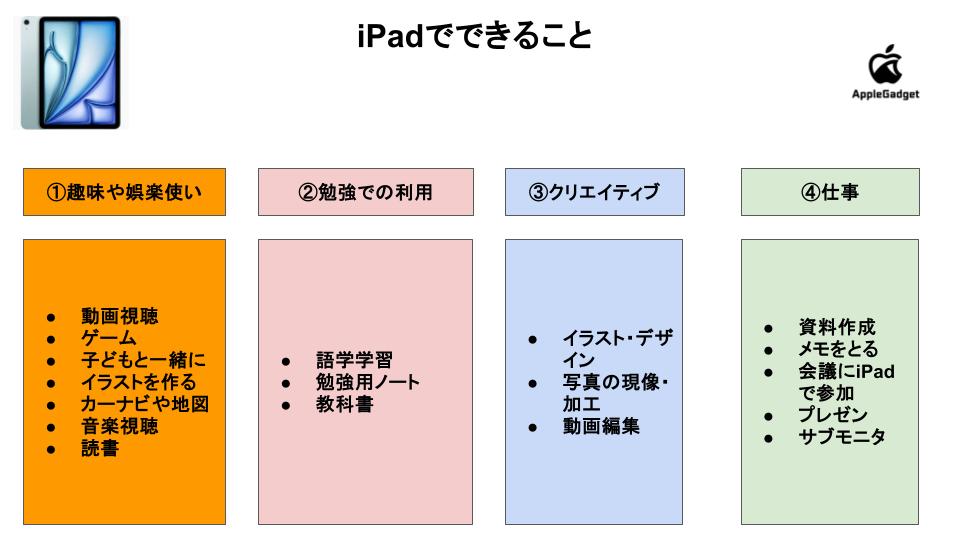
iPadができることは以下の通り趣味や勉強からクリエイティブ、仕事まで幅広く、動画視聴やゲームから資料作成やプレゼンまでカバーしています。
一方でパソコン専用ソフトの操作や複雑なプログラミングなどはiPadでは対応が難しく、用途によってはパソコンとの使い分けが必要になります。
おすすめのモデルはiPad 11インチとmini、Air M4、Pro M5の4種類で、日常用途から本格的なクリエイティブ作業まで用途や予算によって向いているモデルが大きく異なります。
本記事では趣味や勉強、仕事別のできることからできないことやおすすめモデルまで詳しく解説しています。
記事を読み終えるころには自分に合った使い方とモデルを選べるようになるので、参考にしてください。


iPadができること① 趣味や娯楽で使う
iPadは、趣味や娯楽の楽しみ方をひとまわり広げてくれる端末です。
大画面・高解像度のディスプレイと高性能なチップを搭載しており、動画視聴からゲームまでストレスなく楽しめるからです。
- 動画視聴
- ゲーム
- 音楽鑑賞
- 読書
- カーナビ、地図
一台で複数の楽しみ方をカバーできるため、趣味の時間をより豊かにしたい方にとって心強い相棒となるので、参考にしてください。
動画視聴をする
iPadは、スマホの小さな画面では物足りなさを感じている方にこそ試してほしい端末です。
美しいRetinaディスプレイと横向き時に左右から音が響くステレオスピーカーを搭載しており、スマホよりも大画面・高音質で映像の世界に没入できます。
YouTubeやNetflix、Amazon Prime VideoとU-NEXTなど主要な動画サービスはApp Storeからアプリをダウンロードするだけで視聴できます。
薄型・軽量で持ち運びやすく、ベッドや旅行先など場所を選ばず楽しめるうえ、画面を2分割するSplit View機能を使えば動画を観ながらSNSや調べ物も可能です。
ゲームをする
iPadは、スマホゲームを大画面・高性能でプレイしたい方におすすめの端末です。
高性能チップを搭載しているので、重い3Dゲームも滑らかに動き、画面が大きいことで敵の動きやマップが見やすく誤操作も減ります。
原神・マインクラフト・パズル&ドラゴンズなどApp Storeの人気タイトルはほぼすべて動作し、Apple ArcadeではPS4やPS5のコントローラーをBluetoothで接続して、遊び放題のゲームを楽しむことが可能。
長時間プレイで腕が疲れやすい点には注意が必要で、スタンドを使って机に置いたりコントローラーを接続したりすることで快適さが大きく変わります。
子どもと一緒に楽しむ
iPadは、親子で一緒に楽しめるコンテンツが豊富に揃っており、子どもとの時間をより充実したものにしてくれる端末です。
大画面で2人並んで動画を観たり、同時に画面をタッチして遊んだりと、1台を親子で共有しやすい操作性が魅力です。
マインクラフトやRobloxで一緒に冒険したり、知育アプリやお絵かきアプリで作品を作ったり、音や動きのある電子絵本で読み聞かせをしたりと、年齢に合わせた楽しみ方ができます。
使いすぎを防ぐスクリーンタイムや不適切なサイトをブロックするアクセス制限など、Appleが標準で用意しているペアレンタルコントロール機能を使えば、安心して子どもに持たせることができます。
カーナビや地図として使う
iPadは大画面で見やすく道路状況が自動で更新されるため、車載の純正ナビより便利だと感じて愛用するドライバーもいます。
Google マップやYahoo!カーナビ、カーナビタイムなど優秀なナビアプリが使えるため、目的地検索から音声案内や渋滞回避まで快適にこなせます。
車載ホルダーでしっかり固定し、シガーソケット充電器でバッテリー切れを防ぐ環境を整えることで、ストレスのないカーナビとして活用できます。
ただし、カーナビとして使うにはGPSを内蔵したWi-Fi+Cellularモデルを選ぶ必要があり、Wi-Fi専用モデルはGPSが非搭載のため現在地がズレやすくナビにはおすすめしません。
音楽を視聴する
iPadは高音質なスピーカーと大画面を備えており、スマホより一段上の音楽体験を楽しめる端末です。
Apple MusicやSpotify、YouTube Musicなど主要な音楽サービスに対応しており、大画面で歌詞をリアルタイム表示しながら自宅でカラオケ感覚で楽しむことが可能。
本体を横向きにスタンドへ立てかけるだけで左右から音が響くステレオ効果が増し、AirPodsやBluetoothスピーカーを組み合わせるとさらに豊かな音質で音楽を味わえます。
Apple Musicではロスレス・ハイレゾ音源が追加料金なしで利用でき、設定から高音質モードに切り替えるだけでプロ並みのオーディオ環境を実現できます。
読書する
iPadは雑誌・マンガ・ビジネス書など幅広いジャンルの読書を、スマホより大画面で快適に楽しめる端末です。
KindleやApple Booksなど用途に合わせたアプリが揃っており、スマホでは拡大しないと読めない雑誌の細かい文字も原寸大に近いサイズでそのまま読めます。
Apple Pencilを使えば気になった箇所にマーカーを引いたりメモを書き込んだりでき、画面自体が光るため暗いベッドの上でも読書灯なしで読み続けられます。
iPadができること② 勉強で使う
iPadを勉強に取り入れると、教材の持ち運びが楽になり学習の継続がしやすくなります。
- 語学学習
- デジタルノートの作成
- 教科書の閲覧
- 問題集や参考書への書き込み
- 動画講義の視聴
一つでも当てはまる学習スタイルがあれば、紙中心の勉強より検索や整理、持ち運びのしやすさで効率が大きく変わります。
語学・ノート・教科書など複数の学習用途をiPad一台でカバーできるため、勉強道具をまとめてスリム化したい方にとって心強い端末なので、参考にしてください。
語学学習で利用する
iPadは聴く、話す、読む、書くの4技能を1台でカバーできるため、語学学習の効率を大きく上げてくれる端末です。
画面分割機能を使えばKindleの参考書と辞書アプリを同時に開けるうえ、Apple Pencilで単語の書き取り練習が何度でもでき、従来の紙中心の学習より手間なく続けられるのが魅力です。
Duolingoでゲーム感覚で基礎を身につけ、NHKゴガクで本格的なリスニングを鍛え、物書堂などの辞書アプリで瞬時に単語を調べられるため、電子辞書や参考書を別途買い足す必要がありません。
勉強用ノートとして活用する
iPadをノート代わりに使うスタイルは、学生や社会人の間ですっかり当たり前になっています。
間違えても消しゴムのカスが出ずに一瞬できれいに消せるうえ、教科書の図や黒板をカメラで撮ってそのままノートに貼り付け、上から書き込むことも自由自在です。
GoodnotesやNotabilityを使えば手書き文字をキーワードで探して瞬時に見つけ出せるほか、授業の録音とノートを連動させてノートの文字をタップすると書いた瞬間の音声が再生される機能も使えます。
Apple Pencilとペーパーライクフィルムを揃えることで、紙に書くような自然な描き心地でノートが取れる環境が整います。
教科書を読む
iPadで教科書を読むと重い荷物から解放されるだけでなく、デジタルならではの機能で学習効率が一段と上がります。
キーワード検索で何百ページもある教科書から該当箇所を一瞬で見つけ出せるうえ、Apple Pencilで書き込んだ内容をきれいに消して何度でも解き直せるのは紙にはない強みです。
KindleなどでPDF化した教科書を取り込む方法やデジタル教科書アプリを使う方法など複数の読み方に対応しており、暗記シートアプリを使えば教科書をそのまま一問一答のクイズ帳に変えることもできます。
iPadができること③ クリエイティブで使う
iPadはイラストやデザイン、写真編集など、本格的なクリエイティブ作業を手軽に始められる端末です。
- イラスト、デザインの制作
- 写真の現像、加工
- 動画編集
一つでも当てはまる用途があれば、専用機材や高価なソフトを別途揃えなくてもiPad一台でプロ並みの制作環境が整います。
Apple PencilやProcreate、Lightroomなど充実したアプリと組み合わせることで、表現の幅がさらに大きく広がるので、参考にしてください。
イラスト・デザインを描く
iPadはプロのイラストレーターも現場で使うほど本格的な制作が可能で、液晶タブレットとパソコンを別々に揃えるより手軽に始められます。
画面に直接描ける直感的な操作性と場所を選ばない携帯性が強みで、カフェや移動中のスキマ時間にすぐ描き始められるのもパソコンにはない魅力。
ProcreateやCLIP STUDIO PAINT、Canvaなど用途に合わせたアプリが揃っており、Apple Pencilと組み合わせることで筆圧や傾きを感知した繊細な表現が可能です。
写真の現像・加工をする
iPadは一眼レフのRAWデータもサクサク処理できるほどの処理能力を持ち、外出先でもプロレベルの写真編集に対応できる端末です。
Apple Pencilで写真の特定箇所をピンポイントで補正できる直感的な操作性に加え、高精細なディスプレイで色味を正確に確認しながら編集できます。
Adobe Lightroomはパソコンとクラウドでデータを同期できるため外出先はiPad、自宅はパソコンという使い分けがスムーズで、PhotoshopやPhotomatorを組み合わせれば写り込みの除去や合成といった高度な加工にも対応できます。
RAWデータを快適に処理するにはMシリーズチップ搭載のiPad AirやiPad Proが向いており、データ保存を見据えてストレージは256GB以上を選んでください。
動画編集
現在のiPadはプロの映像クリエイターが仕事で使うほど動画編集性能が向上しており、4K動画の編集もサクサクこなせる端末になっています。
撮影から編集・SNSへのアップロードまで1台で完結できるうえ、AIによる自動字幕生成でSNS向け動画の編集スピードはパソコンを上回ることもあるのが魅力です。
DaVinci ResolveやLumaFusion、Final Cut Pro for iPadなどプロ級アプリが揃っている一方で、処理能力が低いモデルでは複数の動画を重ねる重い編集作業に支障が出ることがあります。
本格的な動画編集を快適にこなすにはMシリーズチップを搭載したiPad AirやiPad Proを選ぶことが重要で、エントリーモデルでは限界を感じる場面が出てくる点に注意が必要です。
iPadができること④ 仕事(ビジネス)で使う
iPadは、仕事の生産性を上げたいビジネスパーソンにとって心強い端末です。
- 資料の作成
- メモを取る
- 会議への参加
- プレゼンへの活用
- サブモニターとしての使用
一つでも当てはまる使い方があれば、iPadを取り入れることで業務の効率が大きく変わります。
資料作成からメモや会議、プレゼンまで複数のビジネス用途をiPad一台でカバーできるため、仕事道具をスリム化したい方にも向いているので、参考にしてください。
資料を作る
iPadはパソコン版とほぼ変わらない機能のオフィスアプリが揃っており、外出先でも報告書や営業資料を快適に作成できます。
Microsoft OfficeやGoogle ワークスペースがiPadでもそのまま使えるうえ、Apple PencilでPowerPointのスライドに手書きの図解を直接書き込めるなど、パソコンにはない強みもあります。
WordやExcelに相当するApple純正アプリが無料で使えるほか、Canvaを活用すれば豊富なテンプレートからデザイン性の高い企画書や提案書を短時間で仕上げることも可能です。
メモをとる
iPadは手書きの直感的な書き心地とデジタルならではの検索・整理のしやすさを両立できるため、紙のノートから移行するビジネスパーソンは多いです。
手書き文字を自動認識してキーワード検索できるうえ、会議の音声を録音しながらメモを書いたりホワイトボードをカメラで撮影してその場に貼り付けたりと、紙のノートではできない使い方が広がります。
GoodnotesやNotionなど用途に合わせたアプリが揃っており、Apple純正メモアプリはスリープ状態からApple Pencilを画面に当てるだけで即起動するクイックメモ機能が仕事の現場で重宝します。
Apple Pencilとペーパーライクフィルムを揃えることで、紙に書くような自然な描き心地でストレスなくメモが取れる環境が整います。
会議にiPadで参加する
iPadはZoomやTeamsなど主要な会議アプリにすべて対応しており、カメラとマイクを標準搭載しているため本体1台でどこからでも会議に参加できます。
入門向けノートPCより画質や集音性能が高く、Apple Pencilで図や文字をリアルタイムに書き込みながら画面共有できるなど、対面に近い感覚で説明できるのが強みです。
パソコンで会議画面を開きながら手元のiPadで資料を確認したりメモを取ったりする2台持ちスタイルは、業務効率を大きく上げる使い方として多くのビジネスパーソンに広まっています。
最新モデルはカメラが上部中央に配置されているため目線のズレが解消されており、ノイズキャンセリングイヤホンと組み合わせることで周囲の雑音を気にせずクリアな音声で参加可能です。
プレゼンに使う
iPadはカバンから取り出してすぐスライドを見せられる機動性の高さと、手書きでライブ感のある説明ができる点で、パソコン以上の強みを発揮できます。
KeynoteやPowerPointなどプレゼン用アプリが使えるうえ、発表者ツールを活用すれば手元のiPadにカンペを映しながら、外部モニターにはスライドだけを映すプロさながらの発表スタイルができます。
Apple Pencilでスライドに直接書き込みながら説明できるほか、Canvaを使えばデザイン性の高い企画書や提案書を短時間で仕上げられるのも魅力です。
会議室のプロジェクターと繋ぐためのHDMI変換アダプターとApple Pencilをあらかじめ用意しておくことで、どんな会場でもスムーズにプレゼンに臨めます。
サブモニタで業務効率を上げる
iPadをサブモニターとして使うことで作業スペースが広がり、データ入力やリサーチのスピードが大きく向上します。
MacユーザーはSidecar機能を使えばケーブルなしで1タップでサブモニター化でき、WindowsユーザーもDuet DisplayやSpacedeskといったアプリを導入することで同じ環境を手軽に構築できるのが魅力。
iPadにZoomの会議画面を映しながらパソコンで議事録を書いたり、Slackやメールを常時表示して集中作業を中断せずに通知を確認したりと、2画面ならではの使い方が業務効率を底上げしてくれます。
Macユーザーはユニバーサルコントロールを活用すればMacのマウスのままiPadを直接操作でき、ファイルのドラッグ&ドロップやコピー&ペーストでデータ連携がスムーズです。
iPadができないこと
iPadは多くの作業をこなせる端末ですが、パソコンでなければ対応できない作業も存在します。
- パソコンでしか動かないアプリの操作
- 複雑なプログラミング
一つでも当てはまる作業がメインになるなら、iPadだけで完結させようとすると支障が出る可能性があります。
購入前に自分の用途を整理したうえでiPadとパソコンを使い分ける視点を持つことが、後悔のない選択につながるので、参考にしてください。
パソコンでしか動かないアプリの操作
iPadはパソコンとは異なるOSで動いているため、WindowsやMac専用のソフトはそのままインストールしても使うことができません。
複雑なマクロを組んだExcelや本格的なCADソフト、Steam配信のPC専用ゲームなどは動作せず、Adobe IllustratorやPhotoshopのように同名アプリでもiPad版は一部機能が削られているケースがあります。
どうしてもパソコン専用ソフトを使いたい場合は、リモートデスクトップアプリを使えばiPadの画面上から自宅や会社のWindowsパソコンに接続して間接的に操作できるため、完全に使えないわけではありません。
購入前に普段使うソフトやアプリがiPadに対応しているかをApp Storeで確認しておくことが、後悔のない選択ができます。
複雑なプログラミング
iPadで複雑なプログラミングや本格的なシステム開発を行うのは現時点ではかなり難しく、パソコンが必須になる場面が多いのが実情です。
VS Codeなどの本格的な開発ツールがiPadOSに対応しておらず、ターミナルでの環境構築やDockerの使用も基本的にはできないため、パソコンと同じ開発環境を整えることができません。
どうしてもiPadを活用したい場合はGitHub Codespacesでブラウザからクラウドのサーバーにアクセスしてコードを実行したり、Apple公式のSwift Playgroundsを使ってiPhoneやiPad向けアプリを開発して、そのままApp Storeに申請したりする方法があります。
本格的な開発作業はパソコンに任せ、iPadはコードの確認や学習・簡単なアプリ作成用として使い分けてください。
iPadでおすすめのモデル一覧
iPadには用途や予算に合わせて選べる4つのモデルがあり、チップ性能やディスプレイの品質がモデルごとに大きく異なります。
| 項目 | iPad 11インチ(無印) | iPad mini(コンパクト) | iPad Air(ミドルレンジ) | iPad Pro(プロ用) |
|---|---|---|---|---|
| チップ | A16 Bionic | A17 Pro | M4 | M5 |
| 画面サイズ | 11インチ | 8.3インチ | 11 / 13インチ | 11 / 13インチ |
| ディスプレイ | 標準(sRGB) | 高画質(P3) | 高画質(P3) | 超高画質(有機EL / 120Hz) |
| Apple Intelligence | ❌ 非対応 | ⭕ 拡張対応 | ⭕ 完全対応 | ⭕ 完全対応 |
| 対応Apple Pencil | USB-C /第1世代 | Pro / USB-C | Pro / USB-C | Pro / USB-C |
| 対応キーボード | Magic Keyboard Folio | Bluetoothのみ | Magic Keyboard | Magic Keyboard(新型) |
動画視聴や読書などの日常用途なら無印iPadで十分ですが、クリエイティブな制作や本格的な仕事用途になるほど上位モデルが力を発揮します。
次のセクションでは目的別や人物別におすすめのモデルをさらに詳しく解説するので、参考にしてください。
iPad 11インチ A16

 ポチップ
ポチップ
| 項目 | 詳細 |
|---|---|
| チップ | A16 Bionic |
| 画面サイズ | 11インチ |
| ディスプレイ | 標準(sRGB) |
| Apple Intelligence | ❌ 非対応 |
| 対応Apple Pencil | USB-C / 第1世代 |
| 対応キーボード | Magic Keyboard Folio |
「iPad 11インチ」はエントリーモデルながら動画視聴・仕事・勉強・ライトなクリエイティブ作業まで、日常的な用途を一通り快適にこなせる端末です。
Microsoft OfficeやZoom、Goodnotes、Procreateなど主要アプリに幅広く対応しており、パソコンと遜色ないビジネス資料の作成やオンライン会議への参加も問題なくこなせます。
ただしAppleの最新AI機能であるApple Intelligenceには非対応で、4K動画を複数重ねる本格的な編集や100枚以上のレイヤーを使うイラスト制作ではパワー不足になる場面があります。
iPad mini A17PROチップ
 ポチップ
ポチップ
| 項目 | 詳細 |
|---|---|
| チップ | A17 Pro |
| 画面サイズ | 8.3インチ |
| ディスプレイ | 高画質(P3) |
| Apple Intelligence | ⭕ 拡張対応 |
| 対応Apple Pencil | ProUSB-C |
| 対応キーボード | Bluetoothのみ |
「iPad mini」はB6手帳サイズのコンパクトさにProやAirに迫る処理能力を詰め込んだ、機動性重視の方にとって魅力的なモデルです。
Apple IntelligenceのAI機能に対応しており、約293gの軽さで片手持ちしながらメモや電子書籍の読書・写真編集まで外出先でスムーズにこなせます。
ただし画面が8.3インチと小さいためExcelとWordを並べた資料作成や本格的なイラスト制作では画面の狭さを感じやすく、トラックパッド付きのMagic Keyboardにも非対応な点は割り切りが必要です。
メインのパソコンをすでに持っており、持ち歩き用のサブ機やデジタル手帳として活用したい方に向いているモデルです。
iPad Air M4
 ポチップ
ポチップ
| 項目 | 詳細 |
|---|---|
| チップ | M4 |
| 画面サイズ | 11インチ 13インチ |
| ディスプレイ | 高画質(P3) |
| Apple Intelligence | ⭕ 完全対応 |
| 対応Apple Pencil | Pro / USB-C |
| 対応キーボード | Magic Keyboard |
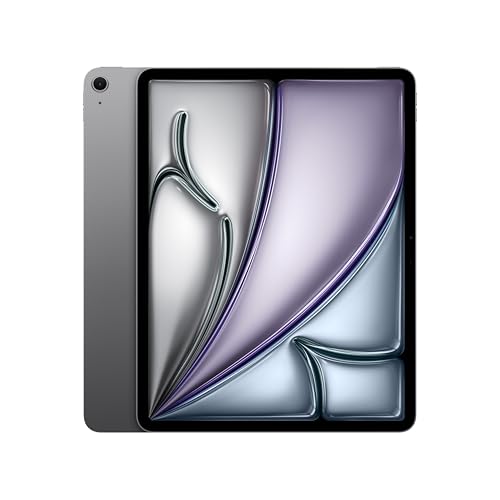
「iPad Air M4」はパソコン並みの処理能力とApple Intelligenceへの完全対応を備えており、仕事からクリエイティブまで何でもハイレベルにこなせる万能モデルです。
100枚以上のレイヤーを重ねた本格的なイラスト制作や4K動画編集がカクつくことなくスムーズにこなせるうえ、Magic Keyboardを装着すれば見た目も操作感もノートパソコンと変わらない環境が整います。
ステージマネージャでパソコンのように複数アプリをウィンドウ表示でき、外部モニターに接続すれば最大8つのアプリを同時に動かす本格マルチタスクにも対応しています。
有機ELディスプレイや120Hzの滑らかな描写にこだわるプロ映像クリエイター以外であれば、Proを選ばなくても後悔しない完成度の高さが魅力です。
iPad Pro M5
 ポチップ
ポチップ
| 項目 | 詳細 |
|---|---|
| チップ | M5 |
| 画面サイズ | 11 / 13インチ |
| ディスプレイ | 超高画質(有機EL / 120Hz) |
| Apple Intelligence | ⭕ 完全対応 |
| 対応Apple Pencil | Pro / USB-C |
| 対応キーボード | Magic Keyboard(新型) |
「iPad Pro M5」はM5チップと有機ELディスプレイを搭載しており、プロの現場で求められるあらゆる作業を一切の引っかかりなくこなせる端末です。
4K/8K動画のマルチトラック編集や3Dグラフィックのレンダリングがリアルタイムで処理できるうえ、120Hzの有機ELとApple Pencil Proのホバー機能により遅延の少ない自然な描き心地を実現しています。
Thunderbolt端子で最大40Gb/sの転送速度で外付けSSDからデータを読み込め、最大16GBのメモリで重いアプリを複数同時に開いてもメモリ不足で落ちることがほぼありません。
目的別のiPadのおすすめモデル
iPadはモデルによって得意な用途が異なるため、目的に合わせて選ぶことが後悔のない買い物につながります。
- 日常や趣味での活用:「iPad 11インチ」「iPad mini」「iPad Air M4」
- 仕事での活用:「iPad mini」「iPad Air M4」「iPad Pro M5」
- 勉強での活用:「iPad 11インチ」「iPad mini」「iPad Air M4」
一つでも当てはまる用途があれば、以下の解説を参考にすることでモデル選びの迷いが解消できます。
用途によって必要なチップ性能やストレージ容量が大きく変わるため、自分のメインの使い方を整理したうえでモデルを選ぶことが大切なので、ぜひ参考にしてください。
日常や趣味におすすめのiPad
日常や趣味の用途には「iPad 11インチ」「iPad mini」「iPad Air M4」の3モデルがおすすめです。
「iPad 11インチ」は、YouTubeやNetflixの動画視聴・SNS・ネットショッピングなど一般的な使い方がメインなら価格を抑えながら快適に使えるため、初めてiPadを購入する方に向いています。
「iPad mini」は、片手で持てるB6手帳サイズで電子書籍やマンガの読書・手書きメモを外出先でも気軽に楽しみたい行動派の方にぴったりで、最新のAI機能にも対応しています。
「iPad Air M4」は、デジタルイラストや旅行動画の編集など趣味をより本格的に楽しみたい方に向いており、今後趣味の幅が広がってもスペック不足で困ることがありません。
仕事におすすめのiPad
仕事での活用を前提に選ぶなら「iPad mini」「iPad Air M4」「iPad Pro M5」の3モデルがおすすめです。
「iPad Air M4」は、ステージマネージャで複数アプリをウィンドウ表示しながら作業でき、Apple Intelligenceによる報告書の要約やメール文面の自動作成など日々の事務作業を効率化できるため、幅広いビジネスシーンに対応できる万能モデルです。
「iPad mini」は、B6手帳サイズの約293gという軽さで建設現場や客先・移動中の電車内でも片手でサッと取り出して使えるため、外回りや現場での確認作業が多い機動性重視のビジネスパーソンに向いています。
「iPad Pro M5」は、4K/8K映像編集や商業用デザイン制作を一切カクつかずにこなせるパワーと、Thunderbolt端子による高速データ転送を備えており、クリエイティブな仕事をメインにしているプロにおすすめのモデルです。
勉強におすすめのiPad
勉強用途には「iPad 11インチ」「iPad mini」「iPad Air M4」の3モデルがおすすめです。
「iPad 11インチ」は、動画講義の視聴やノート作成、教科書閲覧の基本セットを4モデルの中で最も安く揃えられるため、浮いた予算をApple Pencilや参考書代に回せるコスパ重視の方に向いています。
「iPad mini」は、B6サイズの軽さで通学電車内での単語アプリや参考書の閲覧がしやすく、机に向かうより移動中のスキマ時間を活かして暗記を進めたい方に向いたモデルです。
「iPad Air M4」は、Apple Intelligenceで英語の長文や難しい論文を瞬時に要約でき、ステージマネージャで過去問や解答、解説サイトを同時に開いて効率よく試験対策ができるため、大学の4年間や長期の資格勉強におすすめです。
人物別のiPadおすすめモデル
iPadは使う人のライフスタイルによって、向いているモデルが異なります。
- 主婦におすすめのiPad:「iPad 11インチ」「iPad mini」「iPad Air M4」
- 子どもにおすすめのiPad:「iPad 11インチ」「iPad mini」「iPad Air M4」
自分に近い人物像から選ぶことで、用途とモデルのミスマッチを防ぎやすくなります。
ライフスタイルに合ったモデルを選ぶことで、購入後の使い勝手や満足度が大きく変わるため、ぜひ参考にしてください。
主婦におすすめのiPad
主婦の用途には「iPad 11インチ」「iPad mini」「iPad Air M4」の3モデルがおすすめです。
「iPad 11インチ」は、リビングに置いて料理動画やネットショッピング・子どもの知育アプリまで家族全員で使えるうえ、4モデルの中で最も価格が安く家計への負担が少ないのが魅力です。
「iPad mini」は、約293gの軽さで洗濯物を畳みながらの動画視聴や小さなバッグに入れての外出など、家事の合間やお出かけ先でサッと取り出して使いたいフットワーク重視の方に向いています。
「iPad Air M4」は、Apple Intelligenceで献立の提案や長いニュースの要約など暮らしの時短に役立つうえ、趣味のイラストや子どもの成長記録動画の編集、在宅ワークまで幅広く活用したい方におすすめのモデルです。
子どもにおすすめのiPad
子どもへのiPadには「iPad 11インチ」「iPad mini」「iPad Air M4」の3モデルがおすすめです。
「iPad 11インチ」は、4モデルの中で最も価格が安く万が一の破損リスクを考えても選びやすいうえ、子ども向けの耐衝撃ケースが豊富に揃っており知育アプリやマインクラフトも快適に動きます。
「iPad mini」は、約293gの軽さで小さな手でもしっかりホールドできるため落下リスクを減らせるほか、車や新幹線での移動中の動画視聴や強力なチップによる重い3Dゲームも滑らかに楽しめます。
「iPad Air M4」は、中学・高校生のデジタルノートや受験対策など本格的な学習に向いており、Apple Intelligenceで英語の長文要約やAIへの質問といった最新のデジタル教育環境を体験可能です。
iPadができることに関するよくある質問
iPadについて、よく寄せられる疑問をまとめました。
- Q:iPadに使い道はないのは本当ですか?
- Q:iPadを買って生活が変わることはありますか?
- Q:iPadを使う人と使わない人の違いは何がありますか?
一つでも気になる質問があれば、以下の回答を参考にすることで購入前の不安を解消dけいるので、自分に合った使い方を見つける参考にしてください。
iPadに使い道がないのは本当ですか?
「iPadに使い道がない」は半分本当で半分は間違いで、スマホとパソコンの中間として使い方を見つけられない場合に置き物になりやすいのが実情です。
Apple PencilやキーボードなしでスマホでできることしかしていないとiPadの価値を感じにくくなりますが、デジタルノートやイラスト制作・サブモニターなどスマホにもパソコンにもできない使い方を見つけると手放せない端末に変わります。
ペーパーレス化・外出先でのクリエイティブ作業・パソコンのサブモニター・大画面での読書や動画視聴・最新AIの活用など、スマホでは画面が小さすぎてパソコンを開くには面倒という場面でiPadは本領を発揮します。
スマホの画面サイズに不満がなくパソコンだけで仕事が完結する人には不要ですが、ペーパーレス化やイラスト、勉強、AI活用を目指す人にとっては生活に欠かせない端末です。
iPadを買って生活が変わることはありますか?
iPadを買うことで生活の質や時間の使い方は大きく変わり、カバンが軽くなる・隙間時間が有効活用できるなど日常のルーティンがガラリと変わります。
紙のノートや本・資料をiPad1台にまとめられるペーパーレス化と、スマホより大画面でパソコンより手軽に動けるという2つの強みが、毎日の生活に具体的な変化をもたらすからです。
家事のながら動画視聴・手書きメモのキーワード検索・デジタルイラストや動画編集への挑戦など、スマホでは物足りずパソコンを開くには面倒という場面でiPadが生活に溶け込んでいきます。
iPadを使う人と使わない人の違いは何がありますか?
iPadを使う人と使わない人の最大の違いは、デバイスに「見るだけのインプット」を求めているか「書く・作るアウトプット」を求めているかにあります。
- LINEや動画視聴・ネット検索などスマホで完結する用途しかない
- 仕事はデスクのパソコンだけで完結している
- 手書きの習慣がなくペーパーレス化への意識がない
手書きで頭を整理したい・カバンを軽くしたい・カフェや移動中を自分だけの書斎にしたい・クリエイティブな趣味にワクワクするという人には、iPadで生活が大きく変わる可能性があります。
iPadができることのまとめ
iPadは趣味や勉強、クリエイティブ、仕事まで幅広い用途をカバーできる端末です。
動画視聴やゲーム、音楽など日常の娯楽をスマホより大画面で楽しめるうえ、Split View機能で動画を観ながら別の作業をこなすといったスマホにはできない使い方も広がります。
語学学習やデジタルノート・教科書の閲覧など勉強面での活用はもちろん、Apple Pencilを使ったイラスト制作や一眼レフのRAWデータを処理する写真編集まで、学びとクリエイティブの両面で力を発揮します。
資料作成やメモ、会議への参加、プレゼンなどビジネス用途も1台でカバーできるため、外出先でも仕事の生産性を落とさずに動けます。
用途や予算に合わせてiPad 11インチやmini、Air、Proの4モデルから自分に合った1台を選ぶことが、購入後の満足度を大きく左右します。
Apple Pencilやキーボードを組み合わせてただ画面を見るだけでなく書く・作る・調べるという使い方を始めることで、iPadは生活に欠かせない端末へと変わるので、記事を参考に商品を選んでください。