iPadで動画を見るだけ用のおすすめするモデルはどれですか?
iPadで動画を見るだけならストレージ容量は32GBあれば十分ですか?
iPadで動画を見るためのアプリでおすすめなものはありますか?
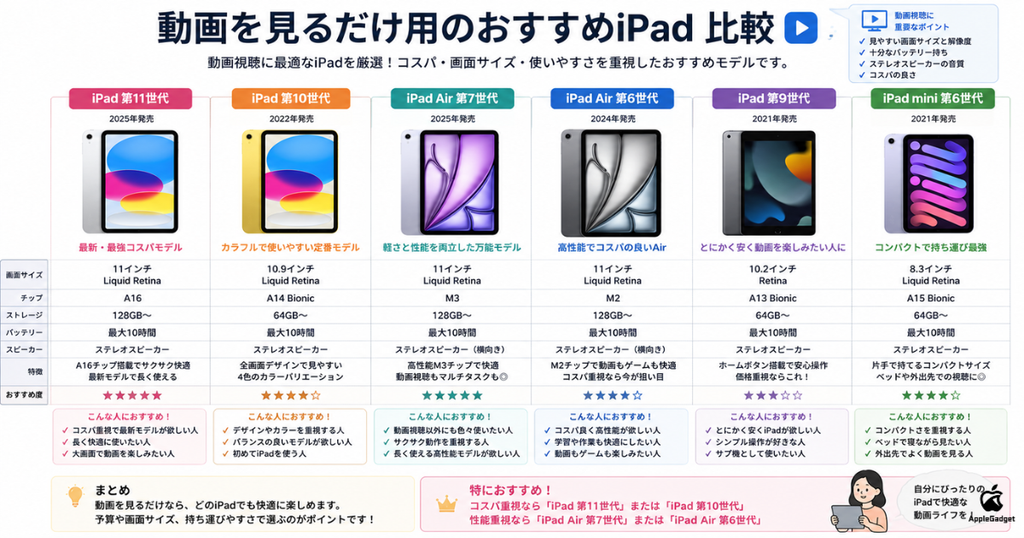
動画を見るだけ用のiPadは、本記事で紹介する以下の6機種の中から予算と用途に合わせて選べば、3万円台の中古モデルから10万円前後のハイエンドモデルまで自分にぴったりの一台が見つかります。
32GBはシステムやアプリのキャッシュだけで容量が限界を迎えるため動画視聴用としては不十分で、ストリーミング再生がメインでも最低64GB、動画を保存して持ち歩きたい場合は128GB以上を選ぶ必要があります。
動画視聴におすすめのアプリはYouTubeを筆頭に、TVerやVLC for Mobile、NetflixやAmazonプライムビデオなどがiPadの大画面を活かした視聴体験を楽しめます。
動画視聴が目的であれば新品にこだわる必要はなく、中古専門店やApple整備済品を活用することで3〜5万円台から十分なスペックのモデルを手に入れられます。
本記事ではおすすめ6機種の比較から選び方、中古の買い方、便利なアプリまで詳しく解説しており、読み終えるころには自分にぴったりのiPadを選べるようになるので、参考にしてください。

 ポチップ
ポチップ
動画を見るだけ用のおすすめiPad6選
動画を見るだけ用のiPadは、これから紹介する6機種の中から選べば用途を十分に満たせます。
iPadはシリーズや世代が多岐にわたるため、動画視聴に絞って選ぼうとしても、どのモデルが自分に合っているのか判断しにくいのが実情です。
今回紹介する6機種は、動画視聴に適した画面サイズやディスプレイの画質、価格のバランスが取れたモデルを厳選しており、初めてiPadを購入する方にも選びやすいラインナップになっています。
選定基準は、以下のとおりです。
高画質なディスプレイを搭載していること
Liquid RetinaまたはRetina(IPS液晶)で、発色や明るさが動画向き。
ストレージ容量が64GB以上であること
YouTubeアプリやNetflixに加え、複数の動画を保存しても容量不足にならない。
新品価格が学生でも手が届く範囲にあること
定価またはセール価格でおおよそ3〜10万円台に収まるモデルを選定。
ステレオスピーカーを搭載していること
イヤホンを使わなくても、動画のセリフやBGMがしっかり聞き取れる音響性能。
以下の比較表で各機種のスペックと価格をまとめているので、購入前の参考にしてください。
| 項目 | iPad 第11世代 | iPad 第10世代 | iPad Air 第7世代(11インチ) | iPad Air 第6世代(11インチ) | iPad 第9世代 | iPad mini 第6世代 |
|---|---|---|---|---|---|---|
| 販売価格(Wi-Fi・最小構成) | 約58,800円〜 | 約51,800円〜 | 約98,800円〜 | 中古約6〜8万円台 | 中古約3〜4万円台 | 整備済み品約3〜4万円台 |
| 画面サイズ | 11インチ | 10.9インチ | 11インチ | 11インチ | 10.2インチ | 8.3インチ |
| ディスプレイ | Liquid Retina(IPS、500ニト) | Liquid Retina(IPS、500ニト) | Liquid Retina(IPS、500ニト) | Liquid Retina(IPS、500ニト) | Retina(IPS、500ニト) | Liquid Retina(IPS、500ニト、反射防止) |
| CPU | A16 | A14 Bionic | M3 | M2 | A13 Bionic | A15 Bionic |
| ストレージ | 128GB〜 | 64GB〜 | 128GB〜 | 128GB〜 | 64GB〜 | 64GB〜 |
| サイズ(縦×横×厚さ) | 248.6×179.5×7mm | 248.6×179.5×7mm | 247.6×178.5×6.1mm | 247.6×178.5×6.1mm | 250.6×174.1×7.5mm | 195.4×134.8×6.3mm |
| 重量 | 約477g | 約477g | 約460g | 約462g | 約487g | 約293g |
| フロントカメラ | 12MP | 12MP | 12MP | 12MP | 12MP | 12MP |
| セキュア認証 | Touch ID(トップボタン) | Touch ID(トップボタン) | Touch ID(トップボタン) | Touch ID(トップボタン) | Touch ID(ホームボタン) | Touch ID(トップボタン) |
| オーディオ | ステレオスピーカー | ステレオスピーカー | ステレオスピーカー | ステレオスピーカー | ステレオスピーカー | ステレオスピーカー |
| コネクタ | USB-C | USB-C | USB-C | USB-C | Lightning | USB-C |
| 発売年月 | 2025年3月 | 2022年10月 | 2025年3月 | 2024年5月 | 2021年9月 | 2021年9月 |
iPad 第11世代
ポチップ
| 項目 | 詳細 |
|---|---|
| 販売価格(Wi-Fi・最小構成) | 約58,800円〜 |
| 画面サイズ | 11インチ |
| ディスプレイ | Liquid Retina(IPS、500ニト) |
| CPU | A16 |
| ストレージ | 128GB〜 |
| サイズ(縦×横×厚さ) | 248.6×179.5×7mm |
| 重量 | 約477g |
| フロントカメラ | 12MP |
| セキュア認証 | Touch ID(トップボタン) |
| オーディオ | ステレオスピーカー |
| コネクタ | USB-C |
| 発売年月 | 2025年3月 |
「iPad 第11世代」は2025年3月に発売された現行モデルで、11インチの大画面Liquid Retinaディスプレイと高性能なA16チップを搭載しており、動画視聴用として長く使えるモデルです。
本体の左右に横向きステレオスピーカーが配置されているため、動画を横向きで再生すると左右からしっかり音が聴こえ、映画やアニメを臨場感ある環境で楽しめます。
また、標準ストレージが128GBと大容量なので、NetflixやAmazonプライムビデオの動画をまとめてダウンロードしても容量不足になりにくく、旅行や外出先でのオフライン再生にも対応しやすいです。
大画面で映画やYouTubeを楽しみたい方、かつ数年単位で買い替えずに使い続けたい方におすすめです。
iPad 第10世代
 ポチップ
ポチップ
| 項目 | 詳細 |
|---|---|
| 販売価格(Wi-Fi・最小構成) | 約51,800円〜 |
| 画面サイズ | 10.9インチ |
| ディスプレイ | Liquid Retina(IPS、500ニト) |
| CPU | A14 Bionic |
| ストレージ | 64GB〜 |
| サイズ(縦×横×厚さ) | 248.6×179.5×7mm |
| 重量 | 約477g |
| フロントカメラ | 12MP |
| セキュア認証 | Touch ID(トップボタン) |
| オーディオ | ステレオスピーカー |
| コネクタ | USB-C |
| 発売年月 | 2022年10月 |
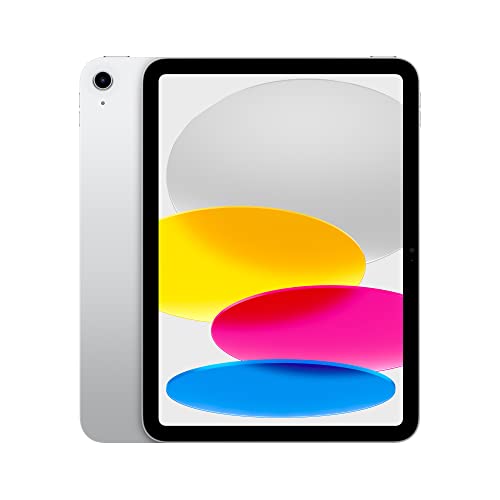
「iPad 第10世代」は2022年発売の型落ちモデルながら、10.9インチのLiquid Retinaディスプレイや横向きステレオスピーカーなど、動画視聴に必要な基本性能は先ほど紹介した第11世代とほぼ同等のモデルです。
充電端子がUSB-Cに対応しているため、現行のiPhoneや他の機器と同じケーブルで充電でき、専用コードを別途用意する手間がありません。
Apple公式の整備済み品であれば約51,800円から入手でき、第11世代(58,800円〜)と比べて費用を抑えながら大画面での動画視聴環境を手に入れられます。
自宅のWi-Fi環境でYouTubeや配信サービスをストリーミング再生するのが中心の方、できるだけ費用を抑えて大画面iPadを手に入れたい方におすすめです。
iPad Air 第7世代
 ポチップ
ポチップ
| 項目 | 詳細 |
|---|---|
| 販売価格(Wi-Fi・最小構成) | 約98,800円〜 |
| 画面サイズ | 11インチ |
| ディスプレイ | Liquid Retina(IPS、500ニト) |
| CPU | M3 |
| ストレージ | 128GB〜 |
| サイズ(縦×横×厚さ) | 247.6×178.5×6.1mm |
| 重量 | 約460g |
| フロントカメラ | 12MP |
| セキュア認証 | Touch ID(トップボタン) |
| オーディオ | ステレオスピーカー |
| コネクタ | USB-C |
| 発売年月 | 2025年3月 |
「iPad Air 第7世代」は2025年3月に発売されたM3チップ搭載モデルで、動画視聴用としてはオーバースペックながら、画質のきれいさと長期利用の面では6機種の中でも満足度が高いモデルです。
反射防止コーティングが施されているため、リビングの蛍光灯や窓の光が画面に映り込みにくく、暗いシーンの多い映画でも自分の顔が反射せず動画に没頭できます。
搭載されているM3チップは非常に高性能なため、動画アプリの起動や切り替えが快適なのはもちろん、数年後にアプリがアップデートされても動作が重くなる心配がほとんどありません。
予算が10万円前後まで出せて、映り込みの少ない画面で5年以上買い替えずに使い続けたい方におすすめです。
iPad Air 第6世代
 ポチップ
ポチップ
| 項目 | 詳細 |
|---|---|
| 販売価格(Wi-Fi・最小構成) | 中古約6〜8万円台 |
| 画面サイズ | 11インチ |
| ディスプレイ | Liquid Retina(IPS、500ニト) |
| CPU | M2 |
| ストレージ | 128GB〜 |
| サイズ(縦×横×厚さ) | 247.6×178.5×6.1mm |
| 重量 | 約462g |
| フロントカメラ | 12MP |
| セキュア認証 | Touch ID(トップボタン) |
| オーディオ | ステレオスピーカー |
| コネクタ | USB-C |
| 発売年月 | 2024年5月 |
「iPad Air 第6世代」はM2チップを搭載した型落ちモデルながら、反射防止コーティングや高い処理性能など動画視聴に必要な機能をしっかり備えつつ、最新のAir 第7世代より安く手に入るコスパに優れたモデルです。
反射防止コーティングが施されているため、部屋の蛍光灯や窓の光が画面に映り込みにくく、無印iPadでは気になりがちな映り込みを抑えながら映画の世界に没頭できます。
フロントカメラが横向き配置になっているため、スタンドに横置きして動画を視聴する際や、ビデオ通話をする際に視線が自然になり、より快適に動画を見れます。
反射防止画面など無印iPadより上質な視聴環境を求めつつ、最新モデルより費用を抑えてコスパよく選びたい方におすすめです。
iPad 第9世代
 ポチップ
ポチップ
| 項目 | 詳細 |
|---|---|
| 販売価格(Wi-Fi・最小構成) | 中古約3〜4万円台 |
| 画面サイズ | 10.2インチ |
| ディスプレイ | Retina(IPS、500ニト) |
| CPU | A13 Bionic |
| ストレージ | 64GB〜 |
| サイズ(縦×横×厚さ) | 250.6×174.1×7.5mm |
| 重量 | 約487g |
| フロントカメラ | 12MP |
| セキュア認証 | Touch ID(ホームボタン) |
| オーディオ | ステレオスピーカー |
| コネクタ | Lightning |
| 発売年月 | 2021年9月 |
「iPad 第9世代」は中古市場で3〜4万円台から入手できる全iPadの中でもっとも安いモデルながら、Retinaディスプレイを搭載しており、YouTubeやNetflixなどの動画を十分きれいな画質で楽しめます。
バッテリーの持続時間が約12時間と長めのため、旅行先や外出中でも充電なしで映画を見続けられ、バッテリー切れの心配をせずに動画視聴に集中できます。
一方で、スピーカーが本体下部に集中しているため横向きで視聴すると片側からしか音が聴こえない点と、充電端子が現行モデルで主流のUSB-CではなくLightningである点は割り切りが必要です。
イヤホンやBluetoothスピーカーを使う前提で、とにかく費用を抑えてiPadで動画を楽しみたい方におすすめです。
iPad mini 第6世代
 ポチップ
ポチップ
| 項目 | 詳細 |
|---|---|
| 販売価格(Wi-Fi・最小構成) | 整備済み品約3〜4万円台 |
| 画面サイズ | 8.3インチ |
| ディスプレイ | Liquid Retina(IPS、500ニト、反射防止) |
| CPU | A15 Bionic |
| ストレージ | 64GB〜 |
| サイズ(縦×横×厚さ) | 195.4×134.8×6.3mm |
| 重量 | 約293g |
| フロントカメラ | 12MP |
| セキュア認証 | Touch ID(トップボタン) |
| オーディオ | ステレオスピーカー |
| コネクタ | USB-C |
| 発売年月 | 2021年9月 |
iPad mini 第6世代は約293gという軽さと8.3インチのコンパクトなサイズを両立しており、片手で持ちながらいつでもどこでも気軽に動画を視聴できるモデルです。
反射防止コーティングを搭載しているため、部屋の蛍光灯や太陽光が画面に映り込みにくく、外出先の明るい環境でも画面に自分の顔が反射することなく動画に集中できます。
横向きにするとステレオスピーカーから左右に音が響いて音質は良好な一方、8.3インチという画面サイズの都合上、映画を再生すると上下に黒帯が入りやすく、大画面で迫力ある視聴を求める方には物足りなさを感じる場合があります。
自宅のベッドや通勤電車の中など、場所を問わず片手で持ちながら動画を楽しみたい方におすすめです。
iPadで動画を見るだけなら新品より安い中古がおすすめ
動画視聴が目的であれば新品の高スペックは必要なく、中古なら3〜5万円台で動画を快適に楽しめるモデルが手に入ります。
動画視聴に必要な画質や音質は数世代前のモデルでも十分に満たせるため、最新モデルにこだわって高い出費をする必要はありません。
ただし、中古で失敗しないために以下の3点は必ず押さえてください。
- イオシス、じゃんぱら、ゲオなどの大手専門店で購入する
- 状態ランクはBランク(目立つ傷なし)以上を選ぶ
- 外出先での通信が不要であればWi-Fiモデルを選ぶ
中古市場には動画視聴用として十分なスペックを持つiPadが多く流通しているので、予算を抑えながらも快適な動画視聴環境を手に入れられます。
Apple認定整備済製品であれば新品同様の商品を使える
Apple認定整備済製品は外装とバッテリーがすべて新品に交換されており、一般の中古品とは異なりApple公式が品質を保証した、ほぼ新品と同等の状態で手に入る商品です。
Apple公式が新品と同じ品質基準で徹底的にメンテナンスしており、1年間の限定保証が最初からついているうえ、充電器やケーブルなど新品の純正アクセサリも同梱されます。
一般の中古品には抵抗があるが新品より費用を抑えたいという方には、Apple認定整備済製品がおすすめです。
ポチップ
動画を見るだけのiPadの選び方
動画視聴用のiPadを選ぶ際は、いくつかのポイントを押さえておくことで自分に合ったモデルを選びやすくなります。
iPadは機種によって画面サイズやストレージ容量、価格が大きく異なるため、用途に合わない選び方をすると購入後に後悔しやすいです。
以下に紹介する選び方を把握しておくことで、自分の使い方に合ったモデルを判断する基準として役立てられるので、参考にしてください。
- 画面サイズが10インチ以上あるか
- ディスプレイの画質が鮮明か
- ストレージ容量が用途に合っているか
- 値段は予算の範囲内か
画面サイズが10インチ以上あるか
机やベッドサイドに置いて動画を見るのがメインであれば、画面サイズは10インチ以上を選ぶことで字幕の読みやすさや操作のしやすさなど、動画視聴がしやすくなります。
10インチ未満だと洋画の字幕やYouTubeのテロップが読みにくく、少し離れた距離から見ると映像が小さく感じるなど、動画視聴において不便を感じやすいです。
ただし10インチ以上のモデルは重さが約460〜500g前後あるため、寝転がって手で持ち続けたり、電車内で立ちながら見たりする用途には腕が疲れやすくおすすめできません。
主に机やベッドサイドに置いて動画を楽しみたい方は10インチ以上を選び、片手で持ち歩きながら動画を見たい方はiPad miniの購入も視野に入れてください。
ディスプレイの画質が鮮明か
現行のiPadはどのモデルを選んでも画質に大きな不満は出ませんが、フルラミネーションや反射防止コーティングの有無によって動画への没頭感が大きく変わります。
画質の鮮明さを左右するのはフルラミネーション、反射防止コーティング、広色域(P3)の3つで、カタログやスペック表を見る際にこの3点を確認しておくと選ぶ時に失敗しづらいです。
iPad AirやiPad miniはこの3つをすべて備えており映像への没頭感が高い一方、無印iPadはフルラミネーションと反射防止コーティングが非搭載ながら、動画視聴として十分な画質を持っています。
映画やアニメをより鮮明に楽しみたい方はiPad AirやiPad miniを、YouTubeなどの動画が中心であればiPad 第10世代がおすすめです。
【動画保存する場合】ストレージ容量が128GB(ギガ)以上か
動画を端末にダウンロードして持ち運ぶ用途では64GBはすぐに容量が不足するため、128GB以上のストレージを選んでください。
64GBといってもシステムやアプリで約15〜20GBが占有されるため実際に使えるのは約40〜45GBにとどまり、高画質で保存すると映画10〜20本程度で容量がいっぱいになってしまいます。
新幹線や飛行機で数本だけ見るレベルであれば64GBでもやりくりできますが、ドラマやアニメを何話もストックしておきたい場合は128GB以上を選ぶことで容量を気にするストレスがなくなります。
動画を常に複数本ストックして持ち歩きたい方は128GB以上を選び、外出時に1〜2本だけダウンロードして見終わったら削除するスタイルであれば64GBでも十分対応できます。
【動画保存しない場合】ストレージ容量が64GBか
動画を保存しないストリーミング再生がメインであっても32GBを避けるべきで、快適に使い続けるための最低ラインは64GBです。
動画を保存しなくてもシステムだけで約15〜20GBが占有され、さらにYouTubeやNetflixなどの動画アプリのキャッシュが数日使うだけで数GB溜まるため、32GBでは容量がすぐに限界を迎えてしまいます。
容量がギリギリになると動画アプリが再生途中で強制終了したり読み込みが重くなったりと、ストリーミング再生にも支障をきたすトラブルが頻発します。
ストリーミング再生がメインであっても64GBを選ぶことで、キャッシュが溜まっても動画アプリの動作に影響が出ることなく快適に使い続けることが可能です。
値段は予算の範囲内か
動画視聴が目的であれば予算を決めてその範囲内でコスパの良いモデルを選ぶのが正解で、新品の定価にこだわる必要はありません。
中古専門店やApple整備品なら同じモデルが1〜3万円ほど安く手に入るため、動画視聴用に新品の定価を払うのはもったいないです。
本体代金だけでなくスタンドやケースなど周辺機器の費用もあらかじめ予算に含めておくと、購入後に予想外の出費で後悔しにくいです。
ポチップ
iPadで動画を見るときに併せると便利なアイテム
iPadで動画を快適に見るためには、本体以外にいくつかのアイテムを揃えることで視聴体験が大きく向上します。
iPadは本体だけでも動画を見られますが、ケースやフィルムなど周辺アイテムがないと画面に傷がつきやすく、視聴姿勢が安定しないなど不便を感じやすいです。
以下に紹介するアイテムを把握しておくことで、購入後すぐに快適な動画視聴環境を整えられるので、参考にしてください。
- ケースカバー
- 画面保護フィルム
- Apple純正イヤフォン
ケースカバー
10インチ以上のiPadは重さが約500gあるため手で持ち続けるのは難しく、スタンド機能付きのケースカバーがあれば机やベッドサイドに自立させてハンズフリーで快適に動画を楽しめます。
ケースカバーは何でも良いわけではなく、三つ折りタイプで角度調整ができるものを選ぶことで、見る場所や姿勢に合わせて画面の角度を変えられ、蛍光灯の映り込みも避けやすいです。
ケースカバーに加えてBluetoothスピーカーやアンチグレアのガラスフィルム、2m以上の長めの充電ケーブルを揃えると、音質の向上や映り込みの解消など動画視聴の快適さがさらに向上します。
まずはAmazonなどで1,500〜2,500円程度のスタンド機能付きケースカバーを最優先で用意することで、すぐに快適な動画視聴環境を整えられます。
画面保護フィルム
動画視聴用のフィルム選びは傷防止だけでなく、部屋の蛍光灯や自分の顔の映り込みを防ぐことを目的にアンチグレアタイプを選んでください。
フィルムにはアンチグレアと高光沢の2種類があり、アンチグレアは映り込みをほぼゼロにできる一方でわずかに画面の鮮やかさが落ち、高光沢は画質をそのまま活かせる一方で部屋の明かりや自分の顔が映り込みやすいです。
映画やアニメの世界に没頭したい場合はアンチグレアが圧倒的におすすめで、色の鮮やかさを一切落としたくない場合は高光沢を選んで部屋の明かりを少し暗くして視聴する方法もあります。
動画視聴がメインであればアンチグレアタイプを選ぶことで、映り込みのストレスなく動画に集中できる環境を整えられます。
Apple純正イヤフォン
Apple純正イヤフォンは音のズレが少なく耳への負担も軽いため、長時間の動画視聴をストレスなく楽しめます。
有線のEarPodsは音ズレが完全にゼロで約3,000円台と安価な一方、AirPodsはコードなしでどんな姿勢でも邪魔にならず、映画やNetflixの対応作品では音が立体的に聴こえる空間オーディオで臨場感ある視聴を楽しめます。
有線を選ぶ際はiPad 第9世代以外はUSB-CタイプのEarPodsが必要な点と、AirPodsは数時間ごとに充電が必要でBluetoothによるわずかな音ズレが発生する場合がある点は把握してください。
自宅で座って動画を見るのがメインで費用を抑えたい方には有線EarPods、ベッドでゴロゴロしながら迫力ある音で楽しみたい方にはAirPodsがおすすめです。
ポチップ
iPadで動画を見るときのおすすめアプリ
iPadで動画を見るならまずYouTubeが定番ですが、TVer、VLC for Mobile、Google Chromeを追加することで動画視聴の幅と快適さが大きく広がります。
TVerは民放の人気番組を無料で視聴でき、VLC for Mobileはあらゆる動画形式に対応してジェスチャー操作が直感的にできるほか、Google Chromeはピクチャーインピクチャーで画面の隅に動画を浮かせながら別の操作もできます。
まずは無料のTVerやYouTubeから始め、物足りなくなったら有料サービスを追加していくのが動画ライフを無理なく充実させる方法です。
おすすめのアプリは以下のとおりになります。
| アプリ名 | おすすめの人の特徴 | 主な特徴 | 価格帯 | オフライン再生 |
|---|---|---|---|---|
| YouTube | 無料で手軽に多様な動画を楽しみたい人 | 無料動画が豊富、オフライン再生可 | 無料(広告あり) | ◯ |
| Netflix | 高画質で映画やアニメをじっくり見たい人 | 映画・アニメが高画質で視聴可能、字幕切替対応 | 月額制(広告なし) | ◯ |
| Amazon Prime Video | Amazonユーザーでコスパよく視聴したい人 | 定額見放題、iPad向けUIに最適化 | 月額制(広告なし) | ◯ |
| VLC for Mobile | iPadに保存した動画ファイルを再生したい人 | 多くの動画ファイル形式に対応、完全無料 | 無料 | ◯ |
| Infuse | NASやクラウドの動画を再生したい人 | クラウド・NASから直接再生、UIが直感的 | 基本無料(Pro版あり) | ◯(Pro機能) |
| Plex | 自分のメディアサーバーを活用したい人 | メディアサーバー連携、広告付き無料動画も視聴可 | 無料(課金オプションあり) | △(一部可能) |
ポチップ
iPadで動画再生するときは特別な設定は必要ない
iPadは購入した状態のままでYouTubeやNetflixを開けば最初から高画質、高音質で動画が再生されるため、特別な初期設定は一切不要です。
ただし自動ロックの時間設定やNight Shiftのオフ、動画アプリ内の画質固定など、1分でできる設定を3つ行うだけでさらに快適な視聴環境を整えられます。
自動ロックを5分以上に設定すれば一時停止中に画面が暗くなるのを防げ、Night Shiftをオフにすれば映画本来の色味を楽しめ、アプリ内の画質を高画質に固定すれば電波が弱まっても映像が粗くなりません。
まずは何も設定せずそのまま動画を再生してみて、気になる点が出てきたときに上記の設定を試すだけで十分です。
ポチップ
動画を見るだけ用のおすすめiPad まとめ
動画視聴用のiPadは用途と予算に合わせて選ぶことが大切で、この記事で紹介した6機種はどれも動画視聴の目的を十分に満たせます。
とにかく費用を抑えたい方には中古3〜4万円台で入手できるiPad 第9世代、コスパと快適さを両立したい方にはiPad 第10世代やiPad mini 第6世代がおすすめです。
反射防止コーティングや高性能チップにこだわりたい方にはiPad Air 第6世代、長期利用と高画質を両立したい方にはiPad Air 第7世代が満足度の高い選択肢になります。
大画面で迫力ある映像を楽しみたい方には10インチ以上のモデル、外出先で片手で持ちながら気軽に見たい方にはiPad mini 第6世代がおすすめです。
動画視聴が目的であれば新品にこだわらず中古専門店やApple整備済み品を活用することで、予算を抑えながら十分な品質のiPadを手に入れられます。
まずは自分の用途と予算を明確にしたうえで、この記事を参考に自分にぴったりの一台を見つけてください。
ポチップ