iPadで絵を描くだけならどの機種が安い?
初心者でもわかる絵を描くだけの安いiPadの失敗しない選び方は?
iPadで絵を描くためのおすすめアプリは何がありますか?
絵を描くだけのiPadは中古の安い機種で十分で、今回紹介する以下の6機種の中から選ぶのがおすすめです。
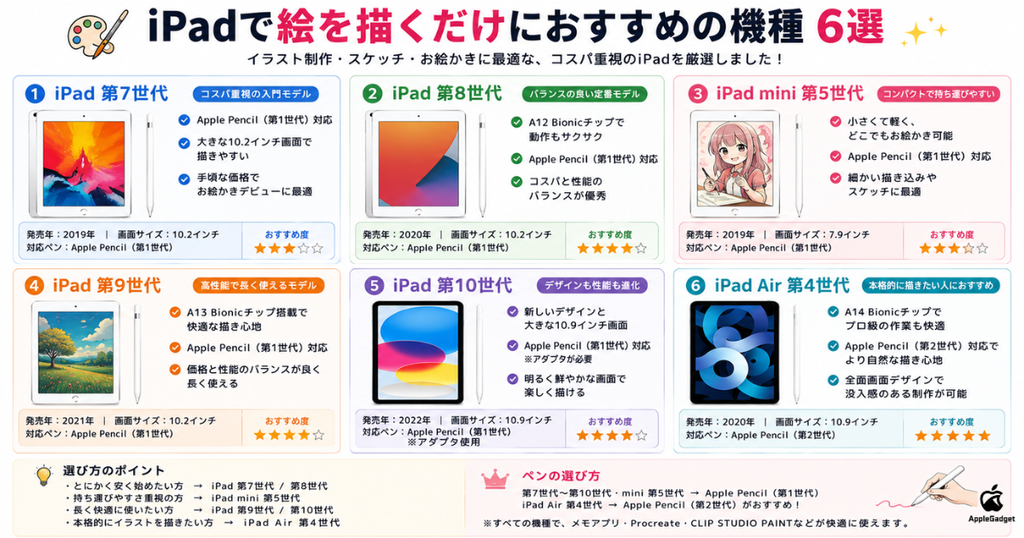
機種の選び方ではApple Pencilの対応可否やストレージ容量の確認が重要で、知らずに購入すると思わぬ失敗につながりやすいです。
特にApple Pencilの世代とiPadの対応関係を誤ると、購入したペンがそのまま使えないというトラブルに直面するため、事前の確認が欠かせません。
お絵描きアプリはibisPaintやProcreateなど無料・有料を含む5つを紹介しており、Apple PencilやペーパーライクフィルムなどiPadと一緒に揃えると便利なアイテムについても解説しています。
本記事を読み終えるころには自分に合ったiPadとアプリを選べるようになるので、iPadでイラストを購入しようとしている方は参考にしてください。

 ポチップ
ポチップ
iPadで絵を描くだけなら安い中古機種がおすすめ
絵を描くだけのiPadは、これから紹介する6機種の中から選ぶのがおすすめです。
iPadはシリーズや世代が多岐にわたるため、イラスト制作に絞って選ぼうとしても、どのモデルが自分に合っているのか判断しづらいです。
今回紹介する6機種は、Apple Pencilへの対応可否や価格のバランスが取れたモデルを厳選しており、初めてiPadでお絵描きをする方にも選びやすいラインナップになっています。
選定基準は、以下のとおりです。
Apple Pencilに対応していること
第1世代または第2世代のApple Pencilが使用可能なモデルを選定。
ストレージ容量が64GB以上であること
イラストデータやアプリを複数保存しても容量不足になりにくい。
Retina以上のディスプレイを搭載していること
細かい線や色のニュアンスを正確に描画・確認できる表示品質。
新品または中古価格が手の届く範囲にあること
定価またはおおよそ2〜6万円台に収まる中古モデルを選定。
以下の比較表で各機種のスペックと価格をまとめているので、購入前の参考にしてください。
| 項目 | iPad 第7世代 | iPad 第8世代 | iPad mini 第5世代 | iPad 第9世代 | iPad 第10世代 | iPad Air 第4世代 |
|---|---|---|---|---|---|---|
| 画面サイズ | 10.2インチ | 10.2インチ | 7.9インチ | 10.2インチ | 10.9インチ | 10.9インチ |
| ディスプレイ | Retina(IPS) | Retina(IPS) | Retina(IPS) | Retina(IPS) | Liquid Retina(IPS) | Liquid Retina(IPS) |
| CPU | A10 Fusion | A12 Bionic | A12 Bionic | A13 Bionic | A14 Bionic | A14 Bionic |
| ストレージ | 32GB / 128GB | 32GB / 128GB | 64GB / 256GB | 64GB / 256GB | 64GB / 256GB | 64GB / 256GB |
| Apple Pencil対応 | 第1世代 | 第1世代 | 第1世代 | 第1世代 | 第1世代 | 第2世代 |
| コネクタ | Lightning | Lightning | Lightning | Lightning | USB-C | USB-C |
| 発売年 | 2019年 | 2020年 | 2019年 | 2021年 | 2022年 | 2020年 |
iPad 第7世代
 ポチップ
ポチップ
| 項目 | 詳細 |
|---|---|
| 画面サイズ | 10.2インチ |
| ディスプレイ | Retina(IPS) |
| CPU | A10 Fusion |
| ストレージ | 32GB 128GB |
| Apple Pencil対応 | 第1世代 |
| コネクタ | Lightning |
| 発売年 | 2019年 |
iPad 第7世代は、「まずデジタルイラストを試してみたい」という初心者が初期費用を抑えて始めるにはおすすめな機種です。
Apple Pencil 第1世代に対応しており、筆圧検知や手のひらが画面に触れても誤反応しないパームリジェクション機能もしっかり動作するため、デジタルイラストの基本的な描き心地は十分に体験できます。
中古市場では128GBモデルが2.5万円前後で入手でき、「続けられるか分からないから初期費用を抑えたい」「子どものお絵描き用に使いたい」という方におすすめですが、長く本格的に使いたい場合は後述する上位機種を検討してください。
iPad 第8世代
 ポチップ
ポチップ
| 項目 | 詳細 |
|---|---|
| 画面サイズ | 10.2インチ |
| ディスプレイ | Retina(IPS) |
| CPU | A12 Bionic |
| ストレージ | 32GB 128GB |
| Apple Pencil対応 | 第1世代 |
| コネクタ | Lightning |
| 発売年 | 2020年 |
「iPad 第8世代」は、予算3万円台前半で趣味のイラストをストレスなく始めたい人にとって、コスパのよい機種です。
A12 Bioniチップへの進化により、Apple Pencilを動かしたときの描画遅延がほぼなくなり、Procreateやクリスタでの動作も安定します。
ただし、非フルラミネーション構造によるペン先のズレ感は第7世代から変わらない点と、ストレージは32GBモデルでは数ヶ月で容量が逼迫するため、必ず128GBモデルを選ぶべき点には注意が必要です。
第7世代より一歩踏み込んだ実用性を持ちながら価格を抑えられる機種なので、「第7世代は古すぎて不安だけど上位機種に手が届かない」という方におすすめです。
iPad mini 第5世代

| 項目 | 詳細 |
|---|---|
| 画面サイズ | 7.9インチ |
| ディスプレイ | Retina(IPS) |
| CPU | A12 Bionic |
| ストレージ | 64GB 256GB |
| Apple Pencil対応 | 第1世代 |
| コネクタ | Lightning |
| 発売年 | 2019年 |
「iPad mini 第5世代」は、持ち運びながら気軽にスケッチや落書きをしたい人には向いている機種ですが、机に向かってじっくり描く用途には画面の小ささがネックになります。
A12 Bionic搭載でアプリの動作は快適なうえ、フルラミネーションディスプレイによりペン先のズレがなく、無印iPadよりも優秀な描き心地を実現しています。
ただし、7.9インチの画面ではアプリのメニューやパレットで描画スペースが狭くなり、拡大縮小を繰り返す操作が必要になる点と、メモリ3GBによるレイヤー数制限がある点は理解しておくことが必要です。
カフェやソファなど場所を選ばずスケッチしたい人には魅力的な機種ですが、背景まで描き込む本格的なイラスト制作には不向きなので、用途をよく考えたうえで検討してください。
iPad 第9世代
 ポチップ
ポチップ
| 項目 | 詳細 |
|---|---|
| 画面サイズ | 10.2インチ |
| ディスプレイ | Retina(IPS) |
| CPU | A13 Bionic |
| ストレージ | 64GB 256GB |
| Apple Pencil対応 | 第1世代 |
| コネクタ | Lightning |
| 発売年 | 2021年 |
「iPad 第9世代」は、価格や性能、サポート期間のバランスがよく、中古でお絵描き用iPadを探している人に向いている機種です。
A13 Bionic搭載により第8世代よりも作れるレイヤー数が増え、ストレージの最低容量が64GBになったことで容量不足の心配も減りました。
ただし、非フルラミネーション構造による視差とApple Pencil第1世代のみの対応という点は第7・8世代から変わらず、より描き心地にこだわりたい場合は後述するiPad Air第4世代を検討することが必要です。
中古64GBモデルが3万円台前半で入手でき、趣味レベルのイラスト制作であれば十分に満足できる機種です。
iPad 第10世代
 ポチップ
ポチップ
| 項目 | 詳細 |
|---|---|
| 画面サイズ | 10.9インチ |
| ディスプレイ | Liquid Retina(IPS) |
| CPU | A14 Bionic |
| ストレージ | 64GB 256GB |
| Apple Pencil対応 | 第1世代 |
| コネクタ | USB-C |
| 発売年 | 2022年 |
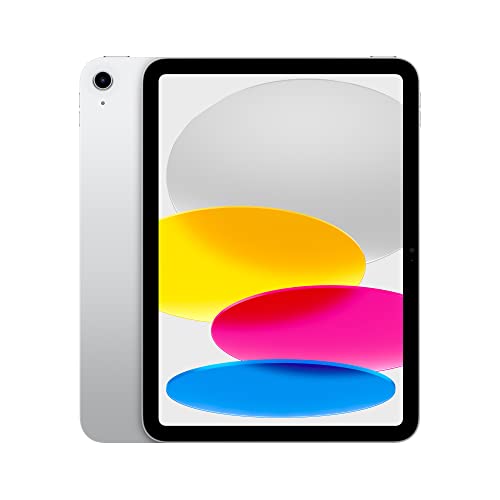
「iPad 第10世代」は、デザインと基本性能は高いものの、Apple Pencilの対応状況がお絵描き用途としてはやや複雑な機種です。
A14 Bionicチップとメモリ4GBにより動作は快適で、画面サイズも10.9インチに広がり、第9世代よりのびのびと描けます。
ただし、Apple Pencil第2世代は非対応で、第1世代を使うには変換アダプターが必要、USB-C版は筆圧感知がないためお絵描き用としては不向きです。
中古相場が第9世代より1.5〜2万円ほど高いため、ペンの使い勝手の複雑さを許容できるかどうかで購入を判断すべきです。
iPad Air 第4世代
ポチップ
| 項目 | 詳細 |
|---|---|
| 画面サイズ | 10.9インチ |
| ディスプレイ | Liquid Retina(IPS) |
| CPU | A14 Bionic |
| ストレージ | 64GB 256GB |
| Apple Pencil対応 | 第2世代 |
| コネクタ | USB-C |
| 発売年 | 2020年 |
「iPad Air 第4世代」は、フルラミネーションディスプレイとApple Pencil第2世代への対応により、これまで紹介した機種の弱点をすべてクリアしたお絵描き用として完成度の高い機種です。
ペン先のズレが一切なく、本体側面に磁石でピタッとくっつけるだけでワイヤレス充電とペアリングが完了し、ダブルタップでペンと消しゴムを瞬時に切り替えられるため、作業効率が大きく上がります。
ただし、人気機種ゆえに中古でも価格が下がりにくく、64GBモデルで約5万円前後に加えてApple Pencil第2世代の予算も別途必要になる点は理解しておく必要があります。
初心者でもわかる絵を描くだけの安いiPadの失敗しない選び方
iPadで絵を描くだけの用途で購入する前には、いくつか知っておくべき注意点があります。
ストレージ容量やApple Pencilの対応可否を確認せずに購入すると、思わぬ失敗につながりやすいからです。
特に以下の点を事前に確認しておくことで、購入後に「使えなかった」「すぐに容量が足りなくなった」という失敗を防げます。
- Apple Pencilの世代とiPadの対応関係を確認する
- ストレージは32GBモデルを避け128GB以上を選ぶ
- フルラミネーションの有無で描き心地が大きく変わる
以下で紹介する選び方を押さえておくことで、購入後に後悔するリスクを大きく減らせるので、参考にしてください。
Apple Pencilの世代とiPadの対応関係を確認する
Apple PencilとiPadの対応関係は複雑で、組み合わせを誤ると全く動かないため、購入前に必ず確認が必要です。
今回紹介したiPadのApple Pencil対応状況は、以下のとおりです。
- iPad 第7・8・9世代:Apple Pencil第1世代のみ対応
- iPad mini 第5世代:Apple Pencil第1世代のみ対応
- iPad 第10世代:Apple Pencil第1世代(変換アダプター必要)またはUSB-Cモデルに対応
- iPad Air 第4世代:Apple Pencil第2世代のみ対応
お絵描きに必須の筆圧感知を備えつつコストを抑えるなら「iPad 第9世代+Apple Pencil第1世代」が失敗しない組み合わせで、Apple Pencil第2世代の快適な充電と描き心地を求めるならiPad Air 第4世代を選ぶ必要があります。
手元にすでにiPadやApple Pencilがある場合は、Apple公式サイトの互換性ページで型番を確認するのがおすすめです。
ストレージは32GBモデルを避け128GB以上を選ぶ
イラスト制作では32GBモデルは容量不足で失敗しやすいため、128GB以上のストレージを選ぶべきです。
iPadOSだけで約15〜20GBを消費するため、32GBモデルでは最初から使える容量が10GB程度しかなく、イラストアプリをインストールするだけで限界を迎えます。
64GBを選ぶ場合は、描き終わった作品をこまめにiCloudやGoogleドライブに保存する運用が必要になります。
フルラミネーションの有無で描き心地が大きく変わる
フルラミネーションの有無は、お絵描きの描き心地を大きく左右するため、購入前に必ず確認すべきポイントです。
フルラミネーションなしの無印iPadではペン先と線の間にわずかな隙間が生じてガラス越しに描く感覚があり、ありのモデルではペン先が触れた位置にそのまま線が引けるため、アナログの紙に描く感覚に近くなります。
今回紹介した機種のフルラミネーション対応状況は、以下のとおりです。
- フルラミネーションなし:iPad 第7・8・9・10世代
- フルラミネーションあり:iPad mini 第5世代、iPad Air 第4世代
趣味レベルのイラストであれば無印iPadでも慣れれば十分描けますが、細かい描き込みや紙に近い感覚を求めるなら、iPad Air 第4世代を検討してください。
ポチップ
絵を描くためにiPadを一緒に購入すると便利なアイテム
iPadで絵を描く際は、Apple Pencilと画面用保護フィルムを一緒に購入しておくと、すぐに快適なお絵描き環境が整います。
Apple Pencilがなければ指での操作となり筆圧感知が使えないため、デジタルイラストの醍醐味を十分に味わえないからです。
保護フィルムは画面の傷防止だけでなく、ペーパーライクフィルムを選ぶことで紙に近い描き心地に近づけられます。
以下で紹介するアイテムを揃えておくことで、iPadを開封してすぐに快適なお絵描き環境が整うので、参考にしてください。
- Apple Pencil
- 画面用保護フィルム(ペーパーライクフィルム)
Apple Pencil
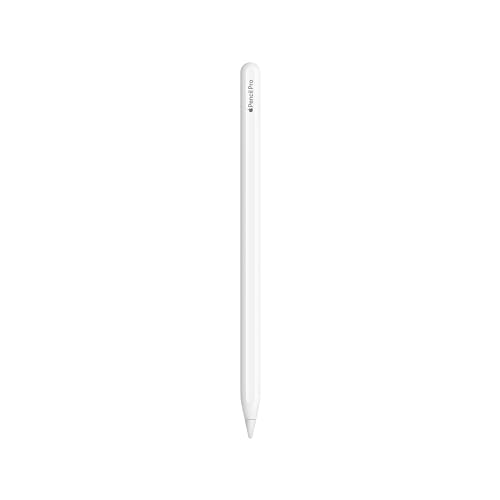
お絵描き目的でiPadを購入するなら、Apple Pencilは純正品か筆圧感知のある正規対応品を選ぶべきで、安い互換ペンはイラスト目的で使うのは失敗します。
筆圧感知がないと線の強弱が表現できず、安い互換ペンでは線の遅延や途切れが生じてストレスになるからです。
ただし、純正品でも「Apple Pencil(USB-C)」は筆圧感知がないためお絵描きには不向きで、今回紹介した無印iPadには「Apple Pencil第1世代」を選ぶ必要があります。
予算が厳しい場合は筆圧感知に対応したロジクール Crayonか、Apple Pencil付きの中古iPadセットを検討してください。
画面用保護フィルム
 ポチップ
ポチップ
お絵描き目的の保護フィルムはペーパーライクフィルム一択で、これを貼るだけで描き心地が劇的に改善されます。
表面の特殊なざらつき加工によりApple Pencilが程よく引っかかり、鉛筆で紙に描くような感覚になるうえ、ペン先が滑らないため狙った位置に線を引きやすくなるからです。
ただし、表面が曇りガラス状になるため動画視聴時に画質が低下することと、Apple Pencilのペン先が削れやすくなるのはデメリットです。
iPadで絵を描くためのおすすめアプリ
iPadで絵を描くためのアプリは数多くありますが、自分の用途や習熟度に合ったアプリを選ぶことで、お絵描きの楽しさが大きく変わります。
価格や難易度、向いている用途がアプリによって大きく異なるため、何も知らずにインストールすると「使いこなせなかった」「自分の描きたいものに合わなかった」という失敗につながりやすいです。
特に無料アプリと有料アプリでは機能面に大きな差があるため、最初から自分の用途に合ったアプリを選ぶことが上達への近道です。
以下の比較表で各アプリの特徴を確認して、自分に合ったアプリを見つけてください。
| 項目 | Procreate | ibisPaint | CLIP STUDIO PAINT | MediBang Paint | Adobe Fresco |
|---|---|---|---|---|---|
| 価格 | 買い切り約1,500円 | 基本無料(広告あり) | 月額480円〜 | 基本無料 | 基本無料(一部有料) |
| 難易度 | 中級者向け | 初心者向け | 中〜上級者向け | 初心者向け | 中級者向け |
| 向いている用途 | イラスト キャラクター 厚塗り | アニメ塗り 漫画 落書き | 漫画 イラスト アニメ制作 | 漫画 イラスト 共同制作 | 水彩 油彩 自然な塗り |
| 対応機種 | 全機種対応 | 全機種対応 | 全機種対応 | 全機種対応 | 全機種対応 |
Procreate(プロクリエイト)
| 項目 | 詳細 |
|---|---|
| 価格 | 買い切り約1,500円 |
| 難易度 | 中級者向け |
| 向いている用途 | イラスト キャラクター厚塗り |
| 対応機種 | 全機種対応 |
「Procreate」は買い切り約2,000円で追加料金なしに使い続けられるiPad専用のお絵描きアプリで、初心者からプロまで幅広く愛用されています。
画面がシンプルで直感的に操作でき、鉛筆や水彩など200種類以上の高品質なブラシがあらかじめ揃っており、Apple Pencilとの相性も抜群です。
広告なしで月額課金も不要なため、iPadの性能をフルに活かして本格的にお絵描きを楽しみたい人にはProcreateを選べば間違いありません。
ibisPaint(アイビスペイント)
| 項目 | 詳細 |
|---|---|
| 価格 | 基本無料(広告あり) |
| 難易度 | 初心者向け |
| 向いている用途 | アニメ塗り 漫画 落書き |
| 対応機種 | 全機種対応 |
「ibisPaint」は基本機能が完全無料で使えて、アニメ・漫画風イラストを描きたい初心者にとって始めやすいアプリです。
スクリーントーンやコマ割り、セリフ入力など漫画制作に必要な機能が最初から揃っており、利用者数が多いためYouTubeやWebで使い方の解説がすぐに見つかります。
ただし、無料版は広告が表示されて描画スペースが狭くなる点と、印刷入稿用のデータ調整など仕事用途には不向きな点は理解しておく必要があります。
まずは無料で試してみて、本格的に使いたくなったら約1,500〜2,000円の広告除去アドオンを購入すると満足いく使い方ができます。
CLIP STUDIO PAINT(クリップスタジオペイント)
| 項目 | 詳細 |
|---|---|
| 価格 | 月額480円〜 |
| 難易度 | 中〜上級者向け |
| 向いている用途 | 漫画 イラスト アニメ制作 |
| 対応機種 | 全機種対応 |
「CLIP STUDIO PAINT」は、同人誌制作や本格的な漫画を描きたい人にとって、必要な機能がすべて揃ったアプリです。
コマ割りや吹き出し作成、スクリーントーン、ベクターレイヤーなど漫画制作に必要な機能が網羅されており、印刷所への入稿データも作成できるため、将来同人誌を出したい人にはこのアプリ一択といえます。
ただし、iPad版は月額約480円のサブスク制のみで、プロ用のため画面のボタンが多く最初は操作に戸惑いやすいのに注意が必要です。
最大3ヶ月の無料体験期間があるため、まず試してみて自分に合うか確認してから継続するかどうかを判断するのがおすすめです。
MediBang Paint(メディバンペイント)
| 項目 | 詳細 |
|---|---|
| 価格 | 基本無料 |
| 難易度 | 初心者向け |
| 向いている用途 | 漫画 イラスト 共同制作 |
| 対応機種 | 全機種対応 |
「MediBang Paint」は、完全無料で漫画制作に必要な機能が揃っており、本格的な漫画をお金をかけずに描きたい人に向いているアプリです。
コマ割りや漫画用フォントなど漫画制作に特化した機能が充実しているうえ、クラウド保存によりスマホやパソコンと連携して続きを描ける点が大きな強みです。
ただし、アイビスペイントと比べて画面のボタンやメニューが多くプロ向けの構成に近いため、完全な初心者は最初に操作に戸惑う可能性があります。
1枚のSNS用イラストにはアイビスペイント、複数ページの本格的な漫画を無料で描きたい場合はMediBang Paintが向いています。
Adobe Fresco(アドビ フレスコ)
| 項目 | 詳細 |
|---|---|
| 価格 | 基本無料(一部有料) |
| 難易度 | 中級者向け |
| 向いている用途 | 水彩 油彩 自然な塗り |
| 対応機種 | 全機種対応 |
「Adobe Fresco」は、水彩や油絵のようなアナログ風の表現をデジタルで再現したい人に向いている、ほぼ全機能が完全無料のアプリです。
水彩絵の具がにじんだり混ざり合ったりするリアルな「ライブブラシ」や、拡大してもボヤけないベクターブラシが無料で使えるうえ、iPad向けに設計されているため初心者でも直感的に操作できます。
ただし、コマ割りやスクリーントーンなど漫画制作向けの機能はなく1枚のイラストや絵画制作に特化したアプリである点と、使用にはAdobeアカウントの無料登録が必要な点は理解しておく必要があります。
アナログ風の温かみのある絵を描きたい人にはAdobe Frescoが向いており、アニメイラストや漫画を描きたい場合はアイビスペイントやProcreateの方が使いやすいです。
iPadで絵を描くためにだけにキャリアのSIM契約は不要
iPadで絵を描くためだけに使うのであれば、キャリアのSIM契約は不要です。
Procreateやアイビスペイントなどのお絵描きアプリは完全オフラインで動作するため、SIM契約がなくても絵を描く用途では一切困らないからです。
外出先でどうしてもネットが必要な場合は、スマホのテザリングやカフェの無料Wi-Fiで対応できます。
購入時は必ず「Wi-Fiモデル」を選ぶようにして「Cellular(セルラー)モデル」を誤って選ばないよう注意してください。
ポチップ
液晶タブレットはiPadの代わりになるか
液晶タブレットは、パソコンに接続しないと動作しないため、iPadの代わりにはなりません。
iPadは単体で動作してどこでも使えるのに対し、液タブはパソコンの画面を映し出す特殊なモニターに過ぎないため、用途や仕組みが根本的に異なるからです。
パソコン不要のOS搭載液タブも存在しますが、価格が20万円以上するプロ向けの機材であり、初心者が検討するものではありません。
パソコンを持っておらず手軽にお絵描きを始めたい初心者には、単体で完結するiPadのWi-Fiモデルの方がおすすめです。
ポチップ
iPadで絵を描くだけの安い機種のまとめ
絵を描くだけのiPadは、今回紹介した中古品の6機種の中から予算と用途に合わせて選ぶのがおすすめです。
初期費用を抑えてまず試したい人にはiPad 第9世代とApple Pencil第1世代の組み合わせが向いています。
描き心地にこだわりたい人にはフルラミネーションとApple Pencil第2世代に対応したiPad Air 第4世代がおすすめです。
アプリは無料のibisPaintやMediBang Paintから始めて、慣れてきたらProcreateやCLIP STUDIO PAINTへ移行すると、基礎を身につけてから応用に移ることができます。
購入時はWi-Fiモデルを選べばSIM契約は不要で、Apple Pencilとペーパーライクフィルムをセットで揃えるとすぐに快適なお絵描き環境が整います。
まずは予算に合った機種を手に入れて、デジタルイラストの楽しさを体験してください。
ポチップ