iPadがパソコン代わりになる使い方とは?
iPadをパソコン代わりにしていい人の特徴は?代わりにしてはいけない人は?
パソコン代わりになるiPad一覧は?
iPadはパソコン代わりになるかという問いに対して、結論から言うと以下のような用途次第で十分に代替できます。
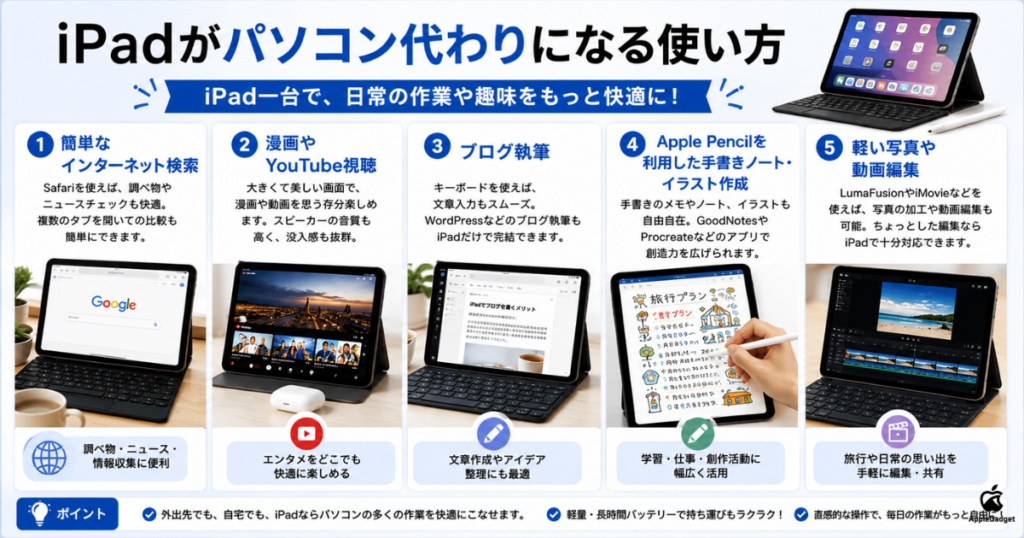
ネット検索や動画視聴・ブログ執筆などの日常的な用途はiPadでカバーできる一方、Officeのフル機能やプログラミング開発といった作業には限界があります。
学生やイラストレーター、ネット検索しか使わない人はiPadで十分な一方、仕事でパソコンをフル活用する人や本格的な動画編集者にはパソコンの代わりとして向いていません。
パソコン代わりにするならiPad Air M4や無印iPad、iPad Pro M5などのモデルがあり、キーボードやトラックパッドを揃えることでよりパソコンに近い環境を整えられます。
本記事ではiPadがパソコン代わりになる使い方や向いている人の特徴、おすすめモデル一覧まで詳しく解説しているため、読み終えるころにはiPadをパソコン代わりにすべきかどうかを判断できるようになるので、参考にしてください。

iPadがパソコン代わりになる使い方
iPadはパソコンの代わりとして、幅広い用途で活用できます。
ただし、何でもできるわけではなく、iPadが得意とする用途と苦手とする用途があるため、事前に把握しておくことで購入後のギャップを防げます。
- 簡単なインターネット検索
- 漫画やYouTube視聴
- ブログ執筆
- Apple Pencilを使った手書きノート・イラスト作成
- 軽い写真や動画編集
それぞれの使い方について、以下で詳しく解説しますので、iPadをパソコン代わりに使おうと考えている方は、参考にしてください。
簡単なインターネット検索
インターネット検索程度の用途であれば、iPadはパソコンの代わりとして十分に活用できます。
iPadのSafariやChromeはPC版サイトの表示に対応しており、ブラウザとしての機能はパソコンとほぼ変わりません。
- 気になるワードの調べもの
- ネットショッピングでの商品比較
- SNSやニュースサイトの閲覧
自分の検索用途がiPadで事足りるかどうか、照らし合わせながら確認してください。
漫画やyoutube視聴
動画や漫画を楽しむならば、大画面で発色の鮮やかなディスプレイを持つiPadはパソコンよりも快適に使えます。
iPadの液晶ディスプレイは発色が鮮やかで、スマホより大きな画面でコンテンツを楽しめる上に、スピーカーの音質もエンタメ視聴に適しています。
YouTubeやNetflixなどの動画サービスはもちろん、電子書籍や漫画アプリも快適に楽しめるため、エンタメ用途においてはパソコンに引けを取りません。
スマホの小さい画面に不満を感じているなら、iPadに切り替えることで視聴体験が大きく向上するでしょう。
ブログ執筆
外出先でも手軽に文章を書きたい人にとって、iPadはブログ執筆のパソコン代わりとして十分です。
キーボード付きケースを装着すれば、パソコンと同じような感覚でブログを執筆できる上、軽量で持ち運びやすいため、カフェや移動中でも作業を進めやすいです。
WordPressやはてなブログなどの主要なブログサービスはiPadのブラウザやアプリから操作でき、記事の執筆から公開まで一通りこなせます。
場所を選ばずブログを書きたい人にとって、iPadは執筆環境として十分に整った端末といえます。
Apple Pencilを利用した手書きノート・イラスト作成
手書きでメモやイラストを描きたい人にとって、Apple Pencilと組み合わせたiPadはパソコンでは代替しにくいです。
Apple PencilはiPadの画面に直接書き込めるため、紙に書く感覚に近い操作が可能で、ペンタブレットを別途用意する必要がありません。
GoodNotesを使えば手書きノートをデジタルで管理でき、Procreateを使えば本格的なイラスト制作まで対応できるため、クリエイティブな用途でも十分に活躍します。
手書き作業をデジタルに移行したい人には、iPadとApple Pencilの組み合わせを検討してください。
軽い写真や動画編集
旅行やSNS用の写真・動画を手軽に編集したい程度であれば、iPadはパソコンの代わりとして十分です。
iPadには写真編集アプリや動画編集アプリが充実しており、大きな画面を活かした直感的な操作で編集作業を完結できます。
LightroomやCapCutなどのアプリを使えば、色補正やカット編集といった基本的な編集作業をiPadだけでこなせるため、わざわざパソコンを開く必要がありません。
本格的なプロ向け編集でなければ、自分の用途とiPadの編集機能が合っているか照らし合わせてください。
iPadがパソコン代わりにならない使い方
iPadはパソコンの代わりとして多くの用途をカバーできる一方、パソコンでなければこなせない作業も存在します。
iPadはタブレットOSで動作しているため、デスクトップ向けのソフトウェアや高度な処理を必要とする作業には対応しきれない場面があります。
- Office(ExcelやWordなど)の機能制限
- 複数アプリを同時に並べて複雑な作業をする
- プログラミング開発・ソフトウェアの利用
- 大容量ファイルの保存
事前に把握しておくことで、購入後に「こんなはずじゃなかった」というギャップを防げますので、参考にしてください。
Office(ExcelやWordなど)の機能制限
iPadでもExcelやWordは使えるものの、パソコン版と比べて機能に制限があるため、本格的な作業には向いていません。
iPadのOfficeアプリはモバイル向けに最適化されており、マクロの実行や複雑な数式・レイアウト編集といった高度な機能が使えない場合があります。
たとえばExcelではマクロが使えず、Wordでは細かいレイアウト調整が難しいため、パソコンで作成したファイルをiPadで開くと表示が崩れるケースもあります。
複数アプリを同時に並べて複雑な作業
複数のアプリを同時に並べて複雑な作業をこなすには、iPadはパソコンの代わりとして力不足なケースが多いです。
iPadにはSplit ViewやSlide Overといったマルチタスク機能があるものの、表示できるアプリ数や画面の分割方法に制限があり、パソコンのような自由なウィンドウ操作ができません。
たとえば資料を見ながら文章を書きつつ、別のアプリで調べものをするといった作業はiPadでは対応しきれず、作業効率が大きく下がる可能性があります。
複数ウィンドウを駆使した複雑な作業が多い人は、iPadだけで完結しようとすると限界を感じる場面が出てきます。
プログラミング開発・ソフトウェアの利用
iPadOSはWindowsやmacOSとは異なるOSのため、プログラミング開発や専用ソフトウェアを使った作業はパソコンの代わりになりません。
iPadはiPadOS上で動作しているため、WindowsやmacOS向けに開発された専用ソフトウェアをインストールして使えないからです。
たとえばVisual StudioやXcodeといった開発ツール、AutoCADやAdobe製品のフル機能版など、パソコンでしか動作しないソフトウェアは数多く存在します。
本格的なプログラミング開発やソフトウェアを使った作業が必要な人は、iPadではなくパソコンを別途用意する必要があります。
大容量ファイルの保存
大容量ファイルをローカルに保存して管理したい人にとって、iPadはパソコンの代わりとして不十分な場面が出てきます。
iPadは外部ストレージの拡張性に限界があり、パソコンのように大容量HDDやSSDを自由に増設できません。
4K動画や大量のRAWデータを保存・管理するような用途では、iPadのストレージがすぐに不足してしまい、作業の妨げになる可能性があります。
iPadをパソコン代わりにしていい人の特徴
使い方によっては、iPadはパソコンを持たなくても十分に活用できる端末になります。
iPadが得意とする用途に収まる人であれば、パソコンを用意するコストや手間をかけずに済むため、コスパのよい端末として機能します。
- 高校生や学生
- インターネット検索でしかパソコンを使わない人
- イラストレーター
自分がどの特徴に当てはまるか確認しながら読み進めてみてください。
高校生や学生
授業の予習復習やレポート作成が主な用途であれば、高校生や学生はiPadをパソコン代わりとして十分に活用可能です。
学生が日常的に使う用途のほとんどはiPadでカバーできる上、パソコンより軽くて持ち運びやすいため、毎日の通学時の負担も少なくなります。
ノート作成・レポート執筆・資料検索・オンライン授業の受講など、学生生活で必要な作業のほとんどをiPadだけでこなせます。
さらにApple Pencilと組み合わせれば手書きノートのデジタル化もできるため、学習効率の向上にもつながります。
インターネット検索でしかパソコンを使わない人
パソコンをインターネット検索やSNS閲覧程度にしか使わない人は、iPadに乗り換えて問題ありません。
ブラウジング・動画視聴・SNS閲覧といった用途はiPadが得意とする領域であり、パソコンを持ち続ける理由がほとんどなくなります。
たとえばニュースのチェックや買い物、動画視聴など、普段パソコンでやっていることのほとんどはiPadに置き換えても支障が出ないケースが多いです。
自分が普段パソコンで何をしているか振り返って、iPadで代替できるか確認してください。
イラストレーター
イラストを描くことが主な用途であれば、iPadはパソコンと液晶タブレットを一台で代替可能です。
Apple PencilとProcreateの組み合わせはプロのイラストレーターも実際に使用しているほど完成度が高く、パソコンとペンタブレットを別々に用意する必要がなくなります。
Procreateではレイヤー管理やブラシのカスタマイズなど本格的なイラスト制作に必要な機能が一通り揃っており、商業レベルの作品制作にも対応できます。
イラスト制作をメインの用途にする人にとって、iPadは特に導入する価値が高い端末です。
iPadをパソコン代わりにしてはいけない人の特徴
使い方によっては、iPadをパソコン代わりにすることで業務や作業に支障が出てしまう人もいます。
iPadには対応できないソフトウェアや処理に限界がある作業が存在するため、用途によってはパソコンが必要です。
- 仕事でパソコンをよく利用する人
- 動画編集者
購入前に自分が当てはまらないか確認しておくことで、後悔しない選択ができるので、参考にしてください。
仕事でパソコンをよく利用する人
仕事でパソコンを頻繁に使う人は、iPadをパソコン代わりにすることで業務効率が大きく下がるリスクがあります。
ビジネスシーンで必要なOfficeのフル機能や専用業務ソフトの多くはiPadに対応しておらず、作業の途中で限界を感じる場面が出てきます。
Excelのマクロ処理や社内システムへのアクセス、複数ウィンドウを使った資料作成など、ビジネスでよく使う作業はiPadでは対応しきれないケースが多いです。
仕事でパソコンを使う頻度が高い人は、iPadはあくまでサブ端末として活用するにとどめ、メインはパソコンを使い続けることをおすすめします。
動画編集者
本格的な動画編集を仕事にしている人にとって、iPadはパソコンの代わりとして力不足になる場面が多いです。
iPadにはFinal Cut ProやAdobe Premiere Proのフル機能版が存在しないため、プロレベルの編集作業をこなすには機能面で限界があります。
4K動画の多トラック編集やカラーグレーディング、エフェクトの細かい調整など、プロの編集作業においてiPadでは対応しきれない場面が出てきます。
動画編集を仕事にしている人は、iPadをメイン機にするのではなくパソコンと併用する形にとどめるのがおすすめです。
iPadをパソコン代わりにするために必要な周辺機器
iPadをパソコン代わりとして快適に使うには、いくつかの周辺機器を揃えることで使い勝手が大きく向上します。
iPadはタブレット端末のため、そのままではキーボード入力や外部接続の面でパソコンに劣る部分があり、周辺機器で補う必要があります。
- キーボードとの一体型ケース
- マウスもしくはトラックパッド
- USB-Cハブ
自分の用途に合わせて必要な周辺機器を揃えることで、iPadの活用幅が大きく広がるので、参考にしてください。
キーボードとの一体型ケース
文字入力を快適にしたい人にとって、キーボード一体型ケースはiPadをパソコン代わりに使う上で欠かせないアイテムです。
画面上のソフトウェアキーボードでは長文入力に限界があり、物理キーボードを装着することでパソコンと同じような感覚でタイピングできるようになります。
Apple純正のMagic KeyboardやLogicoolのキーボードケースなど、iPadに対応した製品が豊富に揃っているため、予算や用途に合わせて選びやすい環境が整っています。
ブログ執筆やレポート作成など文字入力が多い用途でiPadを使う人は、キーボード一体型ケースの導入を優先的に検討してください。
マウスもしくはトラックパッド
タッチ操作だけでは細かい作業がしにくいと感じる人にとって、マウスやトラックパッドの導入がiPadの使い勝手を改善します。
iPadOSはマウスやトラックパッドに対応しており、接続することでパソコンに近いカーソル操作が可能です。
Apple純正のMagic TrackpadやBluetooth接続のマウスをiPadに繋ぐことで、表計算やブラウジングの操作精度が上がり、細かい作業もストレスなくこなせます。
特に細かい操作が求められる作業をiPadでこなしたい人は、マウスやトラックパッドの導入を検討してください。
USB-Cハブ
外部機器との接続や拡張性を高めたい人にとって、USB-CハブはiPadをパソコン代わりに使う上で心強いアイテムです。
iPadはUSB-Cポートが一つしかないため、そのままでは複数の外部機器を同時に接続できませんが、USB-Cハブを使うことで一気に拡張できます。
外部モニターへの映像出力やUSBメモリの読み込み、有線LANへの接続など、USB-Cハブがあることでパソコンに近い環境を整えられます。
iPadの接続まわりに不便を感じている人は、USB-Cハブの導入を検討してください。
iPadを一時期パソコン代わりにしていた筆者の体験談
筆者自身もかつてiPadをパソコン代わりに使っていた経験があり、実際に感じたメリットと限界をここで共有します。
実際に使ってみなければわからない使い勝手や不便さがあるため、体験談を参考にすることで購入後のイメージをより具体的に持てます。
- 学生時代にiPadでレポート作成などを行なっていた
- Office365などを使ったが性能が低い
- 最終的にMacBookを購入した
筆者の経験を参考にしながら、自分の用途に合っているか判断してください。
学生時代にiPadでレポート作成などを行なっていた

筆者は富山大学在学中にiPadをパソコン代わりとして活用しており、その軽さとバッテリーの持ちの良さには毎日助けられていました。
授業中にApple Pencilでノートを取り、そのまま内容を清書して提出用のレポートに仕上げるという使い方が日常的にできていたため、学生生活との相性は悪くなかったです。
ただ、キーボードの打鍵感の弱さで文字入力のスピードが落ちたり、文書の細かいレイアウト調整に時間がかかったりと、不便を感じる場面も少なくありませんでした。
印刷設定の面倒さも含め、軽作業には向いているものの文章量が多い作業には制約があると感じたのが正直な印象です。
オフィス365などを使ったが性能が低い
iPadでOffice365を使ってみたものの、パソコンと比べて機能制限が多く使いづらいと感じました。
WordやExcelの高度な操作ができず、Wordでは段組みや細かいレイアウト調整が難しく、ExcelではピボットテーブルやマクロといったiPad版では使えない機能が多くありました。
有料プランに加入してもPC版と全く同じ環境にはならず、複数の資料を見ながらの作業も画面サイズやウィンドウ操作の制限で非効率に感じる場面が多かったです。
Office365を本格的に使いたい人にとって、iPadは性能面で限界があると正直感じましたね。
私はMacBookを購入した
iPadでの作業に半年ほどで限界を感じた私は、最終的にMacBookの購入を決めました。
タイピングのしやすさやマルチタスク性能、外部機器の接続性など、どれをとってもパソコンの方が快適で、乗り換えて正解だったと感じています。
WordやExcelのフル機能が使えるようになったことでレポートや卒業論文の作成がスムーズになり、複数のアプリを同時に開きながら作業できるため画面切り替えの手間も大幅に減りました。
iPadでは物足りなかった作業もMacBookで解決したので、あのままiPadを使い続けていたと思うと今でもゾッとしますね。
パソコン代わりになるiPad一覧
パソコン代わりに使えるiPadはいくつかのモデルがあり、用途や予算に応じて選んでください。
モデルによってチップの性能や画面サイズ、対応する周辺機器が異なるため、自分の使い方に合ったモデルを選ばないと購入後に後悔につながる可能性があります。
| モデル | iPad Air M4 | 無印iPad(A16) | iPad mini(A17 Pro) | iPad Pro M5 |
|---|---|---|---|---|
| チップ | Apple M4 | Apple A16 | Apple A17 Pro | Apple M5 |
| 画面サイズ | 11インチ 13インチ | 11インチ | 8.3インチ | 11インチ 13インチ |
| 価格(税込・128GB〜) | 129,800円〜 | 74,800円〜 | 99,800円〜 | 209,800円〜 |
| おすすめ用途 | ブログ執筆 学習 軽い動画編集 | ネット検索 動画視聴 ノート作成 | 持ち運び重視 読書 手書きメモ | 本格イラスト 動画編集 高負荷作業 |
それぞれの特徴を比較しながら、自分の用途に合ったモデルを見つけてください。
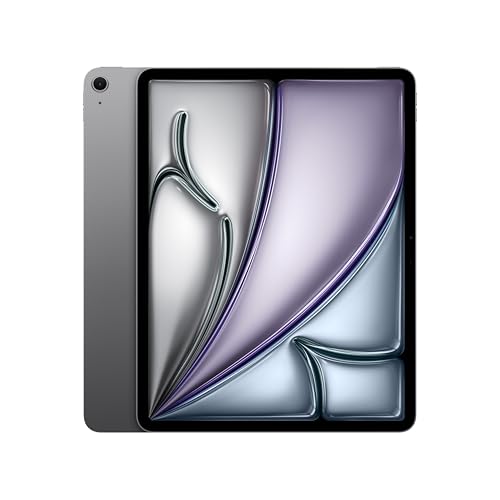
iPad Air M4
 ポチップ
ポチップ
| 項目 | 詳細 |
|---|---|
| チップ | Apple M4 |
| 画面サイズ | 11インチ 13インチ |
| 価格(税込・128GB〜) | 129,800円〜 |
| おすすめ用途 | ブログ執筆 学習 軽い動画編集 |
性能と価格のバランスを重視するなら、iPad Air M4はパソコン代わりとして最もコスパの高いモデルです。
M4チップの処理能力は非常に高く、ブラウジング・メール・資料作成などの一般的な用途であれば快適にこなせる上、Magic Keyboardと組み合わせることで操作感がほぼMacBookに近くなります。
軽さと携帯性の高さに加え、スリープからの復帰が瞬時で1日中持ち歩いても安心なバッテリー性能、さらにApple Pencil Proにも対応しているため、手書き作業やイラスト制作もこなせます。
無印iPad
| 項目 | 詳細 |
|---|---|
| チップ | Apple A16 |
| 画面サイズ | 11インチ |
| 価格(税込・128GB〜) | 74,800円〜 |
| おすすめ用途 | ネット検索 動画視聴 ノート作成 |
「無印iPad(A16)」は、ネット検索や動画視聴、シンプルな書類作成といったライトな用途に限れば、パソコン代わりとして十分活用できるモデルです。
ただしA16チップはiPhoneベースのチップのため、ステージマネージャ非対応・外部モニターがミラーリングのみ・Magic Keyboard非対応など、iPad Airと比べてパソコン化できる範囲には限界があります。
Bluetoothキーボードを繋いだ長文入力やOffice書類の閲覧・編集、ZoomやTeamsでのオンライン会議など、日常的な用途であれば問題なくこなせます。
家にメインのパソコンがあり、外出先でのサブ端末として使いたい人には、価格も抑えられるため特にコスパの高い選択肢です。
iPad mini
 ポチップ
ポチップ
| 項目 | 詳細 |
|---|---|
| チップ | Apple A17 Pro |
| 画面サイズ | 8.3インチ |
| 価格(税込・128GB〜) | 99,800円〜 |
| おすすめ用途 | 持ち運び重視 読書 手書きメモ |
「iPad mini(A17 Pro)」は処理性能こそ高いものの、8.3インチという画面サイズがネックとなり、メインのパソコン代わりとして使うには限界があります。
ステージマネージャ非対応・トラックパッド付き一体型キーボードが存在しない・画面が小さく資料作成や文字入力が疲れやすいなど、パソコン化する上でサイズゆえの制約が多いです。
一方で約293gという超軽量な本体に薄型キーボードを組み合わせれば、カフェや新幹線の座席トレイでもすぐにタイピング環境が整うなど、外出先でのサブ端末としては抜群の使い勝手を発揮します。
自宅にメインのパソコンがあり、外出先での軽作業用サブ端末として使いたい人には、iPad miniは非常に相性のよい端末と言えます。
iPad Pro M5
 ポチップ
ポチップ
| 項目 | 詳細 |
|---|---|
| チップ | Apple M5 |
| 画面サイズ | 11インチ 13インチ |
| 価格(税込・128GB〜) | 209,800円〜 |
| おすすめ用途 | 本格イラスト 動画編集 高負荷作業 |
「iPad Pro M5」はMacBookを凌駕するほどの処理性能を持つ一方、iPadOSの制限があるため、用途によって「完璧な相棒」にも「宝の持ち腐れ」にもなり得るモデルです。
M5チップの圧倒的なAI・グラフィック性能に加え、ステージマネージャや外部ディスプレイの拡張表示、アルミ製Magic Keyboardとの組み合わせにより、パソコンに限りなく近い作業環境を実現できます。
一方でExcelのマクロや専用ソフトは動かず、Magic KeyboardやApple Pencil Proを揃えると最新のMacBook Airが買えるほどの総額になる点は事前に留意する必要があります。
動画編集・イラスト制作・3Dグラフィックなどクリエイティブワークがメインの人には最適な一方、テキスト入力や動画視聴が中心の人にはiPad Air M4で十分です。
iPadはパソコン代わりになるのかのまとめ
iPadは用途次第で十分にパソコンの代わりになります。
ネット検索・動画視聴・ブログ執筆・手書きノート・軽い写真や動画編集など、日常的な用途の多くはiPadだけでカバーできます。
一方でOfficeのフル機能・プログラミング開発・複数ウィンドウを使った複雑な作業など、パソコンでなければ対応できない用途も存在するため、事前に把握してください。
パソコン代わりにするモデル選びとしては、コスパ重視ならiPad Air M4、予算を抑えたいなら無印iPad(A16)、本格的なクリエイティブ作業ならiPad Pro M5が向いています。
さらにキーボード一体型ケースやトラックパッド、USB-Cハブを揃えることで、よりパソコンに近い環境を整えられます。
まずは自分がどのような用途でiPadを使いたいかを整理した上で、本記事を参考にしながら自分に合ったモデルと周辺機器を検討してください。