Apple Watchに通知がこない時の対処法とは?
iPhoneの機種変更後にApple Watchへ通知がこない時の対処法とは?
Apple Watchの通知が来る時と来ない時の違いとは?
Apple Watchに通知がこない時は、以下の通り基本設定・通知設定・システム面の3ステップで見直していくことで大半のケースを解決できます。
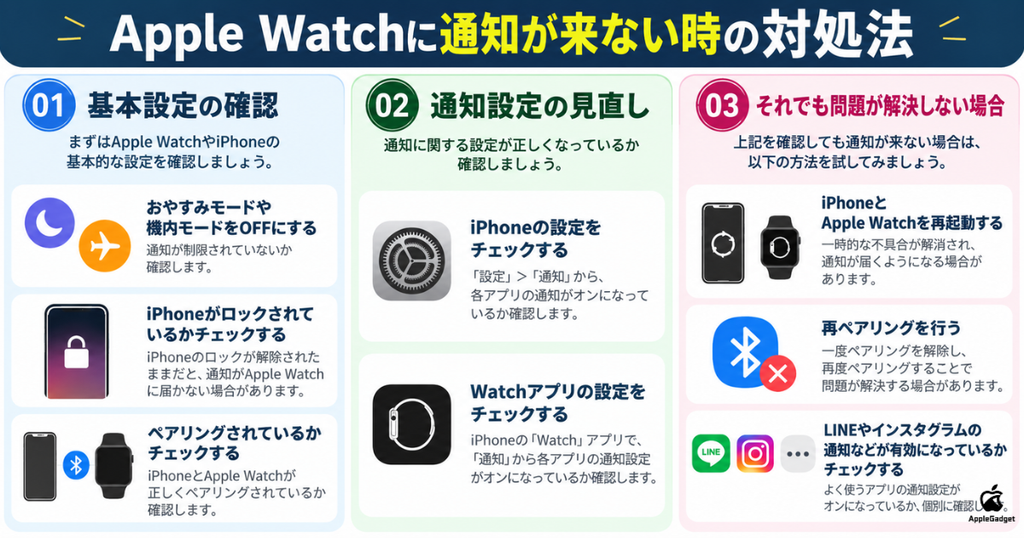
基本設定の確認では、おやすみモードや機内モード・iPhoneのロック状態・ペアリング状況といった代表的なチェック項目について解説していきます。
通知設定の見直しでは、iPhone側の「設定」アプリとWatchアプリそれぞれの確認方法、LINEやインスタグラムなどアプリ別の対処法まで紹介します。
そのほか、機種変更後の通知トラブル・通知が来る時と来ない時の違い・振動しない時の対処法・よくある質問まで紹介。
本記事を読めば自分の状況に合った対処法が見つかり、Apple Watchの通知トラブルを自力で解消できるようになるので、ぜひチェックしてください。


Apple Watchに通知がこない時の対処法① 基本設定の確認
Apple Watchに通知がこない時は、まず基本設定の確認から始めるのが鉄則です。
というのも、基本設定のちょっとしたミスや見落としが通知トラブルの原因として圧倒的に多く、iOSやwatchOSのアップデート後に意図せず設定が変わっているケースも頻発するからです。
- おやすみモードや機内モードのON/OFF
- iPhoneのロック状態
- Apple Watchとのペアリング状況
これらは通知の受信可否に直結する設定なので、1つでもONになっていると通知は届きません。
上から順番にチェックしていけば短時間で原因を切り分けられるので、修理依頼や初期化といった大ごとに進む前に、まずは基本設定を見直してください。
おやすみモードや機内モードをOFFにする
おやすみモード(集中モード)や機内モードがONになっていないかを確認し、ONになっていればOFFに切り替えてください。
これらのモードがONの状態だとiPhone・Apple Watchともに通知が遮断される仕様になっているため、通知が一切届かなくなります。
iPhoneとApple Watchは集中モードの設定が連動するので、iPhone側のコントロールセンターも合わせて確認しておくと、通知トラブルを防げます。
iPhoneがロックされているかチェックする
Apple Watchで通知を受け取るためには、iPhoneがロックされた状態であることが前提条件となります。
iPhoneがロック解除されて使用中の場合は通知がiPhone側に表示される仕様になっており、Apple Watchには届かない設計です。
通知の振り分けルールは以下の通りです。
- iPhoneがロック中&Apple Watchを装着中 → Apple Watchに通知
- iPhoneがロック解除中(使用中) → iPhoneに通知
- Apple Watchを装着していない → iPhoneに通知
通知がこないと感じた時はiPhoneを直前まで操作していなかったかを思い返し、それでも届かない場合は別の原因を疑う流れで切り分けていくとスムーズに解決できます。
ペアリングされているかチェックする
iPhoneとApple Watchが正しくペアリング(接続)されているか確認してください。
ペアリングが切れている状態ではiPhoneからの通知情報がApple Watchに転送されないため、通知が一切届かなくなります。
ペアリング状況は以下の手順で確認できます。
iPhoneとApple Watchを近づけたり、Bluetoothを一度OFFにしてから再度ONにすることで、多くの場合は再接続できます。
Apple Watchに通知がこない時の対処法② 通知設定の見直し
基本設定に問題がない場合は、次にiPhoneとApple Watch側の通知設定そのものを見直してください。
通知設定はアプリごとに細かく管理されており、特定のアプリだけ通知がOFFになっているケースが非常に多いため、以下の2箇所をチェックしてください。
- iPhoneの「設定」アプリ内の通知設定
- Watchアプリ(iPhone)内の通知設定
これら2つの設定が連動してApple Watchの通知挙動を決めているため、片方だけでなく両方をきちんと確認する必要がありますので、参考にしてください。
iPhone設定をチェックする
iPhoneの「設定」アプリ内で、通知を受け取りたいアプリの通知がONになっているかを確認しましょう。
iPhone側で通知がOFFになっているとApple Watchにも通知は届かないため、以下の手順でチェックしてください。
LINEやインスタグラムなど通知が届かないアプリを個別に確認していくことで、原因を特定しやすくなります。
Watchアプリの設定をチェックする
iPhoneにインストールされている「Watch」アプリ内の通知設定も合わせて確認してください。
Watchアプリ側でアプリごとの通知ミラーリングや通知許可がOFFになっているとApple Watchに通知が届かないため、以下の手順でチェックしてください。
iPhone側の通知設定とWatchアプリ側の設定はそれぞれ独立して動くケースもあるため、両方の設定を揃えておくと通知漏れを未然に防げます。
Apple Watchに通知がこない時の対処法③ それでも問題が解決しない場合
基本設定や通知設定を見直しても通知が届かない場合は、デバイス側のシステムトラブルを疑う段階に進んでください。
iOSやwatchOSの一時的な不具合・ペアリング情報の破損・特定アプリの通知設定漏れなどが原因として考えられるため、以下の対処を順番に試してください。
- iPhoneとApple Watchの再起動
- 再ペアリング
- LINEやインスタグラムなど個別アプリの通知設定の確認
手間が少ない順に試していけば原因にたどり着きやすく、それでも解決しない場合の最終手段として再ペアリングを行うのが効率的な進め方です。
iPhoneとApple Watchを再起動する
iPhoneとApple Watchの両方を再起動することで、一時的なシステム不具合による通知トラブルが解消するケースが多くあります。
バックグラウンドで動作しているプロセスやキャッシュの蓄積が通知の遅延・不達を引き起こすため、以下の手順で再起動を行ってください。
- iPhone:サイドボタンと音量ボタンを長押し → 電源オフのスライダーをスライド → 再度サイドボタン長押しで起動
- Apple Watch:サイドボタンを長押し → 電源オフのスライダーをスライド → 再度サイドボタン長押しで起動
- 両方の電源が完全に切れたことを確認してから起動するのがコツ
シンプルな対処法ながら効果は高く、通知トラブル時の初手として試す価値が十分にあります。
再ペアリングを行う
再起動を試しても通知が改善しない場合は、iPhoneとApple Watchの再ペアリングを行ってください。
ペアリング情報自体が破損しているとどの設定を見直しても通知が届かないため、以下の手順で一度ペアリングを解除してから再設定してください。
ペアリング解除前には自動的にバックアップが作成されますが、解除と再設定には時間がかかるため、両方のデバイスを十分に充電してから作業に取りかかるのが安心です。
LINEやインスタグラムの通知などが有効になっているかチェックする
LINEやインスタグラムなど特定のアプリだけ通知が届かない場合は、アプリ内の通知設定そのものを確認してください。
iPhone・Watchアプリ側の通知設定がONになっていてもアプリ内部の通知設定がOFFだと通知は届かないため、以下のアプリで個別にチェックしてください。
- LINE:「ホーム」→「設定」→「通知」が有効か、トーク個別のミュート設定がないか
- インスタグラム:「設定とアクティビティ」→「お知らせ」で各通知(DM・いいね等)がONか
- X(旧Twitter):「設定とプライバシー」→「通知」でプッシュ通知が有効か
アプリ内設定はアップデートのタイミングで初期化されることもあるため、通知が来なくなった時期にアプリ更新があった場合は重点的に確認すると原因を見つけやすくなります。
iPhoneの機種変更後にApple Watchへ通知がこない時の対処法
iPhoneを機種変更した直後はApple Watchへの通知が届かなくなるトラブルが発生しやすいですが、6つの対処法で大半は解決できます。
機種変更時のデータ移行ではペアリング情報や通知設定が完全には引き継がれないケースがあるため、以下の項目を順番に確認してください。
- iPhoneとApple Watchの再起動
- コントロールセンターで接続状況を確認
- 通知設定の見直し
- 再ペアリング
- iPhoneのロック状態を確認
- 集中モード(おやすみモード)の状態を確認
機種変更後特有のトラブルは設定の引き継ぎ漏れが原因のため、上から順にチェックしていけばスムーズに通知環境を復旧できます。
iPhoneとApple Watchを再起動する
機種変更後に通知が届かない場合は、まずiPhoneとApple Watchの両方を再起動しましょう。
データ移行直後はバックグラウンド処理や通信設定が安定していないことが多く、再起動によって状態が初期化されることでトラブルが解消するケースがあるため、以下の手順で実施してください。
- iPhone:サイドボタンと音量ボタンを長押し → 電源オフのスライダーをスライド → 再度サイドボタン長押しで起動
- Apple Watch:サイドボタンを長押し → 電源オフのスライダーをスライド → 再度サイドボタン長押しで起動
- 両方の電源が完全に切れたことを確認してから起動する
再起動だけで通知が復旧する事例も多いため、難しい設定変更に進む前に必ず試しておきたい初手の対処法です。
コントロールセンターでiPhoneと繋がっているかチェックする
Apple Watchのコントロールセンターを使って、新しいiPhoneと正しく接続されているかを確認してください。
機種変更直後はBluetoothやWi-Fiの接続が不安定になりやすく、見た目では気づきにくい接続切れが起きていることもあるため、以下の手順でステータスをチェックしてください。
接続状態を最初に確認しておくことで、通知トラブルの原因が「未接続」なのか「設定の問題」なのかをスムーズに切り分けられます。
通知設定をチェックする
機種変更時に通知設定が引き継がれていない可能性があるため、iPhoneとWatchアプリの両方の通知設定を見直してください。
データ移行ではアプリのインストールは復元されても通知許可の状態がリセットされるケースがあるため、以下の2箇所を確認してください。
- iPhone:「設定」→「通知」→対象アプリで「通知を許可」がONか確認
- Watchアプリ:iPhoneで「Watch」アプリ→「マイウォッチ」→「通知」→対象アプリで通知設定がONか確認
通知設定はiPhoneとWatchアプリの両輪で機能するため、片方だけでなく両方をチェックすることで通知漏れを防ぎやすくなります。
再度ペアリングを行う
再起動や設定見直しで解決しない場合は、新しいiPhoneとApple Watchを再ペアリングしてください。
機種変更時のデータ移行ではペアリング情報が不完全に引き継がれているケースがあり、一度解除して再設定することで通知トラブルが解消することもあるため、以下の手順で進めてください。
ペアリング解除と再設定には時間がかかるため、両方のデバイスを十分に充電したうえで、時間に余裕のあるタイミングで作業するのが望ましい進め方です。
iPhoneがロックされているかチェックする
機種変更後もApple Watchで通知を受け取るためには、iPhoneがロックされた状態であることが前提条件となります。
iPhoneがロック解除されている時は通知がiPhone側に表示される仕様になっているため、新しいiPhoneを操作している間はApple Watchに通知が届きません。
機種変更直後は新しいiPhoneを触っている時間が長くなりがちで、その間Apple Watchへの通知がこないと感じる原因にもなりやすいです。
通知がこないと感じた時はiPhoneを直前まで操作していなかったかを振り返り、ロック状態でも届かない場合に他の原因を疑う流れで切り分けるのが効率的な進め方です。
集中モード(おやすみモード)がオンになっていないか確認する
機種変更後に集中モード(おやすみモード)が意図せずONになっていないかチェックしてください。
データ移行時に集中モードの設定がそのまま引き継がれたり、新しいiPhoneのスケジュール設定で自動的にONになっているケースがあるため、以下の手順で確認してください
iPhone側の集中モードはApple Watchにも連動するため、新しいiPhoneでこの設定を見直しておくことで通知トラブルを防ぎやすくなります。
Apple Watchの通知が来る時と来ない時の違い
Apple Watchの通知は、「iPhoneの画面が点いているか、消えているか」によって届く場所が自動で切り替わる仕組みになっています。
Apple WatchとiPhoneの両方に同時に通知が来ることは原則としてないため、以下の表で来る時と来ない時の違いを整理しました。
| 状況 | 通知が届くデバイス |
|---|---|
| iPhoneがロック中・スリープ状態+Apple Watch装着中 | Apple Watch |
| iPhoneを使用中(画面が点いている) | iPhone |
| Apple Watchを装着していない・ロック中 | iPhone |
「通知が来ない」と感じる時の多くは故障ではなく、この自動切り替えの仕様によるケースが大半のため、まずはiPhoneの状態を振り返って確認してください。
Apple Watchで通知で振動しない時の対処法
通知自体は届いているのに振動しない場合は、振動関連の設定を見直すことで解決できます。
振動の有無はサイレントモードや触覚設定・集中モードといった複数の要素に左右されるため、以下の3つの設定を順番に確認してください。
- サイレントモードの解除
- 触覚設定の強度や有効状態
- 集中モードのON/OFF
振動しない原因は本体の故障よりも設定によるものが大半のため、上から順に見直していくことで多くのケースを解決できますので、参考にしてください。
サイレントモードの解除を行う
Apple Watchがサイレントモードになっている場合は、解除することで通知時に音や振動が戻ります。
サイレントモードがONの状態では通知音が鳴らず振動も弱まるため、以下の手順で解除してください。
サイレントモードは手首の動きや誤タップで意図せずONになることもあるため、振動しないと感じた時に確認すべき設定です。
触覚設定のチェックを行う
Apple Watchの触覚(タプティック)設定がOFFまたは弱に設定されていないかを確認してください。
触覚設定がOFFや弱の状態では通知時の振動が感じられにくくなるため、以下の手順で設定を見直してください。
触覚設定の強さを「はっきり」にしておくことで、手首が動いている時や袖の上からでも振動に気づきやすくなります。
集中モードになっていないかチェックする
集中モード(おやすみモード)がONになっていると通知音や振動が遮断されるため、設定をチェックしてください。
集中モードはスケジュールや特定アプリの起動で自動的にONになるケースもあり、本人が気づかないうちに有効化されている可能性があるため、以下の手順で確認してください。
iPhone側の集中モードもApple Watchに連動するため、両方のデバイスでOFFになっているかを確認することで振動の問題を解消できます。
Apple Watchに通知がこない時の対処法に関するよくある質問
Apple Watchの通知トラブルに関してよく寄せられる質問をまとめて回答していきます。
個別の状況によっては、これまで紹介してきた基本的な対処法だけでは解決しないケースもあるためです。
- Apple Watchをアップデートした後に通知がこない場合の対処法
- Apple Watchの通知がこないようにする方法
自分の状況に近い質問を確認していくことで、より的確に通知トラブルを解決できます。
Apple Watchをアップデートした後に通知がこない場合の対処法はどうすればいい?
watchOSやiOSのアップデート直後に通知がこない場合は、OSのバージョンアップに伴う設定の不整合や一時的なシステムエラーが原因であるケースが多いため、基本チェックから順に進めてください。
アップデート直後は通知センター設定や集中モードが意図せず変更されているケースがあるため、以下の項目を上から順に確認してください。
- iPhoneの「設定」→「通知」→対象アプリで「通知センター」がONか確認
- Apple Watchで集中モード(三日月マーク)がONになっていないか確認
- iPhoneとApple Watchの両方を再起動する
- iPhoneの「Watch」アプリ→「一般」→「ソフトウェア・アップデート」で追加パッチがないか確認
- iPhoneの「設定」→「一般」→「Appのバックグラウンド更新」がONか確認
それでも改善しない場合の最終手段として、iPhoneの「Watch」アプリから一度ペアリングを解除し、再度ペアリングしてバックアップから復元をするのがおすすめです。
Apple Watchの通知がこないようにするためにはどうすればいいですか?
Apple Watchの通知をこないようにする方法は、「すべての通知を一時的に止める」か「特定のアプリだけオフにする」かによって操作が異なります。
シーンや目的によって使い分けることで通知の煩わしさを避けつつ必要な情報は受け取れるため、以下の3パターンを試してください。
- すべての通知を一時的に止める:コントロールセンターから集中モード(三日月アイコン)または消音モード(ベルアイコン)をONにする
- 特定のアプリの通知を完全にオフにする:iPhoneの「Watch」アプリ→「マイウォッチ」→「通知」→対象アプリのスイッチをOFFにする
- Apple Watch上で直接オフにする:通知センターで対象通知を左にスワイプ→「…」→「オフにする」または「1時間停止」を選択する
シアターモード(仮面アイコン)を併用すると消音+画面非点灯にできるため、映画館や会議など状況に応じて組み合わせることで通知のコントロールがしやすくなります。
Apple Watchに通知がこない時の対処法 まとめ
Apple Watchに通知がこない問題は、原因に応じた対処法を順番に試していくことで大半のケースを解決できます。
まずはおやすみモード・機内モード・iPhoneのロック状態・ペアリング状況といった基本設定の確認から始めるのが鉄則です。
それでも解決しない場合はiPhoneの「設定」とWatchアプリの両方で通知設定を見直し、LINEやインスタグラムなどアプリ個別の設定も合わせて確認してください。
さらに改善しない時は再起動や再ペアリングといったシステム面の対処に進み、機種変更後はデータ移行で引き継がれなかった設定を1つずつ見直すと原因にたどり着きやすくなります。
Apple WatchとiPhoneは通知が同時に届かない仕様のため、「故障」と決めつけずまずはiPhoneの状態を確認することが大切で、振動しない時はサイレントモード・触覚設定・集中モードを順に見直してください。
本記事で紹介した対処法を上から順に試していけば通知トラブルの大半は自力で解消できるので、ぜひ参考にして快適なApple Watchライフを取り戻すきっかけにしてください。