Apple Watchを「探す」アプリで検知できるように設定する方法とは?
Apple Watchを「探す」アプリがオンにならない場合の対処法を教えて
Apple Watchをなくした時に音を鳴らす方法を知りたい
Apple Watchを「探す」アプリで検知できるように設定するには、iPhone側で「iPhoneを探す」をオンにし、Apple Watch側で「“探す”ネットワーク」がオンになっているかを確認すれば完了します。
ただし「設定したつもりがオンになっていない」「Apple Watchが一覧に表示されない」「紛失した時にすぐ音を鳴らす方法がわからない」など、つまずきやすいポイントが意外と多いのも事実です。
本記事ではiPhone・Apple Watchそれぞれの設定手順から、オンにならない場合の対処法、紛失時のサウンド再生、表示されない時の解決策まで網羅的に解説していきます。
手順どおりに進めれば、Apple Watchを「探す」アプリで確実に検知できる状態になり、万が一の紛失時にも慌てず対応できるようになります。
Apple Watchを安心して使い続けるためにも、ぜひ最後まで読み進めてください。



Apple Watchを「探す」アプリで検知できるように設定する方法① iPhoneでの確認手順
Apple Watchを「探す」アプリで検知できるようにするには、まずiPhone側の「探す」設定がオンになっているかを確認する必要があります。
というのも、iPhoneとペアリング済みのApple Watchは、iPhoneで「iPhoneを探す」をオンにすると自動的に「探す」アプリの対象として連動する仕組みになっているからです。
そのため、Apple Watch本体の設定をいじる前に、iPhone側の状態を先にチェックしておくのが確実な進め方になります。
iPhoneでの確認手順は以下のとおりです。
- STEP1 iPhoneの設定アプリを開く
- STEP2 「名前」→「探す」の順番でタップする
- STEP3 「iPhoneを探す」がオンになっているかチェックする
Apple Watch側の設定だけを何度も見直して悩んでいる方が意外と多いのですが、根本の原因はiPhone側の「iPhoneを探す」がオフになっているケースがほとんどなので、上記のSTEPを順番に確認することをおすすめします。
iPhoneの設定アプリを開く
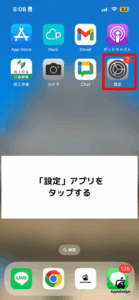
Apple Watchを「探す」アプリで検知させるための第一歩は、iPhoneのホーム画面から「設定」アプリを開くことから始まります。
「設定」アプリはホーム画面に標準で配置されている歯車アイコンで、Apple アカウントや各種機能の管理がすべてこの中から行えます。
ただしiOS13以降は「iPhoneを探す」の項目が以前のiCloud配下から移動しているため、古い情報を頼りに探すと見つからず戸惑ってしまうケースもあります。
もし設定アプリがホーム画面で見つからない場合は、画面を下にスワイプして検索バーに「設定」と入力すれば素早くアクセスできるので試してください。
「名前」→「探す」の順番でタップする
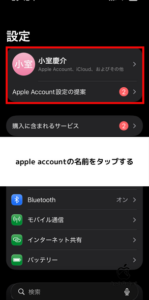
設定アプリを開いたら、画面最上部に表示されている自分の「名前(Apple ID)」をタップし、続いて「探す」をタップしてください。
画面最上部の「名前」部分はApple Account(旧Apple ID)の管理画面への入り口で、ここから位置情報共有や「探す」関連の設定に進めます。
「探す」をタップすると、「位置情報を共有」「iPhoneを探す」「マイデバイスを探す」などの項目が並ぶ画面に切り替わり、Apple Watchを含むペアリング済みデバイスも画面下部に表示される仕組みです。
iCloud配下の項目を探してしまう方もいますが、現在は「名前」直下のメニューに「探す」が独立して配置されているため、ここを覚えておくと今後のトラブル対応もスムーズに進みます。
iPhoneを探すをオンになっているかチェックする
「探す」画面に進んだら、「iPhoneを探す」の項目をタップして、スイッチがオン(緑色)になっているかチェックしてください。
「iPhoneを探す」がオンになっていれば、ペアリング済みのApple Watchも自動的に「探す」アプリで検知できる状態になり、別途Watch側でオンにする操作は不要です。
同じ画面内には「“探す”ネットワーク」と「最後の位置情報を送信」という項目もあり、両方ともオンにしておくとオフラインや電源オフ時、バッテリー切れ直前の位置情報まで追跡できるので合わせてオンにしておくと安心できます。
もしスイッチがオフだった場合はタップしてオンに切り替え、Apple Accountのパスワード入力を求められたら入力すれば、その場で設定が反映されるため忘れずに確認してください。
Apple Watchを「探す」アプリで検知できるように設定する方法② Apple Watchでの確認手順
iPhone側の確認が終わったら、次はApple Watch本体で「Watchを探す」と「探すネットワーク」の状態をチェックしてください。
iPhoneとペアリング済みであれば自動で連動するのが基本ですが、ネットワーク設定が個別にオフになっているケースもあるため、Watch側でも直接確認しておくと確実です。
Apple Watchでの確認手順は以下のとおりになります。
- STEP1 Apple Watchで設定アプリを開く
- STEP2 自分の名前をタップしてApple Watchを選ぶ
- STEP3 「Watchを探す」をタップしてネットワークがオンになっているか確認する
iPhone側だけ確認して安心してしまうと、いざという時に位置情報が取得できず焦るケースもあるため、両方のデバイスで状態を揃えておくと安心して使い続けられます。
Apple Watchで設定アプリを開く
Apple Watch側で設定状態を確認するには、まずApple Watch本体で「設定」アプリを起動するところからスタートします。
Apple Watchの「設定」アプリは、文字盤からデジタルクラウン(竜頭)を1回押してアプリ一覧を開き、その中にある歯車アイコンをタップすれば起動できる仕様です。
アプリ一覧がグリッド表示の場合は歯車アイコンを直接タップ、リスト表示の場合はスクロールして「設定」を見つけてタップすれば、どちらの表示形式でも問題なくアクセスできます。
iPhoneの「Watch」アプリからではなく、あくまでApple Watch本体側の設定アプリから操作する点がポイントで、ここを取り違えると目的の項目にたどり着けないため注意してください。
自分の名前をタップしてApple Watchを選ぶ
設定アプリを開いたら、画面最上部に表示されている自分の名前(Apple Account)をタップし、続いて自分のApple Watchの名前を選んでください。
自分の名前をタップするとApple Account配下のメニューが開き、サインイン中のデバイス一覧が表示される画面に切り替わります。
デバイス一覧の中から、自分のApple Watchが見つかるまで下にスクロールし、該当するWatch名をタップすれば、そのデバイス専用の設定画面に進めるようになる仕組みです。
複数のApple Watchをペアリングしている場合は、現在使っているモデル名を間違えてタップしないよう、画面上のデバイス名をしっかり確認してから選んでください。
「Watchを探す」をタップしてネットワークがオンになっているか確認する
Apple Watchの設定画面に進んだら、「Watchを探す」をタップし、「“探す”ネットワーク」のスイッチがオンになっているかを確認してください。
「“探す”ネットワーク」がオンになっていれば、Apple Watchの電源がオフのときや低電力モード時、機内モードがオンの場合でも位置情報を追跡できる状態になります。
もしスイッチがオフだった場合はタップしてオンに切り替え、画面の指示に従って操作すれば、その場でネットワーク経由の検知が有効になる仕組みです。
「Watchを探す」自体はiPhone側の設定と連動するためオフにはできませんが、「“探す”ネットワーク」だけは個別にオフにできる仕様のため、ここを必ずオンにしておくのが見つけやすさを左右するポイントになります。

Apple Watchを「探す」アプリがオンにならない場合の対処法
Apple Watchの「探す」がオンにならない場合は、iPhone側の設定不備・iCloudサインイン・位置情報サービス・ペアリング状態の4つを順番にチェックすると解決しやすくなります。
「探す」がオンにならない原因は1つではなく、iPhone側とApple Watch側のどちらに問題があるか切り分けが必要なため、上から順番に確認していくのが効率的です。
以下では、確認すべきポイントを4つの対処法に分けて解説していきます。
- iPhoneで「探す」機能が確認しているかチェック
- Apple Watchの設定をチェック
- iPhoneで「位置情報サービス」をオンにする
- 再起動とペアリングを解除する
いきなりペアリング解除や初期化に進むと手間が大きくなるため、まずは設定確認から段階的に試すのがトラブル解決の近道になります。
iPhoneで「探す」機能が確認しているかチェック
Apple Watchの「探す」がオンにならない場合、まず確認すべきはiPhone側で「iPhoneを探す」機能がオンになっているかどうかです。
Apple Watchの「Watchを探す」はiPhone側の「iPhoneを探す」と連動する仕組みのため、iPhone側がオフだとApple Watch側もオンに切り替えられません。
具体的な確認手順は以下のとおりになります。
意外とこの基本設定が抜けているケースが多く、Apple Watch側ばかりいじって解決しないと悩んでいる方は、まずiPhone側を見直すだけで一気に解決することもあります。
Apple Watchの設定をチェック
iPhone側の確認が済んでも「探す」がオンにならない場合は、Apple Watch本体側の「“探す”ネットワーク」設定をチェックしてみてください。
「Watchを探す」自体はiPhoneと連動しますが、「“探す”ネットワーク」だけはApple Watch側で個別にオン・オフを切り替えられる仕様のため、ここがオフだと電源オフ時やオフライン時に位置情報を取得できません。
Apple Watch側の設定確認手順は以下のとおりです。
iPhone側がオンでもApple Watch側のネットワーク設定がオフのままだと、いざ紛失したときに「最後の位置情報しか出てこない」という事態になるため、両方をオンに揃えておくと安心して使い続けられます。
iPhoneで「位置情報サービス」をオンにする
「探す」設定そのものがオンでも位置情報が取得できない場合は、iPhoneの「位置情報サービス」がオンになっているかを確認してください。
「位置情報サービス」がオフになっていると、「探す」アプリ自体は機能していてもデバイスの現在地を地図上に表示できないため、結果的に「探す」が機能していないように感じてしまいます。
iPhoneで「位置情報サービス」をオンにする手順は以下のとおりです。
プライバシー保護のために普段から位置情報サービスをオフにしている方もいますが、Apple Watchを「探す」で検知させたい場合はオンにしておく必要があるため、紛失リスクを考えるとオンのまま運用するのが現実的な選択になります。
再起動とペアリングを解除する
上記の設定をすべて確認しても改善しない場合は、iPhoneとApple Watchの再起動を試し、それでも解決しなければペアリング解除と再ペアリングを行ってください。
一時的なシステムの不具合や通信エラーで「探す」が機能しないケースは再起動で解消することが多く、再起動でも直らない場合は設定情報そのものに不整合が生じている可能性があります。
再起動とペアリング解除の手順は以下のとおりです。
ペアリング解除前にiPhone側で自動バックアップが作成されるため、再ペアリング時には元の状態へ復元できます。

Apple Watchをなくした時に音を鳴らす方法
Apple Watchをなくした時は、iPhoneの「探す」アプリからサウンド再生機能を使うとすぐに見つけられます。
サウンド再生は、家の中や近距離でApple Watchを見失った場合に特に有効で、音を頼りに置き場所を絞り込めるのがメリットです。
サウンド再生をする手順は以下のとおりになります。
- iPhoneで「探す」アプリを開く
- デバイスタブから対象のApple Watchを選ぶ
- 「サウンド再生」をタップする
Apple Watchの音は約2分間鳴り続ける仕様で、ソファの隙間や鞄の中など視覚では見つけにくい場所でも音を頼りに発見しやすくなるので、ぜひ参考にしてください。
探すアプリを開く
サウンド再生機能を使うには、まずiPhoneで「探す」アプリを開くところから始めてください。
「探す」アプリはiPhoneに標準でインストールされており、ホーム画面のレーダーアイコンをタップすればすぐに起動できます。
アプリが見当たらない場合は、ホーム画面を下にスワイプして検索バーに「探す」と入力すれば素早く見つけられる仕様です。
Apple Watchが手元にない緊急時こそ慌てずに操作できるよう、普段から「探す」アプリの場所を把握しておくとスムーズに対応できるようになります。
デバイスタブから対象のApple Watchを選ぶ
「探す」アプリを開いたら、画面下部の「デバイス」タブをタップし、表示されたリストから自分のApple Watchを選択してください。
「デバイス」タブにはApple Accountに紐づいたiPhone・iPad・Mac・AirPodsなどが一覧表示され、Apple Watchもその中に含まれる仕様です。
Apple Watchをタップすると、地図上に現在地(オフラインの場合は最後に確認された場所)が表示され、サウンド再生や経路案内などの操作メニューが現れます。
複数のApple Watchを所持している場合は、デバイス名の横にモデル名や色が表示されるため、目的のWatchを間違えずに選択することがスムーズな捜索につながります。
サウンド再生をタップする
Apple Watchを選択した画面で「サウンド再生」をタップすると、Apple Watch本体から音が鳴り、置き場所を特定できます。
Apple Watchがオンラインの場合は少し間を置いてサウンドが鳴り始め、次第に音量が大きくなり、約2分間鳴り続ける仕様です。
Apple Watchがオフラインの場合は、再びオンラインになったタイミングでサウンドが再生されるため、その場で音が出なくても無駄にはなりません。
サウンド再生時には登録メールアドレス宛に確認メールが届く仕様のため、自分以外の誰かが勝手に操作した場合もすぐに気づける安心設計になっています。
Apple Watchが「探す」アプリに表示されない時の対処法
Apple Watchが「探す」アプリに表示されない場合は、Apple Watch本体・iPhoneの共有設定・iCloudサインインの3つを順番に確認すると解決しやすくなります。
「設定がオンになっているのに表示されない」というケースは、デバイスがApple Accountに正しく紐づいていないことが原因のことが多く、根本のアカウント側の確認が必要になります。
以下の3つの対処法を順に試してみるのが効率的です。
- Apple Watch本体をチェックする
- iPhoneの共有設定で確認する
- iCloudに再度サインインする
中古や譲渡で入手したApple Watchの場合、前の所有者のApple IDに紐づいたままだと「探す」に表示されない仕様のため、購入経路によっては前所有者側での削除作業が必要になるケースもあります。
Apple Watch本体をチェックする
「探す」アプリにApple Watchが表示されない場合は、まずApple Watch本体の電源とネットワーク接続状態をチェックしてください。
Apple Watchの電源が切れていたり、Wi-Fi・モバイル通信・ペアリング済みiPhoneのいずれにも接続されていない状態だと、「探す」アプリ側にデバイス情報が反映されません。
サイドボタンを押して画面が点灯するかを確認し、コントロールセンターでWi-Fiやモバイルデータ通信のアイコンが有効になっているかを見れば接続状態を判断できます。
バッテリー切れの場合は「最後の位置情報を送信」がオンになっていれば直前の位置が記録されているため、見当たらない時は最後に確認された場所から捜索を始めると見つかる確率が上がります。
iPhoneの共有設定で確認する
Apple Watchの電源やネットワークに問題がない場合は、iPhone側の「位置情報を共有」設定がオンになっているかを確認してください。
「探す」アプリでデバイスを表示するには位置情報の共有が前提となるため、ここがオフになっているとApple Watchが一覧に表示されない仕様になっています。
iPhoneでの共有設定の確認手順は以下のとおりです。
ファミリー共有を利用している場合は、家族のApple Watchも同じ画面から表示・追跡できるため、家族で複数台のWatchを管理しているケースでも一括で確認できます。
iCloudに再度サインインする
上記の確認をしてもApple Watchが「探す」アプリに表示されない場合は、iCloud(Apple Account)から一度サインアウトし、再度サインインし直してください。
Apple Account側で認証情報の不整合が起きていると、ペアリング済みのデバイスでも「探す」アプリに反映されないことがあり、サインインし直すことで再同期される仕組みです。
iCloudへの再サインイン手順は以下のとおりになります。
サインアウト時にiCloudデータをiPhone上に残すかどうか選べますが、写真や連絡先などのデータを残しておけば再サインイン後もすぐに元の状態で使えるため、不安なくこの操作を試せます。
Apple Watchを「探す」アプリで検知できるように設定する方法 まとめ
Apple Watchを「探す」アプリで検知できるようにするには、iPhone側とApple Watch側の両方で「探す」関連の設定をオンにしておく必要があります。
iPhone側では「設定」→「自分の名前」→「探す」→「iPhoneを探す」をオンにすることで、ペアリング済みのApple Watchも自動的に検知対象として連動する仕組みです。
Apple Watch側では「設定」→「自分の名前」→「Watchを探す」から「“探す”ネットワーク」がオンになっているかを確認することで、電源オフ時やオフライン時でも位置情報を追跡できるようになります。
「探す」がオンにならない場合は、iPhoneの「探す」機能・Apple Watchの設定・位置情報サービス・再起動とペアリング解除の4つを順番にチェックすると解決しやすいです。
紛失時には「探す」アプリのサウンド再生機能が役立ち、Apple Watchが一覧に表示されない場合は本体の電源・iPhoneの共有設定・iCloudサインインを順に見直すと改善します。
日頃から両方のデバイスで設定を整えておけば、いざという時にもすぐにApple Watchを検知できるため、本記事の手順を参考にぜひ確認しておくことをおすすめします。