MacBookにおすすめのUSBハブランキングはどれですか?
MacBookのUSBハブを認識しない時の対処法は?
MacBookのハブの外し方を教えてください!
MacBookのUSBハブは、デュアルディスプレイや有線LAN、マウスなどを接続する際に必要になってきます。
ハブは世の中にたくさんあるため、ご自分に合った商品を見つけるのは簡単ではありません。
一体型のハブを購入すべきなのかや電源タイプはどちらなのか、ポートの構成はどのような形になっているのかなど選ぶ上で考慮すべきポイントはたくさんあります。
この記事では、MacBook ProやAirでおすすめのUSBハブを15個紹介し、ハブの正しい外し方やハブを認識しないときの対処法やなどについて、acerのUSB-Cハブを使っている筆者が紹介します。
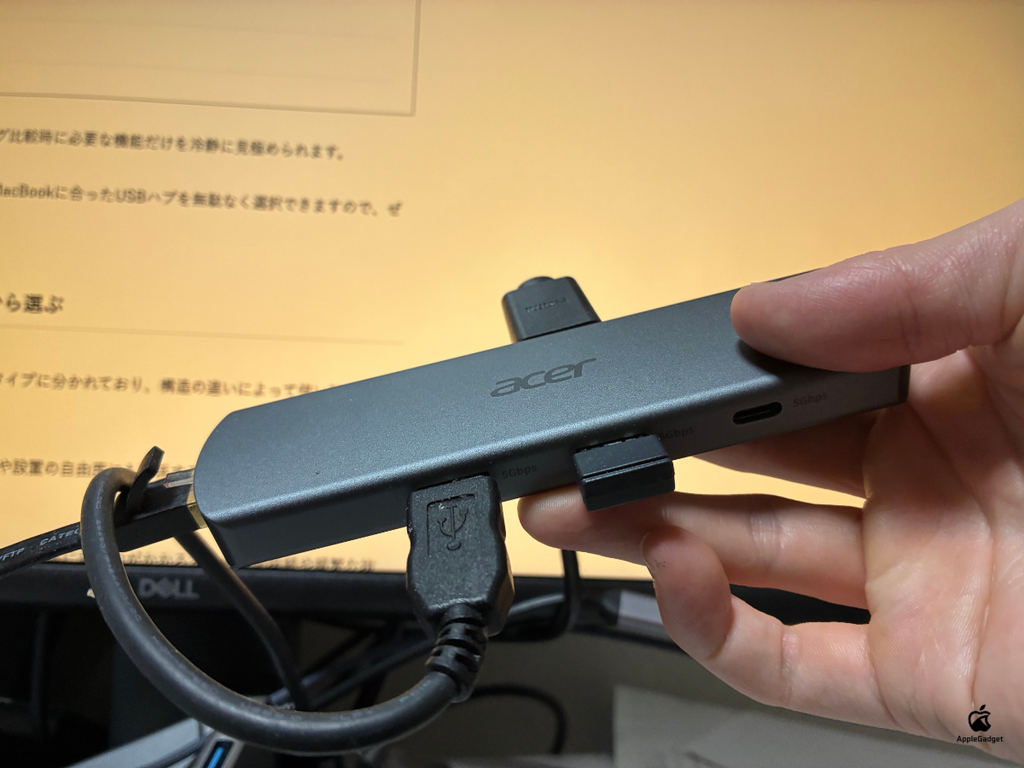
記事を読むことで、どのUSB-Cハブを選択すれば良いかがわかりますので、ぜひ参考にしてください。

 ポチップ
ポチップ

MacBookのUSBハブの選び方
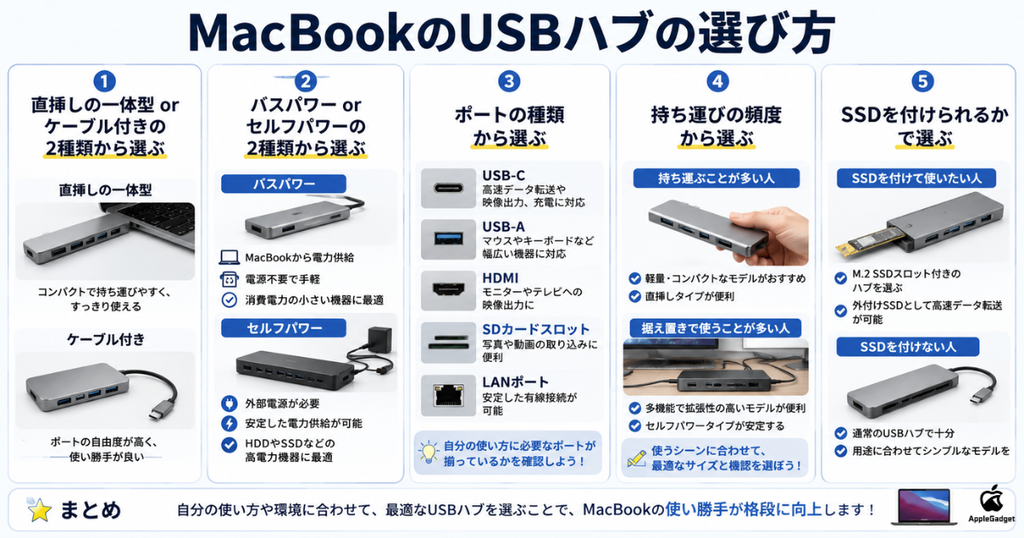
MacBookはUSB-Cポートを中心とした設計のため、周辺機器を使うにはUSBハブがほぼ必須になります。
ただしUSBハブは種類が多く、用途を整理せずに選ぶと接続トラブルや性能不足につながりやすい点に注意が必要です。
- 直挿しの一体型orケーブル付きの2種類から選ぶ
- バスパワーorセルフパワーの2種類から選ぶ
- ポートの種類から選ぶ
- 持ち運びの頻度から選ぶ
- SSDを付けられるかで選ぶ
これらの基準を先に把握しておくことで、ランキング比較時に必要な機能だけを冷静に見極められます。
選び方を理解したうえで製品を見ることで、自分のMacBookに合ったUSBハブを無駄なく選択できますので、ぜひ参考にしてください。
直挿しの一体型orケーブル付きの2種類から選ぶ
MacBook向けUSBハブは直挿しタイプとケーブル付きタイプに分かれており、構造の違いによって使い勝手や安定性が大きく変わります。
この違いは見た目だけではなく、USB-Cポートへの負荷や設置の自由度にも関係するため、用途に合わない選択は不満につながりやすい点が特徴です。
直挿しタイプはケーブル不要で携帯性と一体感に優れますが、本体に直接力がかかるため長時間接続や頻繁な抜き差しでは注意が必要です。
一方でケーブル付きタイプは据え置き利用でも安定しやすく、外部モニターやSSDを同時接続する環境では快適に使えます。
バスパワーorセルフパワーの2種類から選ぶ
USBハブには、MacBook本体から給電して動作するバスパワーと、ACアダプタを接続して電源を確保するセルフパワーの2種類があります。
バスパワーは軽量で持ち運びやすく、ケーブル1本で使える反面、外付けSSDやHDDなど消費電力の大きい機器を同時接続すると、認識不良や転送速度低下が起こりやすい点に注意が必要です。
セルフパワーは十分な電力を安定して供給できるため、外部モニターへの映像出力や高速データ転送を行う環境でも安定しやすい一方、ACアダプタを持ち歩く手間が増えます。
外出先で身軽に使うならバスパワー、家やオフィスで複数機器を常時接続するならセルフパワーを選ぶと、作業効率と安定性を両立しやすくなります。
ポートの種類から選ぶ
USBハブを選ぶ際は、価格やサイズよりも先に、どのポートが搭載されているかを確認することが重要です。
MacBook AirはUSB-Cポートのみの構成ですが、MacBook Pro(2021年以降モデル)はHDMI端子やSDカードスロットを標準で備えており、モデルごとに不足するポートが異なります。
そのためAirでは映像出力やSDカード対応を拡張できるハブが合理的で、ProではUSB-Aや有線LANを補える構成を選ぶと無駄がありません。
映像作業やビジネス用途では、4K/60Hz対応HDMIや高速転送に対応したUSBポート、Ethernetを備えたハブを選ぶことで作業環境の柔軟性が大きく向上します。
持ち運びの頻度から選ぶ
USBハブは使用する場所によって最適なタイプが異なり、自宅中心か外出先中心かで選び方が大きく変わります。
外出やカフェ作業が多い場合は、軽量でケーブルの少ない直挿しタイプやコンパクトなモデルを選ぶことで、持ち運び時の負担を抑えやすくなります。
一方、自宅やオフィスで据え置き利用が中心なら、ポート数が多く放熱性能に優れた大型タイプを選ぶことで、複数機器を安定して接続できます。

SSDを付けられるかで選ぶ
USBハブの中には、外部ストレージとしてSSDを直接接続できるモデルがあり、データ拡張を前提とした使い方が可能です。
SSDはHDDよりも読み書き速度が速く、動画編集や大量データの転送など、高負荷な作業を行うユーザーにとって欠かせないストレージです。
M.2スロットを内蔵したUSBハブであれば、外付けケースを使わずにSSDを差し込めるため、配線を減らしデータ管理をシンプルに行えます。
発熱しやすいSSDを安定して運用するには、アルミボディなど放熱性に優れた構造のハブを選ぶことで、作業効率と安全性を高められます。
 ポチップ
ポチップ
MacBook AirやProにおすすめのType-CのUSBハブランキング15選
MacBookの拡張性を高めるには、用途に合ったUSBハブの選び方が欠かせません。
近年のMacBookはポート数が限られているため、周辺機器を安定して使うには性能と互換性の両方を満たす製品を選ぶ必要があります。
しかし市場には多くのモデルがあり、電源タイプやポート構成、デザインなどが大きく異なるため、どれを選ぶか迷いやすいのが現実です。
この記事では、信頼性や安定性、実用性を重視し、MacBook Air・Proのどちらでも快適に使えるType-Cハブを15個厳選しました。
| 項目 | 1位:Satechi USB-C Hybrid Multiport Adapter | 2位:CalDigit TS4 Thunderbolt 4 Dock | 3位:HyperDrive DUO 7-in-2 | 4位:Apple USB-C Digital AV Multiport Adapter | 5位:Anker 555 USB-C Hub (8-in-1) | 6位:QGeeM 12-in-1 USB-C Hub with M.2 | 7位:Satechi Pro Hub Max | 8位:CalDigit USB-C SOHO Dock | 9位:UGREEN Revodok Pro 109 (9-in-1) | 10位:Anker 547 USB-C ハブ (7-in-2, for MacBook) | 11位:Kensington SD5700T Thunderbolt 4 Dock | 12位:OWC Thunderbolt Go Dock | 13位:Belkin USB-C 7-in-1 Hub | 14位:QGeeM 8-in-1 Magnetic Hub with M.2 | 15位:Baseus UnionJoy 17-in-1 Dock |
|---|---|---|---|---|---|---|---|---|---|---|---|---|---|---|---|
| 接続方式 | ケーブル付き | ケーブル付き | 直挿し | ケーブル付き | ケーブル付き | ケーブル付き | ケーブル付き | ケーブル付き | ケーブル付き | USBポートで接続 | ケーブル付き | ケーブル付き | ケーブル付き | 直挿し | ケーブル付き |
| 電源タイプ | バスパワー | セルフパワー | バスパワー | バスパワー | バスパワー | セルフパワー | セルフパワー | セルフパワー | セルフパワー | – | セルフパワー | セルフパワー | バスパワー | バスパワー | セルフパワー |
| ポート構成 | HDMI×1 / USB-A×2 / USB-C PD / Ethernet | Thunderbolt×2 / USB-A×5 / DisplayPort / SD / Ethernet | HDMI×1 / USB-A×2 / USB-C PD / SD | HDMI×1 / USB-A×1 / USB-C PD | HDMI×1 / USB-A×3 / USB-C PD / SD / Ethernet | HDMI×2 / USB-A×4 / USB-C×2 / SD / Ethernet / M.2スロット | Thunderbolt×2 / USB-A×3 / HDMI / SD / Ethernet | USB-A×4 / HDMI / DisplayPort / Ethernet / SD | HDMI×1 / USB-A×4 / USB-C / SD / Ethernet | ・ 1 × 多機能USB-C ポート (最大100W入力 / 40Gbps / 5K ) ・ 1 × データ転送用USB-C ポート (最大5Gbps) ※充電や映像出力に非対応 ・ 2 × データ転送用USB-A ポート (最大5Gbps) ※充電や映像出力に非対応 ・ 1 × 最大4K (60Hz) 対応HDMIポート ・ 1 × SDカードスロット (104MB/s) ・ 1 × MicroSDカードスロット (104MB/s | Thunderbolt×1 / USB-A×4 / HDMI / SD / Ethernet | Thunderbolt×2 / USB-A×3 / HDMI / SD / Ethernet | HDMI×1 / USB-A×2 / USB-C PD / SD | M.2 / USB-A×2 / HDMI×1 / USB-C / SD | HDMI×2 / USB-A×5 / USB-C×3 / SD×2 / Ethernet / M.2 |
| 最大出力 | 100W | 98W | 100W | 60W | 100W | 100W | 100W | 90W | 100W | 100w | 90W | 60W | 100W | 100W | 100W |
| 対応機種 | MacBook Air / Pro | MacBook Air / Pro | MacBook Air / Pro | MacBook Air / Pro | MacBook Air / Pro | MacBook Air / Pro | MacBook Air / Pro | MacBook Air / Pro | MacBook Air / Pro | macOS 12 以降 | MacBook Air / Pro | MacBook Air / Pro | MacBook Air / Pro | MacBook Air / Pro | MacBook Air / Pro |
USBハブランキングの選定基準は次のとおりです。
安定性
データ転送や映像出力時の安定性、給電性能、放熱性などを重視。
ポート構成
搭載されているポートの種類と数、Thunderbolt・HDMI・SDスロットなどの対応幅を評価。
実用性
MacBook Air/Proとの互換性、携帯性、設置のしやすさを総合的に判断。
デザイン性
アルミ素材やカラーの統一感など、Apple製品との一体感を重視。
信頼性・評価
メーカーの実績やユーザー評価、専門サイト(mybest・misclog等)のレビュー内容を参考に選定。
それぞれの特徴を理解すれば、持ち運び用から据え置き用まで、自分に合ったモデルを効率的に見つけられますので、ぜひ参考にしてください。
1位:Satechi USB-C Hybrid Multiport Adapter
ポチップ
| 項目 | 詳細 |
|---|---|
| 接続方式 | ケーブル付き |
| 電源タイプ | バスパワー |
| ポート構成 | HDMI×1 / USB-A×2 / USB-C PD / Ethernet |
| 最大出力 | 100W |
| 対応機種 | MacBook Air / Pro |
Satechi USB-C Hybrid Multiport Adapterは、MacBook Air・Pro向けに設計された多機能USB-Cハブで、HDMIと有線LANの両立による安定性の高さから総合力に優れた1位のモデルです。
USB-CでMacBookに直結する構造を採用し、HDMIによる外部ディスプレイ出力と有線LANポートを備えることで、映像表示と通信を同時に安定して行える仕組みになっています。
HDMI接続で作業領域を広げながら、有線LANによってネットワークの遅延や不安定さを抑えられるため、オンライン会議や大容量データのやり取りも快適に進められます。
自宅やオフィスでMacBookを据え置き利用し、外部モニターと有線LANを併用して作業効率を重視したい人に向いているUSBハブです。
2位:CalDigit TS4 Thunderbolt 4 Dock
 ポチップ
ポチップ
| 項目 | 詳細 |
|---|---|
| 接続方式 | ケーブル付き |
| 電源タイプ | セルフパワー |
| ポート構成 | Thunderbolt×2 / USB-A×5 / DisplayPort / SD / Ethernet |
| 最大出力 | 98W(PD) |
| 対応機種 | MacBook Air / Pro |
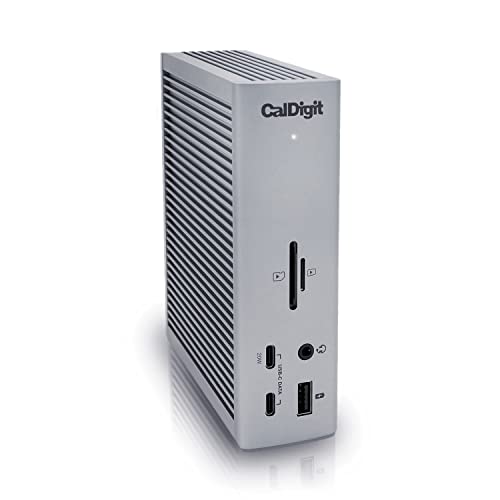
CalDigit TS4 Thunderbolt 4 Dockは、MacBook Air・Proを据え置きで使う前提の高性能ドックで、セルフパワーによる安定性と拡張性の高さが評価できるモデルです。
Thunderbolt 4接続と98WのPD給電に対応し、Ethernetによる有線LANを備えるほか、映像出力はDisplayPortが中心ですが、変換アダプタを使えばHDMI環境にも対応できます。
外部モニターへの映像出力と有線LAN接続を同時に安定運用できるため、周辺機器を多数つないでも通信や表示が不安定になりにくく、デスク作業の快適さが大きく向上します。
自宅やオフィスでMacBookをデスクトップのように使い、外部ディスプレイと有線LANを常時接続して作業効率を重視したい人に向いているドックです。
3位:HyperDrive DUO 7-in-2
 ポチップ
ポチップ
| 項目 | 詳細 |
|---|---|
| 接続方式 | 直挿し |
| 電源タイプ | バスパワー |
| ポート構成 | HDMI×1 / USB-A×2 / USB-C PD / SD |
| 最大出力 | 100W |
| 対応機種 | MacBook Air / Pro |
HyperDrive DUO 7-in-2は、MacBook Air・Proに直挿しで使えるコンパクトなUSB-Cハブで、携帯性を重視しつつHDMI出力まで備えた完成度の高いモデルです。
直挿し構造のバスパワー設計を採用し、HDMI×1、USB-A×2、USB-C PD、SDカードスロットを搭載しており、有線LANは非搭載ですが必要に応じて別途アダプタで補えます。
HDMIで外部ディスプレイを手軽に追加しながら、最大100WのUSB-C PDで充電も同時に行えるため、外出先でも配線を増やさず快適に作業できます。
カフェや出張先でMacBookを使う機会が多く、HDMI出力やSDカード読み込みを重視しつつ、必要に応じて有線LANを後付けしたい人に向いているUSBハブです。
4位:Apple USB-C Digital AV Multiport Adapter(純正)
 ポチップ
ポチップ
| 項目 | 詳細 |
|---|---|
| 接続方式 | ケーブル付き |
| 電源タイプ | バスパワー |
| ポート構成 | HDMI×1 / USB-A×1 / USB-C PD |
| 最大出力 | 60W |
| 対応機種 | MacBook Air / Pro |
Apple USB-C Digital AV Multiport Adapterは、MacBook Air・Proとの互換性と安定性を重視した純正USB-Cハブで、シンプル構成ながら安心して使える点が魅力のモデルです。
ケーブル付きのバスパワー設計を採用し、HDMIによる映像出力とUSB-Aポート、最大60W対応のUSB-C PD給電を備えた最小限で分かりやすいポート構成になっています。
HDMI接続による外部ディスプレイ出力が安定しやすく、純正品ならではの相性の良さによって映像表示や給電トラブルが起こりにくい点がメリットです。
会議室や外出先で確実にHDMI出力を使いたい人や、機能を絞っても安定性と信頼性を優先したい人に向いているUSBハブです。
5位:Anker 555 USB-C Hub (8-in-1)
 ポチップ
ポチップ
| 項目 | 詳細 |
|---|---|
| 接続方式 | ケーブル付き |
| 電源タイプ | バスパワー |
| ポート構成 | HDMI×1 / USB-A×3 / USB-C PD / SD / Ethernet |
| 最大出力 | 100W |
| 対応機種 | MacBook Air / Pro |
Anker 555 USB-C Hubは、MacBook Air・Proで必要になりやすいHDMIと有線LANをバランスよく備え、実用性の高さが際立つ多機能USB-Cハブです。
ケーブル付きのバスパワー設計を採用し、HDMI×1、USB-A×3、USB-C PD、SDカードスロット、Ethernetを搭載することで、周辺機器をまとめて接続できる構成になっています。
HDMIによる外部ディスプレイ出力と有線LANによる安定した通信を同時に使えるため、在宅ワークや外出先でも作業環境をスムーズに整えられます。
自宅と外出先の両方でMacBookを使い、HDMI出力と有線LANを1台で完結させたい人に向いているUSBハブです。
6位:QGeeM 12-in-1 USB-C Hub with M.2
 ポチップ
ポチップ
| 項目 | 詳細 |
|---|---|
| 接続方式 | ケーブル付き |
| 電源タイプ | セルフパワー |
| ポート構成 | HDMI×2 / USB-A×4 / USB-C×2 / SD / Ethernet / M.2スロット |
| 最大出力 | 100W |
| 対応機種 | MacBook Air / Pro |
QGeeM 12-in-1 USB-C Hub with M.2は、MacBook Air・Proを据え置きで使う前提の多機能USB-Cハブで、HDMIと有線LANに加えてSSD拡張まで対応できる点が特徴のモデルです。
ケーブル付きのセルフパワー設計を採用し、HDMI×2によるデュアルモニター出力、有線LAN、USB-A・USB-C、SDカードスロットに加え、M.2スロットを内蔵した構成になっています。
HDMIで作業領域を広げながら有線LANで通信を安定させ、さらに内蔵SSDによる高速データ転送を同時に行えるため、重い作業でも効率よく進められます。
自宅やオフィスでMacBookを据え置き利用し、外部モニターと有線LAN、作業用ストレージを1台でまとめて管理したい人に向いているUSBハブです。
7位:Satechi Pro Hub Max
 ポチップ
ポチップ
| 項目 | 詳細 |
|---|---|
| 接続方式 | ケーブル付き |
| 電源タイプ | セルフパワー |
| ポート構成 | Thunderbolt×2 / USB-A×3 / HDMI / SD / Ethernet |
| 最大出力 | 100W |
| 対応機種 | MacBook Air / Pro |
Satechi Pro Hub Maxは、MacBook Air・Pro向けに設計されたセルフパワー対応のUSB-Cハブで、ThunderboltとHDMI、有線LANをバランスよく備えた実用性の高いモデルです。
ケーブル付き構造を採用し、Thunderbolt×2、USB-A×3、HDMI、SDカードスロット、Ethernetを搭載することで、高速通信と映像出力を1台でまとめて扱える仕組みになっています。
HDMIによる外部ディスプレイ出力と有線LANによる安定したネット接続を同時に確保できるため、在宅ワークやオフィス作業でも環境を切り替えず快適に作業できます。
自宅やオフィスでMacBookを据え置き利用し、外部モニターと有線LANに加えてThunderbolt対応機器も活用したい人に向いているUSBハブです。
8位:CalDigit USB-C SOHO Dock
 ポチップ
ポチップ
| 項目 | 詳細 |
|---|---|
| 接続方式 | ケーブル付き |
| 電源タイプ | セルフパワー |
| ポート構成 | USB-A×4 / HDMI / DisplayPort / Ethernet / SD |
| 最大出力 | 90W |
| 対応機種 | MacBook Air / Pro |
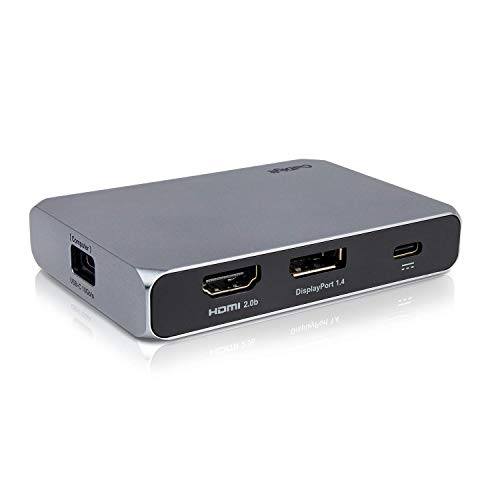
CalDigit USB-C SOHO Dockは、MacBook Air・Proを据え置きで使うユーザー向けに設計されたセルフパワー対応のUSB-Cハブで、安定性と実用性を重視した構成が特徴のモデルです。
ケーブル付き構造を採用し、USB-A×4に加えてHDMIとDisplayPort、有線LAN、SDカードスロットを備えることで、映像出力と通信を柔軟に組み合わせられる仕組みになっています。
HDMIまたはDisplayPortを選んで外部モニターに接続しつつ、有線LANで通信を安定させられるため、デスク作業でも接続トラブルを抑えて快適に使えます。
自宅やオフィスでMacBookを据え置き利用し、外部ディスプレイと有線LANを安定して使いたいビジネスユーザーやクリエイターに向いているUSBハブです。
9位:UGREEN Revodok Pro 109 (9-in-1)
 ポチップ
ポチップ
| 項目 | 詳細 |
|---|---|
| 接続方式 | ケーブル付き |
| 電源タイプ | セルフパワー |
| ポート構成 | HDMI×1 / USB-A×4 / USB-C / SD / Ethernet |
| 最大出力 | 100W |
| 対応機種 | MacBook Air / Pro |
UGREEN Revodok Pro 109は、MacBook Air・Pro向けに設計されたセルフパワー対応のUSB-Cハブで、HDMIと有線LANを備えた実用性重視の多機能モデルです。
ケーブル付き構造を採用し、HDMI×1、USB-A×4、USB-C、SDカードスロット、Ethernetを搭載することで、映像出力から周辺機器接続まで1台でまとめて行える構成になっています。
HDMIによる外部ディスプレイ出力と有線LANによる安定した通信を同時に使えるため、在宅ワークやオフィス作業でも接続環境を切り替えず快適に作業できます。
自宅やオフィスでMacBookを据え置き利用し、外部モニターと有線LAN、USB-A機器をまとめて接続したい人に向いているUSBハブです。
10位:Anker 547 USB-C ハブ (7-in-2, for MacBook)
 ポチップ
ポチップ
| 項目 | 詳細 |
|---|---|
| 接続方式 | USBポートで接続 |
| 電源タイプ | – |
| ポート構成 | ・ 1 × 多機能USB-C ポート (最大100W入力 / 40Gbps / 5K ) ・ 1 × データ転送用USB-C ポート (最大5Gbps) ※充電や映像出力に非対応 ・ 2 × データ転送用USB-A ポート (最大5Gbps) ※充電や映像出力に非対応 ・ 1 × 最大4K (60Hz) 対応HDMIポート ・ 1 × SDカードスロット (104MB/s) ・ 1 × MicroSDカードスロット (104MB/s |
| 最大出力 | 100w |
| 対応機種 | macOS 12 以降 |
Anker 547 USB-C ハブは、MacBookのUSBポートに直接接続して使える一体型モデルで、HDMI出力を備えつつ携帯性を重視した構成が特徴のUSBハブです。
多機能USB-Cポートは最大100W入力に対応し、HDMIは4K/60Hz出力が可能な一方、有線LAN(Ethernet)は非対応で、USB-AやSD・MicroSDはデータ転送専用として役割が分かれています。
HDMIで外部ディスプレイを手軽に追加しながら、カードリーダーやUSB機器を同時に使えるため、外出先でも配線を増やさず作業を進められます。
11位:Kensington SD5700T Thunderbolt 4 Dock
 ポチップ
ポチップ
| 項目 | 詳細 |
|---|---|
| 接続方式 | ケーブル付き |
| 電源タイプ | セルフパワー |
| ポート構成 | Thunderbolt×1 / USB-A×4 / HDMI / SD / Ethernet |
| 最大出力 | 90W |
| 対応機種 | MacBook Air / Pro |
Kensington SD5700T Thunderbolt 4 Dockは、MacBook Air・Proを据え置きで使う業務向けドックで、安定性と信頼性を重視した構成が特徴のモデルです。
ケーブル付きのセルフパワー設計を採用し、Thunderbolt×1、USB-A×4、HDMI、SDカードスロット、Ethernetを備えることで、映像出力と通信、周辺機器接続をまとめて行えます。
HDMIによる外部ディスプレイ出力と有線LANによる安定したネット接続を同時に使えるため、長時間のオフィス作業でも接続トラブルを抑えて快適に運用できます。
自宅やオフィスでMacBookを据え置き利用し、外部モニターと有線LAN、USB機器を常時接続して業務効率を高めたい人に向いているドックです。
12位:OWC Thunderbolt Go Dock
 ポチップ
ポチップ
| 項目 | 詳細 |
|---|---|
| 接続方式 | ケーブル付き |
| 電源タイプ | セルフパワー |
| ポート構成 | Thunderbolt×2 / USB-A×3 / HDMI / SD / Ethernet |
| 最大出力 | 60W |
| 対応機種 | MacBook Air / Pro |
OWC Thunderbolt Go Dockは、MacBook Air・Proを据え置きで使うユーザー向けのセルフパワー対応ドックで、Thunderbolt接続を活かした拡張性の高さが特徴のモデルです。
ケーブル付き構造を採用し、Thunderbolt×2、USB-A×3、HDMI、SDカードスロット、Ethernetを備えることで、映像出力と高速通信、周辺機器接続をまとめて行える構成になっています。
HDMIによる外部ディスプレイ出力と有線LANを同時に使えるため、デスク作業時の接続切り替えが減り、安定した作業環境を維持しやすくなります。
自宅やオフィスでMacBookを据え置き利用し、Thunderbolt対応機器や外部モニター、有線LANをまとめて使いたい人に向いているドックです。
13位:Belkin USB-C 7-in-1 Hub
 ポチップ
ポチップ
| 項目 | 詳細 |
|---|---|
| 接続方式 | ケーブル付き |
| 電源タイプ | バスパワー |
| ポート構成 | HDMI×1 / USB-A×2 / USB-C PD / SD |
| 最大出力 | 100W |
| 対応機種 | MacBook Air / Pro |
Belkin USB-C 7-in-1 Hubは、MacBook Air・Pro向けに設計されたバスパワー対応のUSB-Cハブで、HDMI出力と基本的な拡張性をコンパクトにまとめた実用モデルです。
ケーブル付き構造を採用し、HDMI×1、USB-A×2、USB-C PD、SDカードスロットを備えることで、映像出力と充電、周辺機器接続をシンプルに行える構成になっています。
HDMIによる外部ディスプレイ出力と最大100W対応のUSB-C PD給電を同時に使えるため、会議や外出先でも配線を増やさず作業を進められます。
外出先や会議室でMacBookを使い、HDMI出力と充電を手軽に行いたい人や、必要最低限の機能を安定して使いたい人に向いているUSBハブです。
14位:QGeeM 8-in-1 Magnetic Hub with M.2
ポチップ
| 項目 | 詳細 |
|---|---|
| 接続方式 | 直挿し |
| 電源タイプ | バスパワー |
| ポート構成 | M.2 / USB-A×2 / HDMI×1 / USB-C / SD |
| 最大出力 | 100W |
| 対応機種 | MacBook Air / Pro |
QGeeM 8-in-1 Magnetic Hub with M.2は、MacBook Air・Proに直挿しで使えるコンパクトなUSB-Cハブで、HDMI出力とSSD拡張を1台にまとめた携帯性重視のモデルです。
直挿しのバスパワー設計とマグネット固定を採用し、HDMI×1、USB-A×2、USB-C、SDカードスロット、M.2を備える一方、有線LAN(Ethernet)は非対応という割り切った構成になっています。
HDMIで外部ディスプレイを手軽に追加しつつ、内蔵M.2 SSDで作業データを高速に扱えるため、外出先でも配線を増やさず効率的に作業を進められます。
カフェや出張先でMacBookを使う機会が多く、HDMI出力と簡易的なストレージ拡張を重視し、有線LANが不要な環境で軽さを優先したい人に向いているUSBハブです。
15位:Baseus UnionJoy 17-in-1 Dock
 ポチップ
ポチップ
| 項目 | 詳細 |
|---|---|
| 接続方式 | ケーブル付き |
| 電源タイプ | セルフパワー |
| ポート構成 | HDMI×2 / USB-A×5 / USB-C×3 / SD×2 / Ethernet / M.2 |
| 最大出力 | 100W |
| 対応機種 | MacBook Air / Pro |
Baseus UnionJoy 17-in-1 Dockは、MacBook Air・Proを完全に据え置きで使う前提の超多機能ドックで、HDMIと有線LANを含む圧倒的な拡張性を備えたモデルです。
ケーブル付きのセルフパワー設計を採用し、HDMI×2、USB-A×5、USB-C×3、SD×2、Ethernetに加えてM.2スロットまで搭載することで、周辺機器とストレージを1台に集約できる構成になっています。
デュアルHDMIによる複数画面出力と有線LANによる安定通信、内蔵SSDによる高速データ管理を同時に行えるため、作業環境を固定化して効率よく作業を進められます。
MacBookに接続されているUSBハブの外し方
MacBookに接続しているUSBハブは、手順を意識せずに外すとデータ破損や認識不良の原因になることがあります。
特に外付けSSDやSDカードを接続している場合は、安全に取り外す意識が重要です。
- ケーブルの場合
- 直挿しの一体型の場合
接続方式ごとの外し方を理解しておけば、MacBook本体やUSBハブ、周辺機器を長く安心して使い続けられますので、ぜひ参考にしてください。
ケーブルの場合
ケーブル接続のUSBハブは、データ転送や給電の状態を確認してから外すことが重要です。
転送中に取り外すとファイル破損やディスクの整合性エラーが起こる可能性があるため、Finderの「取り出し」で安全に解除する必要があります。
外付けSSDやSDカードを外したうえで、USB-C給電の場合はMacBookがバッテリー駆動に切り替わったことを確認し、ケーブルは根元を持ってまっすぐ引き抜いてください。
正しい手順で取り外すことで、MacBookのポートやUSBハブへの負担を抑え、接触不良や故障を防ぎやすくなります。
直挿しの一体型の場合
直挿しタイプのUSBハブはMacBook本体のポートに直接負荷がかかるため、取り外す際は特に慎重な操作が必要です。
データ転送中やHDMIによる映像出力中に外すと、データ破損やポート・端子の損傷につながる恐れがあります。
外部ストレージやモニターの動作が停止していることを確認し、片手でMacBookを支えながら、もう片方の手でハブの両端を持ってまっすぐゆっくり引き抜いてください。
急な力を加えずに外すことで、USB-Cポートのゆがみや接触不良といった直挿し特有のトラブルを防ぎやすくなります。
ポチップ
MacBookがUSBハブを認識しない時の対処法
MacBookでUSBハブが認識されない場合でも、故障と決めつける前に基本的な確認を行うことが重要です。
多くのケースでは設定変更や修理に進む前の簡単な操作で改善するため、順番に切り分けて確認する必要があります。
- 外して再接続し直す
- MacBookを再起動する
- 別のUSBポートに接続する
- ハブを介さずに直接接続する
- 別のUSB機器を接続して動作を確認する
これらを一つずつ試すことで、接触不良や一時的な認識エラー、ハブ側の問題などを切り分けられ、原因に応じた適切な対処につなげやすくなりますので、ぜひ参考にしてください。
外して再接続し直す
USBハブが認識されない場合は、最初に物理的な接続を一度リセットすることが効果的です。
一時的な接触不良や認識エラーは、差し直しだけで改善するケースが多く、設定変更より先に試すべき基本対応になります。
MacBookとハブを一度外して数秒待ち、端子の汚れやホコリを確認したうえで、複数機器がある場合は1本ずつ再接続してください。
再接続後はランプの点灯やFinder、システム情報で認識状況を確認することで、問題が解消したかを判断しやすくなります。
MacBookを再起動する
USBハブが認識されない場合は、MacBookを一度再起動することで症状が改善するケースが多く、物理的な差し直しで解決しないときに有効な対処法です。
macOSではUSB制御やデバイス認識をソフトウェア側で管理しているため、長時間の使用やスリープ復帰後に内部処理が不安定になり、ハブを正しく認識できなくなることがあります。
作業中のデータを保存したうえでMacBookを再起動し、起動完了後にUSBハブを接続し直すことで、USB周りの制御が初期化され、正常に認識されるかを確認できます。
再起動後に問題なくUSBハブが認識されれば、一時的なソフトウェアエラーが原因だったと切り分けられ、不要な設定変更や買い替えを避けやすくなります。
別のUSBポートに接続する
USBハブが認識されない場合は、使用しているUSBポートを変更することで問題が解消することがあります。
MacBookのUSB-Cポートは内部的に役割が分かれており、充電や映像出力の負荷がかかっているポートでは、一時的に周辺機器の認識が不安定になることがあります。
現在接続しているポートからUSBハブを外し、反対側や別のUSB-Cポートに差し替えて動作を確認すると、ポート起因かどうかを切り分けやすくなります。
直接接続する
USBハブが認識されない場合は、まずハブを外し、周辺機器をMacBook本体に直接接続して動作を確認することが重要です。
USBハブは複数の機器へ電力や信号を分配する仕組みのため、ハブ側の不具合や電力不足があると、正常な機器でも認識されないことがあります。
外付けSSDやUSBメモリ、SDカードリーダーなどを直接USB-Cポートへ接続し、問題なく認識されるかを確認することで、ハブが原因かどうかを切り分けやすくなります。
直接接続で正常に動作する場合はUSBハブ側に原因があると判断でき、設定変更やOS操作に進む前の確認として有効な対処法です。
別のUSB機器を接続する
USBハブが認識されない場合は、別のUSB機器を接続して反応を比較することで、原因を切り分けることができます。
USB機器ごとに消費電力や通信方式が異なるため、特定のデバイスやケーブルだけが原因で認識されないケースも少なくありません。
マウスやUSBメモリなど電力消費の少ない機器を順に接続し、Finderやシステム情報で正常に認識されるかを確認すると状況を判断しやすくなります。
複数の機器で反応がなければハブ本体の不具合、特定の機器だけ認識されない場合はデバイスやケーブル側の問題と切り分けて次の対処に進めることが可能です。
ポチップ
MacBookのハブ まとめ
MacBookはUSB-Cポートを中心とした設計のため、外部ディスプレイや周辺機器を使うにはUSBハブがほぼ必須の存在です。
一方でUSBハブは種類や構成の違いが多く、用途を整理せずに選ぶと、認識不良や電力不足などのトラブルにつながりやすい点には注意が必要です。
選ぶ際は、直挿しとケーブル付きの接続方式、バスパワーかセルフパワーかの電源タイプ、必要なポート構成という基本軸を押さえることが重要になります。
さらに、外出先で使うのか据え置きで使うのか、SSDを直接接続する必要があるかなど、使用環境や作業内容によって重視すべきポイントは変わります。
これらの基準を理解したうえでランキングを比較すれば、必要な機能だけを冷静に見極められ、過不足のないUSBハブを選びやすくなります。
自分のMacBookと使い方に合ったUSBハブを選ぶことで、作業効率と安定性を高められますので、本記事を参考に最適な1台を見つけてください。
ポチップ