
MacBookを使うのにマウスはいらない?
MacBookでマウスを使うならおすすめの商品はありますか?
MacBook でマウスを使うとどうなる?
MacBookはトラックパッドだけで基本的な作業が完結するためマウスは必須ではありませんが、動画編集やデザイン制作など精度が求められる作業ではマウスがあると効率が上がります。
マウスを導入するなら、デザイン重視のMagic Mouse、据え置きでの長時間作業に強いMX Master 3S For Mac、持ち運び重視のMX Anywhere 3Sの3製品が用途や予算に合わせて選びやすいです。
マウスを使うことで首や肩の負担が軽減されるほか、ショートカットをボタンに割り当てて作業効率を上げられる一方、コストや作業スペースの確保といったデメリットも生じます。
まずはトラックパッドの設定を見直した上で不満を感じるようなら、安価なBluetoothマウスから試すのが失敗のない進め方です。
本記事ではマウスの必要性からトラックパッドの使い方、おすすめマウスの紹介まで解説しているため、読み終えるころには自分にマウスが必要かどうか判断できるので、参考にしてください。

 ポチップ
ポチップ



MacBookにマウスはトラックパッドがあるから基本はいらない
MacBookを使うにあたって、マウスは基本的に必要ありません。
MacBookのトラックパッドはジェスチャー操作が非常に豊富で、スクロールやページ送り、アプリの切り替えといった日常的な操作のほぼすべてを指の動きだけでこなせるからです。
WindowsノートPCのタッチパッドと比べて、MacBookのトラックパッドは面積が広く精度も高いため、カーソル操作のストレスを感じにくいのも特徴です。
外出先のカフェや狭いデスクでも、マウスなしでストレスなく作業できる点はMacBookならではの強みといえます。
MacBookのトラックパッドの使い方
トラックパッドは指の本数や動かし方を変えるだけで、マウス操作と同等以上のことができます。
指の本数ごとの主な操作は以下の通りです。
- 1本指:カーソル移動、クリック
- 2本指:右クリック、スクロール、拡大縮小、ページの進む・戻る
- 3〜4本指:デスクトップ切り替え、Mission Control、Launchpad表示
さらに、システム設定のトラックパッド項目から「タップでクリック」をONにすると、パッドを深く押し込まなくても軽く触れるだけでクリックできるようになります。
この設定を加えるだけでトラックパッドの快適さが大きく変わり、マウスがなくても操作に不便を感じづらいです。
動画編集やデザイン制作などの細密な作業をするならマウスが必要
動画編集やデザイン制作など精度が求められる作業では、マウスを用意した方が効率よく進められます。
1フレーム単位のシークバー操作やイラストのパス切り出しといった細かい動作は、トラックパッドよりも物理的なマウスの方が正確にこなせるからです。
こうした用途に当てはまる人は最初からマウスを用意しておくことで、作業効率と疲労軽減の両面でメリットを得られます。
ポチップ

MacBookにマウスを導入するメリット
MacBookにマウスを導入することで、作業効率と身体的な快適さの両方が向上します。
トラックパッドは携帯性に優れている一方、長時間の使用では指や手首への負担が蓄積しやすく、マウスはその点を補ってくれる存在です。
以下に紹介するメリットを把握しておくことで、自分にマウスが必要かどうかの判断基準として役立てられます。
身体的な負担の軽減から操作性の向上まで、マウスを導入することで得られるメリットは以下の通りです。
- 首や肩が楽になる
- ショートカットを覚えなくて良い
- マウスの方が使いやすいアプリもある
首や肩が楽になる
マウスはノートPCスタンドと組み合わせることで、首や肩への負担を大きく減らせます。
MacBook単体で作業すると画面位置が低く目線が下がるため猫背やストレートネックになりやすいですが、スタンドで画面を目線の高さに上げると姿勢が改善され、遠くなったトラックパッドの代わりにマウスが手元での操作を担ってくれます。
首や肩のこりを根本から解消したい人は、ノートPCスタンド、外付けキーボード、マウスの3点を揃えてデスク環境を整えることが効果的です。
ショートカットを覚えなくて良い
多ボタンマウスを導入すれば、ショートカットキーを暗記しなくてもボタン一つで同じ操作が完結します。
ロジクールの「Logi Options+」などの専用アプリを使うと、マウスの各ボタンに好きなショートカットを割り当てられるため、キーボードの組み合わせを頭で覚える必要がなくなるからです。
たとえばMission Controlの呼び出しやページの進む・戻るといった覚えるのが面倒な操作も、親指のボタンを押すだけで実行できるようになります。
ただしApple純正のMagic Mouseは物理ボタンが少なくショートカットの割り当てに不向きなため、5〜7個以上のボタンを持つロジクールなどの多ボタンマウスを選んでください。
マウスの方が使いやすいアプリもある
アプリの特性によってはトラックパッドより圧倒的にマウスの方が操作しやすく、作業スピードが上がるものが存在します。
たとえばBlenderやIllustratorなど3D操作や1ピクセル単位の精度が求められるアプリ、Premiere ProやExcelのようにドラッグ操作が頻発するアプリは、トラックパッドでは操作が複雑になりやすくマウスの方がおすすめです。
クリエイターの中には右手でマウス、左手でトラックパッドという使い分けをすることで、それぞれの強みを活かして作業効率を高めている人もいます。
自分がよく使うアプリの特性を踏まえてマウスの導入を検討することが、作業効率がアップします。
ポチップ
MacBookにマウスを導入するデメリット
マウスを導入する前にデメリットも把握しておくことで、自分の環境や使い方に合った判断ができます。
マウスはメリットが多い一方、コストや作業スペースなど導入前に考慮すべき点も存在します。
以下に紹介するデメリットを事前に理解しておくことで、購入後に後悔するリスクを減らせます。
MacBookにマウスを導入する際に知っておきたいデメリットは以下の通りです。
- コストがかかる
- 作業スペースが必要
コストがかかる
マウスを導入するとコストがかかる点は、デメリットのひとつです。
クリエイティブ向けのハイエンドマウスは1.5万〜2万円前後しますし、有線マウスやUSBレシーバー式を選ぶ場合はUSB-C変換ハブも別途必要になるので、思った以上に出費がかさむことがあります。
ただし3,000円前後のBluetoothマウスでもドラッグ操作の快適さや精度は高いので、最初から高価なモデルを買う必要はありません。
まずはトラックパッドの設定を見直した上でそれでも不満を感じるようなら、安価なBluetoothマウスから試してください。
作業スペースが必要
マウスはトラックパッドと違い操作するためのスペースが別途必要になるため、外出先での作業シーンが制限されるデメリットがあります。
カフェの小さなテーブルや新幹線の座席テーブルではマウスを動かす余裕がなく、ガラス天板など材質によってはセンサーが反応しないこともあります。
スペースの問題を解消したい場合はトラックボールマウスがおすすめで、本体を動かさずボールを転がすだけで操作できるため場所を取りません。
外出先での作業が多い人はトラックボールやDPI設定の調整など、スペースを取らない工夫を取り入れることで快適に使えます。
ポチップ
MacBookの作業でマウスを使っている筆者の感想
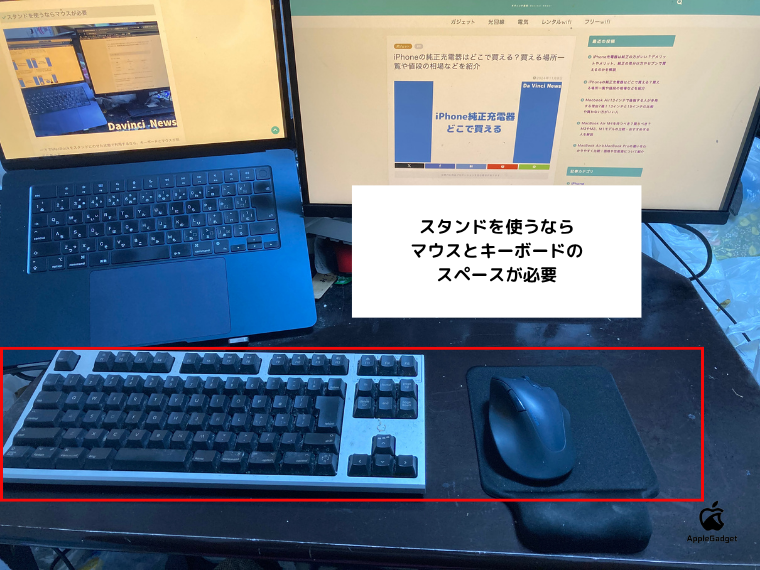

現在、筆者は自宅で作業する場合、上記の通りマウスとキーボードを使ってMacBookを操作しています。
使っているマウスは「ELECOM 」です。
この章では、MacBookをマウスで操作している筆者が日々利用していて感じることなどを紹介します。
実際に使っている人間のリアルな声を聞けますので、ぜひ参考にしてください。
1日中作業できる
MacBookをマウスとキーボードを使うと、1日中作業できるようになります。
以前は私もMacBookのキーボードとトラックパッドを使って作業していましたが、2時間もすると首が痛くなっていました。
首が痛くなると体全体の調子も悪くなるため、顔を上向きにするようにスタンドを購入しました。
スタンドを設置してそのままだと作業がしづらくなるので、別でキーボードとマウスを購入。
今は1日5〜6時間作業しても、首が痛くなりませんのでだいぶ改善しています。
マウスは2,000〜3,000円で買えるから安い
MacBookのマウスは2,000〜3,000円程度で買えます。
マウスは無線で繋げる商品を選ぶのがおすすめです。
無線の商品をおすすめする理由は以下の通りです。
- 作業範囲が限られないから
- 値段が安いから
無線のマウスは作業範囲が限定されないので、作業用の机でも良いですし、外のカフェなどでも利用できます。
また、値段も安いものだと無線でも2,000円程度で購入できるため、コスパが良いと言えます。
そのため、マウスを購入するのであれば2,000〜3,000円台の無線マウスがおすすめです。
無線はたまに繋がりが悪くなる
ただし、無線マウスはたまに本体とのつながりが悪くなる時があります。
例として、マウスを動かしているのにもかかわらず、画面上のカーソルが動かなくなる現象が起きます。
もし、マウスポインターが動かなくなった場合は以下のやり方を実践してください。
- マウスのUSBやBluetoothを一旦切断してから接続し直す
- MacBook自体を再起動する
対処法によって、マウスの繋がりが改善する可能性があるので試してください。
定期的な電池交換が面倒
あとは定期的に電池交換するのも面倒ですね。
私の場合マウスにエボルタという高寿命の電池を利用しているのですが、大抵の場合半年でダメになってしまいます。
そのため、半年に一回は電池交換をしなければなりません。
面倒ではあるものの、1回3分もかからないのですぐに行っています。
なお、電池交換の前兆としてカーソルの動きが頻繁に止まるなどが挙げられます。
もしマウスの故障でないのにカーソルが動かない場合は、もうすぐ電池切れになる可能性があると考えてください。
ポチップ
MacBook AirやProにおすすめのマウス3選
MacBookとの相性や使い勝手を考慮すると、純正品とロジクール製品の中から選ぶのが失敗が少ないです。
MacBook向けに最適化された操作性や接続の安定性を持つモデルは限られており、製品選びを間違えると使い勝手が損なわれることがあります。
以下に紹介する3製品はそれぞれ用途や予算が異なるため、自分の使い方に照らし合わせて選ぶと後悔しにくいです。
3製品の仕様を事前に比較しておくことで、自分の用途に合ったマウスをスムーズに絞り込めるので、参考にしてください。
| 項目 | Magic Mouse MMMQ3J/A | MX Master 3S For Mac | MX Anywhere 3S |
|---|---|---|---|
| 接続方式 | Bluetooth / USB-C | Bluetooth | Bluetooth |
| 対応OS | macOS 15.1以降 | macOS全般 | macOS 11以降 |
| 電源方式 | 充電式 | 充電式 | 充電式 |
| 充電端子 | USB-C | USB-A | USB-C |
| 重量 | 99g | 141g | 99g |
アップル純正 Magic Mouse
 ポチップ
ポチップ
| 項目 | 詳細 |
|---|---|
| 接続方式 | Bluetooth USB‑Cポート ワイヤレス |
| 対応OS | macOS 15.1以降を搭載したMac |
| 電源方式 | 充電式 |
| 充電端子 | USB-C充電ケーブル |
| 重量 | 99g |
「Magic Mouse」はデザインと携帯性に優れた純正マウスですが、肩こり解消やボタンカスタマイズを目的とするなら別製品を検討した方がいいです。
MacBookとのデザインの一体感や薄さによる携帯性の高さ、表面をなぞるだけで画面をスクロールできる直感的な操作感は純正品ならではの強みです。
デザインと携帯性を重視する人には合っていますが、身体的な負担軽減や作業効率アップを目的とするなら次に紹介するロジクール製品の方が目的に合いやすいです。
ロジクール Mx Master 3s For Mac
 ポチップ
ポチップ
| 項目 | 詳細 |
|---|---|
| 接続方式 | Bluetooth |
| 対応OS | macOS全般対応 |
| 電源方式 | 充電式 |
| 充電端子 | USB-A |
| 重量 | 141g |
「MX Master 3S For Mac」は肩こり軽減、ボタンカスタマイズ、静音性を高い次元で兼ね備えた、MacBookユーザーにとって完成度の高いマウスです。
人間工学に基づいた立体形状で手のひら全体をサポートするため、長時間作業でも肩や手首への負担を抑えられます。
また通常版との違いとして、MacBook向けにBluetooth接続の安定性が強化されており、MacBookの本体色に合うスペースグレーやペイルグレーのカラー展開が用意されています。
価格は1.5万〜1.7万円前後と高めですが、作業効率、疲労軽減、ショートカットの簡略化をまとめて解決できる点で費用対効果は高いです。
ロジクール Master MX Anywhere 3S
| 項目 | 詳細 |
|---|---|
| 接続方式 | Bluetooth |
| 対応OS | macOS 11以降 |
| 電源方式 | 充電式 |
| 充電端子 | USB-C |
| 重量 | 99グラム |
「MX Anywhere 3SはMX Master 3S」の高性能センサーとボタンカスタマイズ機能を引き継ぎながら、約94gと軽量でカフェや出先への持ち運びに最適なモデルです。
「Logi Options+」でショートカットをボタンに割り当てられる点に加え、ガラス面でもマウスパッドなしで正確に動く高精度センサーを搭載しているため、出先でも作業環境を選びません。
一方でMX Master 3Sと比べてボタンが1つ少なく親指用サイドホイールがない点、手のひら全体を包む立体形状ではないため据え置きでの長時間作業には Master 3Sの方が肩への負担を抑えやすいです。
MacBookにマウスはいらないに関するよくある質問
MacBookのマウスが必要かどうかは、用途や作業スタイルによって異なるためひとつの答えでは解決しきれません。
プログラミングやキーボードのみでの操作など、人によって状況が異なるため、よくある疑問をまとめて解説します。
以下のQ&Aを参考にすることで、自分の状況に合った判断がしやすくなるので、参考にしてください。
- MacBookでプログラミングするときにマウスはいらない?
- MacBookをマウスなしかつキーボードのみで操作するには?
MacBookでプログラミングするときにマウスはいらない?
プログラミングに限ればマウスは基本的に不要で、トラックパッドとキーボードだけで開発作業のほぼすべてが完結します。
プログラミングはキーボード操作が主役であり、マウスに持ち替えるたびに発生するタイムロスが1日に何百回と積み重なるため、キーボードから手を離さない方が作業効率が上がるからです。
まずはマウスなしでトラックパッドとショートカット操作に慣れることから始めるのが、開発スピードを上げる近道です。
MacBookをマウスなしかつキーボードのみで操作するには?
システム設定で「キーボードナビゲーション」をオンにした上で、SpotlightやCommand+Tabなどの基本ショートカットを覚えることで、キーボードのみの操作がほぼ完結します。
アプリの起動や切り替え、ブラウザ操作など頻繁に使う動作のほとんどがショートカットキーで代替できるため、トラックパッドに手を伸ばす機会が大幅に減ります。
さらにキーボード操作を極めたい場合はブラウザ拡張機能の「Vimium」や無料アプリの「Raycast」を導入することで、画面上のあらゆる操作をキーボードだけでこなせるようになります。
まずはCommand+SpaceとCommand+Tabの2つだけを意識して使い始めることで、トラックパッドへの依存を減らしながら徐々に操作スピードを上げていけます。
ポチップ
MacBookにマウスはいらない まとめ
MacBookはトラックパッドだけで基本的な作業が完結するため、マウスは必須ではありません。
ただし動画編集やデザイン制作など精度が求められる作業や、外部モニターを複数使う環境ではマウスがあると作業効率が上がります。
マウスを導入する場合は首や肩の負担軽減、ショートカットの簡略化、アプリとの相性向上といったメリットを得られます。
一方でコストや作業スペースの確保といったデメリットも存在するため、自分の環境や用途に合わせて判断することが大切です。
マウスを購入するなら、デザイン重視ならMagic Mouse、据え置きでの長時間作業にはMX Master 3S For Mac、持ち運び重視ならMX Anywhere 3Sから選ぶのがおすすめです。
まずはトラックパッドの設定を見直した上で不満を感じるようなら、安価なBluetoothマウスから試すのが失敗のない進め方です。
ポチップ