Apple Watchの睡眠記録アプリとはなんですか?
Apple Watchの睡眠記録を分析する方法とは?
Apple Watchの睡眠が記録されない時の対処法は?
Apple Watchの睡眠記録アプリの概要から使い方・分析方法・トラブル対処法まで、この記事で網羅的に解説します。
Apple Watchの睡眠機能を使い始めたばかりの方から、記録されない・時間がおかしいといったトラブルを抱えている方まで、幅広く役立てられる内容です。
睡眠スケジュールの設定方法・睡眠記録の見方・睡眠ステージや睡眠スコアを活用した分析方法を順番に解説していきます。
あわせて、睡眠が記録されない・睡眠時間がおかしいといったトラブルが起きたときの対処法も、原因ごとに詳しく紹介しています。
この記事を読むことでApple Watchの睡眠機能を正しく使いこなし、毎日の健康管理にしっかりと役立てられるので、ぜひ参考にしてください。
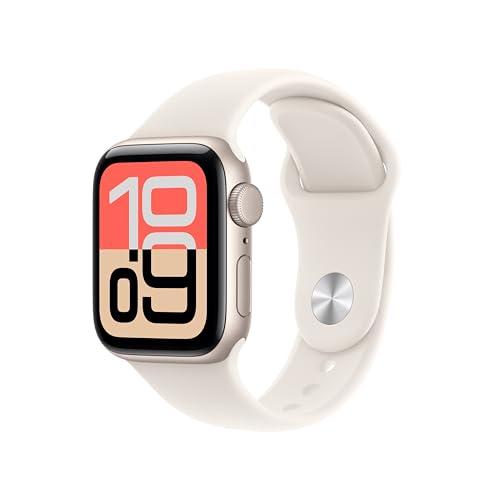




Apple Watchの睡眠記録アプリとは
Apple Watchの睡眠記録アプリとは、標準搭載の「睡眠」アプリとiPhoneのヘルスケアアプリが連携して、睡眠データを記録・管理する機能のことです。
watchOS 9以降に対応しており、Apple Watchを装着して寝るだけで、レム睡眠・コア睡眠・深い睡眠・覚醒という4つの睡眠ステージを自動で計測できます。
iPhone単体では「睡眠している可能性がある時間帯」を推測するにとどまりますが、Apple Watchは光学式心拍センサーと加速度センサーを組み合わせることで、より精度の高い睡眠記録が可能です。
毎日の睡眠データが蓄積されるほど傾向が見えやすくなるため、つけて寝るという習慣そのものが、自分の健康を映す「記録資産」になっていきます。

Apple Watchの睡眠記録アプリを使う方法
Apple Watchで睡眠を記録するには、「睡眠スケジュールの設定」と「睡眠モードの有効化」という2つの準備が必要です。
設定はiPhoneのヘルスケアアプリとApple Watch本体のどちらからでも行えるため、普段使いやすい方法で進められます。
この章では、以下の手順を順番に解説していきます。
- 睡眠スケジュールを設定する
- 睡眠スケジュールを編集・解除する
- 睡眠モードのオン・オフを手動で設定する
正確なデータを記録するには就寝前のバッテリーが30%以上あること、1時間以上装着して寝ることが前提になるので、設定と合わせて押さえてください。
睡眠スケジュールを設定する
睡眠スケジュールの設定は、iPhoneのヘルスケアアプリから以下の通り行います。
設定完了後は指定した時間帯に自動で睡眠モードがオンになり、データの記録が始まります。
平日と週末で就寝時刻がズレがちな方は、曜日ごとに複数のスケジュールを設定しておくと、より実態に近い睡眠データが蓄積されていきます。
睡眠スケジュールを編集・解除する
睡眠スケジュールの編集・解除は、Apple Watchの睡眠アプリまたはiPhoneのヘルスケアアプリのどちらからでも行えます。
Apple Watchから編集する手順は以下の通りです。
解除したい場合は、睡眠アプリの画面をスクロールして「睡眠スケジュール」のチェックを外すだけで無効にできます。
翌日だけ起床時刻を変えたいときは「次の起床時のみ」から変更すると、通常スケジュールを崩さずに一時的な調整ができるので、休日の寝坊や出張前夜などに重宝します。
睡眠モードのオン・オフを手動で設定する
睡眠スケジュールを設定していなくても、コントロールセンターから以下の手順で手動で睡眠モードをオン・オフできます。
スケジュール外の昼寝や、いつもと違う時間帯に就寝する際も、この手順でその場から記録を開始できます。
ただし、手動でオンにした場合は起床後に忘れずオフにする必要があり、そのままにしておくと実際には起きている時間も睡眠データとして記録されてしまうため注意が必要です。
Apple Watchの睡眠記録の見方
睡眠記録はiPhoneのヘルスケアアプリとApple Watch本体の睡眠アプリ、2か所から確認できます。
iPhoneでは最長6か月分の詳細な履歴を確認でき、Apple Watchでは起床直後に前夜のデータをすぐチェックできるという使い分けが可能です。
この章では、以下の確認方法を順番に解説していきます。
- iPhoneからチェックする方法
- Apple Watchからチェックする方法
どちらも手順は簡単なので、自分のライフスタイルに合わせて使いやすい方法を取り入れてください。
iPhoneからチェックする方法
iPhoneからの睡眠記録の確認は、ヘルスケアアプリの「睡眠」セクションから以下の手順で行えます。
グラフは日・週・月・6か月単位で切り替えられ、「さらに睡眠データを表示」をタップするとステージ・量・比較の3カテゴリで詳細な分析内容を確認できます。
特に「比較」タブでは心拍数や呼吸数を睡眠時間と重ねて表示できるため、体調の変化と睡眠の質がどう連動しているかを把握するのに役立ちます。
Apple Watchからチェックする方法
Apple Watchからは、睡眠アプリを開くことで前夜の睡眠データを以下の手順で確認できます。
iPhoneほど詳細な分析はできませんが、起床直後に昨夜の睡眠をざっと把握するには十分な情報量です。
文字盤を下にスクロールするとスマートスタックに睡眠データのカードが表示されるため、アプリを開かずともその場で前夜の状態をチェックできる手軽さも魅力です。
Apple Watchの睡眠記録の分析方法
Apple Watchの睡眠記録は単なる睡眠時間の計測にとどまらず、睡眠の質を多角的に分析できる点が大きな強みです。
この章では、以下の4つの分析方法を順番に解説します。
- 睡眠ステージを可視化する
- 睡眠スコアを評価して過去14日間の傾向を把握する
- 呼吸の乱れと無呼吸の可能性を検知して通知する
- 夜間の心拍数や呼吸数などを記録して健康状態を把握する
なお、呼吸の乱れの検知機能はApple Watch Series 9以降・watchOS 11以降が必要なため、お使いの端末のモデルとOSバージョンを事前に確認してください。
各分析機能を活用することで、日々の睡眠データが健康管理の指針として機能するので、ぜひ参考にしてください。
睡眠ステージを可視化する
Apple Watchは睡眠中の体の動きと心拍数をもとに、覚醒・レム睡眠・コア睡眠・深い睡眠の4ステージを自動で可視化します。
各ステージはヘルスケアアプリのグラフで色別に表示され、それぞれの時間と全体に占める割合をひと目で確認できます。
一般的に理想とされる各ステージの割合は以下の通りです。
- 覚醒:0%
- レム睡眠:20〜25%
- コア睡眠:50〜60%
- 深い睡眠:10〜20%
ただし、この割合はあくまで目安であり、個人差も大きいため、1日の数値に一喜一憂するよりも数週間単位のトレンドで自分のパターンを把握することが、分析を正しく活用するコツです。
睡眠スコアを評価して過去14日間の傾向を把握する
watchOS 11以降を搭載したApple Watch Series 9・Series 10・Ultra 2では、睡眠中の呼吸の乱れを加速度センサーで検知し、睡眠時無呼吸の可能性を通知する機能が利用できます。
仕組みとしては、30日間にわたって収集したデータを分析し、呼吸の乱れが「高い」と判定される割合が50%以上になった場合に通知が届く設計になっています。
設定・確認は以下の手順で行えます。
この機能はあくまで兆候の検知であり、医療機器による診断の代わりにはなりません。通知を受け取った場合は、自己判断せず速やかに医療機関を受診することをおすすめします。
呼吸の乱れと無呼吸の検知して可能性を通知する
watchOS 11以降を搭載したApple Watch Series 9・Series 10・Ultra 2では、睡眠中の呼吸の乱れを加速度センサーで検知し、睡眠時無呼吸の可能性を通知する機能が利用できます。
仕組みとしては、30日間にわたって収集したデータを分析し、呼吸の乱れが「高い」と判定される割合が50%以上になった場合に通知が届く設計になっているので、確認の手順は以下のとおりです。
この機能はあくまで兆候の検知であり、医療機器による診断の代わりにはなりません。通知を受け取った場合は、自己判断せず速やかに医療機関を受診することをおすすめします。
夜間の心拍数や呼吸数などを記録して健康状態を把握する
Apple Watchは睡眠中の心拍数・呼吸数を自動で記録し、夜間の健康状態を把握するのに役立ちます。
これらのデータはヘルスケアアプリの「比較」タブから確認でき、心拍数・呼吸数を睡眠時間のグラフと重ねて表示することで、睡眠の深さと体の状態の関係を視覚的に把握できます。
夜間の心拍数が普段より高い日や呼吸数に乱れが見られる日は、体調不良の早期サインである可能性があるため、日々の変化をチェックする習慣をつけておくのがおすすめです。
さらにApple Watch Series 8以降では手首皮膚温の変化も記録されるため、発熱や体調変化の兆候をより早い段階で察知できるという点で、健康管理ツールとしての精度がひとつ上がります。
Apple Watchの睡眠が記録されない時の対処法
Apple Watchの睡眠が記録されない場合、いくつかの原因が考えられるため、順番に確認していくことが大切です。
この章では、以下の対処法を順番に解説していきます。
- 睡眠モードをオンにする
- 睡眠スケジュールが正しく設定されているかチェックする
- Apple Watchのバンドを少しキツめに装着する
- バッテリー残量が十分にあるかチェックする
- Apple WatchとiPhoneの再起動や再ペアリングを行う
- iPhoneのヘルスケアで「データソース」がApple Watchになっているか確認する
まずは睡眠モードがオンになっているか、バッテリー残量が十分かという基本的な項目から確認するのが、問題を早期に解決するコツですので、ぜひ参考にしてください。
睡眠モードをオンにする
睡眠が記録されない原因として最も多いのが、睡眠モードがオフのままになっているケースです。
コントロールセンターから以下の手順でオンにできます。
睡眠スケジュールを設定していれば指定した時間に自動でオンになりますが、スケジュールを設定していない場合は毎回手動でオンにする必要があります。
就寝前にApple Watchの画面をひと目確認して三日月アイコンが表示されているかチェックする習慣をつけておくと、記録漏れを防ぐことができます。
睡眠スケジュールが正しく設定されているかチェックする
睡眠スケジュールの設定ミスが原因で睡眠モードが有効にならず、データが記録されないケースがあります。
よくある設定ミスは以下の通りです。
- 有効にする曜日のチェックが外れている
- 就寝時刻と起床時刻が意図しない時間になっている
- 「Apple Watchで睡眠時間を記録」がオフになっている
確認はiPhoneのヘルスケアアプリ→ブラウズ→睡眠→「通常スケジュールとオプション」の順にタップし、設定内容を見直します。
特定の曜日だけ記録されないという場合は、その曜日の有効チェックが外れている可能性が高いため、まず曜日設定を確認してください。
Apple Watchのバンドを少しキツめに装着する
バンドが緩すぎるとセンサーが正確に計測できず、睡眠データが途切れたり記録されなかったりすることがあります。
Apple Watchは光学式心拍センサーと加速度センサーを使って睡眠を計測するため、手首との密着度がデータの精度に直結します。
装着の目安は以下の通りです。
- 手首にぴったりフィットしている
- 指1本分の隙間もない程度のキツさ
- 血流を妨げるほど締め付けていない
寝返りが多い人ほど就寝中にバンドが緩んで誤検知につながりやすいため、ベッドに入る前に装着具合をひと確認しておく習慣をつけておくと安心です。
バッテリー残量が十分にあるかチェックする
就寝前のバッテリー残量が30%未満だと睡眠データが記録されないため、寝る前に残量を確認しておくことが必須です。
iPhoneのWatchアプリから充電リマインダーを設定しておくと、就寝準備時間の前に充電を促す通知が届くため、充電し忘れを防ぐことができます。
充電のタイミングとしては、夕食後や入浴中など就寝前の空き時間を活用するのが習慣化しやすくおすすめです。
朝の起床時にApple Watchの画面にバッテリー残量が表示されるため、その数値を毎朝確認することで自分に合った充電タイミングを見直すきっかけにもなります。
Apple WatchとiPhoneの再起動や再ペアリングを行う
ここまでの対処法を試しても改善しない場合は、端末の一時的な不具合が原因の可能性があるため、まずは再起動を試みてください。
再起動の手順は以下の通りです。
再起動で改善しない場合は、iPhoneのWatchアプリから「このWatchのペアリングを解除」を選択し、再ペアリングを行うことで不具合が解消されるケースがあります。
ただし再ペアリングはApple Watchのデータが初期化されるため、事前にiCloudバックアップが最新の状態になっているかを確認してから実施するのがおすすめです。
iPhoneのヘルスケアで「データソース」がApple Watchになっているか確認する
ヘルスケアアプリのデータソース設定でApple Watchが優先されていないと、睡眠データが正しく反映されない場合があります。
確認手順は以下の通りです。
Apple Watchがリストの上位に表示されていない場合は、「編集」をタップしてApple Watchをリストの一番上に移動させます。
サードパーティの睡眠アプリを併用している場合や複数の端末でデータを記録している場合に特に起こりやすい問題のため、心当たりがある方は優先的に確認してください。
Apple Watchの睡眠時間がおかしい場合の対処法
睡眠時間が実際と大きく異なる・極端に短く記録されるなど「おかしい」と感じる場合、いくつかの原因が考えられます。
まずは睡眠スケジュールの設定内容とペアリングの状態を確認するのが、問題解決の基本的なアプローチです。
- 睡眠スケジュールの見直しを行う
- 睡眠フォーカスの活用を行う
- ペアリングをチェックする
自分の症状に当てはまる項目から確認してください。
睡眠スケジュールの見直しを行う
睡眠時間がおかしいと感じる場合、就寝時刻・起床時刻のスケジュール設定が実際の睡眠と大きくズレていることが原因の可能性が高いです。
iPhoneのヘルスケアアプリ→ブラウズ→睡眠→「通常スケジュールとオプション」の順にタップし、設定されている就寝時刻・起床時刻が実際の睡眠時間と合っているかを確認します。
スケジュールの時間帯が実際の就寝・起床時間をカバーしていないと、その時間帯の睡眠データが記録されないため、実際より短い睡眠時間が表示される原因になります。
仕事の繁忙期や季節の変わり目など生活リズムが変わったタイミングでスケジュールをあわせて更新する習慣をつけておくと、常に実態に近い睡眠データを取り続けることが可能です。
睡眠フォーカスの活用を行う
睡眠フォーカス(睡眠集中モード)がオンになっていないと、通知や画面点灯が睡眠の記録を乱す原因になることがあります。
設定はiPhoneのヘルスケアアプリ→ブラウズ→睡眠→「通常スケジュールとオプション」から「睡眠集中モード」をオンにするだけで完了します。
睡眠フォーカスをオンにするとiPhoneとApple Watchの画面が簡素化されて通知が制限されるため、睡眠中の不要な検知を減らしてデータの精度を高めることができます。
特定の連絡先やアプリのみ通知を許可するカスタマイズもできるため、緊急連絡への対応と睡眠記録の精度向上を無理なく両立させることが可能です。
ペアリングをチェックする
Apple WatchとiPhoneのペアリングが正常でない場合、睡眠データがiPhoneに正しく同期されず、睡眠時間がおかしく表示されることがあります。
iPhoneのWatchアプリを開いて「マイウォッチ」タブを確認し、Apple Watchが正常にペアリングされた状態になっているかをチェックします。
ペアリングに問題がある場合は一度解除して再ペアリングを行うことで、同期の不具合が解消されるケースが多いです。
再ペアリングを行う前には必ずiCloudバックアップが最新の状態になっているかを確認しておくと、万が一データが消えた場合でも復元できるため安心です。

Apple Watchの睡眠記録アプリに関するよくある質問
Apple Watchの睡眠記録アプリを使っていると、データの見方や用語の意味について疑問を持つ方も多くいます。
ここでは、特によく寄せられる以下の2つの質問に回答します。
- Apple Watchの睡眠アプリで覚醒が多い場合体がおかしい?
- Apple Watchの「コア睡眠」とは?
睡眠データは用語や数値の意味を正しく理解した上で活用することで、健康管理により役立てることができます。
データを見て不安になる前に、まずは各項目が何を意味しているのかを把握してください。
Apple Watchの睡眠アプリで覚醒が多い場合体がおかしい?
睡眠中の「覚醒」が多く表示される場合、寝返りや体動をApple Watchが検知しているケースも多く、必ずしも体に異常があるわけではありません。
覚醒が増える主な原因は以下の通りです。
- 就寝前の飲酒やカフェインの摂取
- 寝室の温度・湿度・騒音などの環境要因
- ストレスや「また起きるかも」という不安
- パートナーの寝返りやいびきによる影響
1晩の数値に振り回されるよりも1〜2週間のトレンドで傾向を把握することが大切で、覚醒が多くても日中すっきりしていれば睡眠の質に大きな問題がない場合もあります。
「呼吸の乱れ」が頻繁に「高い」と通知される場合や、日中の強い眠気が続く場合は睡眠時無呼吸症候群の可能性もあるため、医療機関への相談を検討してください。
Apple Watchの「コア睡眠」とは?
コア睡眠とは、Apple Watchにおける浅いノンレム睡眠(N1・N2ステージ)のことで、一晩の睡眠時間の約半分を占めます。
Appleが「軽い睡眠」という表現を使わなかったのは、「軽い=重要ではない」という誤解を避けるためで、脳と体の休息に欠かせないステージであることを正しく伝えるために「コア」という名称が採用されました。
コア睡眠の時間帯は筋活動がゆるみ体温が低下することでエネルギー消費が抑えられ、脳と体をしっかり休息させる役割を担っています。
深い睡眠の時間が確保できていても、コア睡眠が極端に短い場合は睡眠全体の質が低下している可能性があるため、どれか1つのステージだけを見るのではなく各ステージのバランスで判断してください。
Apple Watchの睡眠記録アプリ まとめ
Apple Watchの睡眠記録アプリは、装着して寝るだけで睡眠の質を多角的に把握できる、日常の健康管理に役立つツールです。
睡眠ステージの可視化や睡眠スコアの評価機能を活用することで、自分の睡眠がどのような状態にあるかを数値として客観的に把握できます。
さらにwatchOS 11以降では呼吸の乱れの検知や睡眠時無呼吸の通知にも対応しており、心拍数・呼吸数の記録と合わせて夜間の健康状態を幅広くモニタリングできます。
睡眠が記録されない・時間がおかしいといったトラブルが起きた場合も、スケジュール設定の見直しやバンドの装着方法・バッテリー管理などの基本的な確認で多くのケースが解消されます。
大切なのは1日の数値に一喜一憂するのではなく、2週間・1か月単位のトレンドで自分のパターンを読み取ることで、データが本当の意味で健康管理の指針として機能し始めます。
毎晩Apple Watchをつけて寝るという小さな習慣の積み重ねが、やがて自分だけの健康記録資産になっていくため、まずは今夜から始めてください。