Apple Watchの睡眠スコアとは?対応機種は何が使えますか?
Apple Watchの睡眠スコアの平均はどれくらい?
Apple Watchの睡眠スコアの測り方と確認する方法を教えてください
Apple Watchの睡眠スコアとは、毎晩の睡眠を0〜100点で自動評価してくれる機能で、watchOS 26以降にアップデートした対応機種であれば利用できます。
対応機種はApple Watch Series 6以降・SE第2世代以降・全Ultraモデルで、Appleは平均値を公表していないものの81点以上が「高い」評価の目安となっています。
睡眠スコアはApple Watchの睡眠アプリとiPhoneのヘルスケアアプリの2つから確認でき、「i」ボタンをタップすることで睡眠時間・就寝時刻の一貫性・睡眠中断それぞれの詳細な内訳まで把握できます。
睡眠が記録されない場合は、睡眠スケジュールや睡眠モードの設定を順番に確認することで解消する可能性が高いです。
本記事では睡眠スコアの仕組みから使い方・記録されない場合の対処法まで詳しく解説しているため、読み終えるころにはApple Watchの睡眠スコアを使いこなせるようになるので、参考にしてください。
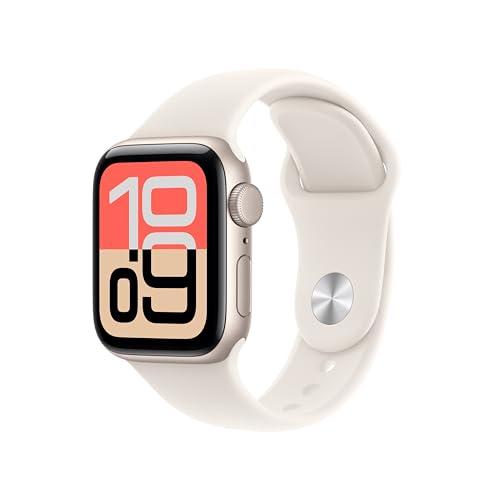




Apple Watchの睡眠スコアとは
Apple Watchの睡眠スコアとは、前夜の睡眠を0〜100の数値で自動評価してくれる機能です。
スコアは、睡眠時間の長さ・就寝時刻の一貫性・睡眠の中断という3つの指標をもとに計算されます。
毎朝起床後にスコアを確認することで、その日の身体の回復度合いを数値として客観的に把握できます。
2025年9月にリリースされたwatchOS 26から追加された機能で、スコアに応じて「普通」「高い」などの分類も表示されるため、睡眠習慣を改善するヒントとして活用できます。
睡眠スコアを計測する仕組み
Apple Watchは、加速度センサーで体の動きを検知し、光学式心拍数センサーで心拍数の変化を追跡することで、睡眠データを自動的に収集してスコアを算出しています。
スコアの配点は、睡眠時間の長さが50点・就寝時刻の一貫性が30点・睡眠中断が20点の合計100点満点で、それぞれの内訳を把握することでスコアアップに向けて何を改善すべきかが明確になります。
他社デバイスと比較すると、FitbitやGarminが深い睡眠やレム睡眠の割合を重視するのに対し、Apple Watchは毎日同じ時間帯に就寝する「規則性」を重視しています。
ただし、Apple Watchの睡眠計測は医療機器ではなく、専門機関が行う終夜睡眠ポリグラフ検査とは異なるため、あくまで日常の睡眠習慣を把握するための目安として活用してください。
睡眠スコアの対応機種一覧
watchOS 26以降にアップデートすることで睡眠スコアが利用できるため、対応機種であれば買い替えなしで今すぐ使い始められます。
対応しているのは、Apple Watch Series 6以降・Apple Watch SE第2世代以降・すべてのApple Watch Ultraモデルです。
なお、watchOS 26を動作させるにはiPhone 11以降、またはiPhone SE第2世代以降とのペアリングが必要です。
Apple Watch Series 5以前や初代SEはwatchOS 26へのアップデート自体に対応していないので、睡眠スコアを活用したい場合は対応機種への機種変更を検討する必要があります。
Apple Watchの睡眠スコアの平均値は公表されていない
Appleは睡眠スコアの平均値を公式に公表していないため、他のユーザーと自分のスコアを直接比較することはできません。
一般的な健康指標では70〜80台が安定した睡眠の目安とされており、自分のスコアがこの範囲にあるかどうかを一つの参考にしてください。
成人の推奨睡眠時間は7〜8時間、深い睡眠は全睡眠時間の15〜20%、レム睡眠は20〜25%程度が理想とされており、これらの内訳もあわせて確認することで睡眠の質をより詳しく把握できます。
平均値と比べることよりも、自分自身のスコアを毎日記録して傾向を掴むことのほうが、睡眠改善において本質的です。
81点以上で「高い」96点以上だと「非常に高い」と評価される
睡眠スコアは5段階で評価される仕組みになっており、81点以上で「高い」・96点以上で「非常に高い」と判定されるため、自分の睡眠の質がどのレベルにあるかを一目で把握できます。
- 非常に低い:0〜40点
- 低い:41〜60点
- 普通:61〜80点
- 高い:81〜95点
- 非常に高い:96点以上
各評価は、就寝時刻の一貫性については過去13日間のデータ、睡眠中断については夜中に目覚める頻度と起きている時間をもとに算出されています。
96点以上の「非常に高い」は毎晩継続して達成するのが難しい水準のため、まずは「高い」にあたる81点以上を目標に睡眠習慣を整えることが現実的です。
Apple Watchの睡眠スコアのやり方
睡眠スコアを確認するには、Apple Watchで睡眠アプリを開き「i」ボタンをタップするだけで詳細まで確認できるため、難しい操作は一切必要ありません。
この章では、以下の手順を解説します。
- Apple Watchで睡眠スコアを開く
- 「i」ボタンをタップする
手順を把握しておくことで、起床後すぐにスムーズに睡眠スコアを確認できるので、ぜひ参考にしてください。
Apple Watchで睡眠スコアを開く
起床後にApple Watchのホーム画面から睡眠アプリをタップするだけで、その日の睡眠スコアをすぐに確認できます。
ホーム画面でアプリ一覧を表示し、睡眠アプリのアイコンを探してタップすると、睡眠スコアの画面が開きます。
睡眠スコアは起床後にのみ表示される仕様のため、就寝前や睡眠中には確認できない点を覚えてください。
「i」ボタンをタップする
睡眠アプリ内に表示されている「i」ボタンをタップすると、睡眠スコアの詳細な内訳と改善ヒントが確認でき、睡眠の質を高めるための具体的なアクションに活かせます。
睡眠スコアの画面中央に表示されているスコアの近くに「i」ボタンがあるので、タップすると内訳の詳細画面へと切り替わります。
詳細画面では、睡眠時間・就寝時刻の一貫性・睡眠中断のそれぞれについて、何点獲得できたかの内訳が表示されます。
3つの内訳を確認することで「どの要素がスコアを下げているか」がひと目でわかるため、今夜から取り組むべき改善ポイントを把握できます。
Apple Watchの睡眠スコアを確認する方法
睡眠スコアはApple Watchの睡眠アプリとiPhoneのヘルスケアアプリの2つから確認できるため、その場の状況に応じて使い分けることができます。
- Apple Watchの睡眠アプリを開いてスクロールして各項目をチェックする
- iPhoneのヘルスケアアプリの「睡眠」から各項目をチェックする
それぞれの確認方法を把握しておくことで、手元にあるデバイスからすぐにデータを確認できるようになるので、参考にしてください。
Apple Watchの睡眠アプリを開いてスクロールして各項目をチェックする
Apple Watchの睡眠アプリを開き、Digital Crownを回してスクロールするだけで睡眠スコアや各睡眠ステージのデータをすぐに確認できます。
確認できる項目は、睡眠スコア・各睡眠ステージの時間・前夜の睡眠時間・過去14日間の平均睡眠時間です。
画面をスクロールするごとに各項目が順番に表示されるため、Digital Crownを少しずつ回しながらデータを上から順に確認してください。
iPhoneのヘルスケアアプリの「睡眠」から各項目をチェックする
iPhoneのヘルスケアアプリを使うと、大きな画面で睡眠スコアや長期的な傾向グラフをじっくり確認できるため、睡眠習慣の変化を把握しやすくなります。
確認するにはヘルスケアアプリを開き、「睡眠」をタップしたあと「睡眠スコア」を選ぶだけです。
睡眠スコアの推移は習慣・月間・6か月単位のグラフで確認できるため、日々の変化だけでなく生活リズム全体の傾向も把握できます。
Apple Watch単体では直近のデータを手軽に確認するのに向いている一方、長期的な睡眠習慣の改善を目指す際はiPhoneのヘルスケアアプリを積極的に活用してください。
Apple Watchの睡眠が記録されない場合の対処法
睡眠が記録されない場合は設定の見直しや装着状況など複数の原因が考えられるため、以下の対処法を順番に確認することで問題を解決できます。
- 睡眠スケジュールの設定がオンになっているかチェックする
- 「睡眠モード」をオンにする
- Apple Watchは1時間以上装着する
- 手首検出をオンにする
- Apple Watchが省電力モードになっていないか確認する
- Apple WatchとiPhoneをそれぞれ再起動する
- Apple WatchとiPhoneを再ペアリングする
対処法を一つずつ試していくことで、多くのケースで睡眠が記録されない問題を解消できるので、参考にしてください。
睡眠スケジュールの設定がオンになっているかチェックする
睡眠が記録されない場合にまず確認すべきなのが睡眠スケジュールの設定で、オンにするだけで解決するケースが多くあります。
確認手順は以下の通りです。
睡眠スケジュールがオフになっていると、Apple Watchが睡眠を記録するトリガーが働かないため、装着していてもデータが残りません。
週末用・平日用など複数のスケジュールを設定している場合は、該当する曜日のスケジュールが正しくオンになっているかも合わせてください。
「睡眠モード」をオンにする
睡眠モードをオンにすることで睡眠の記録が正常に機能するようになるため、記録されない場合は真っ先に以下の手順でオンにしてください。
睡眠スケジュールを設定していれば就寝時刻に合わせて自動でオンになりますが、コントロールセンターから手動でオンにすることも可能です。
設定した就寝時刻より早めに眠る場合は自動でオンにならないケースがあるため、布団に入るタイミングで手動でオンにする習慣をつけておくと安心です。
Apple Watchは1時間以上装着する
就寝前にバッテリー残量が30%以上あることを確認しておくと、Apple Watchを1時間以上継続して装着したまま朝まで途切れることなく睡眠を記録できます。
1時間未満の装着ではシステムが睡眠と判定できないためデータが残らない仕様になっているため、バッテリー切れには注意が必要です。
夕食後や入浴中などの隙間時間に充電を済ませる習慣をつけておくと、就寝時に30%以上のバッテリーを確保しやすくなります。
万が一就寝中にバッテリーが切れてしまった場合は、その夜の睡眠データが記録されないため、充電状況の確認を毎晩のルーティンに組み込んでください。
手首検出をオンにする
手首検出がオフになっているとApple Watchが装着を正しく認識できず睡眠が記録されないため、以下の手順でオンにすることで問題が解決する可能性があります。
手首検出はパスコード設定と連動しており、オフにしている場合は睡眠記録以外の機能にも影響が出る可能性があるため、基本的にオンのままにしてください。
手首検出をオンにしておくとApple Watchを外したタイミングも自動で検知されるため、睡眠データの精度向上にもつながります。
Apple Watchが省電力モードになっていないか確認する
省電力モードがオンになっているとセンサーの動作が制限されて睡眠が記録されないため、オフに切り替えることで睡眠データが正しく記録されるようになります。
確認手順は以下の通りです。
省電力モードはバッテリーが低下した際に自動でオンになる場合があるため、就寝前にバッテリー残量を確認してください。
省電力モードをオフにしつつバッテリーを確保するには、夕食後や入浴中などの隙間時間に充電を済ませるのがおすすめです。
Apple WatchとiPhoneをそれぞれ再起動する
設定に問題がない場合はシステムの一時的な不具合が原因の可能性があり、Apple WatchとiPhoneをそれぞれ再起動することで睡眠が記録されない問題が解消されるケースがあります。
再起動の手順は以下の通りです。
- Apple Watchはサイドボタンを長押しして電源オフ→再度サイドボタンを長押しして起動
- iPhoneはサイドボタンと音量ボタンを長押しして電源オフ→再度サイドボタンを長押しして起動
再起動はOSの一時的なエラーをリセットする効果があり、睡眠記録以外の不具合が起きた際にもおすすめです。
再起動後は翌朝まで結果がわからないため、就寝前に両方の再起動を済ませてから装着するようにしてください。
Apple WatchとiPhoneを再ペアリングする
再ペアリングはこれまでの対処法をすべて試しても解決しない場合の最終手段であり、接続を根本からリセットすることで睡眠が記録されるようになります。
再ペアリングの手順は以下の通りです。
再ペアリング前にApple Watchのバックアップを取っておくと、設定やデータを復元できるため、作業前にチェックすることをおすすめします。
それでも問題が解決しない場合は、ハードウェアの不具合も考えられるためAppleサポートへの問い合わせをしてください。
Apple Watchの睡眠スコア まとめ
Apple Watchの睡眠スコアは毎晩の睡眠を0〜100点で自動評価してくれる機能であり、自分の睡眠の質を数値で把握できます。
スコアは睡眠時間50点・就寝時刻の一貫性30点・睡眠中断20点の3要素で算出されるため、内訳を確認することで何を改善すべきかが明確になります。
評価は5段階で、81点以上で「高い」・96点以上で「非常に高い」と判定されるため、まずは81点以上を目標に睡眠習慣を整えてください。
確認はApple Watchの睡眠アプリで手軽にチェックする方法と、iPhoneのヘルスケアアプリで長期的な傾向をグラフで把握する方法の2つから状況に応じて使い分けられます。
睡眠が記録されない場合は、睡眠スケジュールや睡眠モードの設定を順番に確認することで解決します。
平均値と比較することよりも、毎日継続してスコアを記録し自分自身の傾向を把握することが、睡眠改善への第一歩です。