iPhoneとMacで写真を同期する方法は?
iPhoneとMacで写真を同期するのが遅い場合の対処法は?
iPhoneとMacで写真を同期できない時の対処法はどうすればいい?
iPhoneとMacで写真を同期する方法は、以下の通りiCloud・AirDrop・写真アプリの手動読み込み・Finderの4つです。
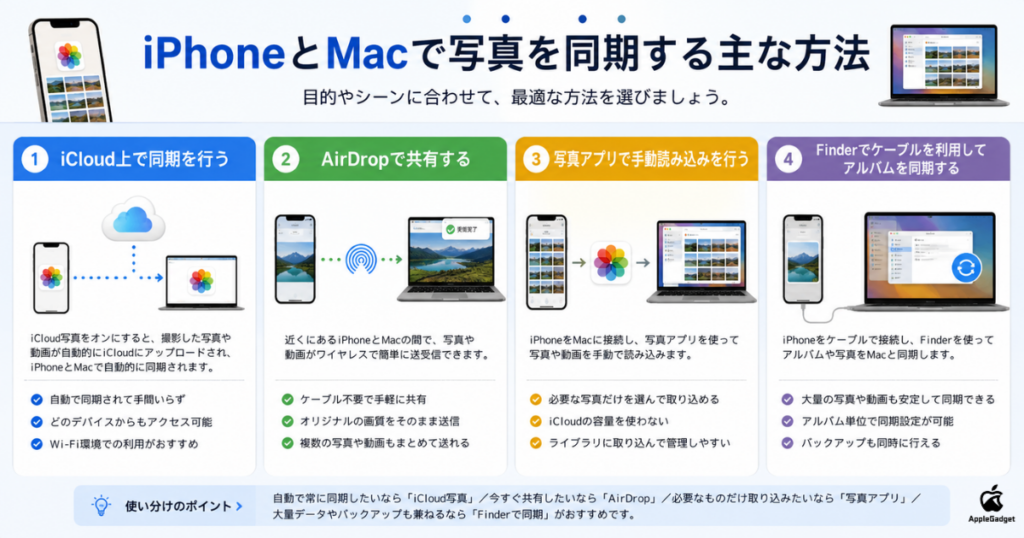
iCloudは設定後に自動で写真が反映され手間がかからず、AirDropは数枚をすぐ送りたいときに重宝し、写真アプリやFinderのケーブル同期は大量の写真を確実に取り込みたいときに向いています。
同期が遅い場合はMacの負荷の高いアプリの終了や再起動、同期できない場合はiCloudの設定確認・通信環境の見直し・ストレージ容量のチェックと順番に対処していくことで原因を特定できます。
また、iPhoneとMacの写真を同期させたくない場合は、iCloud写真・Finderのケーブル同期・写真アプリの共有設定の3つをすべてオフにすることで完全に止められます。
本記事ではiPhoneとMacの写真同期に関する方法・トラブル対処・同期停止の設定まで詳しく解説しているので、写真の管理方法に困っている方はぜひ参考にしてください。



iPhoneとMacで写真を同期する方法
iPhoneとMacで写真を同期するなら、まず自分の環境や目的に合った方法を把握しておくことが大切です。
というのも、同期方法ごとにWi-Fiの有無やケーブルの要否、転送できる枚数の向き不向きが異なり、合わない方法を選ぶと同期に時間がかかったり、途中で止まったりする原因になるからです。
- iCloud上で同期を行う
- AirDropで共有する
- 写真アプリで手動読み込みを行う
- Finderでケーブルを利用してアルバムを同期する
それぞれ手順やメリットが異なるため、ここから1つずつ詳しく解説していきますので、ぜひ参考にしてください。
iCloud上で同期を行う

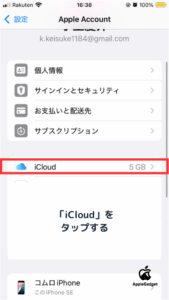
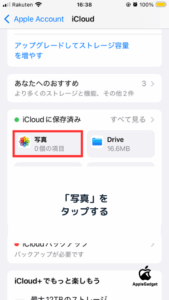
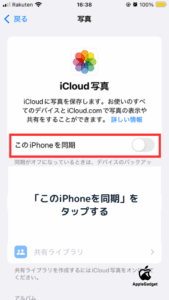
iCloud写真をオンにするだけで、iPhoneとMacの写真を自動で同期できます。
同じApple IDでサインインしている端末同士であれば、iPhoneで撮影・編集した写真がiCloud経由でMacにもリアルタイムに反映される仕組みです。
- iPhone:「設定」→「自分の名前」→「iCloud」→「写真」→「このiPhoneを同期」をオン
- Mac:「システム設定」→「自分の名前」→「iCloud」→「写真」→「このMacを同期」をオン
ただし、iCloudの無料プランで使える容量は5GBまでなので、写真や動画が多い場合は50GB(月額150円)以上の有料プランへのアップグレードも検討してください。
AirDropで共有する
数枚〜数十枚の写真をサッと送りたいなら、AirDropが手軽です。
Wi-FiとBluetoothを利用したワイヤレス転送なので、ケーブルもiCloudの容量も不要で素早く共有できます。
- iPhone→Mac:写真アプリで送りたい画像を選択→共有アイコンをタップ→「AirDrop」を選択→表示されたMac名をタップ
- Mac→iPhone:Finderで「AirDrop」を開く→送りたい写真をiPhoneのアイコンにドラッグ&ドロップ→iPhone側で「受け入れる」をタップ
ただし、AirDropは数百枚以上の大量転送には不向きで、転送が途中で止まるケースもあるため、枚数が多い場合はiCloudやFinderでの有線同期を活用してください。
写真アプリで手動読み込みを行う
USBケーブルでMacの写真アプリから直接読み込む方法は、大量の写真を確実に取り込みたいときに向いています。
通信環境に左右されず、読み込みたい写真だけを選べるため、必要なデータだけをMacに保存したい場合にも便利です。
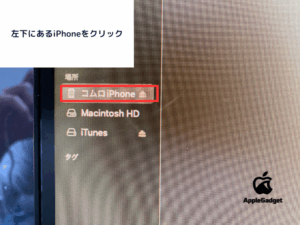

読み込んだ写真はMacの写真ライブラリに保存され、iCloud写真がオンになっていれば他のApple端末にも自動で反映されます。
Finderでケーブルを利用してアルバムを同期する
Macの写真アルバムをiPhoneに送りたいときは、Finderを使ってケーブル同期をしてください。
Finderではアルバム単位で同期する内容を指定でき、Mac→iPhoneへまとめて写真を転送したい場面に適しています。
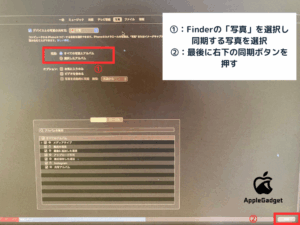
ただし、iCloud写真がオンになっているとFinder経由の同期は利用できないため、手動で同期を行いたい場合は事前にiCloud写真をオフにしておく必要があります。
iPhoneとMacで写真を同期するのが遅い場合の対処法
iPhoneとMacの写真同期が遅いときは、Mac側の負荷を減らすことから始めるのが基本です。
というのも、メモリやCPUへの負荷が高い状態ではiCloudの同期処理が後回しにされやすく、特に利用頻度の低いMacや大量の写真を一度に同期する場面で遅延が発生しやすいからです。
- メモリの負荷が大きいアプリを終了する
- 写真アプリの再起動・ライブラリを切り替える
- Macを再起動する
- Web版の「iCloud写真」を開く
上から順番に試していけば短時間で原因を切り分けられるので、まずは手軽にできるものから取り組んでください。
メモリの負荷が大きいアプリを終了する
同期が遅いときに真っ先に試すべきは、Mac上で動いている負荷の大きいアプリを終了させることです。
動画編集ソフトやブラウザで大量のタブを開いたままにしていると、メモリやCPUのリソースが占有され、iCloudの同期処理が後回しにされてしまいます。
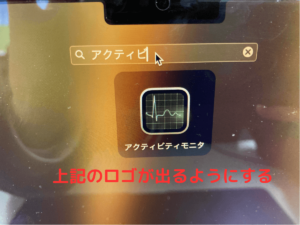
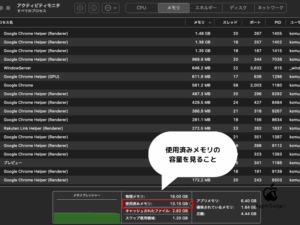
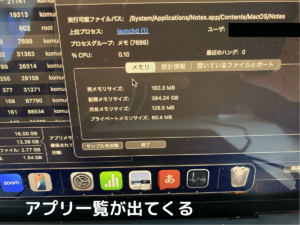
アプリを閉じた後に写真アプリを開き直すと、止まっていた同期が再開されることがあるので、終了後はすぐに写真アプリを立ち上げて同期状況を確認してください。
写真アプリの再起動・ライブラリを切り替える
アプリの終了で改善しない場合は、写真アプリ自体を再起動するか、ライブラリの表示を切り替えることで同期が動き出すケースがあります。
写真アプリが内部的にフリーズに近い状態になっていると、バックグラウンドの同期処理も止まったままになるため、アプリのリフレッシュが有効になる可能性が高いです。
表示を切り替えたタイミングで同期が再開されることがあるので、操作後は数分ほど待ってからライブラリ下部の同期ステータスを確認してください。
Macを再起動する
写真アプリの操作で改善しないなら、Mac本体を再起動してメモリを一括解放するのが効果的です。
長時間起動し続けたMacはメモリの断片化やバックグラウンドプロセスの蓄積が進んでおり、再起動することでこれらがリセットされ、同期処理にリソースが割り当てられやすくなります。
なお、再起動が面倒な場合は、一度Macをスリープ状態にしてから復帰させるだけでも同期が再開されることがあるので、時間がないときはまずスリープ復帰を試してみるのも手です。
Web版の「iCloud写真」を開く
同期が遅くて待てないときは、ブラウザからWeb版のiCloud写真にアクセスすれば、同期の完了を待たずに写真を確認・ダウンロードできます。
iPhone側でiCloudへのアップロードさえ完了していれば、Macの写真アプリの同期状況に関係なくブラウザ上で写真を閲覧できる仕組みです。
ただし、この方法はあくまで同期が追いつかないときの応急処置なので、根本的に同期を安定させたい場合は前述のアプリ終了や再起動と併用してください。
iPhoneとMacで写真が同期できない・されない場合の対処法
iPhoneで撮影した写真がMacに同期されないときは、設定や環境を一つずつ確認していくのが解決への近道です。
というのも、同期されない原因はiCloudの設定ミス・通信環境の不具合・ストレージ不足など多岐にわたりますが、確認する順序さえ押さえておけば原因の切り分けは難しくありません。
- iCloudの同期を確認する・再設定する
- 通信環境の確認とiPhoneとMacの再起動を行う
- Macのストレージをチェックする
- 無線ではなくケーブルを利用する
- iCloud容量をチェックする
- iCloudの共有アルバムの表示設定をチェックする
- iPhoneの「ストレージを最適化」を実施する
上から順番に確認していけば原因を特定できるので、一つずつ試してください。
iCloudの同期を確認する・再設定する
同期されないときに真っ先に確認すべきは、iCloud写真の設定がオンになっているかと、両デバイスで同じApple IDを使っているかの2点です。
iOSやmacOSのアップデート後にiCloud写真の設定が意図せずオフになっていたり、家族間で別々のApple IDを使っていて同期されないケースは意外と多く見られます。
- iPhone:「設定」→「自分の名前」→「iCloud」→「写真」→「このiPhoneを同期」がオンになっているか確認する
- Mac:「システム設定」→「自分の名前」→「iCloud」→「写真」→「このMacを同期」がオンになっているか確認する
- Apple IDの確認:iPhone・Macそれぞれの設定画面上部に表示されるApple IDが同一かチェックする
設定がオンになっているのに同期されない場合は、一度オフにしてから再度オンに切り替えると同期が再開されることがあるので試してください。
通信環境の確認とiPhoneとMacの再起動を行う
iCloudの設定に問題がなければ、Wi-Fiの接続状態と低電力モードの確認を行い、その後デバイスを再起動することで同期が復旧するケースが多いです。
通信が不安定な状態ではiCloudへのアップロード自体が止まってしまうほか、公衆Wi-Fiではセキュリティ上の理由で同期がブロックされたり、低電力モード中はバックグラウンドの同期が自動停止する仕組みになっています。
- iPhone・MacともにWi-Fiを一度オフにしてから再度オンにし、自宅などの安定したネットワークに接続し直す
- iPhoneの「設定」→「バッテリー」→「低電力モード」がオンの場合はオフに切り替える
- iPhoneは電源を一度オフにし、Macは画面左上のAppleメニューから「再起動」をクリックする
iPhoneを再起動するときは、電源をオフにした後10分ほど待ってから入れ直すと、一時的なシステムエラーが解消されやすくなります。
Macのストレージをチェックする
通信や設定に問題がないのに同期されない場合は、Mac本体のストレージ空き容量が不足している可能性があります。
iCloudから写真をダウンロードするにはMac側にも一定の空き容量が必要で、ストレージが逼迫していると同期処理が途中で止まったり、そもそも開始されない場合があります。
目安として、写真ライブラリの容量の2倍程度の空きがあると同期がスムーズに進みやすいので、容量が少ない場合は外付けドライブへのデータ退避も検討してください。
無線ではなくケーブルを利用する
無線での同期がどうしてもうまくいかない場合は、USBケーブルで直接iPhoneとMacをつないで写真を取り込んでください。
有線接続であれば通信速度やiCloudのサーバー状況に依存しないため、数百枚〜数千枚の大量の写真でも安定して転送できます。
有線で取り込んだ写真はMacの写真ライブラリに保存され、iCloud写真がオンになっていれば他のApple端末にも自動で反映されます。
iCloud容量をチェックする
iCloudのストレージが上限に達していると写真のアップロード自体が止まるため、容量の確認は必ず行ってください。
無料プランの5GBは写真や動画だけでなく、iPhoneのバックアップやメール、書類なども含まれるため、気づかないうちに容量がいっぱいになっているケースが多いです。
不要データを削除しても容量が足りない場合は、50GB(月額150円)や200GB(月額450円)の有料プランへのアップグレードを検討してください。

iCloudの共有アルバムの表示設定をチェックする
特定の写真だけが見当たらない場合は、iCloudの共有アルバムの表示設定がオフになっている可能性があります。
共有アルバムはiCloud写真とは別の設定項目で管理されており、この設定がオフになっていると家族や友人から共有された写真が写真アプリ上にまったく表示されません。
また、iCloud共有写真ライブラリを利用している場合は、写真アプリ上部のライブラリ切り替えが「個人用ライブラリ」のみになっていないかもあわせて確認してください。
iPhoneの「ストレージを最適化」を実施する
iPhone本体のストレージ不足で同期が止まっている場合は、「iPhoneのストレージを最適化」をオンにすることで容量を確保できます。
この機能をオンにすると、オリジナルの写真や動画はiCloudに保存され、iPhone側には軽量なサムネイルだけが残る仕組みになっているため、本体の空き容量を大幅に増やせます。
ただし、この機能をオンにするとWi-Fiに接続していない環境ではオリジナル画質の写真を閲覧できなくなるため、オフラインで高画質の写真を確認する機会が多い方は注意してください。
iPhoneとMacで写真を同期させないための方法
PhoneとMacで写真を同期させたくない場合は、3つの設定を見直すことで自動同期を完全に停止できます。
iCloud写真・Finderのケーブル同期・写真アプリの設定が複数連動しているため、1つだけオフにしても別の経路で同期が続いてしまう場合があるからです。
- iCloud写真の自動同期を停止する
- Finderでケーブル同期をオフにする
- 「写真」アプリの設定からオフにする
なお、同期をオフにする際は「このiPhoneに写真を残す」を選択しないと、デバイスから写真が削除される可能性があるので、操作前に必ず確認してください。
iCloud写真の自動同期を停止する
PhoneとMacで写真を同期させたくない場合は、3つの設定を見直すことで自動同期を完全に停止できます。
というのも、iCloud写真・Finderのケーブル同期・写真アプリの設定が複数連動しているため、1つだけオフにしても別の経路で同期が続いてしまう場合があるからです。
なお、同期をオフにする際は「このiPhoneに写真を残す」を選択しないと、デバイスから写真が削除される可能性があるので、操作前に必ず確認してください。
Finderでケーブル同期をオフにする
iCloud写真をオフにしても、Finderのケーブル同期が有効になっているとMacに接続するたびに写真が自動で転送されてしまいます。
Finderの写真同期はiCloudとは独立した機能として動いており、USBケーブルをつなぐだけで自動的に同期が実行される仕組みです。
なお、同期を解除すると、これまでFinder経由でiPhoneに同期していた写真はiPhoneから削除されるため、残しておきたい写真がある場合は事前にiPhone本体やiCloudに保存されているか確認してください。
「写真」アプリの設定からオフにする
iCloud写真とFinderをオフにしたうえで、写真アプリの共有アルバムやiCloud共有写真ライブラリの設定もオフにすれば、すべての同期経路を遮断できます。
共有アルバムやiCloud共有写真ライブラリはiCloud写真とは別の設定項目で管理されているため、個別にオフにしないと家族やグループ間での写真共有が続いてしまいます。
ここまで紹介した「iCloud写真」「Finderのケーブル同期」「写真アプリの共有設定」の3つをすべてオフにすれば、iPhoneとMac間の写真同期は完全に停止します。
iPhoneとMacで写真を同期する方法に関するよくある質問
iPhoneとMacの写真同期について、読者からよく寄せられる疑問をまとめて回答します。
同期方法やトラブル対処を把握していても、「iPhone→Macの取り込み方法」や「Mac→iPhoneへの逆方向の転送」など、具体的なシーン別の疑問が残りやすいポイントです。
- Q:iPhoneの写真をMacに取り込む方法は何がありますか?
- Q:MacからiPhoneのカメラロールに写真を移す方法はありますか?
気になる質問があれば、以下の回答を参考にしてください。
iPhoneの写真をMacに取り込む方法は何がありますか?
iPhoneの写真をMacに取り込む方法は主に4つあります。
自動で同期する方法と手動で取り込む方法があり、転送したい枚数や通信環境によって向き不向きが異なります。
- iCloud写真:自動同期で手間がかからない。常にiPhoneとMacの写真を一致させたい人向け
- AirDrop:数枚〜数十枚をワイヤレスでサッと送りたいとき向け
- 写真アプリの手動読み込み:USBケーブルで接続し、必要な写真だけを選んで取り込みたいとき向け
- Finder同期:アルバム単位でまとめて管理・同期したいとき向け
どの方法も詳しい手順は本記事の前半で解説しているので、枚数や利用環境に合わせて使い分けてください。
MacからiPhoneのカメラロールに写真を移す方法はありますか?
MacからiPhoneのカメラロールに写真を移す方法はあり、AirDropとiCloud写真の2つが代表的です。
AirDropで送った写真はiPhoneのカメラロールに直接保存されるのに対し、iCloud写真は写真ライブラリ全体が同期される仕組みのため、目的に応じて使い分けるのがポイントです。
- AirDrop:Finderで「AirDrop」を開き→送りたい写真をiPhoneのアイコンにドラッグ&ドロップ→iPhone側で「受け入れる」をタップするとカメラロールに保存される
- iCloud写真:iPhone・Mac両方でiCloud写真をオンにすると、Mac上の写真ライブラリがiPhoneにも自動で反映される
なお、Finderのケーブル同期で送った写真はカメラロールではなく「同期済み」という別アルバムに保存されるため、カメラロールに直接入れたい場合はAirDropを使うのが確実です。
iPhoneとMacで写真を同期する方法のまとめ
iPhoneとMacの写真同期は、目的に応じて方法を選べば難しくありません。
同期方法はiCloud・AirDrop・写真アプリの手動読み込み・Finderの4つがあり、自動で常に同期したいならiCloud、数枚だけ素早く送りたいならAirDrop、大量の写真を確実に取り込みたいなら有線接続が向いています。
同期が遅い場合はMacの負荷の高いアプリを終了させるか写真アプリを再起動し、それでも改善しない場合はMac本体の再起動を試してください。
同期されない場合はiCloudの設定・通信環境・ストレージ容量・iCloud容量の順に確認していくと、原因を効率よく特定できます。
同期させたくない場合は、iCloud写真・Finderのケーブル同期・写真アプリの共有設定の3つをすべてオフにすることで、あらゆる経路からの同期を止められます。
本記事の対処法を上から順番に試していけば、ほとんどのトラブルは解決できるので、iPhoneとMacの写真管理に困ったときはぜひ参考にしてください。