
買ってはいけない中古MacBookの特徴は何ですか?
MacBookの中古はどこで買うべきですか?
MacBookの型落ちモデルはどれが狙い目ですか?
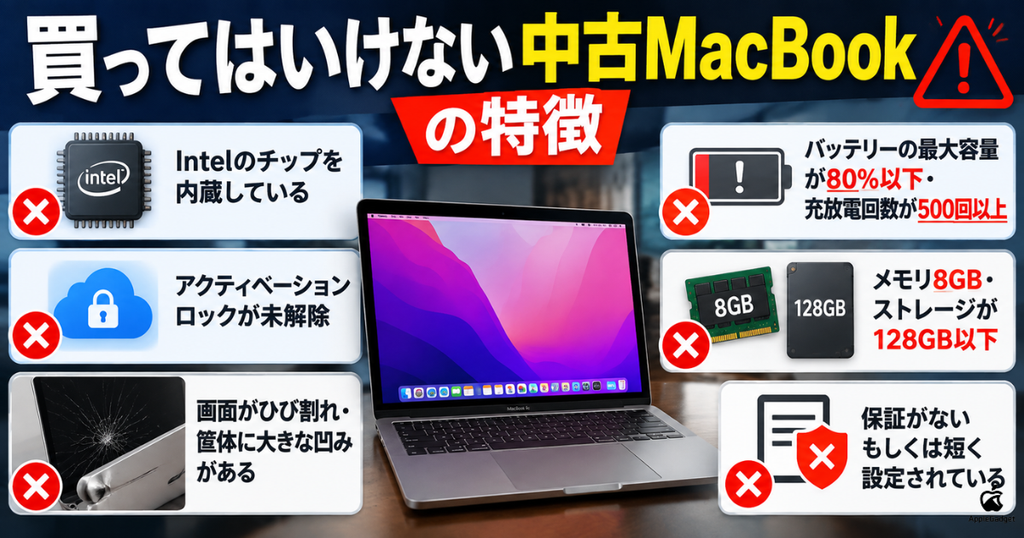
買ってはいけない中古MacBookとして、Intel搭載モデルやアクティベーションロックが解除されていない個体、バッテリーが著しく劣化している商品などが挙げられます。
購入先はゲオオンラインストア・イオシス・Apple認定整備済製品などが候補となり、価格だけでなく保証期間や検品体制まで比較して選ぶことが重要です。
型落ちモデルではコスパ重視ならMacBook Air M4、高性能を求めるならMacBook Pro M4が狙い目で、価格を最優先する場合は現行モデルのMacBook Neoも比較候補になります。
また、中古MacBookが届いたらアクティベーションロックや基本動作、バッテリー状態を確認し、OSの初期化や初期設定まで済ませておく必要があります。
本記事では買ってはいけない中古MacBookの特徴から失敗しない選び方、狙い目モデル、購入先、買ったらすることまで解説しているため、読み終えるころには自分に合ったMacBookを安心して選べるようになるので、参考にしてください。




買ってはいけない中古MacBookの特徴
中古MacBookには、購入後に後悔しやすい特徴がいくつか存在します。
傷や劣化したバッテリーなど、見た目だけでは判断しにくいポイントを見落とすと、購入後にすぐ不具合や性能不足に直面しやすいからです。
特にバッテリー劣化やアクティベーションロックなどは、購入前の確認を怠ると使用自体ができなくなるケースもあるため注意が必要です。
以下で紹介する特徴を事前に押さえておくことで、購入後に「こんなはずじゃなかった」という失敗を防げるので、参考にしてください。
- Intelのチップを内蔵している
- アクティベーションロックが未解除
- 画面がひび割れ・筐体に大きな凹みがある
- バッテリーの最大容量が80%以下・充放電回数が500回以上
- メモリ8GB・ストレージが128GB以下
- 保証がないもしくは短く設定されている
Intelのチップを内蔵している
中古MacBookを長期間使いたい場合、Intelプロセッサ搭載モデルは基本的に避け、Appleシリコン搭載モデルを選ぶのがおすすめです。
2026年10月時点の最新macOS 27ではIntel搭載MacBookが対応機種から外れており、今後登場するOSや新機能を利用できない可能性が高くなっています。
Appleは2020年からIntelプロセッサからAppleシリコンへの移行を進めており、現在販売されているMacBookもAppleシリコン搭載モデルが中心です。
アクティベーションロックが末解除
アクティベーションロックが解除されていないMacBookは、起動すらできなくなる恐れがあるため絶対に購入してはいけません。
アクティベーションロックはAppleの盗難防止機能であり、前の持ち主のApple IDとパスワードが分からない限り、購入者側で解除する方法が存在しないためです。
フリマアプリなどで「ジャンク品」「パスワードを忘れただけ」といった説明で出品されている場合も、正当な購入証明がなければApple公式でも解除してもらえません。
購入前にアクティベーションロックの状態を確認しておくことで、電源を入れても使えないという最悪の事態を避けられます。
画面がひび割れ・筐体に大きな凹みがある
画面や筐体の傷は、傷の種類によって「許容できるもの」と「避けるべきもの」に分かれるため、傷があるという理由だけで一律に除外する必要はありません。
画面のひび割れや筐体の大きな凹みは、内部の基盤やバッテリーにまで損傷が及んでいる可能性があり、動作不良のリスクが高いです。
一方で、細かい擦り傷やベゼル部分の傷、日焼けによる色ムラなどは動作に影響しないため、価格が抑えられていればむしろお得な場合があります。
傷の種類ごとの見極め方を知っておくことで、状態の良い掘り出し物を安値で購入できる可能性が広がります。
バッテリーの最大容量が80%以下・充放電回数が500回以上
バッテリー最大容量が80%を下回っている、または充放電回数が500回を超えているMacBookは、購入を避けてください。
バッテリー交換費用はApple公式でも2万円台後半から4万円近くかかることがあり、本体価格が安くても結果的に割高になりやすいためです。
特に筐体が膨らんでいる、いわゆるハマグリ現象が見られる場合は破裂や発火のリスクがあるため、絶対に避ける必要があります。
購入前にバッテリーの状態を数値で確認しておくことで、想定外の交換費用や事故のリスクを未然に防げます。
メモリ8GB・ストレージが128GB以下
メモリが8GB未満、またはストレージが128GB以下のMacBookは、購入後に容量不足で後悔しやすいです。
近年のMacBookはメモリやストレージが基盤にはんだ付けされており、購入後に増設や交換ができません。
特に動画編集やプログラミングなど負荷の高い作業を行う場合や長く使いたい場合は、市場に多く出回るメモリ8GB、ストレージ256GBの構成でもスペック不足になりやすいです。
購入前に自分の用途に必要なメモリとストレージの容量を把握しておくことで、買い替えの手間や余計な出費を防げます。
保証がないもしくは短く設定されている
保証がない、または初期不良保証が1週間程度と極端に短いMacBookは、購入後のリスクが高いため避けてください。
中古MacBookは前の持ち主の使用状況を外見だけで完全に見抜くことができず、購入直後に不具合が発覚しても保証がなければ自己負担での修理になってしまうためです。
1ヶ月以上の店舗保証やApple認定整備済製品など、保証内容がしっかりしたショップを選ぶことで、購入後の不具合にも安心して対応できます。
中古MacBookを買うメリット
中古MacBookには、注意点をきちんと押さえれば新品にはない魅力がいくつも存在します。
新品よりも価格を抑えられるうえに、近年のモデルであれば型落ちでも十分な性能を維持しているためです。
さらに、状態の良いMacBookを選んで長く使えば、手放す際に高額買取が期待できる点もメリットの一つです。
以下で紹介するメリットを知っておくことで、中古MacBookという選択肢に自信を持って踏み出せるようになるので、参考にしてください。
- 新品よりもコスパが良さげ
- M2以降のモデルであれば性能が十分
- 高額買取を期待できる
新品よりもコスパが良さげ
中古MacBookは新品と比べて数万円から半額以下で購入できるため、コストパフォーマンスに優れています。
中古市場ではMacの人気の高さから値崩れが起きにくく、同じ予算でもより新しいモデルや上位スペックを狙いやすいためです。
さらに、古いモデルであればSDカードスロットやUSB-A端子など、現行モデルにはない端子がそのまま使える点も魅力の一つです。
新品よりも安く、かつ将来の売却時にも値崩れしにくいMacBookを選ぶことで、コストを抑えつつ満足度の高い買い物ができます。
M2以降のモデルであれば性能が十分
M2以降のチップを搭載したMacBookであれば、中古でも数年間は快適に使える性能を備えています。
M2以降のモデルは処理速度やバッテリー持ちに優れているうえ、発熱が少なく静かに使えるため、日常使いはもちろん動画編集などの負荷が高い作業にも対応できるからです。
性能を最大限に活かすには、メモリは16GB以上、ストレージは512GB以上を選ぶと、複数アプリの同時使用やデータの読み書きも快適になります。
型落ちであってもM2以降のモデルを選ぶことで、性能面での妥協をせずに購入コストを抑えられます。
高額買取を期待できる
MacBookはWindowsパソコンに比べて値崩れしにくく、状態が良ければ購入額の6〜7割前後で売却できることも珍しくありません。
Appleシリコン搭載モデルへの買い替え需要が続いていることに加え、デザインの変化が少なくOSサポートも長いので、数年落ちでも価値が落ちにくいです。
購入時にメモリ16GB以上、ストレージ512GB以上のモデルを選び、外箱や付属品を保管しておくと、売却時の査定額をさらに引き上げやすくなります。
購入時のポイントを押さえて数年後に高値で売却できれば、実質的な利用コストを最小限に抑えられます。
中古MacBookを買うデメリット
中古MacBookにはコストや性能面での魅力がある一方で、購入前に知っておくべきデメリットも存在します。
バッテリーの劣化や表面化していない不具合など、中古品特有のリスクを理解せずに購入すると、想定外のトラブルにつながりやすいためです。
特に保証が切れている商品を選んでしまうと、不具合が発生した際に修理費用をすべて自己負担することになりかねません。
以下で紹介するデメリットを事前に把握しておくことで、リスクを理解したうえで納得のいく購入判断ができるので、参考にしてください。
- バッテリー劣化により寿命が短め
- 表面化してない不具合が起きる可能性がある
- 保証が切れている商品がある
バッテリー劣化により寿命が短め
中古MacBookはバッテリーがすでに劣化しているケースが多く、購入後に実用時間の短さや急な電源断に悩まされやすいです。
本体の性能がいくら高くても、バッテリーが劣化していると持ち出し先での使用が難しくなるうえ、Apple公式での交換には3万円前後の出費がかかるためです。
バッテリーの状態を数値で確認する習慣をつけておくことで、購入後すぐに交換が必要になるという事態を避けられます。
表面化してない不具合が起きる可能性がある
中古MacBookには、購入時点では見抜けない不具合が後から表面化するリスクも。
過去の水濡れによる内部腐食や基盤の微細なダメージ、ポートの接続不良などは、使い込んでからでないと症状が現れないケースが多いためです。
さらに、前の持ち主が組織の管理端末を不正に売却していた場合、初期化後に遠隔ロックがかかり使用不能になるという事例も存在します。
保証期間が1ヶ月以上ある店舗で購入し、受け取り後すぐに診断機能でチェックする習慣をつけることで、隠れた不具合による損失を最小限に抑えられます。
保証が切れている商品がある
保証が切れている、または保証がない中古MacBookは、安さに惹かれて購入すると結果的に高くつく危険性があります。
保証がない状態では購入後すぐに不具合が発覚しても返品や返金が一切受けられず、Apple公式での修理費用が5万円から10万円以上に及ぶこともあるためです。
特に仕事や勉強で毎日使うメイン機として購入する場合は、保証切れの商品は避け、中古専門店のショップ保証やApple認定整備済製品を選ぶのが安全です。
保証の有無を購入前にしっかり確認しておくことで、想定外の高額出費を防ぎ、安心して長く使い続けられます。
失敗しないための中古MacBookの選び方
中古MacBookで失敗しないためには、購入前にいくつかのポイントを押さえて選ぶことが重要です。
ここまで紹介してきた注意点やデメリットは、事前の確認や選び方次第で回避できるものがほとんどであるためです。
特に利用目的やOSのサポート期間、動作チェックの有無などを確認しないまま購入すると、使い始めてから不便を感じたり、サポート対象外になったりする恐れがあります。
以下で紹介する選び方を実践することで、自分に合った状態の良いMacBookを安心して選べるようになります。
- 利用目的を明確にする
- OSのサポート期間を確認する
- 動作チェックを事前に行う
- 保証や返品ポリシーをチェックする
利用目的を明確にする
中古MacBookを選ぶ際は、まず自分の利用目的を明確にすることが失敗を避ける第一歩です。
目的を決めずに選ぶと、スペック不足で買い直しになったり、逆に必要のない高性能モデルを選んで予算を無駄にしたりしやすいためです。
用途によって適したモデルは、以下の表のように大きく異なります。
| 利用目的 | 十分なスペック |
|---|---|
| 普段使い | メモリ8GBのMacBook Air |
| クリエイティブ作業・プロ業務 | メモリ16GB以上のMacBook Pro |
利用目的をあらかじめ明確にしておくことで、膨大な中古在庫の中から自分に合った1台を無駄なく絞り込めます。
OSのサポート期間を確認する
中古MacBookを選ぶ際は、発売年からOSのサポート期間を逆算して確認することが欠かせません。
Appleは発売から約7年で最新OSのサポート対象から外し、その後の約2年はセキュリティアップデートのみとなるため、発売年が古いモデルほど使える期間が短くなるためです。
特にIntel製チップのモデルはすでにサポートが終了間近か終了しており、今から購入するモデルとしてはM2以降のチップを搭載した2022年以降のモデルが最も長く安心して使えます。
購入前に発売年とチップの世代を確認しておくことで、サポート終了が目前に迫った端末をつかんでしまうリスクを避けられます。
動作チェックを事前に行う
中古MacBookを購入する際は、受け取り後すぐに動作チェックを行うことが、隠れた不具合を見逃さないために欠かせません。
画面のドット抜けやキーボードの反応不良、バッテリーの劣化などは実際に操作してみないと分からないことが多く、保証期間内に発見できなければ返品や交換の対応を受けられなくなるためです。
ディスプレイやキーボード、スピーカー、カメラといった基本機能を一通り確認したうえで、Appleが公式に提供する診断機能を使えば、目に見えない基盤の不良まで数分でチェックできます。
受け取り直後に動作チェックを済ませておくことで、中古特有のハズレ個体をつかむリスクを大きく減らせます。
保証や返品ポリシーをチェックする
中古MacBookを購入する際は、保証期間と返品ポリシーの内容を必ず確認しておく必要があります。
どれだけ事前に動作確認をしても、購入後しばらく経ってから不具合が表面化するリスクは常にあり、保証がなければ修理費用をすべて自己負担することになるためです。
保証内容がしっかりした購入先を選ぶことで、中古MacBook特有のリスクを実質的にほぼゼロに抑えられます。
中古MacBookの狙い目おすすめモデル3選
中古MacBookの狙い目は、価格と性能のバランスなら「MacBook Air M4」、高性能を求めるなら「MacBook Pro M4」、安さを最優先するなら比較候補として「MacBook Neo」が挙げられます。
MacBook Air M4は2025年発売のモデルで、M4チップと16GBのユニファイドメモリを標準搭載しており、普段使いから仕事まで幅広い用途に対応できる性能を備えています。
MacBook Pro M4は16GBのユニファイドメモリを標準搭載し、Liquid Retina XDRディスプレイやThunderbolt 4なども備えているため、動画編集をはじめとした負荷の大きい作業にも適しています。
一方、MacBook Neoは新品でも99,800円から購入できますが、8GBメモリやA18 ProチップなどM4搭載機とは仕様が異なるため、3モデルの特徴を比較して用途と予算に合うMacBookを見極めることが大切なので、参考にしてください。
| 項目 | MacBook Air M4 | MacBook Pro M4 | MacBook Neo |
|---|---|---|---|
| 位置づけ | 軽量・コスパ重視 | 高性能・プロ向け | 価格重視のエントリーモデル |
| 新品価格 | 164,800円~ | 248,800円~ | 99,800円~ |
| 搭載チップ | M4 | M4 | A18 Pro |
| GPUコア数 | 8コア/10コア | 10コア | 5コア |
| メモリ(RAM) | 16GB/24GB/32GB | 16GB/24GB/32GB | 8GB |
| ストレージ | 256GB~2TB SSD | 512GB~2TB SSD | 256GB/512GB SSD |
| 冷却ファン | なし | あり | なし |
| ディスプレイ | 13.6インチ Liquid Retina | 14.2インチ Liquid Retina XDR | 13.0インチ Liquid Retina |
| 画面の滑らかさ | 最大60Hz | 最大120Hz ProMotion | 最大60Hz |
| キーボード | バックライトMagic Keyboard | バックライトMagic Keyboard | Magic Keyboard |
| 生体認証 | Touch ID | Touch ID | Touch ID搭載モデルあり |
| ポート(端子) | Thunderbolt 4×2 MagSafe 3 3.5mmヘッドフォン | Thunderbolt 4×3 HDMI SDXC MagSafe 3 3.5mmヘッドフォン | USB 3(USB-C)×1 USB 2(USB-C)×1 3.5mmヘッドフォン |
| バッテリー駆動 | 最大18時間 | 最大24時間 | 最大16時間 |
| 重量 | 1.24kg | 1.55kg | 1.23kg |
コスパ重視であれば「MacBook Air M4」
| 項目 | 詳細 |
|---|---|
| 位置づけ | 軽量・コスパ重視 |
| 新品価格 | 164,800円~ |
| 搭載チップ | M4 |
| GPUコア数 | 8コア/10コア |
| メモリ(RAM) | 16GB/24GB/32GB |
| ストレージ | 256GB~2TB SSD |
| 冷却ファン | なし |
| ディスプレイ | 13.6インチ Liquid Retina |
| 画面の滑らかさ | 最大60Hz |
| キーボード | バックライトMagic Keyboard |
| 生体認証 | Touch ID |
| ポート(端子) | Thunderbolt 4×2、MagSafe 3、3.5mmヘッドフォン |
| バッテリー駆動 | 最大18時間 |
| 重量 | 1.24kg |
コスパを重視して中古MacBookを選ぶなら、2025年に発売されてすでに型落ちとなっている「MacBook Air M4」がおすすめです。
Apple Intelligenceに対応しているほか、最大2台の外部ディスプレイへ同時出力できるため、今後のAI機能の活用やデスク環境での作業にも使いやすくなっています。
また、12MPセンターフレームカメラを搭載しており、ビデオ通話中に動いても自動的にフレーム内へ収まりやすいため、オンライン会議が多い人にも便利です。
高性能なノートパソコンが必要なのであれば「MacBook Pro M4」

| 項目 | 詳細 |
|---|---|
| 位置づけ | 高性能・プロ向け |
| 新品価格 | 248,800円~ |
| 搭載チップ | M4 |
| GPUコア数 | 10コア |
| メモリ(RAM) | 16GB/24GB/32GB |
| ストレージ | 512GB~2TB SSD |
| 冷却ファン | あり |
| ディスプレイ | 14.2インチ Liquid Retina XDR |
| 画面の滑らかさ | 最大120Hz ProMotion |
| キーボード | バックライトMagic Keyboard |
| 生体認証 | Touch ID |
| ポート(端子) | Thunderbolt 4×3、HDMI、SDXC、MagSafe 3、3.5mmヘッドフォン |
| バッテリー駆動 | 最大24時間 |
| 重量 | 1.55kg |
動画編集や画像編集など負荷の大きな作業に使う中古MacBookを探しているなら、「MacBook Pro M4」がおすすめです。
H.264やHEVCだけでなく、ProRes・ProRes RAWのエンコードやデコードをハードウェアで処理できるメディアエンジンを備えており、映像制作にも活用しやすくなっています。
内蔵画面を使いながら最大2台の外部ディスプレイを同時接続できるため、編集ソフトや資料を複数の画面に表示する本格的な作業環境も構築できます。
Web閲覧や文書作成が中心ならMacBook Air M4でも十分ですが、動画制作など負荷の高い作業を継続的に行う人ならMacBook Pro M4を優先する価値があります。
価格の安さを最優先にするなら「MacBook Neo」

| 項目 | 詳細 |
|---|---|
| 位置づけ | 価格重視のエントリーモデル |
| 新品価格 | 99,800円~ |
| 搭載チップ | A18 Pro |
| GPUコア数 | 5コア |
| メモリ(RAM) | 8GB |
| ストレージ | 256GB/512GB SSD |
| 冷却ファン | なし |
| ディスプレイ | 13.0インチ Liquid Retina |
| 画面の滑らかさ | 最大60Hz |
| キーボード | Magic Keyboard |
| 生体認証 | Touch ID搭載モデルあり |
| ポート(端子) | USB 3(USB-C)×1、USB 2(USB-C)×1、3.5mmヘッドフォン |
| バッテリー駆動 | 最大16時間 |
| 重量 | 1.23kg |
購入費用をできる限り抑えて「MacBook」を手に入れたい人には、Appleがこれまでで最も求めやすいノートブックと位置づけているMacBook Neoがおすすめです。
Webブラウジングや動画視聴といった日常用途に加えて写真編集などにも利用できるため、高い処理性能を必要としない使い方であれば十分検討できます。
Apple IntelligenceやiPhoneとの連係にも対応しており、低価格モデルでもMacならではの機能やApple製品同士の連携を利用できる点が魅力です。
ただし、MacBook Neoは2026年発売の現行モデルで型落ちではないため、中古品にこだわらず価格を最優先する場合の新品候補として検討するのが適しています。
【どこで買うべきか】中古MacBookの購入方法おすすめサイト3選
中古MacBookを購入する際は、どこで買うかによって安心感と価格のバランスが大きく変わります。
購入先ごとに保証内容や動作チェックの有無、価格帯が異なり、選ぶ場所を誤ると安さを取って保証を失ったり、逆に割高な出費になったりしやすいためです。
ここまで紹介してきた保証や返品ポリシーの重要性を踏まえると、価格の安さだけでなく検品体制や保証期間まで含めて比較検討できる購入先を選ぶことが失敗を防ぐ近道になります。
以下で紹介する購入先の特徴を知っておくことで、自分の優先したいポイントに合った購入方法を選べるようになるので、参考にしてください。
- ゲオオンラインストア
- イオシス
- Apple認定済整備品
ゲオオンラインストア
中古MacBookを実物写真で確認しながら安心して購入したいなら、ゲオオンラインストアがおすすめの購入先の一つになります。
全国の店舗から集まる豊富な在庫と、専門スタッフによる動作確認やデータ消去といった検品体制が整っているため、フリマアプリのような個人間取引の不安を避けられるためです。
ただし基本の店舗保証期間は30日間と他の中古専門店と比べてやや短いうえ、バッテリーの経年劣化は保証対象外となるため、届いたらすぐに動作確認を済ませておく必要があります。
実物写真を確認しながら在庫豊富な選択肢の中から選べる点を活かすことで、状態に納得したうえで中古MacBookを購入できます。
イオシス
保証期間の長さと価格の安さを両立させたいなら、イオシスがおすすめの購入先になります。
標準で3ヶ月間の保証がついているうえ、業界最安値クラスの価格設定で、人気のM1からM3チップ搭載モデルの在庫も豊富に揃っているためです。
ただしネット通販のため個別の実物写真は確認できず、ランクごとのサンプル写真のみとなる点や、一律で送料がかかる点は購入前に理解しておく必要があります。
明確なランク基準と長期保証を活用することで、価格を抑えつつも安心感のある中古MacBookの購入ができます。
Apple認定済整備品
予算に余裕があり、失敗のない購入方法を求めるなら、Apple認定整備済製品が最もおすすめできる選択肢になります。
新品と同じ1年間の公式保証がついているうえ、不具合のあった部品はすべて純正新品に交換されているため、品質面でほぼ新品に近い状態で購入できるためです。
ただし割引率は定価から一律で最大15%ほどにとどまるため一般的な中古ショップほど安くはならず、人気モデルは数時間で売り切れることも多いため、こまめに在庫状況を確認する必要があります。
手厚い保証と14日間の無条件返品制度を活用することで、価格が多少上がっても失敗のリスクを最小限に抑えた購入ができます。
中古MacBookを買ったらすること
中古MacBookが手元に届いたら、使い始める前にいくつかの作業を済ませておく必要があります。
初期化や動作確認を怠ると、前の持ち主のデータが残っていたり、後から不具合に気づいても保証期間を過ぎてしまっていたりする恐れがあるためです。
特にアクティベーションロックの解除確認やOSの初期化は、購入直後に必ず行っておくべき作業であり、後回しにすると使用自体ができなくなるリスクもあります。
以下で紹介する手順を順番に実行しておくことで、安心して快適に中古MacBookを使い始められます。
- アクティベーションロックの解除確認
- 基本動作とバッテリー状態の確認
- 初期設定とパーソナライズ
- OSの初期化(クリーンインストール)
アクティベーションロックの解除確認
中古MacBookが届いたら、OSの初期化よりも先にアクティベーションロックが解除されているかを確認してください。
ロックがかかったままだとその端末は起動できない置き物になってしまい、Apple公式サポートでも購入者自身で解除できません。
届いた当日にロックの状態を確認しておくことで、万が一の際も保証期間内にスムーズな返品や交換の対応を受けられます。
基本動作とバッテリー状態の確認
中古MacBookが届いたら、保証期間内に基本動作とバッテリー状態を確認してください。
ショップの検品漏れや輸送中の衝撃によって不具合が生じている可能性があり、保証期間を過ぎてから発覚すると無償対応を受けられなくなるからです。
バッテリーの状態と最大容量を確認したうえで、キーボードやトラックパッド、ディスプレイ、ポート類、スピーカーやカメラといった基本動作を10分程度でひととおりチェックすると、不具合の見落としを防げます。
届いてすぐにこれらの確認を済ませておくことで、異常があった場合もスムーズに無償の交換や返品に対応してもらえます。
初期設定とパーソナライズ
基本動作の確認が終わったら、セキュリティ設定と操作性を高めるパーソナライズを行うことで、より快適に使い始められます。
Apple IDのサインインやFileVaultの有効化を怠ると紛失時のリスクに対応できず、トラックパッドなどの初期設定のままでは操作性の面で不便を感じやすいためです。
具体的には「Macを探す」やTouch IDの登録、FileVaultの確認といったセキュリティ面の設定に加え、トラックパッドのタップクリックや軌跡の速さの調整、Dockの整理といった操作性を高める設定をしてください。
これらの設定を一通り済ませておくことで、中古とは思えないほど自分の使いやすさに最適化されたMacBookとして使い始められます。
OSの初期化(クリーンインストール)
中古MacBookを購入したら、ショップの説明にかかわらず自分でOSの初期化をしてください。
前ユーザーの残存データやマルウェアのリスクをゼロにできるうえ、システムファイルを入れ替えることで前の環境から引き継がれた不具合の芽も取り除け、自分のApple IDとのひも付けもスムーズに行えます。
近年のモデルであれば、システム設定の「一般」から「転送またはリセット」を選び「すべてのコンテンツと設定を消去」をクリックするだけで、複雑な手順を踏まずに初期化可能です。
買ってはいけない中古MacBookのまとめ
中古MacBookは新品より安く購入できるメリットがある一方、Intel搭載モデルやアクティベーションロックが解除されていない個体など、避けるべき商品も存在します。
購入価格だけで判断せず、バッテリーの劣化や外観の状態、メモリ・ストレージの容量、保証の有無まで確認することが失敗を防ぐポイントです。
中古MacBookを選ぶ際は利用目的を明確にしたうえで、OSのサポート期間や動作状態、保証・返品ポリシーまで確認しておく必要があります。
狙い目のモデルは、コスパならMacBook Air M4、高性能ならMacBook Pro M4、価格の安さを最優先するなら新品のMacBook Neoが候補になります。
購入先も価格だけで決めるのではなく、ゲオオンラインストアやイオシス、Apple認定整備済製品などを保証期間や検品体制まで含めて比較することが大切です。
購入後はアクティベーションロックや基本動作を確認し、OSの初期化や初期設定まで済ませることで、中古MacBookを安心して使い始められます。