MacBookのファンが止まらない・回りっぱなしの原因とは?対処法を教えてください
MacBookのファンがうるさいのは寿命だと言えますか?
MacBookのファンをコントロールするためのアプリは何がありますか?
MacBookのファンが止まらない時は、放置や再起動・通気口掃除といった軽い対処から始めて、改善しなければSMCリセットやストレージ確保へと段階的に進めるのが解決の近道です。
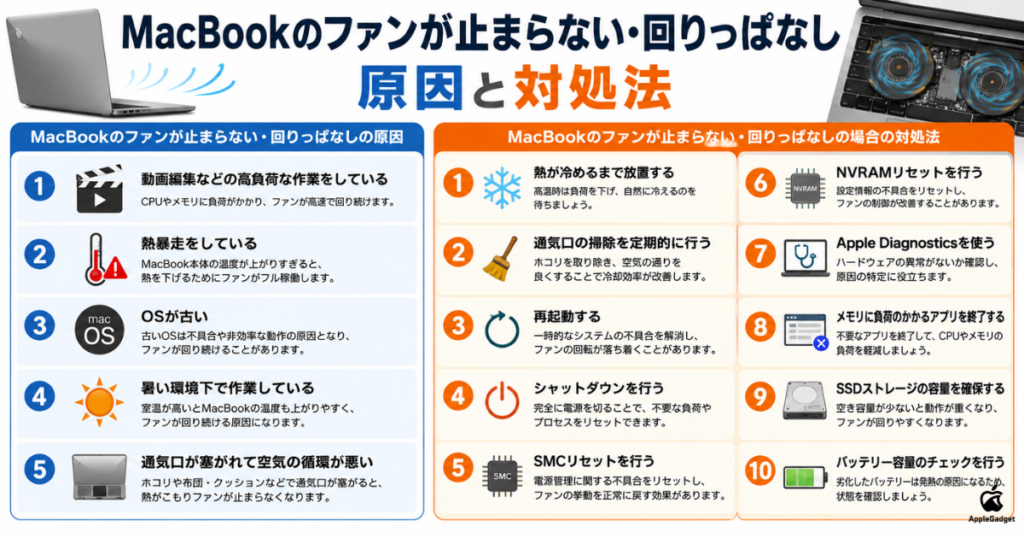
ファンが回り続ける原因は高負荷作業・熱暴走・OSの古さ・暑い環境・通気口の塞がりという5つに大別されるため、自分の状況に当てはまるものから対処していくのがポイントになります。
対処法は全部で10個あり、軽いものから順に試していくことで本体への負担を減らしつつ、原因の切り分けと解決を同時に進められます。
物理面では冷却スタンド3製品、ソフト面ではファン管理アプリ3つを紹介していくため、自分のMacBookの使用環境に合った対策を見つけやすい構成です。
本記事を読むことで自分のMacBookに合った対処法と予防策が見つかり、ファン暴走に振り回されない快適な作業環境を整えられます。
実践的な対処法とおすすめのスタンド・アプリをまとめていますので、MacBookのファン問題に悩んでいる方はぜひ最後まで読み進めてください。

 ポチップ
ポチップ

MacBookのファンが止まらない・回りっぱなしの原因
MacBookのファンが止まらない・回りっぱなしになる原因は、主に5つに分類できます。
その根本にあるのは、MacBook内部の温度上昇によってCPUやGPUが発熱し、冷却のためにファンが高速回転し続けている状態です。
具体的な原因として考えられるのは、以下の5つです。
- 動画編集などの高負荷な作業をしている
- 熱暴走をしている
- OSが古い
- 暑い環境下で作業している
- 通気口が塞がれて空気の循環が悪い
自分のMacBookがどの原因に当てはまるかを把握することで、無駄な買い替えを避けつつ適切な対処に繋げられますので、次の項目から1つずつ確認してください。
動画編集などの高負荷な作業をしている
動画編集や3Dレンダリングなどの高負荷な作業をしている時は、MacBookのファンが回り続けます。
これはCPUやGPUに大きな負荷がかかることで内部温度が上昇し、冷却のためにファンが高速回転している仕組みになっているためです。
具体的に高負荷とされる作業には、以下のようなものが該当します。
- Final Cut ProやAdobe Premiere Proでの動画編集
- After EffectsやBlenderでの3Dレンダリング
- PCゲームのプレイ
- 複数の重いアプリを同時起動している状態
- Zoomなどのビデオ会議を長時間続けている状況
作業を終えてしばらく経てばファンの回転も落ち着いていくため、高負荷作業中の音については慌てて対処する必要はありません。
熱暴走をしている
MacBookが熱暴走を起こしている場合、ファンが最大回転で回り続けます。
熱暴走とは、内部温度が許容範囲を超えてしまい、CPUの動作が不安定になる現象のことです。
熱暴走が起きている時には、以下のような症状が見られます。
- 動作が極端に重くなりカーソルが固まる
- 突然シャットダウンや再起動が発生する
- 本体が触れないほど熱くなる
- 画面がフリーズして操作を受け付けなくなる
- キーボード周辺が異常に熱を持つ
熱暴走を放置するとバッテリーや内部パーツの劣化を早める原因になりますので、症状に気づいた段階で作業を中断して本体を冷ますようにしてください。
OSが古い
OSが古いままだと、MacBookのファンが止まらなくなる場合があります。
古いOSは処理の最適化が不十分でCPUに余計な負荷がかかりやすく、過去のバグやメモリリークが修正されていないままになっているためです。
具体的に発生しやすい問題としては、バックグラウンドプロセスの暴走によるCPU使用率の高止まり・メモリリークによる動作の重さ・セキュリティアップデート未適用による不具合・新しいアプリとの互換性問題などが挙げられます。
最新OSへのアップデートで解決するケースも多いので、「システム設定」→「一般」→「ソフトウェアアップデート」から定期的にチェックする習慣をつけてください。
暑い環境下で作業している
室温が高い環境でMacBookを使用していると、ファンが回り続けやすくなります。
MacBookは周囲の空気を取り込んで内部を冷却する構造のため、外気温が高いと冷却効率が落ちて熱がこもりやすくなるからです。
Appleが公式に推奨している動作環境は10℃〜35℃の範囲となっていて、夏場の車内・直射日光が当たる窓際の机・冷房のない部屋などはこの範囲を簡単に超えてしまいます。
長年Apple製品を使ってきた感覚として室温が30℃を超えるとファンの回転が顕著になるため、夏場は26℃前後をキープすることでファン回転を抑える効果が期待できます。
通気口が塞がれて空気の循環が悪い
通気口が塞がれて空気が循環しなくなると、MacBookのファンが止まらなくなります。
MacBookの通気口はキーボード奥のヒンジ部分や底面に設けられていて、ここから外気を取り込んで熱を排出する仕組みになっているためです。
通気口を塞いでしまう代表的なNG行動として挙げられるのは、布団やベッドの上での使用・膝の上での長時間作業・カバーをかけたままの起動・通気口へのホコリの詰まりなどがあります。
Apple公式でもベッドの中や枕の上、カバーの下での使用は推奨されておらず、硬く平らな机の上での使用が冷却効率の面で理想的と言えます。
ポチップ
MacBookのファンが止まらない・回りっぱなしの場合の対処法
MacBookのファンが止まらない時の対処法は10個あり、簡単なものから順に試していくのがおすすめです。
いきなりSMCリセットなどのシステム操作を行うのではなく、放置や再起動といった軽い対処から始めることが本体への負担を減らすポイントになります。
具体的な対処法は、以下の10個です。
- 熱が冷めるまで放置する
- 通気口の掃除を定期的に行う
- 再起動する
- シャットダウンを行う
- SMCリセットを行う
- NVRAMリセットを行う
- Apple Diagnosticsを使う
- メモリに負荷のかかるアプリを終了する
- SSDストレージの容量を確保する
- バッテリー容量のチェックを行う
自分の状況に合わせて上から順に試していくことで、原因の切り分けと解決を同時に進められますので、ぜひ参考にしてください。
熱が冷めるまで放置する
通気口にホコリが溜まると排熱効率が落ちるため、定期的な掃除がファン回転対策に効果的です。
ホコリが通気口を塞ぐと空気の流れが悪化し、冷却が間に合わなくなった結果、ファンが高速回転を続ける状態に陥ってしまいます。
掃除方法としては、エアダスターでヒンジ部分と底面の通気口にホコリを吹き飛ばし、外側は柔らかい乾いた布で拭き取るのが基本となり、分解掃除は故障や保証対象外になるリスクがあるため避けるのが無難です。
通気口の掃除を定期的に行う
通気口にホコリが溜まると排熱効率が落ちるため、定期的な掃除がファン回転対策に効果的です。
ホコリが通気口を塞ぐと空気の流れが悪化し、冷却が間に合わなくなった結果、ファンが高速回転を続ける状態に陥ってしまいます。
掃除方法としては、エアダスターでヒンジ部分と底面の通気口にホコリを吹き飛ばし、外側は柔らかい乾いた布で拭き取るのが基本となり、分解掃除は故障や保証対象外になるリスクがあるため避けるのが無難です。
3〜6ヶ月に1回の頻度で掃除する習慣をつけておくと、ファンの故障予防にも繋がり、MacBook全体の寿命を伸ばすことにも貢献します。
再起動する
MacBookのファンが止まらない時は、再起動を試すのが手軽で効果的な対処法になります。
再起動を行うことでメモリが解放され、暴走しているプロセスのリセットや一時的なバグの解消が期待できるためです。
具体的な再起動の手順は、以下の通りです。
週に1回程度の再起動を習慣化しておくと、メモリリークの蓄積を防げるためファン暴走の予防にも繋がり、MacBookを快適な状態で使い続けられます。
シャットダウンを行う
再起動でMacBookのファン回転が改善しない時は、シャットダウンを行うのが効果的です。
シャットダウンは電源を完全に切る操作のため、内部の熱がしっかり冷めるとともに、メモリも完全にクリアされる点が再起動との大きな違いになります。
シャットダウンの手順は、以下の通りです。
シャットダウン後は最低でも10分以上電源を切ったまま放置することで、内部温度がしっかり下がりファンの異常回転がリセットされやすくなります。
SMCリセットを行う
ファンの制御自体に異常がある場合は、SMCリセットを行うのが有効です。
- SMCとは
-
「System Management Controller」の略で、ファン・電源・バッテリー・温度センサーなどのハードウェア制御を担うチップのこと
T2チップ搭載のIntel版MacBookでのSMCリセットの手順は、以下の通りです。
Appleシリコン搭載のM1以降のMacではSMCリセットの操作自体が廃止されており、ノートブックの蓋を閉じて再び開けるか、コンピュータを再起動するだけで同等の効果が得られます。
NVRAMリセットを行う
SMCリセットでもMacBookのファン回転が改善しない場合は、NVRAMリセットを試すのが効果的です。
- NVRAMとは
-
「Non-Volatile RAM」の略で、音量・画面解像度・起動ディスク・カーネルパニック情報などの設定を保存している不揮発性メモリのこと
Intel版MacBookでのNVRAMリセットの手順は、以下の通りです。
NVRAMリセットもAppleシリコン搭載のM1以降のMacでは廃止されていて、通常の再起動の際に必要なリセットが自動で行われる仕様になっています。
Apple Diagnosticsを使う
ファンの異常がハードウェア起因かを見極めるには、Apple Diagnosticsの使用がおすすめです。
- Apple Diagnosticsとは
-
Apple純正のハードウェア診断ツールで、ファン・バッテリー・ロジックボードなどの問題を自動で検出してくれる機能のこと
Appleシリコン搭載MacでのApple Diagnosticsの起動手順は、以下の通りです。
診断結果でリファレンスコードが表示された場合は、そのコードをメモしておいてAppleサポートに伝えることで、原因究明と修理対応がスムーズに進みます。
メモリに負荷のかかるアプリを終了する
メモリに負荷のかかるアプリを終了させることで、MacBookのファン回転を抑えられます。
メモリ使用量が増えるとCPUやGPUへの負荷も連動して上昇し、発熱量が増えてファンが高速回転する状態に繋がってしまうためです。
負荷のかかっているアプリは、以下の手順で確認・終了できます。
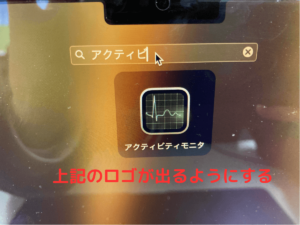
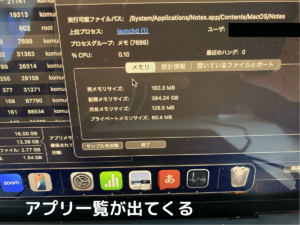
特にChromeなどのWebブラウザはタブを大量に開くだけでメモリを消費していくため、不要なタブを閉じる習慣をつけるだけでもファン回転は大きく改善されます。

SSDストレージの容量を確保する
SSDの空き容量が少なくなると、MacBookの動作が重くなり、ファン回転にも影響を与えます。
SSDがほぼ満杯の状態だと仮想メモリ(スワップ)用の領域が確保できなくなり、CPUへの負荷が増大して発熱量が増えてしまうためです。
空き容量の確認と容量確保の手順は、以下の通りです。
目安としてSSD総容量の20%以上の空きを確保しておくと、動作の安定とファン回転の正常化に繋がりやすくなります。
バッテリー容量のチェックを行う
バッテリーが劣化していると、MacBookのファンが異常に回り続ける原因になる場合があります。
劣化したバッテリーは充電時の発熱量が増えるため、本体の内部温度が上昇しやすく、結果としてファンが冷却のために回り続ける状態に陥ってしまうからです。
バッテリーの状態は、以下の手順で確認できます。
最大容量が80%を下回っていたり状態に「修理サービス推奨」と表示されている場合は、バッテリー交換を検討するタイミングと言えます。
ポチップ
MacBookの冷却におすすめのスタンド3選
MacBookの冷却対策として効果的なのが、冷却スタンドの導入です。
冷却スタンドを使うと底面と机の間に空間ができて空気の流れが確保されるほか、ファン搭載タイプならさらに排熱が促進され、姿勢改善にも貢献するメリットがあります。
今回紹介するおすすめの冷却スタンドは、以下の3製品です。
- サンワサプライ 400-CLN031
- サンワサプライ TK-CLN30U
- エレコム(ELECOM) SX-CL22LSV
使用環境や持ち運び頻度に合わせて選ぶことで冷却効果と作業快適性の両立ができますので、自分のスタイルに合った1台を見つけてください。
サンワサプライ 400-CLN031
ポチップ
| 項目 | 詳細 |
|---|---|
| 対応サイズ | 15.6インチまでのノートPC |
| 本体サイズ | 約W350×D255×H26mm |
| 重量 | 約650g |
| ファンサイズ | 直径約17cm |
| USBポート | 2ポート(電源供給用1・ハブ用1) |
| 電源 | USB給電 |
| 騒音値 | 約20dB |
「サンワサプライ 400-CLN031」は、アルミボディと大型ファンを搭載した15.6インチ対応の冷却スタンドです。
直径17cmの大型ファンを1基搭載しながら騒音値は約20dBに抑えられていて、ファン稼働中でも作業の邪魔になりにくい静音性が魅力になります。
風量調整は背面ダイヤルで無段階に行え、角度も8段階で調節できるためタイピングしやすい姿勢を作れます。
熱伝導性に優れたアルミボディと静音設計を両立しているため、自宅でじっくり作業する人にぴったりの1台と言えます。
サンワサプライ TK-CLN30U
 ポチップ
ポチップ
| 項目 | 詳細 |
|---|---|
| 対応サイズ | 10.1〜17.3インチまでのノートPC |
| 本体サイズ | W240×D222×H46mm |
| 重量 | 約930g |
| ファンサイズ | 直径約10cm |
| USBポート | 中継用1ポート |
| 電源 | USB給電 |
| 騒音値 | 約18dB-A |
「サンワサプライ TK-CLN30U」は、スタンド一体型で角度と高さを自由自在に調整できるアルミ製のノートPCクーラーです。
直径10cmの静音ファンを搭載し、2つのヒンジで角度と高さを無段階に調整できる上に、最大17.3インチまでの大型ノートパソコンにも対応しています。
台座は360°回転する仕様で左右に向きを変えやすく、使わない時は折りたたんで省スペースに収納できる点も嬉しいポイントになります。
目線の高さに画面を合わせられるため、長時間のデスクワークで首や肩への負担を減らしたい人に特におすすめできる1台です。
エレコム(ELECOM) SX-CL22LSV
 ポチップ
ポチップ
| 項目 | 詳細 |
|---|---|
| 対応サイズ | 15.4〜17インチ |
| 本体サイズ | 約W390×D290×H33mm |
| 重量 | 約785g(ケーブル除く) |
| ファンサイズ | 直径約20cm |
| USBポート | なし(電源用USBケーブルのみ) |
| 電源 | USBバスパワー |
| 騒音値 | 約30dB-A |
エレコム SX-CL22LSVは、大口径20cmファンを搭載した強冷タイプのノートPC用クーラーです。
製品未使用時との比較で最大約10℃の冷却効果を発揮しながら、騒音値は約30dB-Aと静音性も両立しており、本体天面には熱伝導性に優れたアルミパネルが採用されています。
4段階の角度調節と強・弱2段階の風量切替機能を備え、ノートPCのサイズに合わせて取り付け位置を変えられるスリップ防止用ラバーパーツが付属する点も使い勝手の良さを高めています。
MacBookのファンが止まらない時におすすめのアプリ3選
ファンの状態をモニタリング・コントロールできるアプリを使うことで、原因の特定と対処が効率化できます。
専用アプリを導入することで、CPU温度や負荷の可視化・ファン回転数の手動制御・不要ファイルの自動削除といったメリットが得られるためです。
今回紹介するおすすめのアプリは、以下の3つです。
- CleanMyMac
- Macs Fan Control
- TG PRO
それぞれ機能や得意分野が異なるため、目的に合わせて使い分けることで、ファン暴走対策をより効果的に進められるので、ぜひ参考にしてください。
CleanMyMac
| 項目 | 詳細 |
|---|---|
| 対応OS | macOS 11以降 |
| 主な機能 | ・不要ファイル削除 ・ウイルス対策 ・CPU/メモリモニター ・アプリ管理など |
| 無料版の有無 | あり(無料トライアルあり) |
| 価格 | 年額サブスクリプション制(プランによって異なる) |
| 開発元 | MacPaw |
CleanMyMacは、Mac全体のクリーニングと最適化ができるオールインワン型のメンテナンスアプリです。
不要ファイル削除・ウイルススキャン・CPUモニター・メモリ管理・アプリのアンインストールなど20以上の機能が1つのアプリに集約されている点が大きな魅力になります。
ファン暴走対策の観点では、CPU温度や負荷の可視化機能でリアルタイムに状況を把握でき、メモリ最適化や不要ファイル削除でSSD容量を確保することでファン回転の根本原因を取り除けます。
ファン対策だけでなくMacの総合的なメンテナンスも行えるため、初心者から上級者まで幅広いユーザーにおすすめできる定番アプリと言えます。
Macs Fan Control
| 項目 | 詳細 |
|---|---|
| 対応OS | macOS 10.6以降(Windows対応版もあり) |
| 主な機能 | ファン回転数の手動制御・温度センサーモニタリング・メニューバー常駐表示 |
| 無料版の有無 | あり(Pro版は有料) |
| 価格 | 無料(Pro版は約14.95USドル) |
| 開発元 | crystalidea software |
Macs Fan Controlは、Mac内蔵ファンの回転数を手動でコントロールできる無料のファン管理アプリです。
CPU・GPU・ストレージなど各種温度センサーの数値をリアルタイムで表示でき、ファン回転数も手動またはセンサー連動でカスタム設定できる柔軟性が魅力になります。
メニューバーに温度を常時表示できるため、クラムシェルモードでの作業や高負荷作業中にファンを早めに回し始める設定を組んでおくと、熱暴走の予防に役立ちます。
TG PRO
| 項目 | 詳細 |
|---|---|
| 対応OS | macOS 10.13以降(IntelとAppleシリコン両対応) |
| 主な機能 | ファン回転数の手動/自動制御・温度モニタリング・診断機能・通知機能 |
| 無料版の有無 | なし(14日間無料トライアルあり) |
| 価格 | 約3,000円(買い切り、セール時は約1,500円) |
| 開発元 | Tunabelly Software |
TG PROは、細やかなファン制御と温度モニタリングが可能なMac専用の有料アプリです。
CPU・GPU・SSD・バッテリーといった各部位の温度をリアルタイムに監視できるほか、ACアダプタ接続時とバッテリー駆動時で別ルールを設定できる柔軟さが大きな特徴になります。
無料アプリと比べてファンモジュールへの負担が軽くなる設計になっていて、診断機能やメール通知機能まで搭載されており、14日間の無料トライアルでじっくり試してから購入を判断できる点も嬉しいポイントです。
価格はかかりますが買い切り型のため長く使い込むほど割安になり、本格的にMacの温度管理をしたい人に最適な1本と言えます。
ポチップ
MacBookのファンが止まらないに関するよくある質問
MacBookのファンが止まらない件について、読者から寄せられる質問の中でも特に多い3つを紹介します。
本文の対処法では拾いきれなかった周辺情報や読者の素朴な疑問点を、FAQ形式で補完する内容となっています。
今回扱う質問は、以下の3つです。
- iMacのファンが止まらない・回りっぱなしの原因と対処法を教えてください
- MacBookのファンがうるさい原因と寿命のサインですか?
- MacBookのファンコントロールをするためにおすすめのアプリを教えてください
自分の状況に近い質問から確認することで、より深い理解と適切な対処に繋がりますので、ぜひ参考にしてください。
iMacのファンが止まらない・回りっぱなしの原因と対処法を教えてください
iMacのファンが止まらない原因はMacBookと共通する部分が多いですが、デスクトップ機ならではの注意点もあります。
iMac特有の原因としては、背面通気口へのホコリ詰まり・直射日光が当たる場所での使用・大型ディスプレイの発熱がCPUに伝わることが挙げられます。
具体的な対処法は、以下の通りです。
- 背面通気口の掃除
- 設置場所の見直し
- SMCリセット
- アクティビティモニタで負荷の高いアプリを終了
長年Apple製品を使ってきた経験上、iMacは縦長のエアフロー構造で下部から空気を取り込み上部から排気する仕組みになっているため、上部の排気口を絶対に塞がないことが冷却効率を保つコツです。

MacBookのファンがうるさい原因と寿命のサインですか?
MacBookのファンがうるさいだけでは寿命のサインとは限りませんが、特定のパターンが見られる場合は注意が必要です。
高負荷作業中・ホコリの蓄積・夏場の高温環境などが原因の場合は一時的なものなので、寿命とは直接関係ありません。
寿命のサインとして警戒すべきパターンは、以下の通りです。
- カラカラ、ゴロゴロといった金属音や異音
- 低負荷時でも常にファンが高速回転している
- 突然のシャットダウンや再起動が頻発する
- 本体が極端に熱くなる状態が続く
異音や予期せぬシャットダウンが頻発する場合はファンモジュールの故障やバッテリー劣化が疑われますので、Appleサポートまたは正規修理プロバイダへの相談がおすすめです。
MacBookのファンコントロールをするためにおすすめのアプリを教えてください
MacBookのファンコントロールにおすすめのアプリは、目的に応じて3つから選ぶのがベストです。
総合的なMacメンテナンスを重視するならCleanMyMac、無料で気軽にファン制御を試したいならMacs Fan Control、本格的な温度管理を求めるならTG PROといった選び分けがしやすくなります。
目的別の選び方は、以下の通りです。
- Macの最適化と一緒にファン管理もしたい人 → CleanMyMac
- 無料でファン制御を試したい人 → Macs Fan Control
- 買い切りで本格的に温度管理したい人 → TG PRO
初めて導入する人はまず無料のMacs Fan Controlから試してみて、機能不足を感じたら有料アプリへステップアップしていく流れがおすすめになります。
ポチップ
MacBookのファンが止まらない まとめ
MacBookのファンが止まらない原因は、高負荷作業・熱暴走・OSの古さ・暑い環境・通気口の塞がりという5つに大別されます。
対処法は10個あり、放置や再起動などの軽いものから順に試していき、改善しなければSMCリセット・NVRAMリセット・Apple Diagnosticsへと段階的に進めていくのが基本的な流れになります。
物理的な冷却対策としては、サンワサプライ400-CLN031・サンワサプライTK-CLN30U・エレコムSX-CL22LSVといった冷却スタンドの導入が効果的で、自宅の作業環境や姿勢の好みに合わせて選ぶのがおすすめです。
ソフト面の対策としては、CleanMyMac・Macs Fan Control・TG PROの3つを目的別に使い分けることで、ファンの状態を可視化しながら精度の高い管理が可能になります。
ただしファンの異音や予期せぬシャットダウンが頻発する場合はハードウェアの故障が疑われますので、自己解決にこだわらずAppleサポートまたは正規修理プロバイダへの相談を検討してください。
日々の使い方を少し見直すだけでファン暴走は大きく減らせるため、長く快適にMacBookを使っていくためにも、今回紹介した内容をぜひ取り入れてください。
ポチップ