AirPodsは本当に音漏れするのでしょうか?
AirPodsの音漏れはどのくらい周囲に聞こえるのでしょうか?
AirPodsの音漏れの直し方や対策はどうすればいいですか?
AirPodsは音量や装着状態によって音漏れすることがありますが、適切な音量で正しく装着すれば周囲への音漏れを抑えられます。
筆者がAirPods 4を使って検証した結果、音量50%ではそれほど気にならず、75%でも大きく気になるほどではありませんでしたが、100%では隣にいる人が気になる程度まで音漏れしました。
AirPodsの音漏れは音量だけでなく、耳へのフィット感やインナーイヤー型という構造なども関係しているため、原因を確認することが大切です。
音漏れが気になる場合は、音量を下げる、装着方法を見直す、設定を変更する、再接続や初期化を行うなどの対策を順番に試してみてください。
本記事では筆者によるAirPods 4の音漏れ検証から、音漏れの確認方法や原因、直し方、電車で周囲に音を漏らさないための対策まで詳しく解説しています。
読み終えるころには自分のAirPodsがどの程度音漏れしているのか判断し、状況に合った対策ができるようになるので、参考にしてください。

 ポチップ
ポチップ
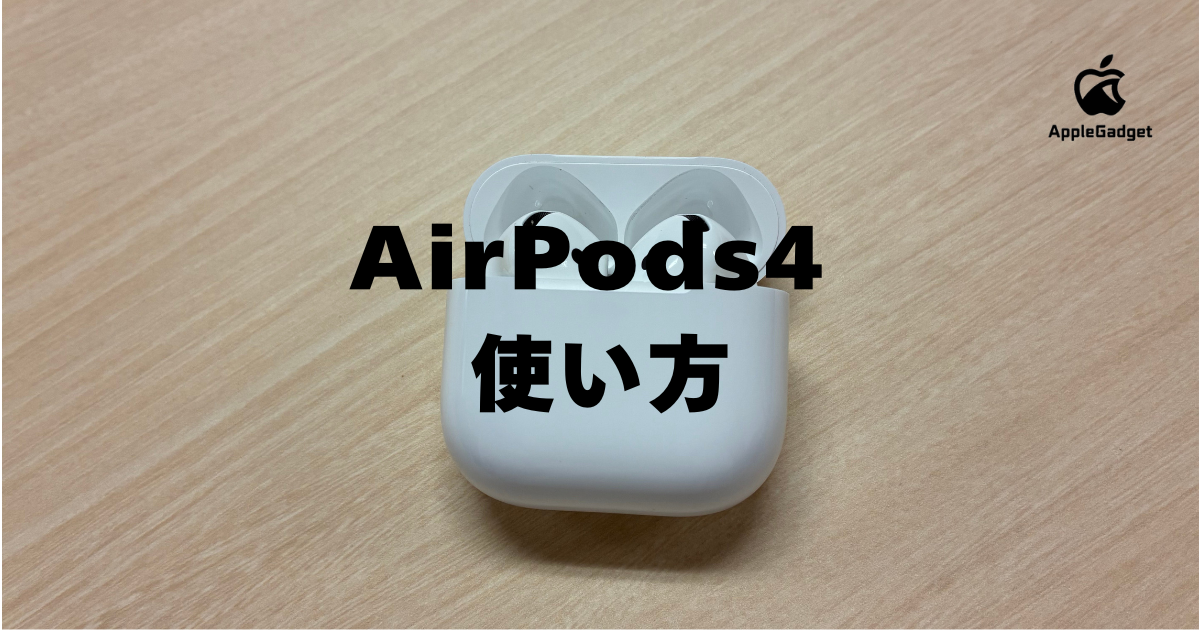
【筆者が検証】AirPodsの音漏れをチェックしてみた
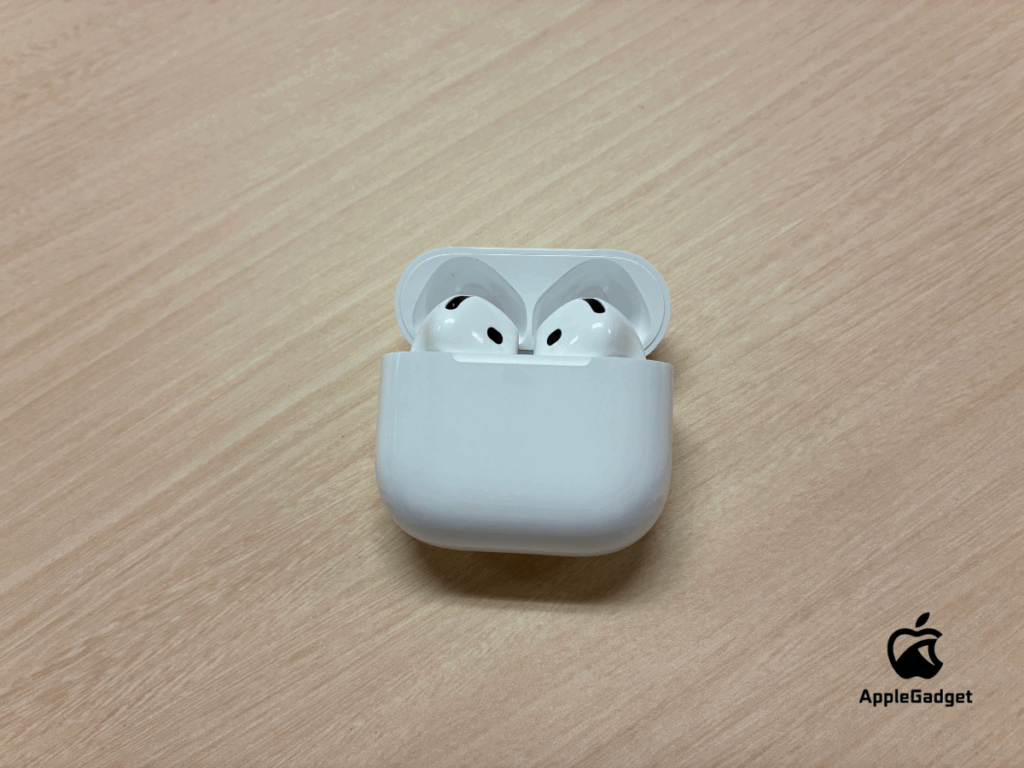
AirPodsは音漏れをすると一部のユーザーがXなどで呟いていますが、実際はどうなのでしょうか。
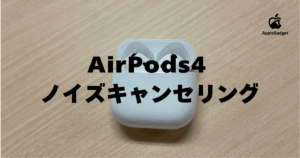
ここでは、AirPods4ノイズキャンセリングなしを実際に使っている筆者が音量別で検証を行います。
条件は次のとおりです。
利用するAirPods
筆者のAirPods4(アクティブノイズキャンセリングなし)
接続する機器
MacBook Air M3モデル ミッドナイト
流す音
ボイスメモアプリで録音した筆者の声
録音した機器
iPhone16e
録音した距離
AirPodsから30cm離している
それぞれ音量を50%、75%、MAXで流した音のプレイヤーを記載しているので、ぜひ参考にしてください。
音量50%の場合
音量50%の場合の音漏れ具合は以下のプレイヤーのとおりです。
 KOMU
KOMU音量半分の場合ですと、それほど音は気にならなかったですね。
電車の中では隣の人にも聞こえないレベルかと思います。
音量75%の場合
音量を75%にした場合の音漏れ具合は以下のプレイヤーのとおりです。
KOMU音量75%の場合ですと、当たり前ですが音漏れは50%よりも大きくなります。ただし、外から聞いて気になるレベルではありませんでした。
これで気になる場合は、流石に敏感すぎるのではないかと思ってしまうレベルですね。
音量MAXの場合
音量をMAX(100%)にした場合の音漏れ具合は以下のプレイヤーのとおりです。
KOMU音量100%の場合は、音漏れも結構していましたね。
実際に耳で聞くとわかりますが、電車の中でも隣だったら気になるレベルかと思います。
ただ、隣の人も同じようにイヤホンしてたら気づかないですね。
ポチップ
AirPodsの音漏れを確認する方法
AirPodsの音漏れが心配な場合は、普段使っている音量で周囲に音が聞こえていないか実際に確認するのがおすすめです。
友達などにAirPodsを装着してもらう方法や、自分でチェックする方法、空間オーディオを使った確認方法があります。
あらかじめ音漏れする音量の目安を把握しておけば、電車や職場など周囲に人がいる場所でも安心してAirPodsを使いやすくなります。
以下の方法を参考に、自分のAirPodsがどの程度音漏れしているのか確認してください。
- 友達などに装着してもらって確認する
- 自分で音漏れをチェックする
- 空間オーディオをONにして確認する
友達などに装着してもらって確認する
AirPodsの音漏れを確認するなら、友達や家族などに普段と同じように装着してもらい、周囲から音を聞いてチェックする方法がおすすめです。
普段聴いている曲をいつもの音量で再生してもらい、1m程度離れた場所や隣にいる状態など、距離を変えながらどのくらい音が聞こえるのかチェックしてください。
実際に耳へ装着した状態で確認できるため、机の上に置いたAirPodsから音楽を流すよりも、普段の使用環境に近い状態で音漏れを判断しやすいです。
自分で音漏れをチェックする
一人でAirPodsの音漏れを確認したい場合は、音楽を再生したAirPodsを使い、自分の耳で外に聞こえる音をチェックする方法が手軽です。
AirPodsを耳から外して手のひらで包み、耳に近づけて音が聞こえるか確認すれば、自宅でも簡単に試せます。
誰かにAirPodsを装着してもらう必要がないため、外出前など好きなタイミングで確認でき、音漏れが気になる場合はその場で音量を調整できます。
ただし、手で包む方法では実際に耳へ装着した状態を再現できないため、あくまで簡易的な確認方法として、できるだけ静かな場所でチェックしてください。
空間オーディオをONにして確認する
普段からAirPodsの空間オーディオを利用している場合は、実際の使用環境に近づけるため、ONにした状態でも音漏れを確認しておくのがおすすめです。
iPhoneのコントロールセンターから空間オーディオをONにして普段と同じ音量で音楽を流し、友達などにAirPodsを装着してもらって周囲から音を確認します。
空間オーディオのONとOFFを同じ曲、同じ音量で聴き比べれば、自分が普段利用している設定によって周囲への聞こえ方に違いがあるかチェックできます。
空間オーディオをONにすると音漏れが増えるとは一概にいえないため、普段使用している設定と同じ状態で確認することが大切です。
KOMUONとOFFを比較すれば、日常利用に適した設定が見つけやすくなります。
ポチップ
AirPodsが音漏れする原因
AirPodsが音漏れする主な原因は、音量が大きすぎること、正しく装着できていないこと、インナーイヤー型を使用していることの3つです。
音量だけでなく、AirPodsと耳の間に隙間ができていたり、密閉性の低いインナーイヤー型を使っていたりすると、周囲へ音が漏れやすくなります。
音漏れの原因を把握すれば、必要以上に音量を下げるだけでなく、装着方法の見直しなど自分の状況に合った対策を取りやすくなります。
AirPodsの音漏れが心配な人は、自分に当てはまる原因がないか以下の項目を確認してください。
- 音量が大きすぎるから
- 装着方法を間違えているから
- インナーイヤー型のイヤホンを選んでいるから
音量が大きすぎるから
AirPodsは音量を上げるほど外部へ漏れる音も大きくなるため、大音量で音楽を聴いていることが音漏れにつながる原因の一つです。
イヤホンから出る音を大きくすると周囲へ伝わる音も大きくなり、AirPodsと耳の間に隙間がある状態では音漏れが気になりやすくなります。
電車などでAirPodsを使用するときは普段より音量が大きくなっていないか確認し、心配な場合は前述した方法で周囲への聞こえ方をチェックしてください。
装着方法を間違えているから
AirPodsを耳に正しく装着できていない場合、適切なフィット感を得られず、音漏れが気になる原因になる可能性があります。
AirPodsを装着するときは耳にゆっくりと押し込み、ステムを顔の方向へ回転させながら、自分の耳にフィットする角度へ調整してください。
特にAirPods Proはイヤーチップのサイズが耳に合っていることも重要なので、フィットしない場合は位置を調整したり、別のサイズへ交換したりするのがおすすめです。
AirPods Pro 1、2では「イヤーチップ装着状態テスト」、AirPods Pro 3では「音の密閉状態テスト」を利用できるため、正しくフィットしているか分からない場合は活用してください。
インナーイヤー型のイヤホンを選んでいるから
インナーイヤー型のAirPodsは耳をイヤーチップで密閉する構造ではないため、カナル型のAirPods Proと比較すると音が外へ漏れやすい傾向があります。
通常のAirPodsは耳にフィットさせて装着するのに対し、AirPods Proはシリコーン製のイヤーチップによって耳との密閉状態を作る構造なので、両者では耳への密着性が異なります。
インナーイヤー型だから必ず音漏れするわけではありませんが、静かな電車や図書館などで使用するときは、周囲に音が聞こえないよう音量を控えめにすることが大切です。
ポチップ
【心配な人必見】AirPodsの音漏れがうるさい時の対策
AirPodsの音漏れが気になる場合は、まず音量や装着状態を見直し、それでも改善しなければ設定変更や再接続などを順番に試すのがおすすめです。
音量を下げる、正しく装着するといった手軽な方法に加えて、空間オーディオや外部音取り込みモードの設定変更、再接続や初期化などの対策があります。
簡単にできる対策から順番に試せば、すぐに故障と判断して修理や買い替えをする前に、音量や装着方法、設定などに原因がないか確認できます。
AirPodsの音漏れがうるさいと感じる場合は、以下の対策を上から順番に試して改善するか確認してください。
- 音量を下げる
- 装着方法の説明書を確認する
- 空間オーディオをオフにする
- 外部音取り込みモードにする
- AirPodsの再接続を行う
- AirPodsを初期化する
- AirPodsを修理に出す
- AirPods Pro(ノイキャン&カナル型)を買う
音量を下げる
AirPodsの音漏れが気になる場合は、最初に再生音量を下げて、周囲に聞こえる音が小さくなるか確認するのがおすすめです。
音量を上げるほどAirPodsから出る音も大きくなるため、特に電車や図書館など周囲に人がいる場所では、普段より音量を控えることが音漏れ対策につながります。
「大きな音量を低減」を設定しておけば、指定したデシベルレベルを超えるヘッドフォンの音量が自動的に低減されるため、極端に大きな音量になるのを防ぎやすくなります。
ただし、音漏れの程度はAirPodsのモデルや耳へのフィット感、周囲の静かさなどでも変わるため、音量だけで判断せず、実際に周囲へ音が漏れていないか確認してください。
KOMU適切な音量設定を習慣化すれば、快適性と周囲への配慮を両立できます。
装着方法の説明書を確認する
AirPodsが耳にうまくフィットしていないと感じる場合は、Apple公式のAirPodsユーザガイドを確認し、自分の装着方法を見直すのがおすすめです。
Apple公式ではAirPodsを耳にゆっくりと押し込み、ステムを顔の方向へ回転させて快適にフィットする位置まで調整する方法が案内されているため、自己流で装着している人は角度や位置を確認しましょう。
AirPods Proではイヤーチップのサイズもフィット感に関係するので、しっかり密閉されない場合は位置を調整したり、別サイズのイヤーチップを試したりする方法もあります。
公式ガイドと自分の装着状態を照らし合わせれば、装着方法やフィット感に問題がないか確認できるため、音量を下げても音漏れが気になる人は一度チェックしてください。
空間オーディオをオフにする
普段から空間オーディオを利用している場合は、一度オフにした状態でも音漏れを確認し、ONの場合と周囲への聞こえ方を比較してみるのがおすすめです。
空間オーディオは対応コンテンツを臨場感のあるサウンドで楽しめる機能ですが、設定によって聞こえ方が変わるため、音漏れが気になる場合は一度オフにして確認してみましょう。
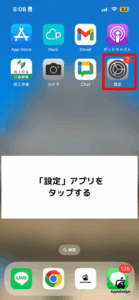
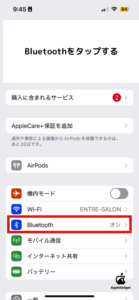
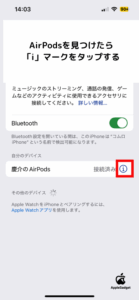
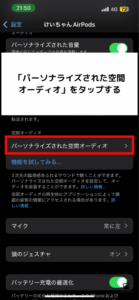
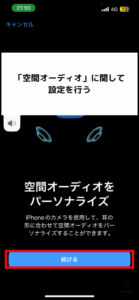
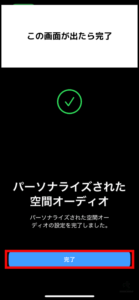
空間オーディオを停止したら、同じ曲を同程度の音量で再生し、ONの場合と比べて実際に周囲への聞こえ方が変わるかチェックします。
音漏れは音量やAirPodsの形状、装着状態などにも左右されるため、空間オーディオをオフにしても変化がない場合は、ほかの対策も試してください。
外部音取り込みモードにする
外部音取り込みモードは、周囲の音を聞き取りながらAirPodsを使用したい場面には便利ですが、直接的に音漏れを抑えるための機能ではありません。
外部音取り込みモードでは周囲の音も耳に入ってくるため、電車や街中で使用するときは、騒音に負けないよう再生音量を上げすぎないことが大切です。
周囲の状況を把握しながらAirPodsを使いたい場面で活用し、音漏れが心配な場合は再生音量が大きくなっていないかあわせて確認してください。
KOMU電車など騒音の大きい環境で音量を上げてしまう場合は、対応モデルならアクティブノイズキャンセリングを利用することで周囲の騒音を低減できるため、再生音量を抑えやすいです。
AirPodsの再接続を行う
音量や装着方法を見直してもAirPodsの音に異常を感じる場合は、iPhoneやiPadとの接続をいったん解除し、再接続して改善するか確認するのがおすすめです。
AirPodsの接続や動作に一時的な問題が発生している可能性もあるため、正常に動作しないときは以下の手順で一度ペアリングをやり直してください。
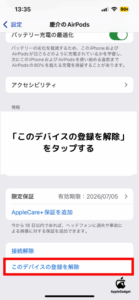
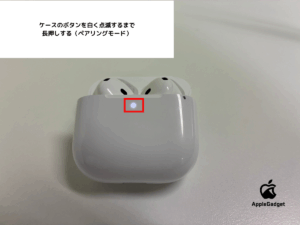
簡単な手順で実行できるため、不具合が続く場合はまず試しておきたい方法です。
AirPodsを初期化する
これまでの対策を試してもAirPodsの音に異常がある場合は、本体をリセットして改善するか確認する方法があります。
AppleでもAirPodsが正常に動作しない場合などの対処法としてリセットを案内しているため、接続や設定に関連する問題が疑われる場合は試してください。
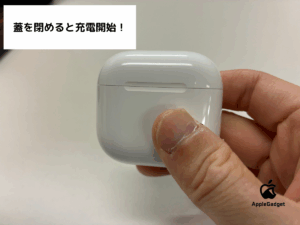
初期化後に再度ペアリングを行えば、正常に利用できる可能性が高まります。
AirPodsを修理に出す
これまで紹介した対策を試しても明らかな音の異常が改善しない場合は、AirPods本体に問題がないかAppleやApple正規サービスプロバイダへ相談するのがおすすめです。
音割れや左右で音量が大きく異なるなど、通常とは異なる症状も発生している場合は、自分で分解などをせず、Appleのサポートを利用して点検や修理を受けましょう。
修理や交換にかかる料金はAirPodsのモデルや保証状況、故障内容などによって異なるため、Apple公式サイトで見積もりを確認してから申し込むと安心です。
Apple公式サイトやAppleサポートアプリから修理手続きを進められるほか、Apple StoreやApple正規サービスプロバイダへの持ち込みなども利用できるため、自分に合った方法で相談してください。
AirPods Pro(ノイキャン&カナル型)を買う
インナーイヤー型のAirPodsで音漏れが気になる場合は、イヤーチップで耳にフィットさせるカナル型のAirPods Proへ買い替えるのも対策の一つです。
AirPods Proはシリコーン製のイヤーチップを使用しており、自分の耳に合ったサイズを装着することで良好な密閉状態を作れるため、通常のAirPodsとは耳へのフィット感が異なります。
さらに、アクティブノイズキャンセリングで周囲の騒音を低減できるため、電車などの騒がしい場所でも必要以上に再生音量を上げることを避けやすくなります。
カナル型特有の密閉感が苦手な人もいますが、電車やカフェなどで通常のAirPodsの音漏れが気になる機会が多い人は、AirPods Proへの買い替えを検討してみてください。
ポチップ
AirPodsの音漏れに関するよくある質問
AirPodsの音漏れについては、特に周囲との距離が近くなりやすい電車内で、どうすれば音漏れを防げるのか気になる人も多いでしょう。
電車では隣に人が座ることがあるほか、車内が静かになる場面もあるため、自宅では気にならない程度の音でも周囲に聞こえる可能性があります。
ここでは、電車でAirPodsを使用するときに実践できる音量調整や装着方法など、これまで紹介した対策を踏まえて音漏れを抑えるポイントを紹介します。
通勤や通学などでAirPodsを使う機会が多く、周囲への音漏れが心配な人は以下の内容を参考にしてください。
- AirPodsの音漏れを電車でさせないための対策を教えてください
AirPodsの音漏れを電車でさせないための対策を教えてください
電車でAirPodsの音漏れを抑えるには、周囲の走行音につられて音量を上げすぎず、耳に正しくフィットさせて使用することが重要です。
電車内では走行音やアナウンスなどによって音楽が聞こえにくくなり、無意識に再生音量を上げてしまう可能性があるため、乗車中は普段より音量が大きくなっていないか確認してください。
AirPods Proなどアクティブノイズキャンセリング対応モデルなら周囲の騒音を低減できるため、騒音に対抗して音量を上げるのではなく、ノイズキャンセリングを活用しながら無理のない音量で聴くのがおすすめです。
さらに、乗車前に友達などにAirPodsを装着してもらって普段の音量が周囲に聞こえないか確認しておけば、自分なりの音量の目安を把握したうえで電車内でも使いやすくなります。
AirPodsの音漏れのまとめ
AirPodsは音量や装着状態などによって音漏れする可能性がありますが、適切な音量と装着方法を意識すれば、周囲への音漏れを抑えながら使用できます。
筆者がAirPods 4で検証した結果では、音量50%ではそれほど気にならず、75%では50%より音漏れが大きくなったものの気になるほどではなく、MAXでは隣にいる人が気になる程度まで音漏れしました。
実際の音漏れ具合は使用環境や耳へのフィット感などでも変わるため、友達や家族に装着してもらうなどして、普段使用している音量が周囲にどの程度聞こえるのか確認するのがおすすめです。
音漏れしている場合は、まず音量を下げる、装着方法を見直すといった手軽な対策から試し、それでも音に異常がある場合は再接続や初期化などを行ってください。
インナーイヤー型のAirPodsで音漏れが気になる場合は、イヤーチップで耳にフィットさせられ、ノイズキャンセリングによって周囲の騒音も低減できるAirPods Proへの買い替えも検討することをおすすめします。
特に電車やカフェなど周囲との距離が近い場所でAirPodsを使う人は、この記事で紹介した確認方法と対策を実践し、周囲に配慮しながら音楽を楽しんでください。
ポチップ