Apple Watchの再起動方法は?
Apple Watchの再起動ができない時の対処法について知りたい
Apple Watchがリンゴマークのまま再起動できない場合の対処法とは?
Apple Watchの再起動には「通常の再起動」と「強制再起動」の2パターンがあり、症状に応じて使い分けるのが基本です。
通常の再起動はサイドボタンの長押しから電源スライダーを操作する手順で、動作のもたつきやちょっとした不具合をリセットしたい時に試す方法です。
強制再起動はサイドボタンとDigital Crownを同時に10秒以上長押しする手順で、画面がフリーズして反応しない時に効果を発揮します。
本記事では再起動方法に加えて、再起動できない・リンゴマークのまま動かない・強制再起動できない・再起動の時間が長いといった症状ごとの対処法もあわせて解説します。
Apple歴10年の筆者が自分の経験とApple公式情報をもとに執筆しているため、実際にApple Watchを使う人の目線で役立つ内容にまとまっています。
Apple Watchの不具合に困っている人がスムーズに対処できるよう順序立てて解説しているので、症状に合わせて該当の見出しから読み進めてください。
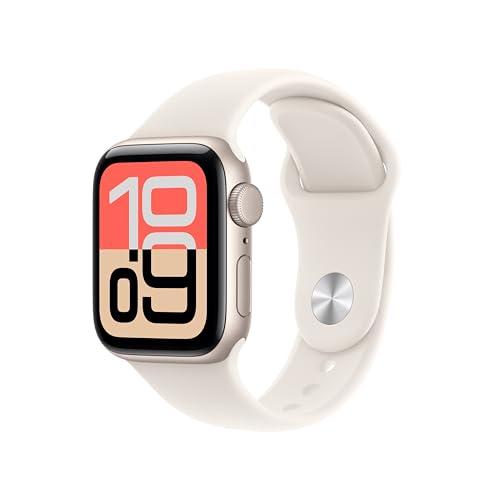




Apple Watchの再起動方法① 通常の再起動
Apple Watchの通常の再起動は、サイドボタンの長押しから電源スライダーを操作する方法が最も確実です。
というのも、Apple公式が推奨している手順であり、強制再起動と違って機器への負担を抑えながら動作の不具合をリセットできるからです。
通常の再起動の大まかな流れは以下のとおりです。
- STEP1 Apple Watchの電源を切る
- STEP2 Apple Watchの電源を入れる
Apple歴10年の筆者も動作がもたつくと感じた時にまず試すのがこの通常の再起動で、次の見出しから各STEPをイメージしやすい形で詳しく解説しますので、ぜひ参考にしてください。
Apple Watchの電源を切る
Apple Watchの電源を切るには、サイドボタンを長押しして表示される電源オフスライダーを右にドラッグします。
具体的な操作の流れは、サイドボタンを数秒間押し続け、画面右上に表示される電源ボタンアイコンをタップした後、電源オフスライダーを右へスワイプするという3ステップです。
ここで注意したいのが、Apple公式でも明記されている「充電中のApple Watchは再起動できない」という仕様なので、再起動を行う前に充電器から本体を外してください。
なお、サイドボタンはDigital Crown(リューズ)の下にある楕円形のボタンで、Apple歴10年の筆者の感覚でも、片手で押しやすい位置にあるのでスムーズに操作できます。
Apple Watchの電源を入れる
Apple Watchの電源を入れるには、Appleロゴが表示されるまでサイドボタンを長押しするだけです。
電源オフ状態の画面からサイドボタンを数秒間押し続けると、画面中央にAppleロゴが現れ、そのまま起動プロセスが始まります。
Apple歴10年の筆者の体感では、電源オンから操作可能になるまでは30秒〜1分ほどかかるので、すぐに反応がなくても焦らず待つのがポイントです。
なお、起動後はパスコードの入力を求められる場合があるため、設定済みのパスコードをあらかじめ思い出しておくとスムーズに使い始められます。
Apple Watchの再起動方法② 強制再起動
Apple Watchの強制再起動は、サイドボタンとDigital Crownを同時に10秒以上長押ししてください。
通常の再起動が画面のスライダー操作を伴うのに対し、強制再起動はボタン操作だけで完結するため、画面がフリーズして反応しない場面でも対応できる手段といえます。
強制再起動の大まかな流れは以下のとおりです。
- STEP1 サイドボタンとDigital Crownを同時に10秒以上長押しする
- STEP2 Appleロゴが表示されたら両方のボタンを離す
ただしApple公式では「強制再起動は通常の再起動ができない場合のみ実施してください」と注意喚起されているため、安易に使う方法ではない点を踏まえつつ、次の見出しから各STEPを詳しく解説します。
サイドボタンとDigital Crownを同時に10秒以上長押しする
強制再起動を実行するには、サイドボタンとDigital Crownを同時に押し、10秒以上ホールドし続けることが必要です。
サイドボタンはApple Watch本体の右側面下部、Digital Crownはその上にあるリューズ型のパーツなので、両方を親指と人差し指でしっかり挟むように押し込むと安定して操作できます。
Apple歴10年の筆者の経験では、途中で指が離れると最初からやり直しになるため、画面に変化が現れるまで10秒間しっかり押し続けることが重要なポイントです。
10秒経過しても画面に変化がない場合は、押し方が足りていないか充電が切れている可能性があるので、握り直すか30分ほど充電してから再度試してください。
Appleロゴが表示されたら両方のボタンを離す
サイドボタンとDigital Crownを長押しし続けて画面にAppleロゴが表示されたら、両方のボタンから指を離してください。
Appleロゴが現れた時点で再起動プロセスは開始されているため、それ以上ボタンを押し続ける必要はありません。
Apple歴10年の筆者の体感では、Appleロゴが表示されてから操作可能な状態になるまでに30秒〜1分程度かかるので、起動を待つ間も焦らず手元に置いておくのがおすすめです。
Apple公式でも「Apple Watchが再起動するまで時間がかかる場合がある」と案内されているため、画面が一時的に暗くなっても慌てずに待ってください。
Apple Watchが再起動できない時の対処法
Apple Watchが再起動できない場合は、充電・ペアリング解除・サポート相談の3つを段階的に試すのが効果的です。
再起動できない原因の多くはバッテリー切れやソフトウェアの一時的な不具合に起因しており、難易度が低い対処から順に試すことで本体への負担を最小限に抑えられます。
Apple Watchが再起動できない時の主な対処法は以下のとおりです。
- 30分以上充電をしてから再起動を試す
- ペアリングを解除してから再ペアリングを行う
- Appleサポートに相談する
Apple歴10年の筆者の経験では充電不足が原因のケースが大半を占めるため、まずは充電から試すのがおすすめで、次の見出しから具体的な対処法を順に解説します。
30分以上充電をしてから再起動を試す
Apple Watchが再起動できない時は、純正充電器に乗せて30分以上しっかり充電してから再起動を試すのがおすすめです。
完全にバッテリーが切れたApple Watchは、充電を始めてもすぐには起動できず、一定の電力が蓄えられるまで反応しない場合があるからです。
充電器に乗せた直後は赤い稲妻マークが表示されることが多く、その状態では起動できないため、表示が緑のバッテリーマークに変わるまで待ってください。
ペアリングを解除してから再ペアリングを行う
充電しても再起動できない場合は、iPhoneの「Watch」アプリからApple Watchのペアリングを解除し、再ペアリングを行う方法がおすすめです。
ペアリング解除を行うとiPhoneとApple Watchの接続情報がリセットされ、ソフトウェア起因の不具合が解消されるケースがあります。
ペアリング解除と再ペアリングの大まかな流れは以下のとおりです。
ペアリング解除時にはiPhone側で自動的にバックアップが作成されるため、再ペアリング後にバックアップから復元すれば以前の設定やデータをそのまま引き継げます。

Appleサポートに相談する
充電やペアリング解除を試しても再起動できない場合は、Appleサポートへ相談するのが最終的な対処法です。
自己解決できない症状はバッテリーや基板など本体内部の故障が疑われ、専門スタッフによる診断や修理が必要になります。
Apple公式サポートへの相談手段は電話・チャット・Genius Bar(Apple Store)・配送修理など複数あり、自分の状況や時間帯に合わせて使い分けられる点も覚えておくと便利です。
Apple Watchがリンゴマークのまま再起動できない場合の対処法
Apple Watchがリンゴマークのまま動かない「リンゴループ」状態に陥った場合は、ペアリング解除・ソフトウェアアップデート・修理サービスの3つで対処できます。
リンゴループはwatchOSの不具合やシステムファイルの破損が主な原因で、Apple公式も上記3つの対処法を案内しているため、根本的な解決につながりやすい方法といえます。
Apple Watchがリンゴマークのまま再起動できない場合の主な対処法は以下のとおりです。
- デバイス同士のペアリングを解除してから再びペアリングする
- ソフトウェアアップデートをチェックしてインストールする
- 修理サービスに相談する
リンゴループは強制再起動だけでは解決しないケースが多いため、次の見出しから紹介する対処法を順番に試すことで状況の改善を図れますので、ぜひ参考にしてください。
デバイス同士のペアリングを解除してから再びペアリングする
リンゴループから抜け出せない場合は、iPhoneとApple Watchのペアリングを一度解除してから再びペアリングし直す方法が有効です。
ペアリングを解除すると接続情報やシステムキャッシュが初期化され、リンゴループの原因となっているソフトウェア不具合がリセットされる効果が期待できます。
Apple公式の手順では「Apple WatchとiPhoneを近付けた状態」で操作することが推奨されており、Watchアプリの「マイウォッチ」→「すべてのWatch」→情報ボタン→「ペアリング解除」と進む流れになります。
ペアリング解除時に自動でiPhoneにバックアップが作成されるので、再ペアリング時に「バックアップから復元」を選べば、文字盤やヘルスケアデータもそのまま引き継げます。
ソフトウェアアップデートをチェックしてインストールする
リンゴループが解消しない場合は、iPhoneのWatchアプリからwatchOSのソフトウェアアップデートを確認し、最新版をインストールする方法が効果的です。
リンゴループの原因がwatchOSのバグである場合、最新バージョンに含まれる修正プログラムを適用することで症状が改善するケースがあります。
Apple公式の手順は「Watchアプリを開く→マイウォッチ→一般→ソフトウェアアップデート」の順に進み、アップデートが提供されている場合は「ダウンロードしてインストール」をタップする流れです。
アップデート中は通信が安定したWi-Fi環境を用意し、Apple Watchを充電器に乗せた状態で実行する必要があるため、事前に環境を整えておくとスムーズに進められます。

修理サービスに相談する
ペアリング解除やソフトウェアアップデートを試してもリンゴループが解消しない場合は、Apple公式の修理サービスへ相談するのが確実な対処法です。
自己解決できないリンゴループはハードウェア故障やシステムファイルの深刻な破損が原因の可能性が高く、専門スタッフによる診断が必要になります。
Apple公式の修理サービスは「getsupport.apple.com」から申し込めて、配送修理や直営店への持ち込み修理など複数の方法から自分に合った依頼方法を選べます。
修理を依頼する前にApple Watchのシリアル番号と保証状況を確認しておくと、見積もりや手続きがスムーズに進められます。
Apple Watchが強制再起動できない時の対処法
Apple Watchが強制再起動できない時は、十分な充電と充電器に乗せた状態での再試行を行うことで改善できるケースがほとんどです。
強制再起動が反応しない原因の多くはバッテリー残量不足によるもので、給電しながら操作することで本体に十分な電力が供給され、起動プロセスが進みやすくなります。
Apple Watchが強制再起動できない時の主な対処法は以下のとおりです。
- 30分以上充電する
- 充電器に乗せたまま強制再起動する
どちらの対処法もApple純正の充電器を使うことが前提となるため、サードパーティ製の充電器を使用している場合は純正品に切り替えてから試すと改善につながりやすくなります。
30分以上充電する
Apple Watchが強制再起動に反応しない時は、純正充電器に乗せて30分以上充電してから再度試すのがおすすめです。
バッテリー残量がほぼゼロの状態では強制再起動の操作を受け付けず、充電を始めても画面表示が安定するまでに時間がかかります。
充電開始直後は赤い稲妻マークが表示されるケースが多く、緑のバッテリーマークに変わってから操作することで強制再起動を受け付ける状態になります。
充電器に乗せたまま強制再起動する
30分以上充電しても起動しない場合は、Apple Watchを充電器に乗せた状態のまま強制再起動を実行する方法が有効です。
充電器に乗せたまま操作することで電力を供給しながら強制再起動を行えるため、バッテリー残量不足が原因で起動プロセスが完了しない問題を回避できます。
具体的にはApple Watchを純正充電器に乗せたまま、サイドボタンとDigital Crownを同時に10秒以上長押しし、Appleロゴが表示されたら両方のボタンを離す手順になります。
この方法でも起動しない場合はソフトウェアの深刻な不具合やハードウェア故障の可能性が高いため、Appleサポートへの相談を検討するのが次のステップです。
Apple Watchが再起動までの時間が長い場合の対処法
Apple Watchの再起動に時間がかかりすぎる場合は、強制再起動・ペアリング解除・完全放電からの再充電の3つで対処するのが有効です。
再起動が長引く原因はwatchOSの処理停滞やバッテリー制御の異常など複合的なケースが多く、段階的に対処することで本体への負担を抑えながら原因を切り分けられます。
Apple Watchが再起動までの時間が長い場合の主な対処法は以下のとおりです。
- 強制再起動する
- ペアリング解除して再設定する
- 完全に放電して再充電して起動するか試す
対処の難易度が低いものから順に試すのが基本となるため、まずは強制再起動から始めて段階的にステップアップしていく流れで進めるのがおすすめです。
強制再起動する
Apple Watchの再起動が長引いている時は、まず強制再起動を試すことで動作の停滞を解消できるケースが多いです。
通常の再起動が完了しない場合は内部処理が停止している可能性が高く、強制再起動でシステムを一度リセットすることで停滞状態から脱却できます。
強制再起動の具体的な手順については本記事の前半「Apple Watchの再起動方法② 強制再起動」で解説しているため、そちらを参照しながら実施してください。
ペアリング解除して再設定する
強制再起動でも改善しない場合は、iPhoneとApple Watchのペアリングを解除して再設定することで再起動時間の短縮が期待できます。
長期間使用しているApple Watchはシステムキャッシュや設定情報が蓄積されて起動処理が重くなるケースがあり、ペアリング解除と再設定でシステム情報をリフレッシュできるからです。
ペアリング解除と再設定の具体的な手順は、iPhoneのWatchアプリから「マイウォッチ」→「すべてのWatch」→情報ボタン→「ペアリング解除」と進む流れになります。
ペアリング解除前にバックアップが自動作成されるため、再設定時に「バックアップから復元」を選べば文字盤やヘルスケアデータも引き継いだ状態で利用を再開できます。
完全に放電して再充電して起動するか試す
再起動の長期化が解消しない場合は、Apple Watchを完全に放電させてから再充電することでシステムをリセットし、起動するか試す方法が有効です。
完全放電はバッテリーの状態をゼロにリセットすることで、ソフトウェアや電源管理の不具合をクリアできる効果が期待でき、最終的な手段として一定の改善が見込めます。
具体的には充電器から外した状態で放置し、画面が完全に消えてバッテリーが空になるのを待った後、純正充電器に乗せて30分以上充電してから起動を試す流れになります。
この方法でも起動が改善しない場合はハードウェア故障の可能性が高くなるため、Apple公式の修理サービスへの相談を検討してください。
Apple Watchの再起動方法 まとめ
Apple Watchの再起動には「通常の再起動」と「強制再起動」の2パターンがあり、症状や状況に応じて使い分けることが重要です。
通常の再起動はサイドボタンの長押しから電源スライダーを操作する手順で、動作の不具合をリセットしたい時に試す基本的な対処法といえます。
強制再起動はサイドボタンとDigital Crownを同時に10秒以上長押しする手順で、画面がフリーズして反応しない場面で有効な手段になります。
再起動できない場合やリンゴマークのまま動かないリンゴループ状態に陥った場合は、充電・ペアリング解除・ソフトウェアアップデート・修理サービスを段階的に試すことで解決につながります。
再起動の時間が長くなる場合は、強制再起動・ペアリング解除・完全放電からの再充電の3つを順に試すことで改善が期待できます。
Apple Watchは日常生活に欠かせないデバイスだからこそ、不具合が起きた時の対処法を覚えておくことで安心して使い続けられるはずです。