AirPodsの充電確認方法は何がありますか?
AirPodsの充電量がiPhoneのウィジェットなどに表示されない場合はどうすればいいですか?
AirPodsが充電されない原因と対処法は?
AirPodsの充電確認方法は、iPhoneのウィジェットや充電ケースの蓋を開ける方法、Siriへの質問、MacBookのメニューバー、Apple Watchの利用と充電ケースのランプの色による判断する6つのやり方があります。
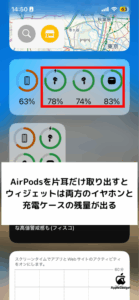
中でもiPhoneのウィジェットは、あらかじめ「今日の表示」に配置しておくだけでスワイプ一つで残量を確認できるため、最も手軽な方法として活用されています。
ウィジェットなどに充電量が表示されない場合は、iPhoneの再起動やAirPodsのペアリングし直しを試すことで、多くのケースは解消できます。
AirPodsが充電されない場合は、充電端子の汚れやケーブルの故障、システムの一時的なエラーが主な原因であり、症状に応じて端子の清掃やケーブルの交換、リセットを行うことで改善が見込めます。
本記事では充電確認の6つの方法から表示されない場合の対処法、充電されない原因まで詳しく解説しているため、読み終えるころにはAirPodsの充電確認を使いこなせるようになるので、参考にしてください。

 ポチップ
ポチップ

AirPodsの充電確認方法① iPhoneのウィジェットを使う
iPhoneのウィジェット機能を使えば、ホーム画面上で瞬時にAirPodsの充電残量を確認できます。
ウィジェットは常に表示されているため、いちいちケースを開けたりアプリを起動したりする手間がかからないからです。
具体的な手順は以下の通りです。
- ホーム画面を右にスワイプしてウィジェット一覧を表示する
- AirPods本体およびケースの充電残量が表示される
この方法を覚えておくことで、外出先でも数秒でバッテリー残量を把握でき、充電切れによる音楽再生の中断や通話トラブルを未然に防げるので、参考にしてください。
ホーム画面を右にスワイプしてウィジェット一覧を表示
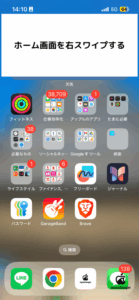
ホーム画面を右にスワイプして表示される「今日の表示」にバッテリーウィジェットを置いておく方法が、最も手軽な確認手段です。
スワイプ一つでAirPods本体とケースの残量がまとめて表示され、アプリを開く手間がかかりません。
さらに使い勝手を高めるポイントは以下の通りです。
- 右スワイプすら面倒な場合は、アプリが並ぶ通常のホーム画面に直接ウィジェットを配置することも可能
- ケースの残量を表示させるには、イヤホンがケースに入っているか、ケースの蓋が近くで開いている状態である必要がある
この条件を知っておくことで、イヤホンを耳につけてケースを閉じた際にケースの残量表示が消えても、故障ではなく仕様であると理解でき、余計な不安を防げます。
AirPods本体およびケースの充電残量が表示される
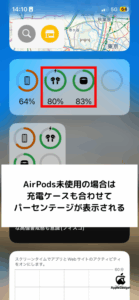
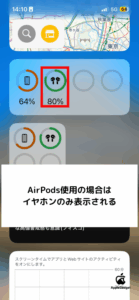
バッテリーウィジェットには、接続中のAirPods本体とケースの充電残量がそれぞれパーセントで表示されます。
AirPodsは左右のイヤホンとケースに個別のバッテリーを搭載しており、それぞれの状態を把握できる仕組みになっています。
ただし前述の通り、イヤホンを装着してケースを閉じた状態ではケースの残量が表示されなくなり、本体の残量のみが表示されるのは注意が必要です。
表示の仕組みを理解しておくことで、パーセント表示が急に減ったり消えたりした際にも慌てず、正しい状態として判断できます。
ポチップ
AirPodsの充電確認方法② AirPodsの充電ケースの蓋を開ける
AirPodsをケースに入れてiPhoneの近くで蓋を開けるだけで、設定不要で充電状況をすぐに確認できます。
iPhoneとAirPodsが自動で通信し、画面にポップアップとして充電状況が表示される仕組みになっています。
具体的な手順は以下の通りです。
- AirPodsをケースに入れる
- iPhoneの近くでフタを開ける
- 画面に充電状況のポップアップが表示される
この方法を知っておくことで、外出先で急いでいるときでもケースを開けるだけで残量を把握でき、余計な操作の手間を省けるので、参考にしてください。
AirPodsをケースに入れる
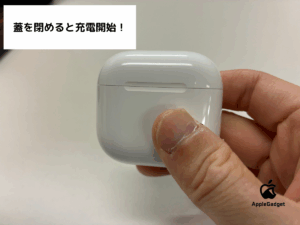
AirPodsの充電状況を確認するには、まず両方のイヤホンを充電ケースに正しく収める必要があります。
イヤホンがケースにきちんと収まっていないと、蓋を閉めても充電が始まらず、iPhoneとの通信も正常に行われません。
ケースにイヤホンを入れて蓋を閉じると充電が開始される仕組みになっているため、左右とも正しい位置にしっかり収まっているかを確認することが重要です。
正しくセットしておくことで、充電漏れを防ぎながら、この後の手順でスムーズに充電状況のポップアップを表示させられます。
iPhoneの近くでフタを開ける
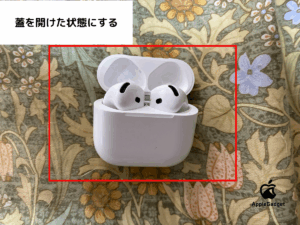
AirPodsが入ったケースの蓋を開けた状態にして、iPhoneに近づけることで充電状況のポップアップを表示させられます。
蓋を開けるとBluetooth通信が有効になり、iPhoneがAirPodsの状態を検知する仕組みになっています。
ポップアップを確実に表示させるには、画像のように蓋を開けた状態でケースをiPhoneの画面に近づける必要があり、蓋を閉じたままではこの操作は行えません。
この点を押さえておくことで、ポップアップが表示されないといった無用な戸惑いを防ぎ、スムーズに充電状況を確認できます。
画面に充電状況のポップアップが表示される
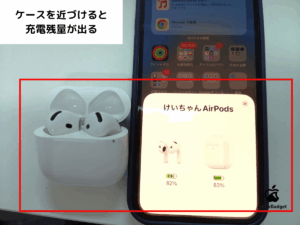
蓋を開けたケースをiPhoneに近づけると、画面にAirPodsの名前と充電残量を示すポップアップが表示されます。
iPhoneとAirPodsが近距離無線通信で自動的にペアリング情報をやり取りし、その内容を画面上に反映しています。
画像のように、ポップアップにはイヤホン本体とケースそれぞれの充電残量がパーセントで表示され、設定しているAirPodsの名前も合わせて確認可能です。
この仕組みを知っておくことで、アプリを開いたりウィジェットを設定したりしなくても、ケースを近づけるだけで即座に正確な充電状況を把握できます。
ポチップ
AirPodsの充電確認方法③ Siriに質問する
Siriに話しかけるだけで、手を使わずにAirPodsの充電残量を確認できます。
Siriは音声認識でAirPodsのバッテリー情報を取得し、画面と音声の両方で回答する仕組みになっているからです。
具体的な手順は以下の通りです。
- 「Hey Siri、AirPodsのバッテリーは何%?」と声をかける
- Siriが左右のイヤホンとケースのバッテリー残量を音声と画面で示す
この方法を知っておくことで、両手がふさがっているときや画面を見られない状況でも、声だけで充電状況を把握できるので、参考にしてください。
「Hey Siri、AirPodsのバッテリーは何%?」と声をかける
AirPodsの充電残量を確認したいときは、「Hey Siri、AirPodsのバッテリーは何%?」と話しかけるだけでよいです。
この一言でSiriが起動し、接続中のAirPodsのバッテリー情報を自動で取得してくれるからです。
Siriを利用するには事前に「Hey Siri」機能をオンにしておく必要があり、iPhoneがロック中でも呼びかけが可能な設定になっていれば、画面を見なくても質問できます。
この方法を知っておくことで、運転中や作業中など手や目が離せない場面でも、声だけで手軽に充電状況を確認できます。
Siriが左右のイヤホンとケースのバッテリー残量を音声と画面で案内される
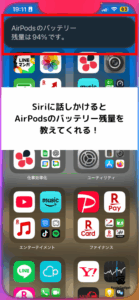
Siriに話しかけると、画面上部にバッテリー残量を知らせる通知が表示され、音声でも同じ内容が読み上げられます。
Siriは取得したバッテリー情報を、視覚と聴覚の両方で同時に伝える仕組みになっているのです。
画像のように通知には「AirPodsのバッテリー残量は94%です」といった形でパーセントが表示され、画面を見なくても音声だけで内容を把握できます。
この仕組みを知っておくことで、画面を確認できない状況でも聞き取るだけで充電状況を判断でき、操作の手間を最小限に抑えられます。
ポチップ
AirPodsの充電確認方法④ MacBookのメニューバーを使う
MacBookを使っている場合は、メニューバーからAirPodsの充電残量を確認できます。
AirPodsをMacに接続すると、メニューバーのアイコンから左右の本体とケースの充電状況がまとめて表示される仕組みとなっています。
具体的な手順は以下の通りです。
- AirPodsをMacに接続する(フタを開けた状態が望ましい)
- 画面右上のAirPodsアイコンをクリックする
- 左右の本体とケースの充電残量が%で表示される
この方法を知っておくことで、iPhoneが手元になくMacで作業しているときでも、画面を切り替えることなく充電状況を確認できるので、参考にしてください。
AirPodsをMacに接続する(フタを開けた状態が望ましい)
MacBookでAirPodsの充電残量を確認するには、まずAirPodsをMacに接続しておく必要があります。
接続していない状態ではメニューバーにAirPodsの情報自体が表示されません。
画像のようにケースの蓋を開けた状態にしておくと、Macが充電状況を正しく取得しやすくなるため、蓋を閉じたままの接続は避けたほうがよいです。
この点を押さえておくことで、メニューバーを開いた際に情報が表示されないといったトラブルを防ぎ、スムーズに次の確認手順へ進めます。
画面右上のAirPodsアイコンをクリックする
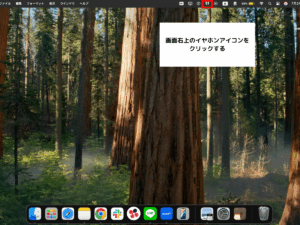
AirPodsをMacに接続したら、画面右上に表示されるイヤホンアイコンをクリックすることで充電状況を確認できます。
接続中のBluetoothデバイスはメニューバーにアイコンとして表示され、クリックすることで詳細情報が開く仕組みになっているからです。
画像のように、メニューバーのアイコンが並ぶ中からAirPodsのアイコンを見つけてクリックする必要があり、見た目はイヤホンの形をしているため他のアイコンと区別しやすいです。
この場所を覚えておくことで、次回以降も迷わずすぐにアイコンをクリックでき、確認作業をスムーズに進められます。
左右の本体とケースの充電残量が%で表示される
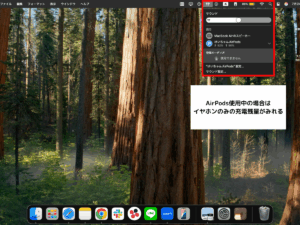
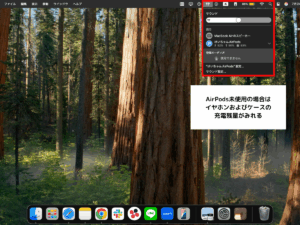
AirPodsアイコンをクリックすると、左右のイヤホンとケースの充電残量がパーセントで表示されます。
メニューには接続中のデバイス名とともに、バッテリー情報が自動で反映されます。
ただし画像のように、AirPodsを使用中の場合はイヤホンのみの残量が表示され、未使用でケースに入っている状態ではイヤホンとケース両方の残量が表示されるという違いがあります。
この違いを理解しておくことで、ケースの残量が表示されなくても異常ではないと判断でき、無用な不安を防げます。
ポチップ
AirPodsの充電確認方法⑤ Apple Watchで確認する
Apple Watchを使っている場合は、コントロールセンターからAirPodsの充電残量を確認できます。
Apple WatchはiPhoneと連携しており、接続中のAirPodsのバッテリー情報を取得して表示できる仕組みになっているからです。
具体的な手順は以下の通りです。
- Apple Watchの文字盤で下からスワイプしてコントロールセンターを開く
- バッテリーアイコンをタップする
- AirPodsが接続されていれば、左右本体とケースの充電状況が表示される
この方法を知っておくことで、iPhoneを取り出せない場面でも、腕元だけで手軽に充電状況を把握できるので、参考にしてください。
Apple Watchの文字盤で下からスワイプしてコントロールセンターを開く
Apple WatchでAirPodsの充電状況を確認するには、まず文字盤の下から上にスワイプしてコントロールセンターを開きます。
コントロールセンターにはバッテリー情報を含む各種アイコンがまとめて表示されています。
文字盤が表示されている状態であればどの画面からでも操作でき、アプリを起動する必要はありません。
この操作を覚えておくことで、腕を上げてすぐに次の手順へ進め、スムーズに充電残量を確認できます。
バッテリーアイコンをタップする
コントロールセンターを開いたら、バッテリーアイコンをタップすることでAirPodsの充電状況が表示されます。
バッテリーアイコンにはApple Watch本体だけでなく、接続中のデバイスのバッテリー情報もまとめて集約されているのです。
アイコンは電池の形をしており、コントロールセンター内の他のアイコンと見分けやすい位置に配置されています。
この位置を覚えておくことで、次回以降も迷わずタップでき、確認までの時間を短縮できます。
AirPodsが接続されていれば、左右本体とケースの充電状況が表示される
バッテリーアイコンをタップした際にAirPodsが接続されていれば、左右のイヤホンとケースそれぞれの充電状況が表示されます。
Apple Watchは接続中のBluetoothデバイスの情報を個別に取得し、一覧として表示する機能を備えているためです。
この点を理解しておくことで、情報が出てこない際にも慌てず、接続状態を見直すという次の対処にすぐ移れます。
ポチップ
AirPodsの充電確認方法⑥ 充電ケースのランプの点滅色で判断する
充電ケースのランプの色や点滅パターンを見ることでも、AirPodsの充電状況をおおまかに判断できます。
ケースにはインジケーターランプが搭載されており、状態に応じて発光する色やパターンが変わる仕組みになっているためです。
| ランプの状態 | 意味 |
|---|---|
| 緑 | AirPodsまたはケースが満充電の状態 |
| オレンジ(点灯) | 充電中またはバッテリー残量が少ない状態 |
| 白(点滅) | ペアリング待機モード |
| オレンジ(点滅) | エラー状態またはリセットが必要 |
正確なパーセント表示はできないものの、蓋を開けた瞬間にランプの色を見るだけで、充電の目安を素早く判断できます。
この見分け方を知っておくことで、iPhoneやApple Watchが手元にない状況でも、ケースを見るだけでおおよその充電状態を把握できます。
ポチップ
AirPodsの充電量を確認したいのに表示されない時の対処法
ウィジェットや通知でAirPodsの充電状況が表示されない場合は、いくつかの対処法を試すことで解決できることが多いです。
一時的な通信の不具合やペアリング情報のずれが原因で、正常な状態でも表示が反映されないことがあるためです。
主な対処法は以下の通りです。
- iPhoneを再起動する
- ペアリングし直す
これらの対処法を知っておくことで、表示されないという不安な状態から自分で解決へと導け、無駄に買い替えを検討する必要もなくなるので、参考にしてください。
【ウィジェットに表示されない場合】iPhoneを再起動する
AirPodsの充電残量がウィジェットに表示されないときは、iPhoneを一度再起動してください。
一時的なシステムエラーやBluetooth接続の乱れがリセットされ、表示が復活する場合があります。
手順は以下のとおりです。
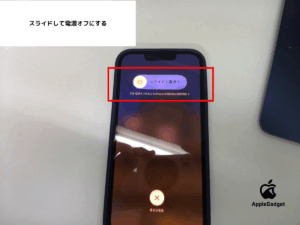
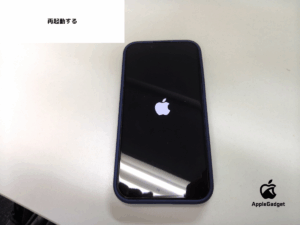
再起動のみで改善されることも多く、最初に試すべき基本的な対処法です。
【再起動しても表示されない場合】ペアリングし直す
再起動でもAirPodsの充電状態がウィジェットに表示されない場合は、ペアリングをやり直してください。
Bluetooth情報の不整合が原因で、ウィジェットが正しく反応しないことがあります。
ペアリングの手順は以下のとおりです。
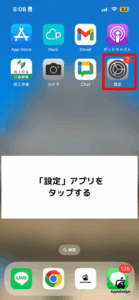
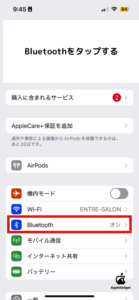
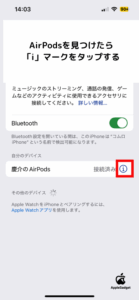
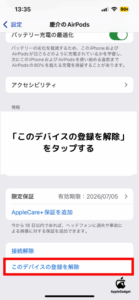
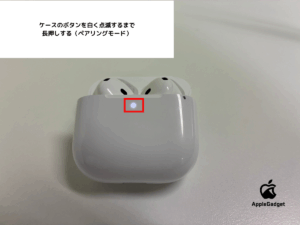
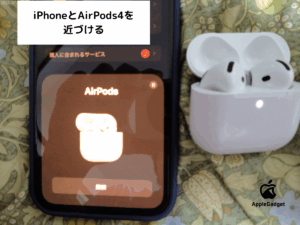
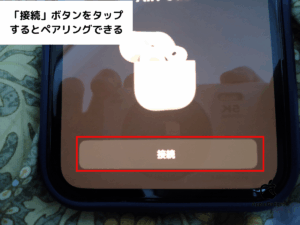
ペアリングを初期化することで、表示に関する不具合は多くの場合解消されます。
ポチップ
AirPodsの充電確認に関するよくある質問
AirPodsの充電確認に関しては、多くのユーザーが抱く共通の疑問がいくつか存在します。
使用環境やデバイスの組み合わせによって確認方法が異なるため、疑問や不安が生まれやすいです。
ここでは特に質問が多い、以下の内容を取り上げます。
- Q:アンドロイドでAirPodsの充電量を確認するためにはどうすれば良いですか?
- Q:AirPodsの片耳だけ充電量を確認する方法はありますか?
- Q:AirPodsが充電されない原因と対処法を知りたいです!
これらの疑問をあらかじめ解消しておくことで、実際に困った場面でも落ち着いて対処でき、余計なトラブルを未然に防げるので、参考にしてください。
アンドロイドでAirPodsの充電量を確認するためにはどうすれば良いですか?
Android端末でAirPodsのバッテリー残量を確認するには、サードパーティ製の専用アプリを導入するのが最も確実な方法です。
AirPodsはApple製品向けに設計されているため、Androidの標準のBluetooth設定画面では正確な残量が表示されないからです。
Google Playストアで配信されている定番アプリとしては、以下のようなものが挙げられます。
- MaterialPods:iPhone風のポップアップアニメーションで残量を表示できる
- AirBattery:通知エリアやウィジェットに残量を常時表示できる
- AndroPods:シンプルな操作性で、初心者でも設定しやすい
ただしケース側の残量表示にはイヤホンをケースに入れておく必要があり、アプリによっては位置情報の利用許可が求められる点にも留意しておくと、導入後に戸惑わずに済みます。
AirPodsの片耳だけ充電量を確認する方法はありますか?
片耳だけの充電量を確認することは可能です。
左右のイヤホンが同じ残量や同じ状態(両方装着中など)にある場合、アプリ側が左右をまとめて1つのペアとして認識し、同じ数値を表示してしまう仕様になっています。
個別に表示させるには、以下の手順を行う必要があります。
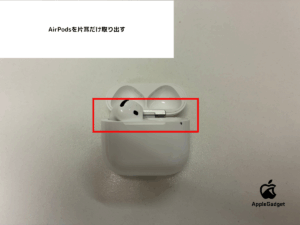
左右で異なる状態を作ることを知っておくことで、片方だけ電池の減りが早いといった不調にも早めに気づき、適切に対処できます。
AirPodsが充電されない原因と対処法を知りたいです!
AirPodsが充電されない場合、原因の多くは接触不良、ケーブル類の不具合、システムの一時的なエラーのいずれかです。
症状のパターンごとに原因の切り分けができ、それぞれ自分で対処できるケースが多いからです。
主な症状別の原因と対処法は以下の通りです。
- 片耳だけ充電されない場合:充電端子の汚れやケースへの収まり不良が多いため、端子を清掃し、正しく吸着しているか確認する
- ケースもイヤホンも充電されない場合:ケーブルの故障や充電ポートのゴミ詰まりが考えられるため、別のケーブルを試し、ポート内を確認する
- 何をしても改善しない場合:システムエラーの可能性があるため、AirPodsをリセットし、再度ペアリングし直す
症状別の対処法を知っておくことで、故障と決めつけて慌てることなく、順を追って自分で解決を試みられます。

AirPodsの充電確認方法のまとめ
AirPodsの充電確認方法にはウィジェットやSiri、Mac、Apple Watch、ケースのランプなど複数の手段があり、状況に応じて使い分けることでいつでもスムーズに残量を把握できます。
デバイスの種類や利用シーンによって最適な確認方法は異なるため、自分の環境に合わせた方法を知っておくことが大切だからです。
本記事ではiPhoneのウィジェットや充電ケースの蓋を開ける方法、Siriへの質問、MacBookのメニューバー、Apple Watch、ケースのランプの色による判断方法を紹介しました。
万が一表示されない場合は、iPhoneの再起動やペアリングし直しといった対処法を試すことで、多くのケースは解決できます。
またアンドロイド利用時や片耳だけの残量確認、充電されない場合の対処法についても、よくある質問として押さえておくと安心です。
これらの方法を状況に応じて使い分けることで、AirPodsの充電切れによるトラブルを未然に防ぎ、快適に使い続けられます。
ポチップ