
Apple IDを変更するとアプリやゲーム、LINEなどはどうなる?
Apple IDの安全な変更方法について教えてほしい
Apple IDを変更する前にすべきことは?注意点について教えてください
Apple IDの変更には「メールアドレスだけを変更する方法」と「新しいIDを作り直す方法」の2種類があり、どちらを選ぶかによってアプリや写真、LINEへの影響がまったく異なります。
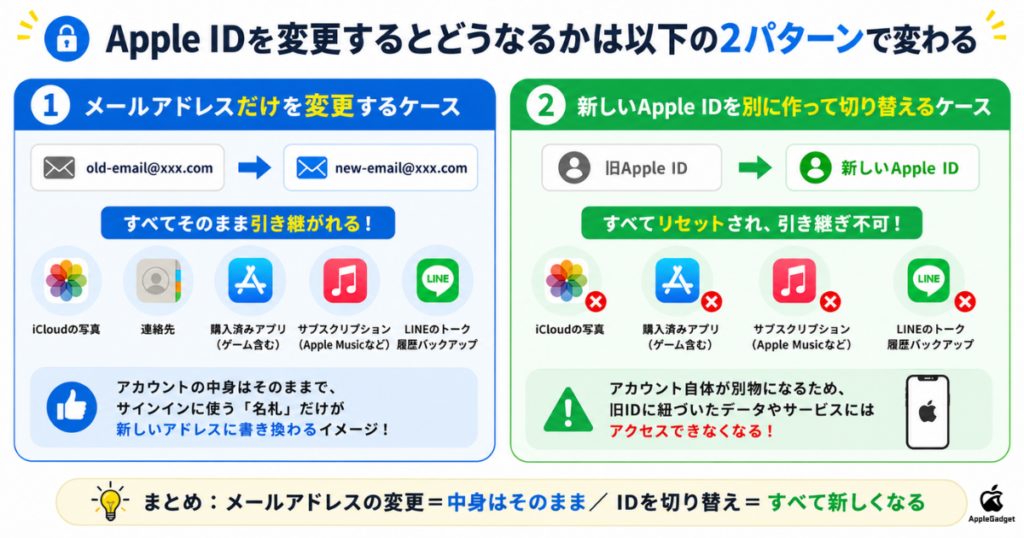
メールアドレスだけの変更であればデータへの影響はほとんどありませんが、新しいIDを作り直す場合はiCloudデータや購入済みアプリ、サブスク、LINEのトーク履歴など影響を受ける範囲が広いです。
新しいIDに切り替える場合はバックアップやサブスクの解約など複数の事前準備が必要で、怠ると二重課金やデータ消失といった取り返しのつかないトラブルが起きるリスクがあります。
本記事では変更方法やリスク、事前準備、変更後の注意点まで詳しく解説しているため、読み終えるころには自分に合った方法でトラブルなくApple IDを変更できるようになるので、参考にしてください。

 ポチップ
ポチップ
Apple IDを変更するとどうなるかは以下の2パターンで変わる
Apple IDを変更する方法には、「メールアドレスだけを変更する方法」と「新しいApple IDを別に作って切り替える方法」の2種類があります。
どちらの方法を選ぶかによって、その後に起こるリスクの大きさがまったく異なります。
それぞれの違いを正しく理解した上で、自分の状況に合った方法を選ぶことが大切なので、ぜひ参考にしてください。
メールアドレスだけを変更するケース
メールアドレスだけを変更する場合、iCloudの写真や連絡先・購入済みアプリ・サブスクリプションはすべてそのまま引き継がれます。
アカウントの中身はそのままで、サインインに使う「名札」だけが新しいアドレスに書き換わるイメージです。
具体的には、App Storeで購入したアプリやゲームのデータ、Apple Musicなどのサブスク契約、LINEのトーク履歴バックアップも影響を受けません。
ただし、変更前にiPhoneやiPadなど使用中のすべてのAppleデバイスでiCloudからサインアウトしておかないと、変更後に古いアドレスのパスワードを繰り返し求められる「サインインループ」が起きやすくなるため注意が必要です。
新しいApple IDを別に作って切り替えるケース
新しいApple IDを別途作成して切り替えた場合、古いIDに紐づいたiCloudのデータや購入済みアプリ・サブスクリプションには一切アクセスできなくなります。
アカウント自体がまったく別のものになるため、旧IDに保存されていたデータが新IDに自動で引き継がれることはなく、スマホの買い替え以上に慎重な移行作業が必要です。
具体的には、App Storeで購入した有料アプリ・ゲームの進行データ・Apple Musicなどのサブスクリプションはすべてリセットされ、LINEのトーク履歴バックアップも一時的に使えなくなるリスクがあります。
なお、iPhone本体内の写真や連絡先は、サインアウト時に「iPhoneに残す」を選択することで端末上に残すことが可能です。
ポチップ
新しいApple IDを作ることで起こるリスク
新しいApple IDを作って切り替えると、旧IDに紐づいたデータやサービスが使えなくなるリスクが複数発生します。
旧IDと新IDはまったく別のアカウントとして扱われるため、データや購入履歴が自動で引き継がれることは一切ありません。
一方でiPhone本体内の写真や連絡先は「iPhoneに残す」を選択すれば端末上には残せますが、以下のものはすべて旧IDに残ったままになります。
- iCloud上のデータ
- 購入済みアプリ
- サブスクリプション
- クレジットカード情報
影響を受ける範囲が広いため、項目ごとに詳しく確認しておくことが大切なので、参考にしてください。
iCloudデータ(写真など)が取り出せなくなる
新しいApple IDに切り替えると、旧IDのiCloudに保存していた写真などのデータが取り出せなくなるリスクがあります。
iCloudのデータはApple IDごとに紐づいて管理されているため、新しいIDを作成しても旧IDのiCloud内にあるデータへは自動的にアクセスできなくなります。
特にサインアウト時に「端末に残す」を選択しなかった場合や、旧IDのパスワードや2段階認証に使う電話番号が使えなくなった場合に、データが完全に取り出せなくなる場合が多いです。
事前にパソコンへ写真をダウンロードするか、GoogleフォトなどApple IDに依存しない別のクラウドサービスへバックアップしておくことで、このリスクを回避できます。
LINEにログインできなくなる可能性も
新しいApple IDに切り替えると、LINEにログインできなくなったり、トーク履歴が消えたりするリスクがあります。
LINEはApple ID自体とは別のサービスですが、データの保存や認証においてiCloudと深く連動しているためです。
特にリスクが高いのは以下の3つのパターンです。
- 「Appleでサインイン」でLINEアカウントを作成していた場合
- 旧IDのiCloudにしかトーク履歴のバックアップがない場合
- LINEに電話番号やパスワードが登録されていない場合
Apple IDを変更する前に、LINEの「設定」からアカウント情報が正しく登録されているかを確認し、最新のトーク履歴バックアップを旧IDのiCloudに保存しておくことが大切です。
ゲームアプリなどが起動しなくなる可能性がある
新しいApple IDに切り替えると、ゲームアプリが起動できなくなったり、これまでのセーブデータが消えて最初からになってしまったりするリスクがあります。
ゲームのデータ管理や課金システムがApple IDと深く紐づいているためで、アプリ自体は端末に残っていても「ゲームの続きがプレイできなくなる」状態に陥るケースが多いです。
具体的には「Sign in with Apple」やGame Centerでデータを管理しているゲームは旧IDのデータを読み込めなくなり、古いIDでダウンロードしたアプリはアップデートのたびに旧IDのパスワードを求められて起動できません。
事前にゲーム内で引き継ぎコードを発行しておくか、GoogleアカウントやLINEなどApple IDに依存しない外部アカウントへ連携を切り替えておくことをおすすめします。
サブスクが使えなくなる可能性も
新しいApple IDに切り替えると、旧IDで契約していたサブスクリプションはすべて使えなくなります。
新しいIDには旧IDの支払い情報や契約権利が一切引き継がれないためで、Apple MusicやiCloud+、YouTube PremiumなどApple経由で契約しているサービスは自動的に未契約の状態に戻ります。
さらに注意が必要なのが、新しいIDで使えなくなった後も旧IDの自動更新は止まらないため、旧IDのパスワードを忘れてしまうと、解約手続きができずに毎月課金だけが続く二重課金状態に陥るリスクがあります。
Apple IDを変更する前に、iPhoneの「設定」から「サブスクリプション」を開き、契約中のサービスをすべて確認して自動更新を停止してください。
クレジットカード情報が紐づかない
新しいApple IDを作成すると、旧IDに登録していたクレジットカード情報は一切引き継がれません。
新しいApple IDは完全に空の新規アカウントとして作成されるため、有料アプリの購入やサブスクの契約には支払い方法を最初から登録し直す必要があります。
注意が必要なのは、カード情報が新IDに引き継がれないからといって旧IDに登録したカード情報が消えるわけではなく、旧IDで契約していたサブスクの引き落としだけはその後も毎月発生し続ける点です。
ポチップ
Apple IDを変更する前にすべきこと
Apple IDを変更する前には、データのバックアップやサブスクの解約など複数の事前準備を済ませておく必要があります。
準備を怠ると、データの消失や二重課金といった取り返しのつかないトラブルが起きるリスクがあるためです。
事前に対応が必要な項目は以下の5つです。
- iCloud内データのバックアップ
- アプリデータの引き継ぎやバックアップ
- サブスクの解約
- 2段階認証のチェック
- クレジットカードの連携解除
これらを一つひとつ確認して対処しておくことで、変更後のトラブルを防いでスムーズに移行できるので、参考にしてください。
iCloud内にあるデータ(写真など)のバックアップ
Apple IDを変更する前に、iCloud内の写真や動画などのデータを必ずバックアップしておく必要があります。
バックアップなしに変更すると旧IDにデータが取り残され、二度と取り出せなくなる危険があるためです。
- iPhone本体へのダウンロード(「設定」>「iCloud」>「写真」>「オリジナルをダウンロード」から実施)
- GoogleフォトやOneDriveなどApple IDに依存しない外部クラウドへの保存
- パソコンのブラウザからiCloud.comにアクセスして直接ダウンロード
写真や動画の量が多い場合は完了まで数日かかることもあるため、充電しながらWi-Fiに接続した状態で早めに取りかかっておくことが大切です。
アプリデータの引き継ぎやバックアップ
アプリデータの引き継ぎは、iCloudバックアップではなくアプリごとに個別で対応する必要があります。
新しいApple IDのiCloudには旧IDで取ったバックアップを引き継げないためで、iCloudバックアップに頼ったままApple IDを変更するとデータが取り出せなくなるリスクがあります。
- SNSやショッピングアプリ(X・Instagram・Amazonなど):ログイン用のIDとパスワードをメモしておくだけでOK
- ゲームアプリ:ゲーム内設定から引き継ぎコードを発行するか、GoogleアカウントなどApple ID以外の外部アカウントと連携しておく
- ログイン不要のアプリ(家計簿・日記など):アプリ内にCSV出力やGoogleドライブ保存などのバックアップ機能がないか確認する
また、古いIDでダウンロードしたアプリはアップデートができなくなるため、変更後は一度削除して新しいIDで再ダウンロードし直す必要があります。
サブスクの解約
サブスクリプションの解約は、Apple IDを変更する前に必ず済ませておくべき重要な手順です。
解約を忘れたまま変更すると、サービスは一切使えないのに旧IDから毎月課金だけが続くという取り返しのつかないトラブルが起きるためです。
解約方法は契約ルートによって異なるため、以下の通り対応してください。
- Apple経由のサブスク:「設定」>「サブスクリプション」を開いて解約する
- Web経由のサブスク:各サービスのマイページから解約手続きを行う
- 「Appleでサインイン」でログインしているサービス:事前にメールアドレスとパスワードでのログインに切り替えておく
万が一解約を忘れたまま変更してしまい旧IDのパスワードも忘れた場合は、自分では解約手続きができなくなりAppleのサポートセンターへの連絡やクレジットカードの再発行が必要になります。
2段階認証のチェック
Apple IDを変更する前に、2段階認証に登録している電話番号が現在も有効かどうかを必ず確認しておく必要があります。
2段階認証の確認コードが届かない状態でApple IDの変更作業を進めると、途中で完全にロックアウトされてデータの移行作業が一切できなくなる危険があるためです。
確認方法は「設定」から「サインインとセキュリティ」を開き、「信頼できる電話番号」に現在SMSを受信できる番号が登録されているかを確認し、格安SIMへの乗り換えなどで番号が変わっている場合はその場で有効な番号に変更しておく必要があります。
あわせてLINEやゲームアプリの2段階認証に使っているメールアドレスも、Apple ID変更後に受信できるGmailやYahoo!メールなどになっているかを事前に確認しておくことが大切です。
クレジットカードの連携解除
新しいApple IDを作成すると、旧IDに登録していたクレジットカード情報は一切引き継がれません。
新しいApple IDは完全に空の新規アカウントとして作成されるため、有料アプリの購入やサブスクの契約には支払い方法を最初から登録し直す必要があります。
注意が必要なのは、カード情報が新IDに引き継がれないからといって旧IDに登録したカード情報が消えるわけではなく、旧IDで契約していたサブスクの引き落としだけはその後も毎月発生し続ける点です。
Apple IDを変更する前に、iPhoneの「設定」から「支払いと配送先」を開き、登録されているクレジットカード情報を削除しておくことで二重課金のリスクを防げます。ple ID変更後に受信できるGmailやYahoo!メールなどになっているかを事前に確認しておくことが大切です。
ポチップ
Apple IDのメールアドレス変更方法
Apple IDを変更する前に、旧IDに登録しているクレジットカード情報を必ず削除しておく必要があります。
削除せずに変更すると旧IDにカード情報が残ったままになり、サブスクの自動更新などで意図しない課金が続くリスクがあるためです。
削除が完了したら、新しいApple IDでサインインし直した後に改めてカード情報を登録し直すことで、スムーズに支払い設定を引き継ぐことができるので、それぞれのやり方を参考にしてください。
Apple公式で変更
Apple公式の方法でメールアドレスを変更すれば、写真やアプリ・サブスクなどのデータをすべて維持したまま変更できます。
アカウントの中身はそのままで、ログインに使うアドレスだけを書き換える手続きであるため、これまで解説してきたデータ消失や二重課金などのリスクはすべて回避できます。
電話番号もしくはApple IDを利用してログインしてください。
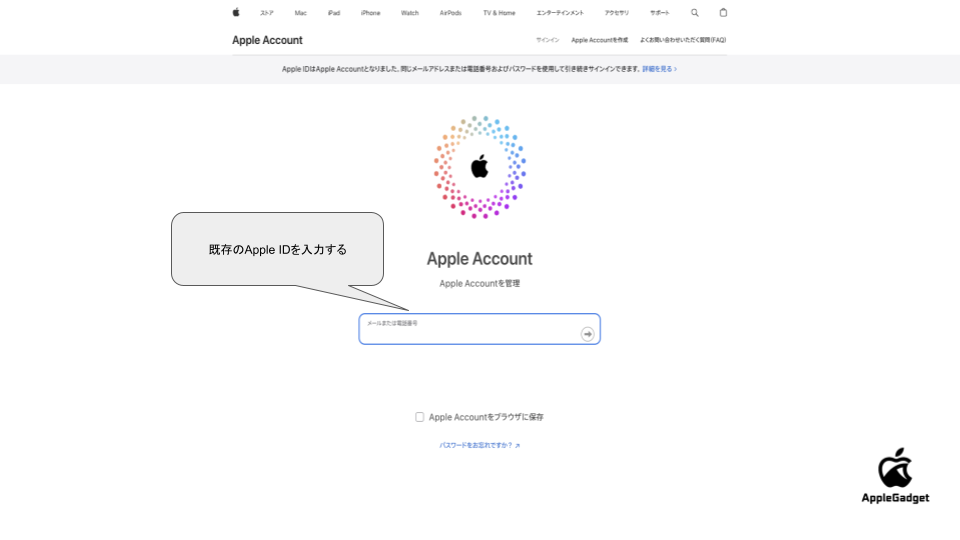
メールアドレスの編集画面に入ってください。
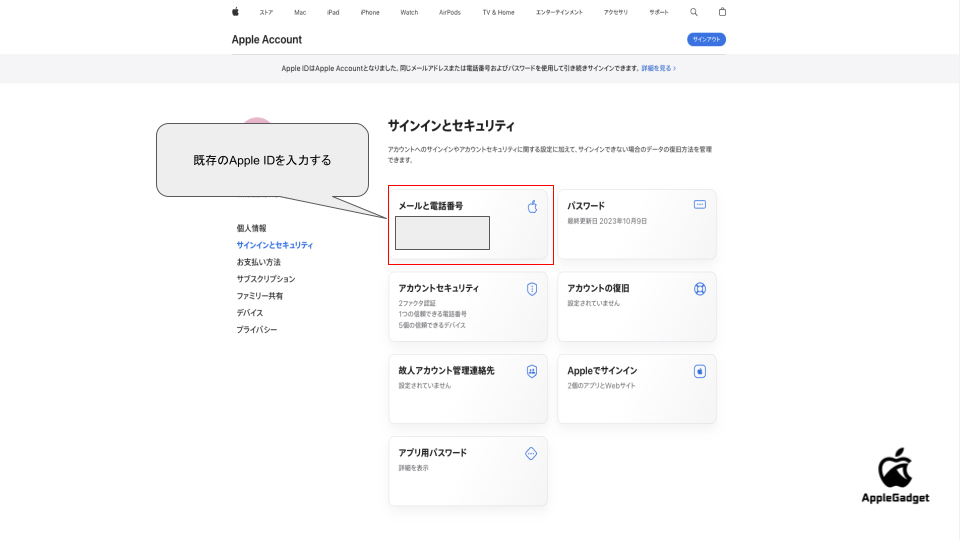
編集画面で、第一メールアドレスについて変更を行って「保存」をクリックしてください。
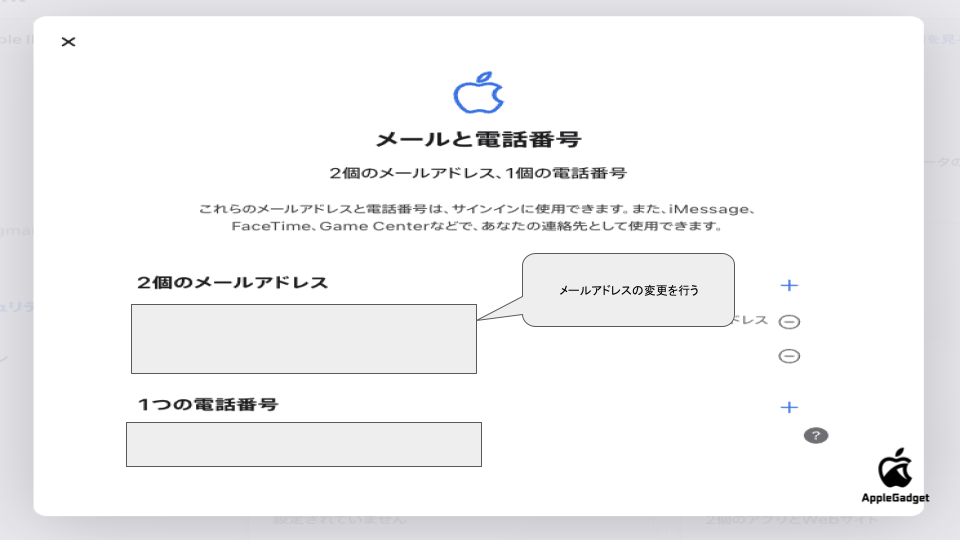
変更完了後はパスワードはそのまま使えるため、「設定」を開いてユーザ名の下に新しいアドレスが表示されているかを確認してください。
iPhoneの設定画面から変更
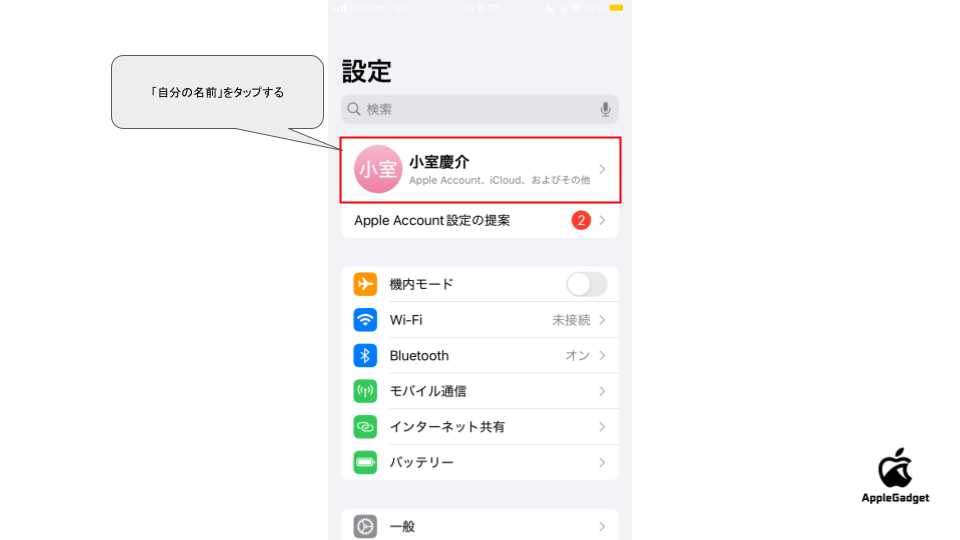
iPhoneの設定画面からApple IDのメールアドレスを以下のステップで変更できます。
画像にある通り「設定」のアプリにある「自分の名前」をタップしてください。
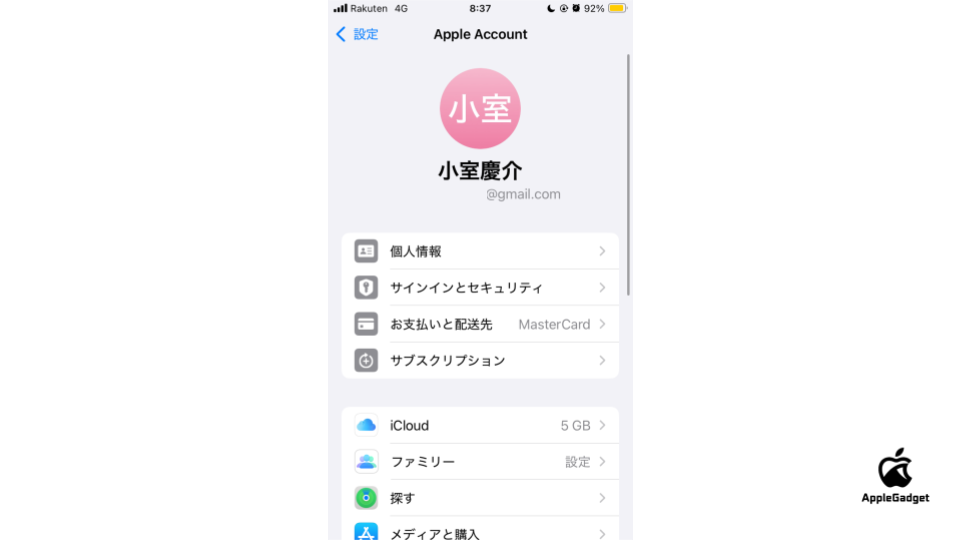
画像にある通り「デザインとセキュリティ」をタップしてください。タップ後にメールアドレスが現れます。
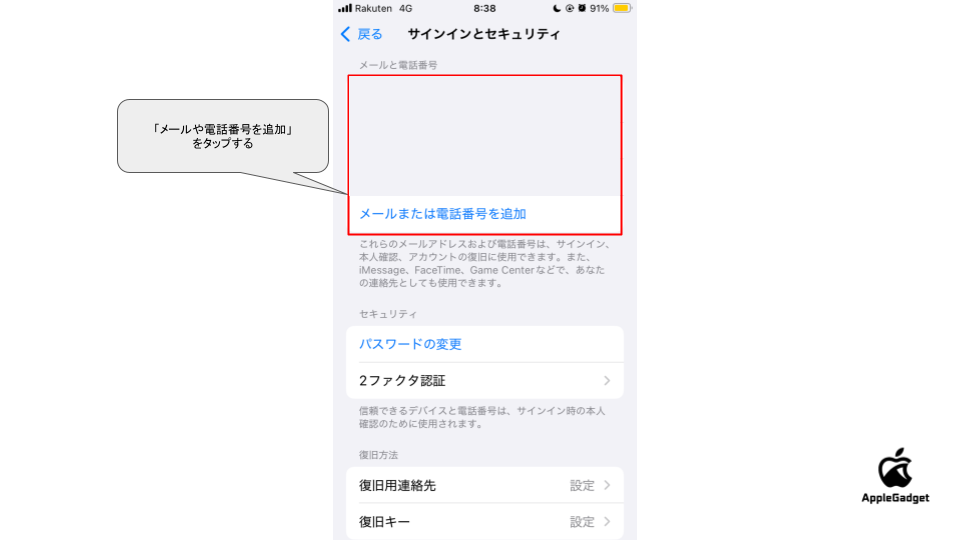
「メールまたは電話番号の追加」をタップして、新しいアドレスを追加してください。
アドレスを追加したら「主要メール」モードを入れてください。
主要メールになっていたら設定は完了です。
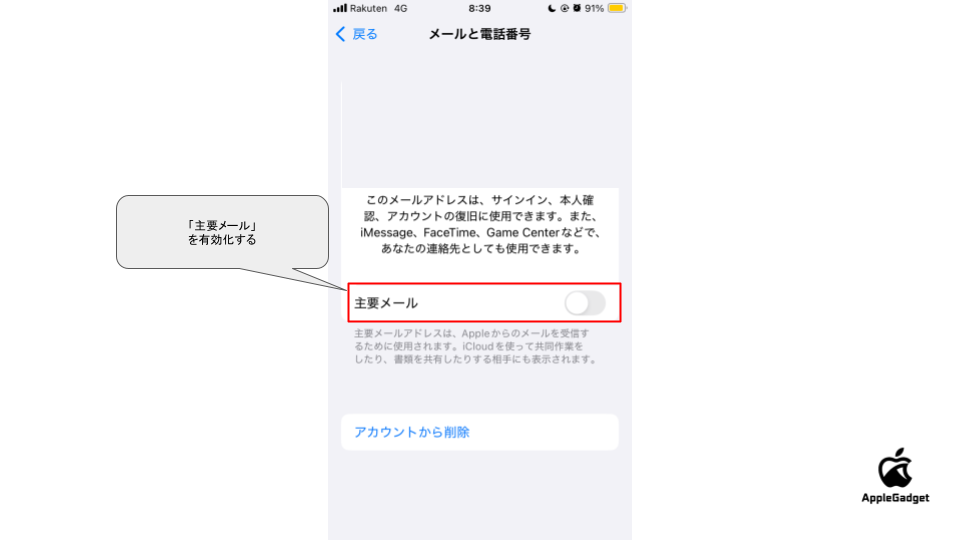
途中でエラーが出る場合は現在のApple IDが@icloud.comである可能性があり、その場合はiPhoneの設定画面からは変更できないためブラウザからApple ID管理ページにアクセスして手続きを行う必要があります。
ポチップ
【体験談】Apple IDのメールアドレスはgmailに変更して問題ない

実際に筆者自身がApple IDのメールアドレスをOutlookからGmailに変更しましたが、変更後も動作は全く問題ありませんでした。
QUICPayなどのクレジットカード決済も引き続き利用できており、楽天Pay・楽天銀行などの楽天経済圏のアプリも通常通り起動しています。
アプリ内課金をほとんどしない場合は、前述で紹介したようなトラブルに巻き込まれるリスクも低いというのが率直な実感です。
またGmailはキャリアメールやOutlookと異なり、携帯会社を乗り換えても同じアドレスを使い続けられるため、Apple IDのメールアドレスとして長期的に安定して運用できます。
以上の理由から、Apple IDのメールアドレスをGmailに変更することは問題なく、むしろキャリアメールを使っている方には積極的に検討してほしい方法です。
ポチップ
Apple IDメールアドレス変更後の注意点
Apple IDのメールアドレス変更後は、いくつかの設定変更や確認作業が必要になります。
変更後にそのまま放置すると、各種サービスへのログインができなくなったりセキュリティ上の問題が生じたりする可能性があるからです。
- 各種サービスへの再ログイン
- Apple IDと紐づいているデバイス設定の変更
- 「iPhoneを探す」のオフ
- セキュリティ質問の変更
- 2段階認証の確認
- 登録メールアドレスの新アドレスへの更新
これらを一つひとつ確認しておくことで、変更後のトラブルを未然に防ぐことができるので、参考にしてください。
各種サービスへの再ログインを忘れずに行う
Apple IDのメールアドレス変更後は、各種サービスへの再ログインを速やかに行う必要があります。
端末やアプリの内部には古いアドレスの認証情報が残ったままになっており、放置するとアプリの動作不良やiCloudバックアップの停止につながるためです。
- iCloudとApp Store:「設定」からユーザ名を開き、新しいアドレスに切り替わっているか確認する
- iMessageとFaceTime:「設定」から各項目を開き、新しいアドレスにチェックが入っているか確認する
- Apple MusicやApple TV+などの公式サービス:各アプリを開いてサインインを求められたら新しいアドレスとパスワードを入力する
- iPadやパソコンなどiPhone以外の端末:自動で切り替わらないため、一度サインアウトして新しいアドレスでサインインし直す
変更されたのはメールアドレスのみでパスワードは変わっていないため、再ログイン時はこれまで使っていたパスワードをそのまま入力すれば問題ありません。
Apple IDと紐づいているデバイス設定の変更をする
Apple IDのメールアドレス変更後は、紐づいているデバイス設定の見直しも合わせて行っておくことが重要です。
古い端末がアカウントに登録されたままになっていると、データの混線やセキュリティリスクにつながる可能性があるためです。
対応すべき項目は以下の3つです。
- 不要な古い端末の削除:「設定」からユーザ名をタップして画面下部に表示される端末一覧を確認し、手元にない古い端末は「アカウントから削除」を押す
- 「iPhoneを探す」の動作確認:「設定」から「探す」を開き、正しく機能しているか確認する
- デバイス名の変更:「設定」から「一般」>「情報」>「名前」を開き、どの端末か一目でわかる名前に変更する
これらを整理しておくことでiPhoneを紛失した際に位置特定がしやすくなり、iCloudの容量をどの端末がどれだけ使っているかも把握しやすくなります。
「iPhoneを探す」はオフにする
Apple IDを完全に新しく作り直す場合、古いIDをサインアウトする前に「iPhoneを探す」を必ずオフにしておく必要があります。
オンのまま古いIDを削除したり端末を初期化したりすると、Appleのセキュリティ機能であるアクティベーションロックが働き、新しいIDでiPhoneが使えなくなるリスクがあるためです。
なお、この手順はメールアドレスだけを変更する場合は不要で、完全に新しいApple IDに切り替える場合のみ必要な作業です。
2段階認証はOKにしておく
Apple IDのメールアドレス変更後も、2段階認証は必ずオンのままにしておく必要があります。
2段階認証をオフにするとアカウントの乗っ取りリスクが高まるだけでなく、iCloudバックアップやApple Payなど重要な機能が使えなくなるためです。
- iCloudへのデータの自動バックアップ
- パスワードやクレジットカード情報の自動保存(キーチェーン)
- Apple Payの利用
- iPadやMacなど他のApple端末とのデータ連携
あわせて「設定」から「サインインとセキュリティ」を開き、登録されている「信頼できる電話番号」が現在使っているスマホの番号になっているかも確認しておくことが大切です。
登録のメールアドレスは新アドレスにする
Apple IDのメールアドレスを変更したら、登録メールアドレスも必ず新しいアドレスに変更しておく必要があります。
Apple IDのログインIDと登録メールアドレスは同一であるため、古いアドレスのままではAppleからの重要な通知が受け取れなくなるためです。
- Appleからのサブスク決済通知やセキュリティ警告などの重要なメールが届かなくなる
- パスワードを忘れた際にリセット用のURLやコードが受け取れなくなりロックアウトされる
- iPadや他の端末からサインインする際に新旧のアドレスが混在して混乱が生じる
ポチップ
Apple IDを変更するとどうなるのまとめ
Apple IDの変更にはメールアドレスだけを変更する方法と新しいIDを作り直す方法の2種類があり、どちらを選ぶかによってその後に起こるリスクの大きさが大きく異なります。
メールアドレスだけを変更する場合はiCloudのデータや購入済みアプリ、サブスクがすべてそのまま引き継がれるため、データへの影響がほとんどなく最もリスクが低い方法です。
一方で新しいIDを作り直す場合はiCloudデータや購入済みアプリ、サブスク、クレジットカード情報など影響を受ける範囲が広く、入念な事前準備が必要になります。
変更前にはiCloudデータのバックアップやアプリの引き継ぎ、クレジットカードの連携解除などを必ず済ませておくことが大切です。
変更後は各サービスへの再ログインやデバイス設定の見直しを速やかに行うことで、変更後のトラブルを未然に防ぐことができます。
どちらの方法にするか迷っている場合は、データへの影響が少ないメールアドレスだけを変更する方法を選んでください。
ポチップ