AirPods Pro 3のファームウェアアップデートとは何ですか?
AirPods Pro 3のファームウェアの更新手順を教えてください。
AirPods Pro 3のファームウェアが更新されない時の対処法を知りたいです。
AirPods Pro 3のファームウェアアップデートとは、イヤホンの動作を制御するプログラムを更新することです。
このアップデートを適用しないと、ノイズキャンセリングが効きづらくなったり、心拍数モニタリングなどの誤作動・不具合を引き起こすことがあります。
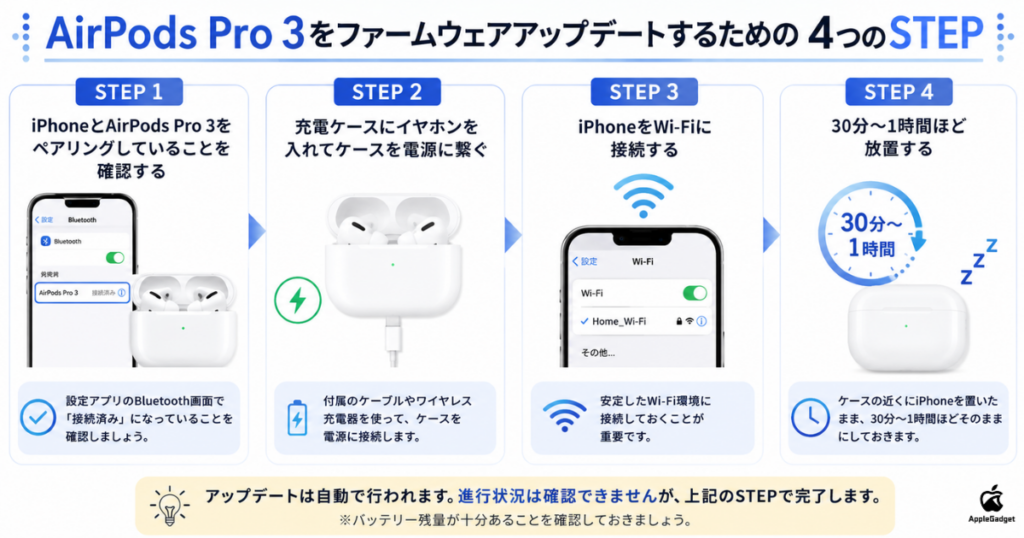
ファームウェアアップデートのやり方は、以下のステップで行います。
もしファームウェアが更新されないのであれば、蓋を開けて30分以上更新をしたり、Wi-Fiの接続がされているかのチェックなどをしてください。
今回の記事では、AirPods Pro 3のファームウェアアップデートの概要やファームウェアの最新情報、ファームウェアの手順とできない時の対処法について解説します。
記事を読むことで、ファームウェアのアップデート方法などがわかりますので、ぜひ参考にしてください。

 ポチップ
ポチップ

AirPods Pro 3のファームウェアアップデートとは
ファームウェアとは、AirPods Pro 3の内部に組み込まれたソフトウェアのことで、イヤホンの動作を制御する基本的なプログラムです。
iPhoneやMacのOSとは異なり、ユーザーの目には見えない領域で常に調整され続けており、発売後のフィードバックに基づいてAppleが定期的にアップデートを配信します。
2026年3月24日、AppleはAirPods Pro 3向けに最新ファームウェア「8B39」の配信を開始し、前バージョン「8B34」からアップデートされました。
このアップデートを適用しないままでは、ノイズキャンセリングの最適な効き方や外音取り込みの自然さ、さらには心拍数モニタリングといったAirPods Pro 3が持つ本来のポテンシャルを完全に引き出せない可能性があるのです。
ファームウェアの最新バージョン確認方法
AirPods Pro 3の不具合のほとんどは、ファームウェアが古いことが原因のため、まず現在のバージョンを確認することが重要です。
確認方法は以下の4つのSTEPで簡潔に行えます。
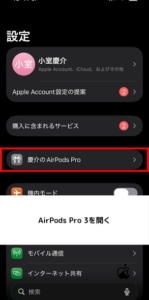
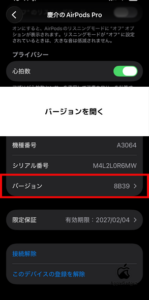
2026年3月現在の最新ファームウェアは「8B39」です。

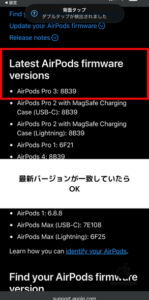

最新ファームウェア「8B39」は自動配信されますが、アップデート完了まで30分以上かかる点に注意してください。
ポチップ
AirPods Pro 3のファームウェアのアップデート手順
AirPods Pro 3のファームウェアアップデートは自動配信されますが、確実に完了させるには以下の環境を整えることが重要です。
- STEP1 iPhoneとAirPods Pro 3をペアリングしていることを確認する
- STEP2 充電ケースにイヤホンを入れてケースを電源に繋ぐ
- STEP3 iPhoneをWi-Fiに接続する
- STEP4 30分~1時間ほど放置する
上記のSTEPを実行した後、iPhoneの設定からバージョンを再確認して、ファームウェアが最新に更新されているかをチェックしてください。
アップデートにより、ノイズキャンセリングの性能がより安定し、オーディオ体験が向上します。
iPhoneとAirPods Pro 3をペアリングしていることを確認する
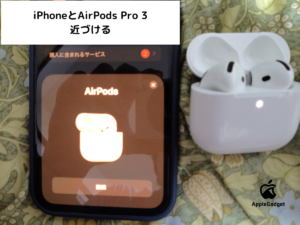
ファームウェアアップデートを進める前に、iPhoneとAirPods Pro 3が正しくペアリングされていることが前提条件となります。
ペアリング状態を確認するには、iPhoneの設定アプリを開き、Bluetoothの項目から自分のAirPods Pro 3が「接続済み」と表示されているかを確認してください。
もしペアリングが完了していない場合は、充電ケースの背面にあるセットアップボタンを長押しして、ケースのランプが白く点滅するまで待ちます。
ペアリングが確認できたら、次のSTEP2へ進む準備が整いました。
充電ケースにイヤホンを入れてケースを電源に繋ぐ
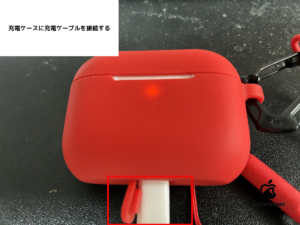
ファームウェアアップデートを安全に完了させるには、AirPods Pro 3とケースの両方に十分なバッテリー残量が必要です。
AirPods Pro 3の両耳を充電ケースに入れ、蓋をしっかり閉じてください。
ケースをUSB-Cケーブルで充電器に接続するか、Qi規格のワイヤレス充電器に置いて充電します。
このステップでバッテリーが確保されることで、その後のアップデートプロセスが途中で中断されるリスクを完全に排除できるのです。
iPhoneをWi-Fiに接続する
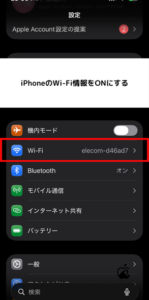
ファームウェアアップデートはWi-Fi経由でのみ配信されるため、iPhoneをWi-Fiネットワークに接続することが必須です。
iPhoneの設定アプリを開き、Wi-Fiの項目から接続可能なネットワークを選択して、パスワードを入力して接続してください。
Wi-Fi接続が完了したら、ペアリングされたiPhoneをAirPods Pro 3の充電ケースの近くに置いてください。
このステップでWi-Fi接続を確保することで、ファームウェアデータの安定した受信が保証され、アップデートの成功率が大幅に向上するのです。
30分~1時間ほど放置する
充電ケースの蓋を閉じたままの状態で、iPhoneの近くに置いて30分~1時間放置してください。
ファームウェアアップデートは自動で配信・インストールされますが、完了には一定の時間を要するからです。
この間、ケースを開いたり、iPhoneを遠ざけたり、充電を中断しないことが重要です。
待機時間が完了したら、ケースの蓋を開けてAirPods Pro 3をiPhoneに再接続し、ファームウェアのバージョンを確認して、アップデートが正常に完了したかをチェックしてください。
ポチップ
AirPods Pro 3のファームウェアが更新(アップデート)されない時の対処法
上記のSTEPを実行しても、稀にファームウェアアップデートが完了しないことがあります。
ただし、アップデート失敗の原因のほとんどは以下のような環境要因が関係しており、適切な対処で解決できます。
- Wi-Fi接続の不安定性
- バッテリー残量の不足
- 一時的な通信エラー
- Bluetooth接続の途切れ
以下で、これらの原因ごとに段階的な対処法を紹介していきます。
焦らず順番に試していくことで、多くのアップデート失敗は解決します。Apple歴10年の筆者の経験上、リセットや問い合わせに進む前に、これらの対処法を試すべきです。
蓋を開けて30分以上更新する
ケースの蓋を開いた状態でのアップデートは、通信状態がより安定するため、失敗した時におすすめする対処法です。
充電ケースのふたを開けたまま、Wi-Fi接続したiPhoneをAirPods Pro 3の近くに置き、ケースがしっかり充電中であることを確認してください。
蓋を開いた状態では通常より通信がクリアになるため、この状態で10分~30分程度放置することで、アップデートが進行しやすくなります。
iPhoneのiOSを最新に更新する
AirPods Pro 3のファームウェアアップデートは、iPhoneのiOSバージョンに依存するため、古いiOSではアップデートが進まない可能性があります。
iPhoneのiOSを最新に更新する手順としては、以下の手順となります。
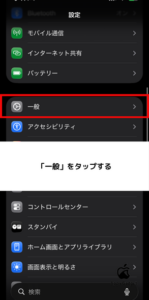
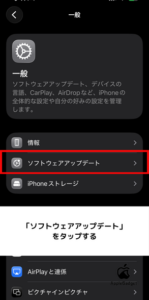
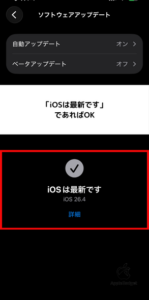
iOSアップデート完了後、Wi-Fi接続とバッテリー充電が十分であることを確認してから、再度AirPods Pro 3のファームウェアアップデートを試してください。
iOSとアクセサリのファームウェアが同期されることで、初めて安定したアップデート環境が整います。
Wi-Fiの接続がされているかチェックする
Wi-Fi接続はファームウェアアップデートの絶対条件であり、接続が不安定だとアップデートが途中で失敗する可能性が高まります。
iPhoneの設定アプリを開き、Wi-Fi の項目から、接続しているネットワーク名を確認し、信号強度(電波マーク)が十分であることをチェックしてください。
接続が不安定な場合は、Wi-Fiを一度オフにして再度オンにするか、別のWi-Fiネットワークに接続し直してください。
Wi-Fi接続が安定した後、AirPods Pro 3をケースに入れて改めてアップデートを試すことをおすすめします。
バッテリー残量が十分にあるか・ケースが充電中かチェックする
バッテリー残量不足はアップデート失敗の主な原因の一つであり、アップデート中は十分な電力供給が必須です。
iPhoneのコントロールセンター(画面右上から下にスワイプ)を開き、Bluetoothウィジェットに表示されるAirPods Pro 3のバッテリー残量パーセンテージを確認してください。
バッテリー残量が50%以下の場合は、ケースをUSB-Cケーブルまたはワイヤレス充電器でしっかり充電してから、改めてアップデートを試してください。
AirPodsの充電端子を掃除する
充電端子の汚れやほこりは充電不良を招き、アップデート失敗の隠れた原因となるため、ケースの充電端子とAirPods Pro 3の充電接点を柔らかい乾いた布で優しく丁寧に拭いてください。
ティッシュペーパーではなく、眼鏡拭きのような柔らかい素材を使うことで、端子を傷つけずに確実に汚れを落とすことができます。
なお、水分や液体は故障の原因となるため絶対に使用せず、必ず完全に乾いた状態で掃除することが大切です。
清掃後、ケースを再度充電してアップデートを試すことで、通電状態が改善され、アップデートが進行する可能性が高まります。
ポチップ

AirPods Pro 3のファームウェアのアップデート まとめ
ファームウェアアップデートは、AirPods Pro 3のノイズキャンセリング性能や音質を最大化するために不可欠なプロセスです。
最新バージョンへの更新は、iPhoneの設定から数タップで確認できるほど簡単であり、定期的にチェックする習慣をつけることが重要です。
アップデート手順は、ペアリング確認 → 充電 → Wi-Fi接続 → 待機という4つのシンプルなSTEPで構成されており、ほとんどのユーザーが問題なく完了できます。
万が一アップデートに失敗した場合でも、蓋を開けての強制更新、iOS更新、Wi-Fi再接続、バッテリー確認、端子掃除という5つの対処法が段階的に解決策を提供します。
リセットやAppleサポートへの問い合わせに進む前に、記事で紹介した方法を一つひとつ試してみてください。
ポチップ