AirPodsから聞こえる音が小さいのですが対処法はありますか?
AirPodsの音が小さいのですが寿命でしょうか?もしくは故障なのでしょうか?
AirPodsの音が小さい場合でも、すぐに寿命や故障と判断する必要はなく、iPhoneの音量設定やAirPodsの汚れ、接続状態などが原因になっている可能性があります。
まずは音量スライダーやSiriで現在の音量を確認し、「ヘッドフォンの安全性」などiPhone側の設定も見直すことで改善する可能性があります。
設定を確認しても音が小さい場合は、AirPodsの掃除やペアリングの再接続、音量の再調整、リセットなどを試して原因を切り分けてください。
一通りの対処法を試しても改善しない場合は、本体の故障や経年劣化も考えられるため、Apple Storeなどへの修理相談や新品への買い替えを検討する必要があります。
本記事ではAirPodsの音が小さいときの9つの対処法から、寿命・故障が疑われる場合の修理や買い替えまで詳しく解説しているため、読み終えるころには自分の症状に合った対処法を判断できるようになるので、参考にしてください。

 ポチップ
ポチップ


AirPodsの音が小さい・小さくなった時の対処法
AirPodsの音が以前より小さくなった場合でも、必ずしも寿命や故障とは限らず、iPhoneの音量設定やAirPodsの状態などが原因になっている可能性があります。
まずは音量スライダーやSiriで現在の音量を確認するなど、簡単に試せる対処法から確認するのがおすすめです。
基本的な音量調整で改善しない場合は、AirPodsの掃除やペアリングの再接続、再調整、リセットなどを順番に試してみてください。
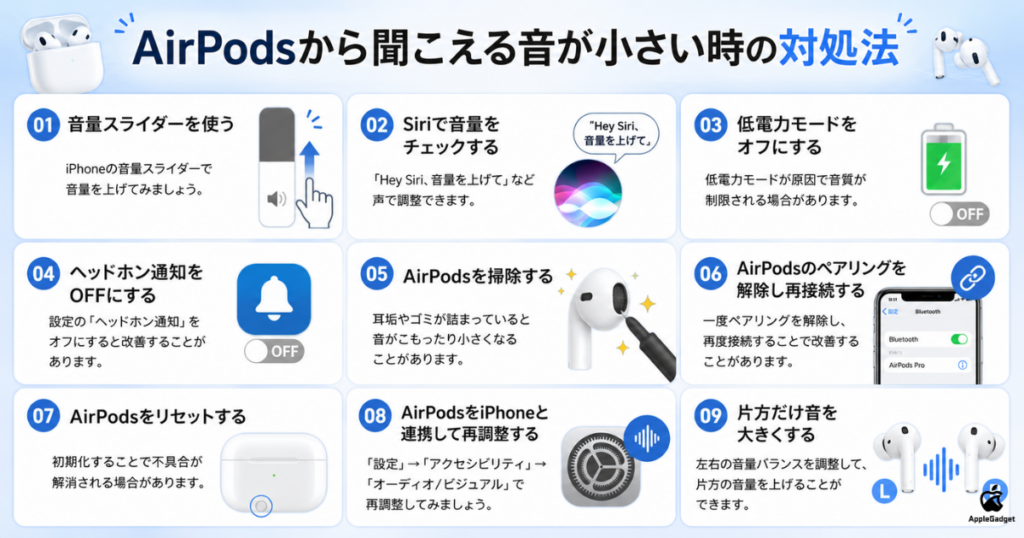
ここでは、AirPodsの音が小さい・小さくなったと感じたときに試したい9つの対処法を紹介します。
- 音量スライダーを使う
- Siriで音量をチェックする
- 低電力モードをオフにする
- ヘッドホン通知をOFFにする
- AirPodsを掃除する
- AirPodsのペアリングを解除し再接続する
- AirPodsをiPhoneと連携して再調整する
- 片方だけ音を大きくする
- AirPodsをリセットする
音量スライダーを使う
AirPodsの音が小さいと感じたら、まずiPhone側の音量設定が低くなっていないか、音量スライダーで確認してください。
気付かないうちに音量が下がっているケースもあるため、故障を疑う前に一度音量を最大まで上げ、聞こえ方が改善するか確認するのがおすすめです。
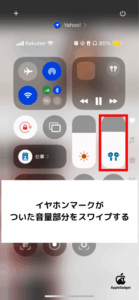
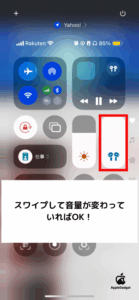
コントロールセンターだけでなく、iPhone本体側面の音量ボタンからもAirPodsの音量を調整できます。
音量を最大まで上げてもAirPodsの音が小さい場合は、音量設定以外に原因がある可能性があるため、ほかの対処法を試してください。
Siriで音量をチェックする
AirPodsの音が小さいと感じた場合は、Siriを使って現在の音量を確認し、必要に応じて音量を変更できます。
Siriなら「今の音量は何パーセント?」などと尋ねて現在の音量を確認できるため、実際に音量設定が低くなっているのか判断する際に役立ちます。
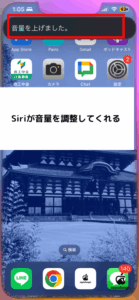
Siriでは「音量を50%にして」のように具体的な数値を指定できるほか、「音量を少し下げて」のような指示でも音量を調整できます。
画面を操作せずにAirPodsの音量を確認・変更できるため、音量スライダーだけでは現在の設定が分かりにくい場合にも便利な方法です。
低電力モードをオフにする
AirPodsの音が小さいときは、iPhoneの低電力モードがオンになっている場合、一度オフにして音量に変化があるか確認する方法もあります。
低電力モードはiPhoneの消費電力を抑えるため一部の機能や動作を制限するモードですが、AirPodsの最大音量を直接下げる機能ではないため、あくまで原因を切り分ける方法の一つとして試してみてください。
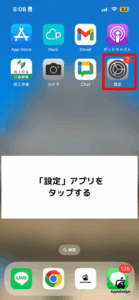
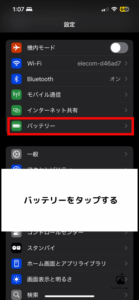
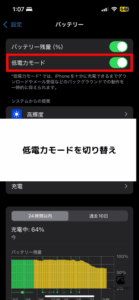
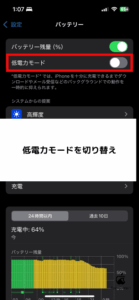
低電力モードがオンの場合はバッテリーアイコンが黄色になるため、オフにしたあとに通常の表示へ戻ったことを確認し、AirPodsで音楽などを再生して音量をチェックします。
音量設定以外の要因も考えられるため、続いて別の対処法を確認してください。
ヘッドホン通知をOFFにする
AirPodsの音量が以前より小さくなった場合は、iPhoneの「ヘッドフォン通知」が影響している可能性があるため、設定を確認してみてください。
大音量で長時間音楽などを聴いて7日間のオーディオ曝露量が推奨限度に達すると通知され、その通知後にヘッドフォンを再接続した際は音量が自動的に低く設定されます。
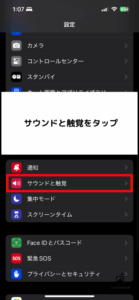
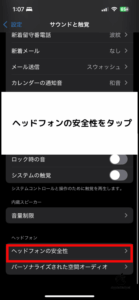
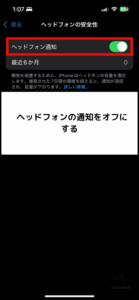
同じ「ヘッドフォンの安全性」にある「大きな音量を低減」がオンの場合も、設定したデシベルを超えるサウンドが抑えられるため、最大音量が小さい場合はこちらの設定も確認してみてください。
「ヘッドフォン通知」は国や地域の規制・安全基準によってオフにできない場合があるほか、聴覚を保護するための機能なので、解除する場合は大音量での長時間使用に注意が必要です。
AirPodsを掃除する
AirPodsを長期間使用していると、スピーカー部分のメッシュに耳あかやホコリなどが付着して音を遮り、以前より音が小さく聞こえる原因になります。
左右で音量差がある場合や設定を変更しても改善しない場合は、スピーカー部分に汚れが付着していないか確認し、AirPodsを傷つけない方法で清掃してください。
- STEP1 AirPods本体を柔らかく乾いた糸くずの出ない布で拭く
- STEP2 スピーカー部分のメッシュに耳あかや汚れが付着していないか確認する
- STEP3 メッシュ部分を傷つけないように汚れを取り除く
- STEP4 AirPods Proの場合はイヤーチップを取り外して水ですすぎ、完全に乾燥させてから取り付ける
AirPods本体を流水ですすいだり、鋭利な道具を使ったりすると故障や破損につながる可能性があるため、汚れを無理に奥へ押し込まないよう注意が必要です。
清掃後にAirPodsを装着して音量を確認し、汚れを取り除いても音が小さい場合は、設定や接続など別の原因を探ってください。
AirPodsのペアリングを解除し再接続する
AirPodsの音が小さい原因として、iPhoneとAirPodsのBluetooth接続に一時的な問題が発生している可能性があるため、一度ペアリングを解除して再接続してください。
ペアリングをやり直すことでiPhoneとAirPodsの接続状態を改めて構築できるため、音量設定の確認や掃除をしても改善しないときにおすすめする対処法です。
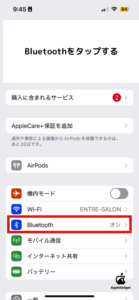
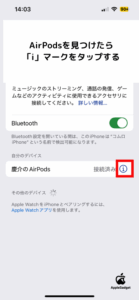
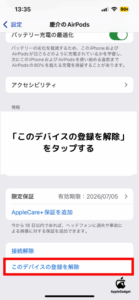
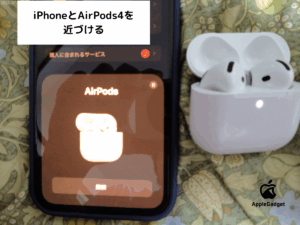
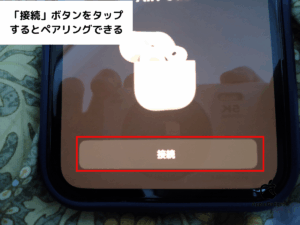
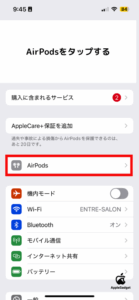
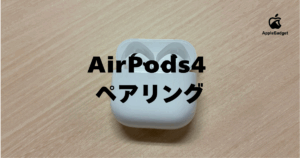
再接続の方法はAirPodsのモデルによって異なり、ケース背面に設定ボタンがないAirPods 4などもあるため、使用モデルに応じた方法でペアリングモードにする必要があります。
再接続が完了したら音楽や動画を再生し、音量を上げたときにAirPodsから十分な音量が出るようになったか確認してください。
AirPodsをiPhoneと連携して再調整する
iPhone側とAirPods側で音量の状態がうまく連携できていない可能性を考え、いったん音量をゼロにして接続し直し、音量を再調整する方法も試してみてください。
単純にペアリングを解除する方法とは異なり、AirPodsを接続した状態でiPhoneの音量をゼロまで下げてからBluetooth接続を一度切り、再接続後に改めて音量を上げます。
再接続後は最初から大音量にせず、音楽を再生しながらiPhoneの音量を少しずつ上げ、AirPodsの聞こえ方に変化があるか確認してください。
さらに聞こえ方そのものを調整したい場合は、対応するAirPodsで利用できるiPhoneの「ヘッドフォン調整」など、アクセシビリティ機能を活用する方法もあります。
片方だけ音を大きくする
AirPodsの左右どちらか一方だけ音が小さい場合は、iPhoneのアクセシビリティにある「バランス」を確認し、左右の音量バランスが偏っていないかチェックしてください。
スライダーが中央からずれている場合は「0.00」に戻すことで左右均等にでき、中央でも片方が小さく感じる場合は、聞こえづらい側へスライダーを動かして左右の聞こえ方を調整できます。
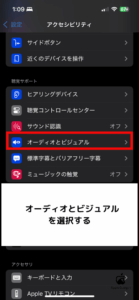
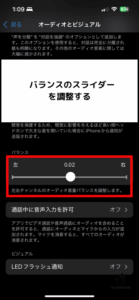
片方だけ音が小さいからといって、すぐに故障と判断する必要はなく、まず「バランス」が意図せず左右どちらかへ偏っていないか確認することが重要です。
「バランス」を中央に戻しても左右の音量差が大きい場合は、音が小さい側のメッシュの汚れやAirPods本体の不具合なども考えられるため、バランス調整だけで済ませず原因を確認する必要があります。
AirPodsをリセットする
ここまで紹介した音量設定の見直しや掃除、再接続などを試してもAirPodsの音が小さいままなら、最後の対処法としてAirPodsをリセットしてみてください。
リセットするとAirPodsとiPhoneの接続設定をやり直せるため、一時的な接続・動作上の問題によって音量に不具合が生じている場合は改善する可能性があります。
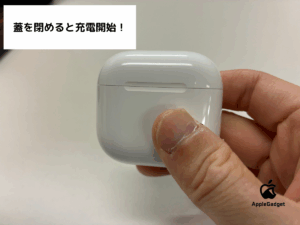
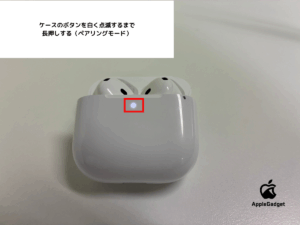
AirPodsはモデルによってリセット操作が異なり、AirPods 4などケース背面に設定ボタンがないモデルもあるため、自分が使用しているモデルに合った手順で操作する必要があります。
リセットして再接続したあとに音量を確認しても改善が見られない場合は、設定や接続ではなくAirPods本体の故障・劣化も視野に入れる段階です。
ポチップ
それでもAirPodsの音が小さいなら寿命や故障なので修理・買い替えを検討する
ここまで紹介した9つの対処法を試してもAirPodsの音が小さい場合は、設定や一時的な接続不良ではなく、本体の故障や経年劣化が原因になっている可能性があります。
特に長期間使用しているAirPodsや、片方・両方の音量が明らかに低下したまま改善しない場合は、無理に使い続けず修理または買い替えを検討する段階です。
故障が疑われる場合はApple StoreやApple正規サービスプロバイダで修理を依頼でき、買い替える場合はAmazonなどでも新品のAirPodsを購入できます。
修理と買い替えのどちらを選ぶべきか判断できるよう、それぞれの選択肢について詳しく解説します。
修理をする場合はApple Storeもしくは正規サービスを使う
AirPodsの音が小さい原因として本体の故障が疑われる場合は、Apple StoreまたはApple正規サービスプロバイダへ修理・点検を依頼するのがおすすめです。
正規の修理窓口ならAppleの修理サービスを利用でき、製品保証やAppleCare+の加入状況によっては保証を適用できる場合もあるため、申し込み前に保証状況と修理費用を確認してください。
修理はAppleサポートの公式ページや「Appleサポート」アプリから申し込めるほか、Apple StoreやApple正規サービスプロバイダへの持ち込みなど、案内された方法から選択できます。
非正規店での分解・修理はAppleによる保証や修理サービスの扱いに影響する可能性があるため、特別な理由がなければ正規の窓口へ相談するのが安心です。
買い替える場合はAmazonなどで買う
修理費用が高い場合や長期間使用しているAirPodsなら、修理ではなく新品への買い替えを検討するのも選択肢です。
買い替え先にはApple Storeや家電量販店などがありますが、Amazonはセールによる値引きやポイント還元が期待できるため、価格を抑えてAirPodsを購入したい人に向いています。
ただし、AmazonにはAmazon以外の出品者も存在するため、偽物や意図しない出品者からの購入を避けるには、注文前に商品ページの「販売元」と「出荷元」を確認することが重要です。
Amazonだけで即決せず、Apple公式や家電量販店などの販売価格・ポイント還元も比較し、正規品であることを確認したうえで条件のよい購入先を選んでください。
 ポチップ
ポチップ
AirPodsの音が小さいに関するよくある質問
AirPodsの音が小さい問題については、基本的な対処法以外にも、音量調整ができない・最大音量が小さいなど、使用環境や症状によってさまざまな疑問があります。
特にAndroidやWindows PCなどiPhone以外の端末でAirPodsを使用している場合は、端末側の設定が音量に影響するケースもあります。
また、AirPodsの音量が勝手に変わる場合など、単純に音量を上げるだけでは解決しにくい症状についても原因と対処法を確認することが必要です。
自分の症状や使用環境に合った解決策を見つけられるよう、AirPodsの音が小さい場合によくある5つの質問に回答しますので、参考にしてください。
- Q:AirPodsの音量調整ができない原因と対処法を教えてください
- Q:AndroidでAirPodsを使うと音が小さいのですが対処法はありますか?
- Q:AirPodsの音量が勝手に変わる原因と対処法を知りたいです!
- Q:WindowsPCでAirPodsを使うと音が小さいのですが対処法はありますか?
- Q:AirPodsの最大音量が小さい場合の原因と対処法は?
AirPodsの音量調整ができない原因と対処法を教えてください
AirPodsで本体から音量調整できるモデルはAirPods Pro(第2世代)とAirPods Pro 3で、AirPods Pro(第1世代)やAirPods(第1〜第4世代)はステムのスワイプによる音量調整に対応していません。
対応モデルでは、AirPodsを装着した状態でステム部分に親指を添え、人差し指でタッチコントロールを上へスワイプすると音量が上がり、下へスワイプすると音量が下がります。
スワイプによる音量調整に対応していないモデルでも、iPhoneの音量ボタンやコントロールセンター、Siriに「音量を上げて」などと話しかける方法で音量を変更できます。
対応するAirPods Proでスワイプしても反応しない場合は、タッチコントロール部分の汚れや一時的な接続不良などを疑い、掃除や再接続、リセットを試してみてください。
AndroidでAirPodsを使うと音が小さいのですが対処法はありますか?
AndroidでAirPodsの音が小さい場合は、端末とAirPodsのBluetooth音量制御がうまく連携していない可能性があり、Android側の「絶対音量」に関する設定を変更すると改善する場合があります。
「開発者向けオプション」を利用できるAndroidでは、「絶対音量を無効にする」などの項目を変更し、AirPodsを接続し直して音量が改善するか確認してみてください。
- STEP1 Androidの「設定」から「デバイス情報」などを開く
- STEP2 「ビルド番号」を複数回タップして「開発者向けオプション」を有効にする
- STEP3 「開発者向けオプション」から「絶対音量を無効にする」などの項目を探して設定を変更する
- STEP4 Androidを再起動してAirPodsを再接続し、音量を確認する
機種によっては項目名や設定方法が異なるほか、「絶対音量を無効にする」が用意されていない場合もあるため、使用しているAndroid端末に合わせて設定を確認する必要があります。
絶対音量の設定を変更しても改善しない場合は、AirPodsのペアリング解除・再接続やBluetooth設定の見直しなどを試してください。
AirPodsの音量が勝手に変わる原因と対処法を知りたいです!
AirPodsの音量が勝手に上がったり下がったりする場合は、対応モデルで「パーソナライズされた音量」や「会話感知」などの自動調整機能がオンになっていることが原因として考えられます。
「パーソナライズされた音量」は周囲の環境やユーザーの音量設定の傾向などに応じてメディア音量を調整し、「会話感知」はユーザーが話し始めるとメディア音量を自動的に下げるため、意図しない音量変化が気になる場合は設定をオフにしてください。
- STEP1 AirPodsをiPhoneに接続する
- STEP2 iPhoneの「設定」を開き、画面上部に表示されるAirPodsをタップする
- STEP3 「パーソナライズされた音量」をオフにする
- STEP4 「会話感知」もオンになっている場合はオフにする
それでも音量が勝手に変わる場合は、「ヘッドフォンの安全性」など音量に影響するiPhone側の設定も確認し、自動的に音量が抑えられる設定が有効になっていないかチェックします。
各種設定を見直しても症状が続く場合は、Bluetoothの一時的な接続不良も考えられるため、AirPodsの登録解除・再接続やiPhoneの再起動を試してみてください。
WindowsPCでAirPodsを使うと音が小さいのですが対処法はありますか?
Windows PCでAirPodsの音が小さい場合は、Windows側の出力先やサウンド設定、Bluetooth接続の一時的な不具合などが原因として考えられます。
まずタスクバーのスピーカーアイコンからAirPodsが出力先として正しく選択されているか確認し、Windowsと使用しているアプリの両方で音量が小さく設定されていないかチェックしてください。
- STEP1 タスクバーのスピーカーアイコンをクリックする
- STEP2 オーディオ出力先にAirPodsが選択されているか確認する
- STEP3 Windowsの音量を上げ、音量ミキサーで使用中のアプリの音量も確認する
- STEP4 TeamsやZoomなど特定のアプリだけ音が小さい場合は、アプリ側のスピーカー設定と音量も確認する
通話時や特定のアプリを使用したときだけ音量が下がる場合は、Windowsの通信関連のサウンド設定やアプリ側のオーディオ設定が影響している可能性もあるため、それぞれの設定を見直します。
設定に問題がないのにAirPodsの音が小さい場合は、WindowsからAirPodsを一度削除して再ペアリングし、Bluetooth接続をやり直して音量が改善するか確認してみてください。
AirPodsの最大音量が小さい場合の原因と対処法は?
AirPodsの音量を最大まで上げても小さい場合は、iPhoneの「大きな音量を低減」による音量制限やAirPodsのスピーカーメッシュの汚れ、一時的な接続不良などが原因として考えられます。
特に「大きな音量を低減」がオンになっていると、設定したデシベルを超えるヘッドフォンオーディオが抑えられるため、「設定」→「サウンドと触覚」→「ヘッドフォンの安全性」から設定を確認してください。
音量制限の設定に問題がない場合は、AirPodsのスピーカーメッシュに耳垢やホコリなどが詰まっていないか確認し、Appleが案内する方法に沿って清掃します。
設定の見直しや掃除をしても最大音量が小さい場合は、AirPodsの登録解除・再接続やリセットを試し、それでも改善しなければ本体の故障や経年劣化も疑う必要があります。
ポチップ
AirPodsの音が小さい時の対処法まとめ
AirPodsの音が小さい・以前より小さくなった場合でも、すぐに寿命や故障と判断する必要はなく、音量設定やAirPodsの状態などさまざまな原因が考えられます。
まずはiPhoneの音量スライダーやSiri、「ヘッドフォンの安全性」などの設定を確認し、意図せず音量が小さくなっていないかチェックしてください。
設定に問題がなければ、スピーカーメッシュの掃除やペアリングの解除・再接続、音量の再調整、AirPodsのリセットなどを順番に試します。
AndroidやWindows PCで使用している場合は、AirPodsだけでなく接続している端末側のBluetoothやサウンド設定が影響する可能性もあるため、それぞれの環境に合った設定を確認する必要があります。
一通りの対処法を試しても音量が改善しない場合は、AirPods本体の故障や経年劣化も考えられるため、Apple StoreやApple正規サービスプロバイダへの修理相談、または新品への買い替えを検討してください。
AirPodsの音が小さくなっても原因によっては自分で改善できるため、まずは本記事で紹介した簡単な対処法から順番に試し、快適な音量でAirPodsを使える状態を取り戻してください。
ポチップ