AirPods Pro 3を紛失した時の探す手順とは?
AirPods Pro 3を探す時に表示されない時の対処法は?
AirPods Pro 3を失くした時におすすめなのは「探す」アプリを使うことです。
以下のように探すアプリを使うと、地図上でリアルタイムに位置情報をチェックすることが可能で、大音量のサウンドを再生できます。
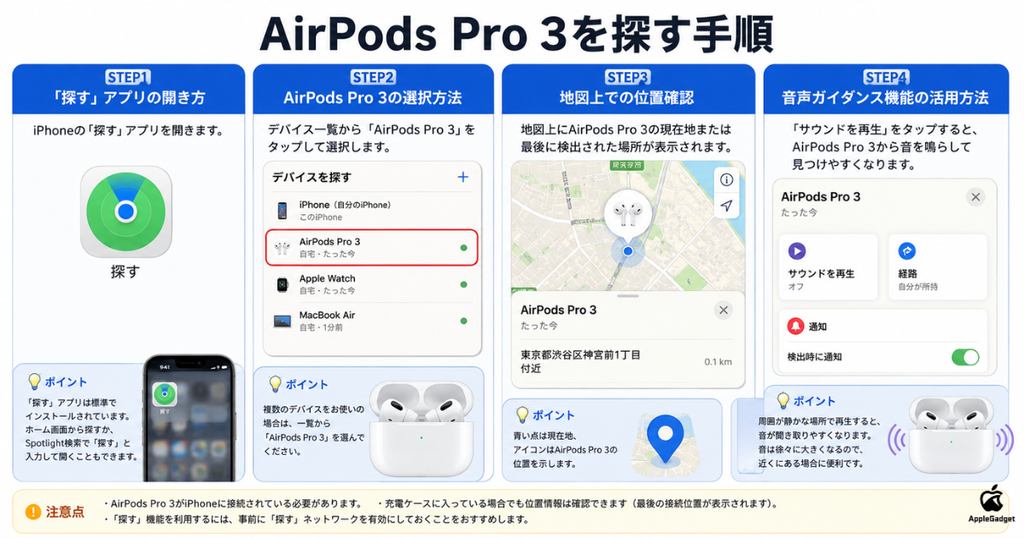
今回の記事では、AirPods Pro 3を探す手順や表示されない時の対処法、探すことに関する注意点についても紹介します。
記事を読むことで、AirPods Pro 3を探す方法がわかりますので、ぜひ参考にしてください。になりますので、リセットのやり方がわからない方やできず困っている方などはぜひ参考にしてください。


AirPods Pro 3を探す手順
AirPods Pro 3を紛失してしまった場合、Appleの「探す」機能を使えば、地図上でリアルタイムに位置情報を確認できます。
AirPods Pro 3に搭載されたU2チップにより、従来のAirPodsよりも正確で詳細な位置情報が得られるため、見つけやすさが大幅に向上しました。
このセクションでは、以下の4つのステップに沿って、AirPods Pro 3を探す手順を詳しく解説していきます。
- STEP1:「探す」アプリの開き方
- STEP2:AirPods Pro 3の選択する
- STEP3:地図上での位置確認
- STEP4:(近くにある場合)サウンド再生機能を利用して音を鳴らす
実際の操作は非常にシンプルで、所要時間も数分程度なため、初心者でも戸惑うことなく進められるので、ぜひ参考にしてください。
「探す」アプリを開く
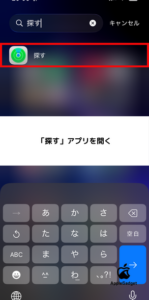
iPhoneのホーム画面から「探す」アプリを探すか、画面上部から下にスワイプして検索欄に「探す」と入力すれば、すぐにアプリを起動できます。
アプリを開くと、AirPods Pro 3の現在地または最後に検出された場所が地図上に表示される仕組みになっており、リアルタイムで位置情報を確認することが可能です。
AirPods Pro 3の場合、イヤフォン本体だけでなく、充電ケースの正確な位置情報も地図に表示されるため、ケースと本体が別々の場所にある場合でも、それぞれを個別に探せます。
自宅の別の部屋に置き忘れた場合など、近い距離での捜索に非常に役立つため、まずはアプリを開いて現在の状況を把握することが、AirPods Pro 3を見つけるための第一歩です。
AirPods Pro 3を選択する
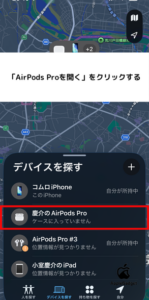
「探す」アプリを開いたら、画面下の「デバイスを探す」タブをタップし、登録されているデバイスのリストからAirPods Pro 3を選択します。
AirPods Pro 3がケースから外れている場合、左のバッドまたは右のバッドを選択することで、紛失している側を特定して探すことが可能です。
AirPods Pro 3の優れた点として、片方だけ紛失した場合やAirPodsとケースが別々の場所にある場合でも、それぞれを個別にマークして追跡できる機能が備わっています。
デバイス選択が完了すると、次のステップで地図上の位置情報が表示され、画面に表示される指示に従うだけで、AirPods Pro 3の現在位置を確認する準備が整います。
地図でAirPods Pro 3をチェックする
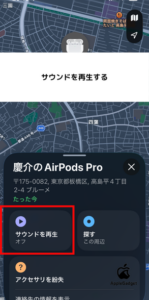
AirPods Pro 3を地図でチェックすることで、現在地または最後に接続された場所を視覚的に確認でき、紛失したAirPodsの位置をひと目で把握することが可能です。
AirPods Pro 3特有の機能として、方向を指し示す矢印とAirPodsまでのおおよその距離を示すメッセージが画面に表示されるため、より正確で効率的な捜索が可能になります。
左右それぞれのAirPodsと充電ケースの位置情報が個別に地図上に表示されるため、片方だけ紛失した場合やケースと本体が別々の場所にある場合でも、複数のシナリオに柔軟に対応できます。
暗い場所でAirPodsを見つけるのに役立つフラッシュライトをオンにするオプションも利用できるため、夜間や室内の暗がりでの捜索もスムーズに進められます。
(近くにある場合)サウンド再生機能を利用して音を鳴らす
AirPods Pro 3が近くにあると判断した場合、「サウンドを再生」をタップすることで、見つけやすくするための音が鳴り、正確な位置を特定することができます。
iPhoneやiPad、Mac、Apple Watch、iCloud.comなど複数のデバイスから「サウンドを再生」機能にアクセスできるため、手元にあるデバイスで柔軟に対応可能です。
AirPods Pro 3特有の機能として、イヤフォン本体だけでなく充電ケースからもサウンドを再生できるため、ケースと本体が別々の場所にある場合でも両方を見つけやすくなります。

AirPods Pro 3を探すに関する注意点
AirPods Pro 3を紛失した際に「探す」機能を活用するには、紛失する前に事前設定を完了させておく必要があります。
このセクションでは、「探す」機能を確実に利用するための重要な注意点をお伝えします。
- 事前に「探す」機能に設定が必要
- 電池が切れている場合は最後に接続された場所が表示される
- 他の誰かと再ペアリングされると見つからなくなる可能性がある
これらの注意点を事前に理解しておくことで、「探す」機能の限界を把握でき、トラブルが発生した場合でも焦らず対応することができます。
以下、各注意点について詳しく解説していきますので、ぜひ参考にしてください。
事前に「探す」機能に設定が必要
AirPods Pro 3がオフラインになっている場合に「探す」アプリで探すには、紛失する前に「探す」ネットワークをオンにしておく必要があります。
「探す」ネットワークがオンなら、最後にデバイスに接続されてから24時間以内であれば位置情報を確認できます。
設定方法はシンプルで、AirPodsを装着してiPhoneで設定アプリを開き、AirPodsの名前をタップして「探すネットワーク」をオンにするだけです。
同時に「手元から離れたときの通知」機能も設定しておくと、置き忘れ時にiPhoneやApple Watchから通知を受け取ることができます。
電池が切れている場合は最後に接続された場所が表示される
AirPods Pro 3の電池が完全に切れている場合、「探す」アプリには最後に接続された場所の情報しか表示されません。
この状態ではリアルタイムの位置追跡ができず、サウンド再生機能も利用できないため、現在地を特定することはできなくなります。
ただし最後に接続された場所の情報があれば、AirPods Pro 3がどこで電池切れになったのか推測でき、紛失時の初期段階での捜索の手がかりとなるため、全く無駄な情報ではありません。
電池切れのリスクを減らすため、日頃から充電ケースを活用して定期的にAirPods Pro 3を充電しておくことが、確実に見つけるための重要な習慣になります。
他の誰かと再ペアリングされると見つからなくなる可能性がある
他の誰かがAirPods Pro 3を拾って再ペアリングした場合、「探す」アプリで見つけられなくなる可能性が高くなります。
再ペアリングされるとAirPods Pro 3の所有権が別のApple IDに移動するため、元の持ち主は「探す」機能を利用できなくなってしまうからです。
このリスクを軽減するためにも、紛失する前に「探す」ネットワークをオンにしておくことが、いかに重要かを改めて実感することができます。
万が一再ペアリングされてしまった場合は、Apple Supportに連絡するか、紛失モードを設定することで、他人による使用を防ぐことができるため、焦らず対応することが大切です。
AirPods Pro 3を探すで登録できない・表示されない時の対処法
AirPods Pro 3を「探す」に登録しようとしてもうまくいかないケースは存在しますが、ほとんどの場合は簡単な対処で解決できます。
このセクションでは、「探す」への登録ができない場合の5つの対処法をお伝えします。
- iPhoneを再起動する
- AirPodsをリセットする
- 「探す」ネットワークがオンになるかチェック
- iCloudにサインインしているかチェック
- iOSを最新にアップデートする
これらの対処法を順に試すことで、ほとんどの登録できない問題が解決される可能性があります。
以下、各対処法について詳しく説明していきますので、自分の状況に合わせて試してください。
iPhoneを再起動する
iPhoneを再起動することで、「探す」機能に関するソフトウェア的なバグやキャッシュの問題が解消され、AirPods Pro 3の登録がうまくいく可能性が高くなります。
通常の再起動手順は、音量調節ボタンとサイドボタンを長押しして電源オフスライダを右にドラッグし、30秒ほど待機してからサイドボタンを再度長押しするだけです。
iPhoneがフリーズしている場合は、音量上ボタンを押して放し、次に音量下ボタンを押して放してから、サイドボタンを長押しする強制再起動をしてください。
再起動後に「探す」アプリを改めて開いて、AirPods Pro 3の登録を試みれば、問題が解決されているケースが多いです。

AirPodsをリセットする
AirPods Pro 3をリセットすることで、接続情報の不具合や登録エラーが完全にクリアされ、「探す」に改めて登録できるようになる可能性が高くなります。
リセット手順は5つのステップで構成されています。
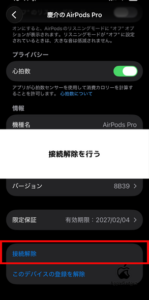
接続解除を行う
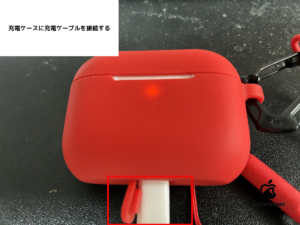
ケースに両耳を入れて30秒程度待つ
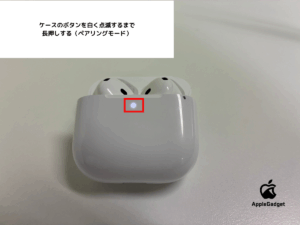
ケースの蓋を開けた状態にする
タップを行う
再度ペアリングをする
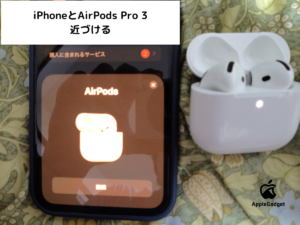
リセット後はAirPods Pro 3が新品同様の状態から再スタートでき、ペアリング情報が完全にクリアされることで、「探す」への登録もスムーズに進むようになります。
各ステップにおいては30秒の待機やステータスランプの確認など重要なポイントがありますが、慎重に順を追って進めることで、誰でも正確にリセットを完了させることができます。

「探す」ネットワークがオンになるかチェック
「探す」ネットワークがオンになっていないことが、AirPods Pro 3の登録失敗の原因となることが多いため、まずこの設定をチェックすることが重要です。
「探す」ネットワークの有効化手順は以下の通りです。
「設定」アプリから[あなたの名前]をタップ
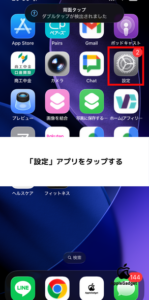
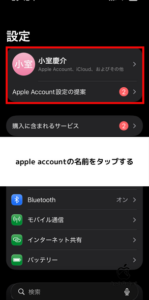
「探す」を選択
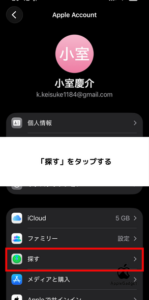
「iPhoneを探す」から「iPhoneを探す」「探すネットワーク」「最後の位置情報を送信」の3つをすべてオン
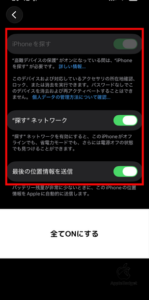
「位置情報サービス」もオンになっていることを確認すれば、登録の成功率が大きく向上します。
iCloudにサインインしているかチェック
「探す」機能を利用するためには、iCloudにサインインしていることが必須条件であり、未サインイン状態はAirPods Pro 3の登録失敗の直接的な原因となります。
iCloudへのサインイン状態は、以下の手順で簡単にチェックできます。
「設定」アプリを開く
[あなたの名前]をタップ
iCloudのセクションを確認
iCloudにサインインする際は、メールアドレスやパスワード入力のほか、Face ID・Touch ID、パスキー、2ファクタ認証など複数の認証方法から選択可能で、セキュリティと利便性のバランスが取れた設計になっています。
iCloudへのサインインが完了したら、改めて「探す」アプリを開いてAirPods Pro 3の登録を試みれば、ほとんどの場合は問題が解決されています。
iOSを最新にアップデートする
iOSが古いバージョンのままだと、「探す」機能に関する不具合や登録エラーが発生する可能性があり、最新版へのアップデートは大切です。
iOSアップデートの手順は以下の通りです。
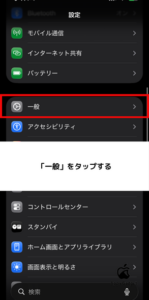
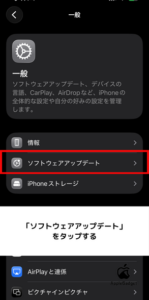
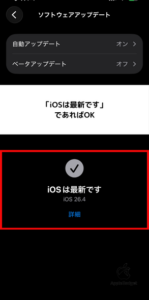
アップデート前には、大切なデータを守るためバックアップを取り、バッテリー残量が50%以上ある状態で、安定したWi-Fi環境で実施することが推奨されます。
「設定」から「自動アップデート」をオンにしておけば、今後はiOSが夜間に自動で更新されるため、手動でのアップデート作業が不要です。
5分放置する
AirPods Pro 3が「探す」に表示されない場合、まず5分程度放置して待つことで、iPhoneと「探す」システム間の同期が完了し、表示されるようことが多いです。
この待機時間が必要な理由は、位置情報がAppleのサーバーに送信される際にネットワーク遅延が発生したり、システム側の処理に時間を要するためです。
5分の待機中は、AirPodsに触らず「探す」アプリを何度も再開しないことが重要で、焦らずシステムの処理完了を待つ姿勢が対処のコツになります。
5分経過後に改めて「探す」アプリを開いて表示状態を確認し、それでも表示されない場合は次の対処法に進むようにしてください。
ペアリング解除して再度ペアリングする
AirPods Pro 3がそれでも「探す」に表示されない場合、iPhoneからペアリング解除して再度ペアリングすることで、接続情報をリセットし、「探す」への登録をやり直すことができます。
ペアリング解除の手順は、「設定」アプリから「Bluetooth」を開き、AirPods Pro 3の横にある「i」マークをタップして「このデバイスの登録を解除」を選択するだけです。
ペアリング解除後、AirPods Pro 3のケースをiPhoneに近づけると自動認識され、画面に「AirPods Pro 3が見つかりました」というメッセージが表示されるため、「接続」をタップして再ペアリングを完了させます。
再ペアリング後に改めて「探す」アプリを開いてAirPods Pro 3が表示されるようになっていることを確認すれば、このステップでほとんどの問題が解決されています。
AirPods Pro 3を探す まとめ
AirPods Pro 3を確実に見つけるためには、「探す」アプリを起動してデバイスを選択し、地図で位置を確認してからサウンドを再生するという4つのステップを実行してください。
事前設定として「探す」ネットワークをオンにし、iCloudへのサインインを済ませ、iOSを最新版に保つことが、紛失時の対応の成否を大きく左右するため、今すぐ確認してください。
トラブルが発生した場合でも、iPhoneの再起動からAirPodsのリセット、各種設定確認、OSのアップデートへと段階的に対処法が用意されているため、焦らず順に試すことで問題を解決できます。
AirPods Pro 3に搭載されたU2チップと充電ケースの個別追跡機能により、「探す」機能はこれまで以上に強力になり、家の中はもちろん、屋外での紛失にも対応できるようになっています。
今この瞬間に「探す」ネットワークをオンにして、万が一の紛失に備える準備を始めることが、AirPods Pro 3を安心して使い続けるための重要なステップです。