AirPdos Pro 3をリセットする手順とは?
AirPods Pro 3をリセットできない時の対処法とは?
AirPods Pro 3をリセットする手順は、以下の5ステップです。
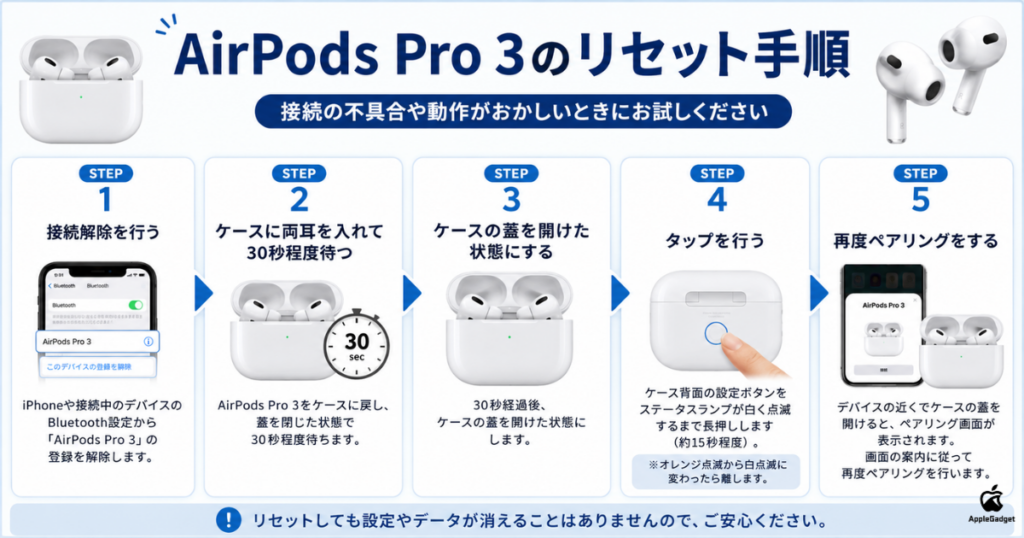
これらのステップを踏むことにより、AirPods Pro 3を安全な形でリセットさせて使い直すことができます。
もし、リセットができないという事態になった時は、ケースとイヤホンを30分以上充電したり「このデバイスの登録を解除する」がされているか再度チェックするといった方法がありますので、試してください。
今回の記事では、AirPods Pro 3をリセットする手順やできない時の対処法などを解説します。
記事を読むことで、AirPods Pro 3がリセットできるようになりますので、リセットのやり方がわからない方やできず困っている方などはぜひ参考にしてください。

 ポチップ
ポチップ

AirPods Pro 3をリセットする手順
AirPods Pro 3をリセットするには、iPhone標準の設定とケースのダブルタップだけで完了します。
- STEP1 接続解除を行う
- STEP2 ケースに両耳を入れて30秒程度待つ
- STEP3 ケースの蓋を開けた状態にする
- STEP4 タップを行う
- STEP5 再度ペアリングをする
これらのSTEPを順に進めることで、接続不具合や音声の途切れなどの問題が解決し、新品同様の状態から再スタートできるので、ぜひ参考にしてください。
接続解除を行う
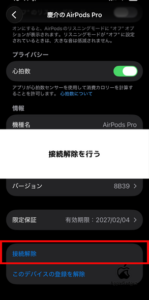
iPhoneの「設定」アプリからBluetoothメニューにアクセスし、AirPods Pro 3の横にある「i」マークをタップすることで、デバイス登録の解除画面に進みます。
「設定」を開いて「Bluetooth」をタップし、AirPods Pro 3の「i」マークをタップして「このデバイスの登録を解除」を選択します。
この操作により、iPhoneとAirPods Pro 3の接続情報がすべて削除されます。
リセット作業の最初のステップとして、この接続解除が完了することで、後続のプロセスがスムーズに進みます。
ケースに両耳を入れて30秒程度待つ
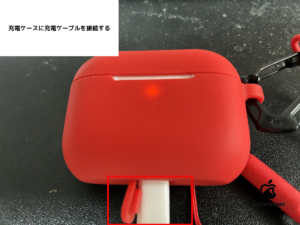
両方のAirPods Pro 3を充電ケースに入れ、蓋を閉じて30秒間待つことで、イヤホン内部の動作がリセットされます。
この待機時間は、AirPods Pro 3の内部システムを初期化し、リセット前のペアリング情報を一度クリアするための重要なプロセスです。
30秒という時間は、Appleが公式に推奨している標準的な待機時間であり、これより短いと正常にリセットが進まないです。
焦らず蓋を閉じたままの状態を保ち、この段階を丁寧に実行することで、後続のダブルタップ操作がスムーズに機能するようになり、リセット成功の確率が大きく高くなります。
ケースの蓋を開けた状態にする
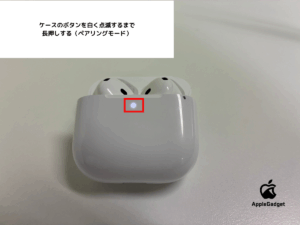
30秒の待機が終了したら、充電ケースの蓋をゆっくり開けて、蓋を開けたままの状態を保ちます。
この段階では、ケースのステータスランプが点灯しているかを確認することが重要です。
ステータスランプが消灯している場合は、ケースの充電が不足している可能性があるため、先に充電を済ませる必要があります。
蓋を開けた状態を維持しながら、次のダブルタップ操作に備えることで、リセットプロセスが次のステップへ進みます。
タップを行う
AirPods Pro 3の場合は、ステータスランプが点灯している状態でケースの前面をダブルタップし、ステータスランプが白く点滅したら再びダブルタップしてください。
ステータスランプが速く点滅したら、もう一度ダブルタップすることで、ステータスランプがオレンジ色に点滅し、続いて白く点滅します。
この一連のタップ操作により、AirPods Pro 3が工場出荷時の状態に戻ります。
ランプの色や点滅パターンの変化を注視しながら、慎重にダブルタップを進めることが、リセット成功の鍵です。
再度ペアリングをする
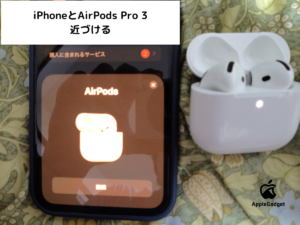
ステータスランプがオレンジ色から白く点滅に変わったら、リセットが完了した合図です。
蓋を開けたままAirPods Pro 3のケースをiPhoneの近くに置くと、自動的に新しいデバイスとして認識されます。
iPhoneの画面に「AirPods Pro 3が見つかりました」というメッセージが表示されたら、「接続」をタップして再度ペアリングを完了させます。
この最終ステップが終了することで、AirPods Pro 3は完全にリセットされ、新品同様の状態から使用を開始できるようになります。
 ポチップ
ポチップ
AirPods Pro 3をリセット(初期化)できない時の対処法
AirPods Pro 3をリセットできないケースが発生することはありますが、ほとんどの場合は簡単な対処で解決します。
リセットできない原因は、充電不足、接続情報の残存、設定の問題など、複数の要因が考えられます。
- ケースとイヤホンを30分以上充電する
- 「このデバイスの登録を解除する」がされているか再度チェックする
これら2つの対処法を順序立てて実行することで、リセットできない問題のほとんどが解決するので、ぜひ参考にしてください。
ケースとイヤホンを30分以上充電する
ケースとイヤホンを30分以上充電することが、リセットできない問題が起きた時に試してほしい解決方法です。
リセットが進まない一般的な原因は充電不足であり、電力が不足していると途中でプロセスが中断されることがあります。
USB-CケーブルまたはMagSafe充電器を使用して、ケースのステータスランプが点灯していることを確認しながら充電を進めることが大切です。
充電完了後に再びリセット手順を最初から実行することで、多くの場合で問題が解決します。

「このデバイスの登録を解除する」がされているか再度チェックする
リセットが完了しない二番目の原因は、iPhoneの設定上でAirPods Pro 3がまだ登録されたままになっていることです。
接続情報が残っていると、ダブルタップ操作後のステータスランプの点滅が正常に進行せず、リセットが中途半端に終わることがあります。
iPhone の「設定」>「Bluetooth」からAirPods Pro 3を確認し、「i」マークをタップして「このデバイスの登録を解除」が正確に実行されたかを改めてチェックすることが大切です。
登録解除が完了していることを確認してから、再度ケースのダブルタップ操作を実行することで、リセットプロセスが正常に進むようになります。
ポチップ
AirPods Pro 3のリセットに関するよくある質問
AirPods Pro 3をリセットする際に、ユーザーからよく寄せられる質問があります。
これらの質問の中には、リセット中のランプの色や点滅パターン、失くしたAirPodsの初期化に関する疑問など、実用的な内容が多く含まれています。
- Q:AirPodsがオレンジ色に点滅せずリセットできない場合の原因とは?
- Q:AirPodsを失くしたのですが拾った人が初期化していたら探すのは難しいですか?
これら2つの質問に対する答えを理解することで、リセット時のトラブルに対応しやすくなり、失くしたAirPodsの扱いについても正しい知識が身につくので、ぜひ参考にしてください。
AirPodsがオレンジ色に点滅せずリセットできない場合の原因とは?
AirPodsがオレンジ色に点滅せずリセットできない場合、「左右のイヤホンが正しくケースに入っていない」「充電不足」「Bluetooth登録の解除忘れ」の可能性が高いです。
充電ケースの蓋は開けているか、左右のイヤホンをしっかり挿入しているか、十分な充電があるか、iPhone側で「デバイスの登録を解除」したか、ボタンを15秒以上長押ししたかを順番に確認することが重要です。
これらのチェックポイントを丁寧に確認することで、オレンジ色の点滅が正常に進行するようになり、リセット完了時には白く点滅するはずです。
それでも解消しない場合は、故障の可能性が考えられるため、Appleサポートに相談することをお勧めします。
AirPodsを失くしたのですが拾った人が初期化していたら探すのは難しいですか?
AirPodsが初期化されると、あなたのiPhoneとのペアリングが完全に解除されるため、「探す」アプリで追跡することはできなくなります。
初期化前であれば、「探す」アプリでAirPodsの最後に使用された場所を確認できますが、初期化後はこの機能が利用できなくなるため、その場所を目安に目視で探すしかなくなります。
BluetoothはiPhoneの近距離通信機能であり、かなり限定的な範囲内でしか機能しないため、初期化されたAirPodsを遠隔で追跡することは物理的に不可能です。
失くしたAirPodsを取り戻す可能性を高めるためには、事前に「探す」アプリでAirPodsを登録しておき、最後に使用した場所を記録しておくことが何より大切です。

AirPods Pro 3をリセットする手順 まとめ
AirPods Pro 3のリセット手順は、5つのSTEPで構成されており、接続解除→待機→蓋を開く→ダブルタップ→再ペアリングという流れで進めることが基本です。
リセットできない時は、充電不足と登録情報の残存という2つの主な原因が考えられ、これらを順番に確認することで大半の問題が解決します。
よくある質問の中でも、ランプの点滅パターンが正常に進まない場合やAirPodsを失くした場合の対処方法が重要です。
リセット作業は思ったよりシンプルで、基本ステップを丁寧に実行すれば高い確率で成功します。
この記事の内容を参考にすれば、AirPods Pro 3のリセットに関するあらゆるトラブルに対応できるようになるため、接続不具合が生じた際はぜひこの手順を試してみてください。
ポチップ