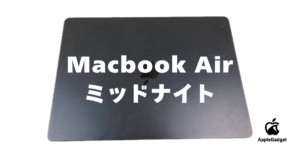
MacBook Airの13インチで後悔する人が多発する理由は?
MacBook Airの13インチと15インチを比較するとどっちが良いの?
MacBook Air13インチの画面サイズの大きさは?重さはどのくらいですか?
MacBook Airの13インチで後悔する人が多発するのは、画面サイズやポート数、メモリ容量など複数の要因が重なっているからです。
これらの要因を知らないまま購入してしまうと、外出先での作業や動画編集といった負荷の高い用途で不満が表面化しやすくなります。
13インチと15インチはどちらが良いかについては、毎日の持ち運びを重視するなら13インチ、自宅での据え置き作業やマルチタスクを重視するなら15インチが向いています。
13インチの画面サイズは13.6インチ、重さは約1.23kgと、コンパクトで持ち運びやすいのが特徴です。
本記事では後悔する理由から15インチとの比較、購入前に押さえておきたいポイントまでMacBook歴10年の筆者が詳しく解説しているため、読み終えるころには自分に合ったMacBook Airを選べるようになるので、参考にしてください。
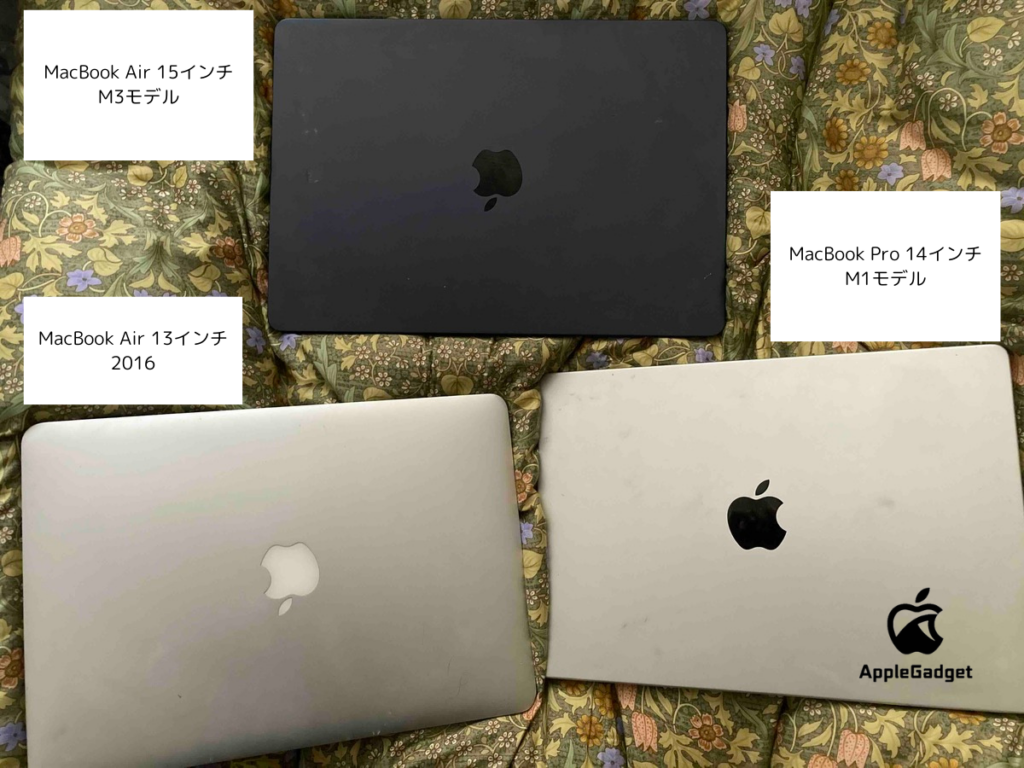
※この記事で紹介するMacBook Airは新発売のM5モデルです。
※2026年7月6日時点での情報です
 ポチップ
ポチップ


MacBook Air 13インチで後悔する人が多発する理由
MacBook Air13インチで後悔する人が多発する理由は、画面サイズやポート数、メモリ容量など複数の要因が重なっているからです。
購入前にこれらの要因を知らないまま選んでしまうと、実際に使い始めてから不便さに気づくケースが少なくありません。
特に外出先での作業や動画編集など、負荷の高い用途では不満が表面化しやすく、後悔につながりやすい傾向があります。
以下で紹介する理由をあらかじめ確認しておくことで、購入後のミスマッチを防ぐことができるので、参考にしてください。
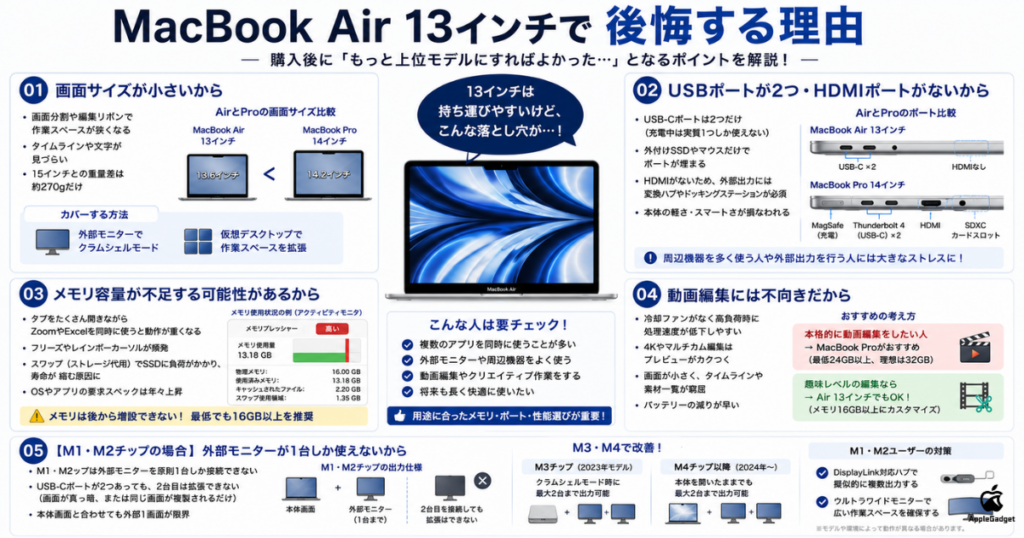
- 画面サイズが小さいから
- USBポートが2つ・HDMIポートがないから
- メモリ容量が不足する可能性があるから
- 動画編集には不向きだから
- 【M1・M2チップの場合】外部モニターが1台しか使えないから
画面サイズが小さいから
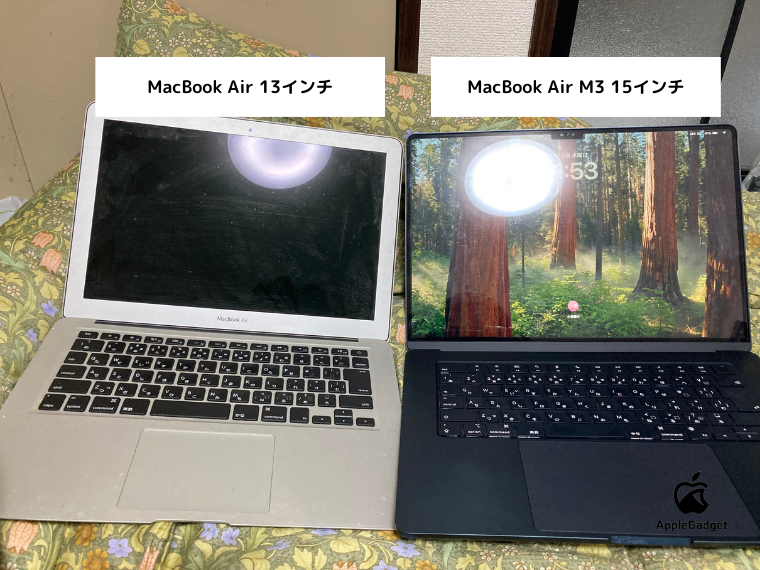
画面サイズが小さいことは、持ち運びには適している一方で、実際の作業では不満につながりやすいポイントです。
具体的には、画面分割をした際に文字が読みづらくなったり、Excelの編集リボンや動画編集ソフトのタイムラインを開くことで作業スペースが狭くなったりする不便が日常的に発生します。
また、現行のMacBook Air 15インチとの重量差はわずか約270gにとどまるため、この軽さのために画面の快適さを手放すのはもったいないと感じる人が増えています。
ただし、自宅では外部モニターに接続するクラムシェルモードを活用したり、トラックパッドで切り替えられる仮想デスクトップを使ったりすることで、こうした狭さの問題はカバー可能です。
USBポートが2つ・HDMIポートがないから
USBポートが2つしかなく、HDMIポートも搭載されていない仕様は、周辺機器を多く使う人や外部出力を行う人にとって不満につながりやすいポイントです。
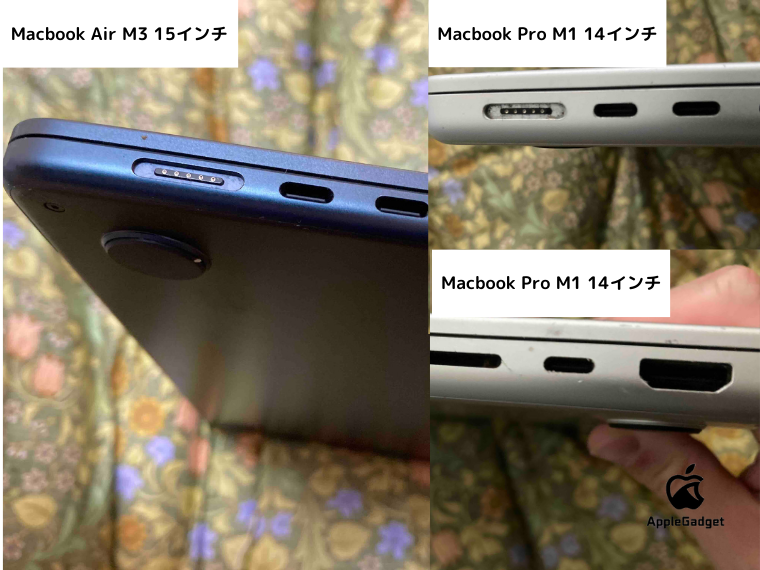
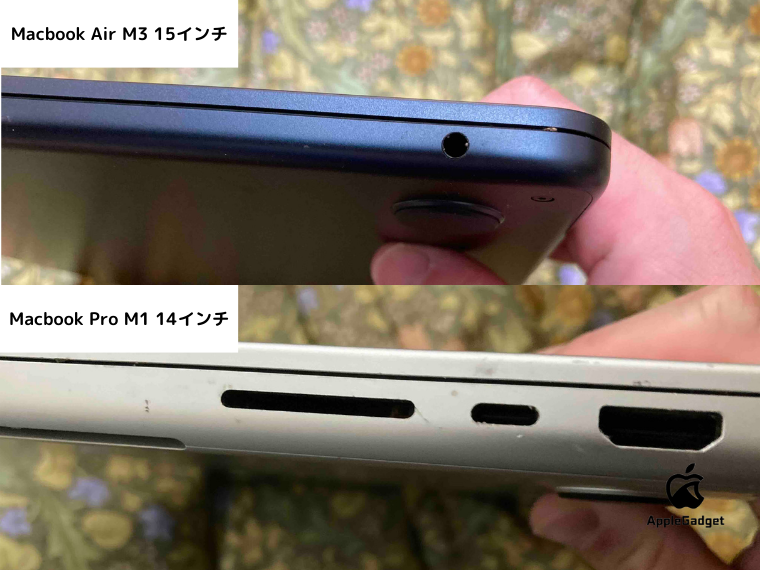

私はMacBook Airを使っておりそのままだと画面拡張ができないため、別でハブを購入し、デュアルディスプレイと2画面で利用しています。
充電をしながら使うと実質1ポートしか使えなくなったり、外付けSSDと有線マウスを繋いだだけでポートが埋まってしまったりする点が、日常的なストレスとなります。
さらにHDMIポートがないため、モニターやプロジェクターに直接接続することができず、変換ハブやドッキングステーションを常に持ち歩く必要が生じ、本体の軽さやスマートさが損なわれてしまいます。
こうした制約をどうしても避けたい場合は、HDMIポートやThunderboltポートが標準搭載されているMacBook Proを検討するのも一つの方法です。
メモリ容量が不足する可能性があるから
メモリ容量の不足は、購入後に自分で増設や交換ができない仕様であるため、後悔の中でも特に取り返しがつきにくいポイントです。
メモリが不足すると、Google ChromeでタブをたくさんSwitchながらZoomやExcelを同時に立ち上げるだけで動作が重くなったり、マウスカーソルが虹色の円に変わって操作を受け付けなくなるフリーズが頻発したりします。
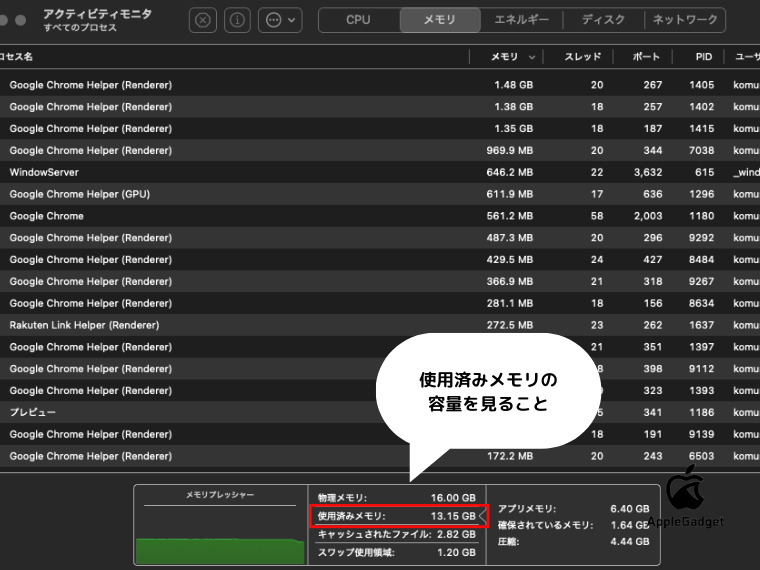
私が撮影した時は特に動画編集などのアプリを開いていたわけではないですが、それでも13GB超えをしており、これでは8GBのメモリのパソコンだとフリーズします。
さらにメモリ不足はストレージを代わりに使うスワップ現象を引き起こし、SSDへの負荷を通じて本体寿命を縮める要因になるほか、OSやアプリの要求スペックが年々高まる中で数年後には使いにくくなるリスクも高まります。
こうした後悔を避けるためには、購入時に価格だけで判断せず、用途に見合ったメモリ容量をあらかじめ選んでおくことが重要です。
動画編集には不向きだから
動画編集への向き不向きは編集内容や頻度によって異なり、簡単な動画編集はこなせるものの、本格的な動画編集を行う場合は後悔しやすいポイントです。
冷却ファンが搭載されていないため、書き出しなどの高負荷な作業が続くと処理速度が落ちたり、4K動画や複数カメラを使うマルチカム編集ではプレビュー画面がカクついたりします。
実際に私の友人で動画や画像編集などをしている者がいますが「最低でも24GBのメモリが必要。欲を言えば32GBは欲しい」と言っていましたね。
さらに画面が小さいことでタイムラインや素材一覧などの表示が窮屈になりやすいうえ、動画編集は電力消費が大きいため、外出先ではバッテリーの減りが早くなる点も見逃せません。
本格的な動画編集を仕事にしたい場合はMacBook Proが向いている一方、旅行Vlogやショート動画などの趣味レベルの編集であれば、メモリを16GB以上にカスタマイズしたMacBook Air 13インチでも十分対応できます。
【M1・M2チップの場合】外部モニターが1台しか使えないから
M1・M2チップ搭載モデルは外部モニターを原則1台しか接続できない仕様であり、複数モニターでの作業環境を作りたい人にとって大きな落とし穴になります。
USB-Cポートが2つあるため2台接続できると思われがちですが、実際には2台目を繋いでも画面が真っ暗になったり、1台目と同じ画面が複製されるだけだったりして拡張ができません。
本体画面と合わせても外部1画面が限界であるため、資料、本作業、チャットツールを別々のモニターに表示するような、デスクトップPCさながらの効率的なマルチタスク環境を作ることはできません。
この制限はM3チップでクラムシェルモード時に限り2台出力に対応するようになり、M4チップ以降では本体を開いたままでも2台の外部モニターに接続できるまで改善されています。
ポチップ
MacBook Air 13インチを購入して後悔しないためのポイント
MacBook Air 13インチで後悔しないためには、ここまで紹介してきた理由を踏まえたうえで、購入前にいくつかのポイントを押さえておくことが大切です。
利用目的や持ち運びの頻度を明確にしないまま購入してしまうと、実際に使い始めてから自分の用途に合っていなかったと気づくケースが少なくありません。
USBハブの併用や外部モニターの活用など、事前に対策を検討しておくことで、ポート不足や画面サイズの狭さといった不便さも軽減できます。
以下で紹介するポイントをあらかじめ確認しておくことで、購入後のミスマッチを防ぐことができるので、参考にしてください。
- 利用目的を明確にする
- 持ち運びの頻度から画面サイズを考える
- USBハブなどの購入も検討する
- 外部モニターの活用も検討する
利用目的を明確にする
利用目的を明確にすることは、MacBook Air 13インチ選びで後悔を防ぐうえで欠かせないポイントです。
目的が曖昧なまま人気だからという理由で購入してしまうと、スペック不足で動作が重くなったり、逆に使わない性能にお金をかけすぎたりするためです。
利用目的によって、AirとProのどちらを選ぶか、13インチと15インチのどちらにするか、メモリ容量をどの程度にするかという3つの選択が大きく変わってきます。
自分がどのような場面でMacBookを使うのかを事前に整理しておくことで、購入後のミスマッチを防ぐことができます。
持ち運びの頻度から画面サイズを考える
持ち運びの頻度から画面サイズを考えることは、MacBook Air選びで失敗を防ぐ合理的な方法です。
画面の広さと軽さはトレードオフの関係にあるため、どのくらいの頻度で持ち運ぶかによって選ぶべきサイズが自然と決まってきます。
毎日〜週3回以上持ち運ぶなら13インチが向いている一方、週1〜2回程度であれば15インチでも重さの差はさほど苦にならず、月1回以下しか持ち出さないならそもそも13インチを選ぶ理由は薄くなります。
自分の持ち運び頻度を振り返ったうえでサイズを選ぶことで、購入後に重すぎた、あるいは画面が狭すぎたという後悔を防ぐことができます。
USBハブなどの購入も検討する
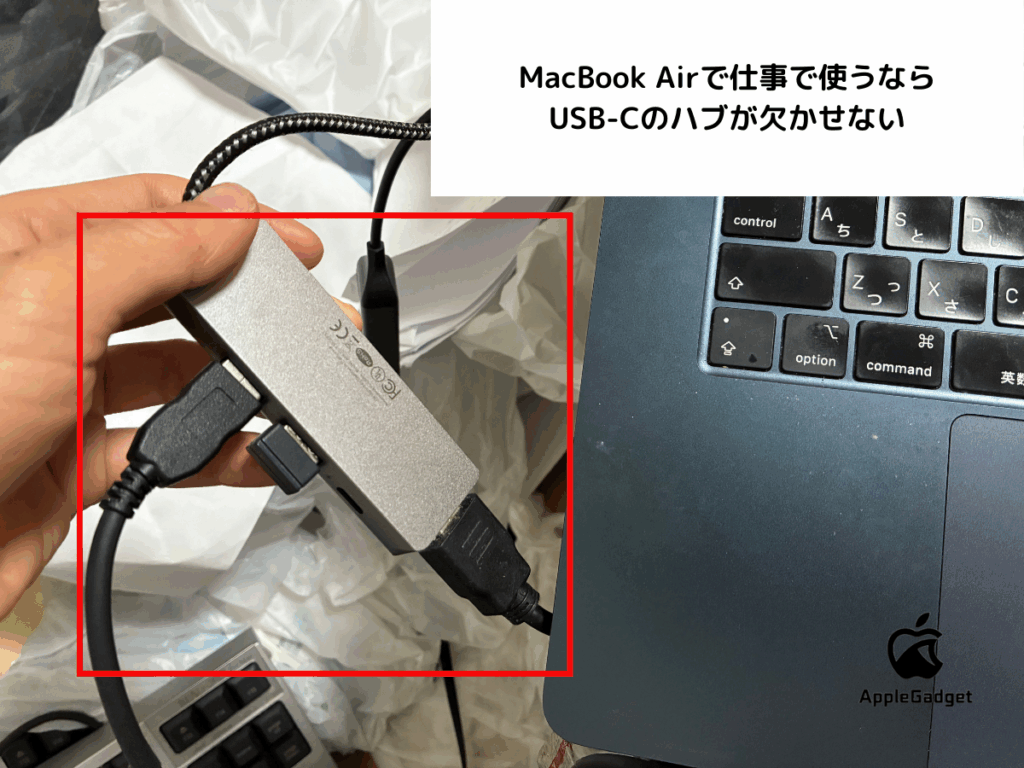
USBハブの購入をあらかじめ検討しておくことは、ポート不足による後悔を防ぐための必須の対策です。
MacBook AirにはUSB-Cポートが2つしかないため、従来のUSB-A機器を使ったり、HDMI出力やSDカードの読み込みに対応したりするには、ハブが実質的な必需品になります。
本体代金だけで予算を使い切ってしまうと、後からハブの追加出費に数千円〜1万円ほどのショックを受けることになるため、最初から予算に組み込んでおくと安心です。
カフェなど持ち運んで使うことが多いなら一体型、自宅に据え置いて使うことが多いならケーブル型というように、自分の使い方に合わせてハブのタイプを選んでおくことで、購入後のストレスを防ぐことができます。
外部モニターの活用も検討する
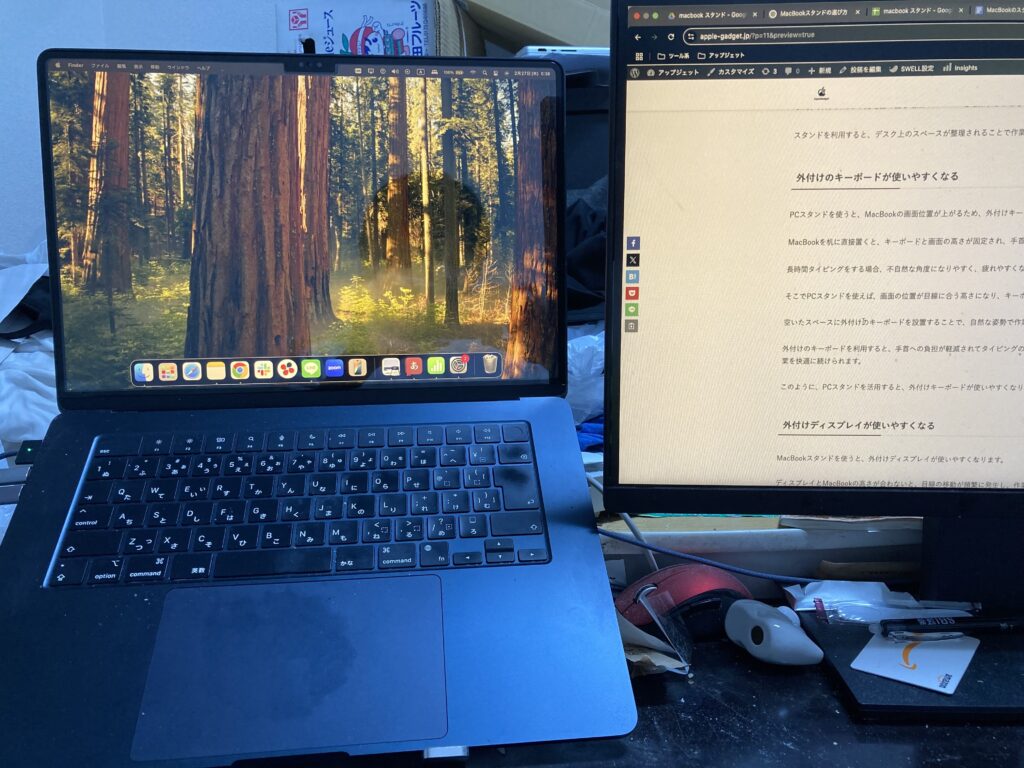
外部モニターの活用を検討することは、13インチの画面の狭さという弱点を解消する有効な方法です。
外出時は13インチならではの軽さを活かし、自宅では大画面で作業できるため、持ち運びやすさと作業効率を両立させることができます。
モニターを選ぶ際はUSB-Cケーブル1本で給電と映像出力ができるモデルを選ぶと便利であることに加え、M1・M2チップのモデルでは接続できる外部モニターが原則1台までである点にも注意が必要です。
ポチップ
MacBook Air13インチと15インチはどっちがいい?大きさや値段などを比較
| 項目 | 13インチモデル(M5) | 15インチモデル(M5) |
|---|---|---|
| 画面サイズ | 13.6インチ(2560×1664) | 15.3インチ(2880×1864) |
| 本体の重さ | 約1.23 kg | 約1.51 kg |
| 本体のサイズ | 幅30.41 × 奥行21.50 cm | 幅34.04 × 奥行23.76 cm |
| 最小構成価格 | 224,800円〜($1,099〜) | 264,800円〜($1,299〜) |
| GPU(グラフィック) | 8コア または 10コア | 10コア固定 |
| スピーカー | 4スピーカー | 6スピーカー(重低音ウーファー付) |
| チップ | M5チップ(10コアCPU) | M5チップ(10コアCPU) |
| 標準メモリ | 16GB | 16GB |
| 最小ストレージ | 512GB | 512GB |
| Wi-Fi/Bluetooth | Wi-Fi 7、Bluetooth 6対応 | Wi-Fi 7、Bluetooth 6対応 |
| 外部モニター接続 | 最大2台 | 最大2台 |
表で挙げたスペックのうち、CPU性能やバッテリー持ちは共通している一方、画面の広さ、重さ、価格という3点で選び方が分かれます。
画面の広さはフットプリントとのトレードオフの関係にあり、13インチはカフェの狭いテーブルや新幹線の座席でも扱いやすい一方、15インチは画面分割をしても文字が潰れず作業効率に優れています。
280gの重量差は毎日リュックに入れて持ち歩く人ほどじわじわと負担に感じやすく、表にもある4万円の価格差には、グラフィック性能の高い10コアGPUや臨場感のある6スピーカーといった要素も含まれています。
毎日持ち運んで自宅では外部モニターに繋いで使う予定がある人には13インチが、据え置きで画面分割による効率的な作業を重視する人には15インチがおすすめです。
ポチップ
MacBook Air 13インチを買うのがおすすめな人
以下の特徴に当てはまる人は、MacBook Air 13インチを選ぶことで自分の使い方に合った1台を選べ、購入後の後悔を避けやすくなります。
軽さとコンパクトさを活かせる場面が多いほど、13インチならではのメリットを最大限に享受できます。
持ち運びの頻度や普段の作業場所、求める携帯性によって、13インチが向いているかどうかは変わってきます。
以下の特徴に当てはまるかどうかを確認しておくことで、購入後のミスマッチを防ぐことができるので、参考にしてください。
- 毎日持ち運びをする人
- カフェや膝上などで作業をする人
- 軽めのMacBookが必要な人
毎日持ち運びをする人
毎日持ち運びをする人にとって、MacBook Air 13インチは13インチの価値を最も引き出せます。
1.24kgという軽さは毎日の通勤や通学で積み重なる肩や腰への負担を軽減し、カフェの狭い机や新幹線の座席テーブルでも収まりやすく、A4サイズでバッグを選ばずに使える点も強みになります。
毎日持ち運ぶ人が後悔をなくすには、自宅用に外部モニターを用意して画面の狭さをカバーし、周辺機器も軽量なものを選んでおくのがおすすめです。
カフェや膝上などで作業をする人
カフェや膝の上で作業をする人にとっても、MacBook Air 13インチは15インチより使いやすく、後悔しません。
外の限られたスペースでノートPCを開く場合、本体の底面積の小ささと安定感が作業の快適さを左右するため、13インチが圧倒的に有利になります。
狭いカフェのテーブルでもコーヒーカップや資料と並べて置けるほか、膝の上に置いたときも重心が安定してタイピングしやすく、新幹線や飛行機で前の座席が倒れてきても画面がぶつかりにくいというメリットもあります。
カフェや外での作業がメインになる場合は、反射防止の保護フィルムを貼っておくと、照明や太陽光の映り込みが減り、狭い画面でも文字がクッキリ見えて快適に作業可能です。
軽めのMacBookが必要な人
軽めのMacBookが必要な人にとって、13インチのMacBook Airは現行のMacの中で最も軽くて薄い選択肢です。
MacBook Pro 14インチや15インチのAirと比べても約270g〜360g軽く、厚さもわずか1.13cmしかないため、カバンに入れてもかさばりません。
ひと昔前の軽量PCは軽さと引き換えに性能を妥協する必要がありましたが、最新のMシリーズチップを搭載する現在のMacBook Airは、軽さとプロ向けの処理性能を両立しています。
ポチップ
MacBook Air 15インチを買うのがおすすめな人
以下の特徴に当てはまる人は、MacBook Air 15インチを選ぶことで、画面の広さを活かした快適な作業環境を手に入れられます。
画面の広さや作業効率を優先できる環境であるほど、15インチならではのメリットを最大限に活かすことが可能です。
普段の作業場所や持ち運びの頻度、こなしたい作業の内容によって、15インチが向いているかどうかは変わります。
自分がどのタイプに当てはまるかを確認しておくことで、購入後により満足度の高い1台を選べるので、参考にしてください。
- 自宅で仕事をすることが多い人
- マルチタスクの仕事をする人
- 動画編集などのクリエイティブ作業が多い人
自宅で仕事をすることが多い人
自宅で仕事をすることが多い人にとって、MacBook Air 15インチはおすすめの商品です。
自宅での据え置き作業がメインであれば、持ち運びやすさよりも画面の広さによる作業効率の恩恵を優先して受けることができます。
画面分割をしても文字が潰れずに読めるほか、書斎からリビングへといった家の中での移動先でも快適に作業でき、ビデオ通話中も相手の顔とメモを余裕を持って表示できるうえ、6スピーカーによる音質の良さも自宅での作業を快適にしてくれます。
デスクに直置きすると目線が下がりがちになるため、ノートPCスタンドを併用すると首や肩への負担が減り、自宅オフィス環境としてさらに快適となります。
マルチタスクの仕事をする人
マルチタスクの仕事をする人にとって、MacBook Air 15インチは作業スピードを大きく高める重要なツールです。
複数のアプリやウィンドウを同時に扱うマルチタスクでは、画面の広さが作業のしやすさに直結するため、15インチの大画面が大きなアドバンテージです。
資料とチャットツール、作業用のアプリを並べても文字が潰れずに視線移動が減るほか、ファイルのドラッグ操作もしやすくなり、ビデオ会議中でも議事録の作成などを並行して行いやすくなります。
ウィンドウ整列アプリのRectangleを併用すると、15インチの広い画面をさらに使いこなせるようになります。
動画編集などのクリエイティブ作業が多い人
動画編集などのクリエイティブ作業が多い人には、M5チップ搭載の15インチモデルが快適な選択肢になります。
編集ソフトのタイムラインを広く見渡せることに加え、15インチはグラフィック性能を左右するGPUが最初から高性能な仕様に固定されている点も有利です。
画面の色表現が豊かで、6スピーカーによる音質も優れているため、映像の色味や音声のチェックがしやすくなっています。
クリエイティブ作業で使う場合はメモリを24GB以上にカスタマイズしておくことをおすすめしますが、長時間にわたる高負荷な作業が多いなら、冷却ファンを搭載したMacBook Proも検討する価値があります。
MacBook Airの13インチで後悔する人が多発する理由 まとめ
MacBook Air 13インチで後悔する人が多いのは、画面サイズやポート数、メモリ容量、外部モニターの接続制限など、複数の要因が重なっているためです。
これらの要因を知らないまま購入してしまうと、実際に使い始めてから不便さに直面しやすくなります。
利用目的や持ち運びの頻度をあらかじめ明確にし、USBハブや外部モニターの活用を検討しておくことで、こうした後悔の多くは事前に防ぐことができます。
13インチと15インチは画面の広さ、重さ、価格で選び方が分かれ、毎日持ち運ぶ人には13インチが、自宅での据え置き作業が中心な人には15インチが向いています。
カフェや外出先での作業が多い人や本体の軽さを重視する人には13インチが、自宅でのマルチタスクやクリエイティブ作業が多い人には15インチがおすすめです。
自分の利用シーンを具体的にイメージしたうえで選ぶことが、購入後の後悔を防ぐ方法です。
ポチップ