
AirPods Pro 3とiPhoneをペアリングする方法を教えてください。
AirPods Pro 3のWindowsやSwitchとペアリングするやり方とは?
AirPods Pro 3がペアリングできない場合はどうすればいいですか?
AirPods Pro 3をiPhoneとペアリングする方法は、以下の3ステップで進みます。
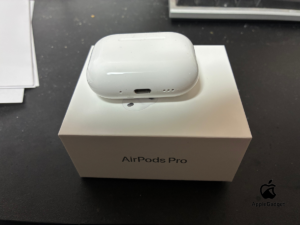
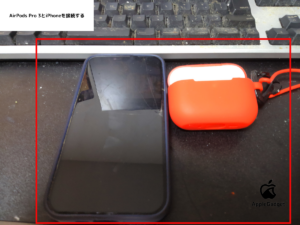
AirPods Pro 3はiPhoneに近づけるだけでペアリングが完了するので、簡単に音楽や動画などを楽しむことができます。
また、WindowsPCやニンテンドーSwitchとも互換性があるので、ペアリングをすれば利用することが可能です。
もし、ペアリングができない場合は、設定のチェックし直しや再接続、最悪の場合はAppleのカスタマーセンターに確認をしてください。
今回の記事では、AirPods Pro 3をペアリングする手順を3STEPで解説しつつ、ペアリングできない時の対処法を、AirPods Pro 3を持っている筆者が紹介します。
記事を読むことで、AirPods Pro 3のペアリング方法がわかりますので、ぜひ参考にしてください。

 ポチップ
ポチップ

AirPods Pro 3をiPhoneとペアリングする方法
AirPods Pro 3はiPhoneに近づけるだけで接続画面が表示されるため、初回設定でも数十秒でペアリングを完了できます。
- STEP1 iPhoneとAirPods Pro 3のケースを準備する
- STEP2 iPhoneを近づけて接続をタップする
- STEP3 動画を見て音が再生できればペアリングが完了
接続後はiCloudを通じて設定が同期され、同じApple IDの端末でもスムーズに使える状態になるので、ぜひ参考にしてください。
iPhoneとAirPods Pro 3のケースを準備する
AirPods Pro 3をスムーズにペアリングするには、事前にiPhoneと本体の状態を正しく整えておくことが必須です。
AirPods Pro 3は充電ケースに入れたままフタを開けて待機状態にし、iPhoneはロックを解除した状態で手元に置いておきます。
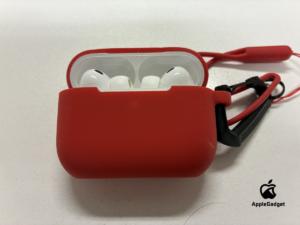
さらにiOSが最新バージョンになっているかを確認しておくことで、接続エラーや表示不具合を未然に防げます。
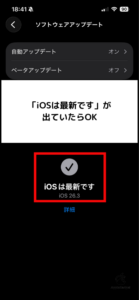
これらの準備が整っていれば接続画面が自動表示され、そのまま迷わずペアリング操作へ進める状態になります。
iPhoneを近づけて接続をタップする
AirPods Pro 3はiPhoneに近づけるだけで接続画面が自動表示されるため、特別な設定操作を行わなくてもそのままペアリングを開始できます。
Apple製品同士は近接検知によってデバイスを認識する仕組みがあり、物理的に近づけることで接続処理が自動的に進む仕様になっています。
充電ケースのフタを開けた状態でiPhoneを近づけるとポップアップが表示され、画面に出てくる「接続」をタップするだけで設定が完了します。
設定アプリからBluetooth画面を開く必要がないため、初めてでも迷わず短時間で接続を終えられる操作性になっています。
動画を見て音が再生できればペアリングが完了
ペアリングが正常に完了したか確認するには、実際に音声を再生してAirPods Pro 3から音が出るかをチェックすることが確実な方法です。
接続が成功していればiPhoneの音声出力が自動的にAirPodsへ切り替わるため、動画や音楽を再生するだけで動作確認を行えます。
YouTubeや音楽アプリを開いて再生し、両耳から音が聞こえればペアリングは完了しており、設定は正しく反映されています。
もし音が出ない場合はBluetooth設定で出力先を確認し、AirPods Pro 3が接続済みになっているかを見直すことが重要です。
ポチップ
AirPods Pro 3をiPhoneとペアリングすると2台目の端末(iPadやMacBookなど)に繋がる
AirPods Pro 3はiPhoneと一度ペアリングすれば、同じApple IDでサインインしている他のApple製品にも自動で接続される仕組みになっています。
Apple製品間では接続情報がiCloudを通じて共有されるため、iPadやMacBookごとに改めてペアリング設定を行う必要はありません。
たとえばiPhoneで音楽を再生している状態でMacBookで動画を再生すると、自動的にAirPodsの接続先が切り替わる仕様です。
同時に複数の端末の音を再生はできない点に注意
AirPods Pro 3は複数のApple製品にペアリング登録できますが、実際に音声を再生できるのは常に1台のみという仕様になっています。
Bluetoothは1対1接続を前提とした通信方式であるため、同時に2台の端末から音声データを受信して再生することは、構造上できません。
たとえばiPhoneに接続した状態でiPadでも動画を再生しても、AirPodsから出力されるのは現在アクティブになっている端末側の音声のみになります。
別の端末へ切り替える場合は手動または自動で接続先を変更する必要があり、この仕様を理解しておくことで切り替え時の混乱を防げます。
ポチップ
Airpods Pro 3とWindowsPCをペアリングする方法
AirPods Pro 3はWindowsPCにも接続ができるため、iPhoneだけでなくパソコンでも音楽や動画の音声をワイヤレスで再生できます。
WindowsPCとAirPods Pro 3をペアリングする方法は以下の手順で行います。
- STEP1 Windows側のBluetoothをONにする
- STEP2 AirPods Pro 3をペアリングモードにする
- STEP3 接続済みと表示されれば完了
Apple製品以外と接続する場合はBluetooth設定を手動で行う必要がありますが、手順を押さえておけば数分でペアリングを完了できますので、ぜひ参考にしてください。
Windows側のBluetoothをONにする
AirPods Pro 3をWindowsPCと接続するには、最初にパソコン側のBluetooth機能を有効にしておくことが必須になります。
BluetoothがオフのままだとAirPods Pro 3を検出できないため、ペアリング画面に表示されず接続を開始できません。
キーボードでWinキー + Iを押して設定を開き、「Bluetoothとデバイス」からBluetoothがオンになっているかを確認します。
オフになっている場合はトグルをクリックしてオンに切り替えることで、AirPods Pro 3を検索できる状態が整います。
AirPods Pro 3をペアリングモードにする
WindowsPCと接続するには、AirPods Pro 3をペアリングモードに切り替えて検出待機状態にする必要があります。
Apple製品以外と接続する場合は自動認識されないため、手動でペアリングモードへ移行させる操作が必要です。
AirPods Pro 3をケースに入れたままフタを開け、PCの近くでケース前面を2回軽くタップして操作します。
接続済みと表示されれば完了
Windows側でAirPods Pro 3を選択し「接続済み」と表示されれば、ペアリングは正常に完了した状態になります。
「Bluetoothとデバイス」画面から「+ デバイスの追加」をクリックし、「Bluetooth」を選択して一覧に表示されたAirPods Pro 3を選びます。
接続後はタスクバーのスピーカーアイコンを右クリックし、出力先がAirPods Pro 3になっているかを確認することが重要です。
実際に動画や音楽を再生して音が出れば設定は完了しており、WindowsPCでもワイヤレス再生ができる状態になります。
ポチップ
Airpods Pro 3とNintendo Switichをペアリングする方法
AirPods Pro 3はNintendo SwitchともBluetooth接続が可能であり、追加の機器を使わずにゲーム音をワイヤレスで再生できます。
- STEP1 Switch側のBluetooth画面を出して接続する
- STEP2 AirPods Pro 3をペアリングモードにする
- STEP3 接続済みと表示されれば接続完了
Switch本体のBluetoothオーディオ機能を利用すれば設定は数分で完了し、コードなしで快適にゲームを楽しめる環境が整いますので、ぜひ参考にしてください
Switch側のBluetooth画面を出して接続する
Nintendo Switchと接続するには、まず本体側でBluetoothオーディオ機能を有効にする必要があります。
Apple製品のように自動接続は行われないため、設定画面から手動でBluetoothをオンにする操作が必要になります。
ホーム画面から「設定」を開き、「Bluetoothオーディオ」を選択してデバイス登録画面を表示させます。
Bluetoothが有効になればAirPods Pro 3を検索できる状態になるため、次のペアリング操作へ進めます。
AirPods Pro 3をペアリングモードにする
Nintendo Switchに接続するには、AirPods Pro 3をペアリングモードに切り替えて検出待機状態にする必要があります。
Apple製品以外では自動認識されないため、ケース操作によって手動で接続待機状態へ移行させる仕様です。
AirPods Pro 3をケースに入れたままフタを開けてSwitchの近くに置き、ケース前面を2回軽くタップして操作します。
ステータスランプが白く点滅すればペアリングモードに入った合図となり、Switch側からデバイスとして検出できる状態です。
接続済みと表示されれば接続完了
Switch側でAirPods Pro 3を選択し接続が完了すれば、ペアリングは正常に成功した状態になります。
Bluetoothオーディオのデバイス一覧にAirPods Pro 3が表示されたら選択し、接続処理が完了するまで待ちます。
画面に「接続済み」と表示されていれば設定は正しく反映されており、Switch本体とリンクされた状態です。
実際にゲーム音がAirPodsから聞こえれば動作確認も完了し、ワイヤレスでプレイできる環境が整います。
ポチップ
AirPods Pro 3がペアリングできない時の対処法
AirPods Pro 3がペアリングできない場合でも、原因に応じた対処を行えば多くのケースで改善できます。
ペアリングできない時の対処法は以下のとおりです。
- AirPods Pro 3と充電ケースをリセットする
- 設定をチェックし直す
- 再接続し直す
- ファームウェアが最新かどうか確認する
- Appleサポートに連絡して対応してもらう
接続エラーの多くは設定ミスや一時的な通信不具合が原因であるため、順番に確認すれば解決できる可能性が高まりますので、ぜひ参考にしてください。
AirPods Pro 3と充電ケースをリセットする
ペアリングできない場合は、AirPods Pro 3と充電ケースをリセットして接続情報を初期化することが有効な対処法です。
まずAirPodsをケースに入れてフタを閉めたまま約30秒待機し、iPhoneやiPadのBluetooth設定から登録済みのAirPodsを解除してください。
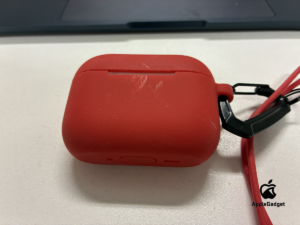
その後フタを開けてケース前面を複数回操作し、ステータスランプがオレンジ色に点滅した後に白く点滅すれば初期化は完了です。
リセット後は画面の案内に従って再接続を行い、音が正常に出力されない場合は手順を再度見直ししてください。
設定をチェックし直す
AirPods Pro 3がペアリングできない場合は、まずiPhone側のBluetooth設定を見直すことが基本的な対処法です。
設定ミスや接続履歴の不具合によって正常に動作していないケースがあり、表示状況を確認することで原因を特定しやすくなります。
「設定」から「Bluetooth」を開き、AirPods Pro 3の名前が表示されているか確認し、必要に応じて「このデバイスの登録を解除」を選択してください。
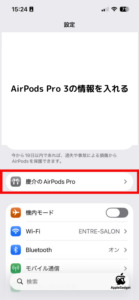
その後に再度ケースのフタを開けて接続を試みれば、多くの接続トラブルは改善できる可能性があります。
再接続し直す
一時的な接続エラーが原因の場合は、AirPods Pro 3を一度削除してから再接続することで改善できる可能性が高い対処法です。
通信不具合や中断された接続履歴、Bluetoothの一時的な誤作動が影響して正常に動作していないケースがあるためです。
iPhoneのBluetooth設定からAirPods Pro 3を削除し、ケースのフタを開けた状態で近づけて再ペアリングを行ってください。
再接続によって接続情報が再構築され通信状態がリフレッシュされるため、接続が安定しやすい状態へ戻せます。
ファームウェアが最新かどうか確認する
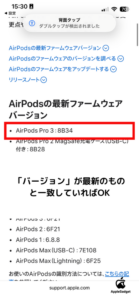
接続エラーが続く場合は、AirPods Pro 3のファームウェアが最新かどうか確認することが有効な対処法です。
古いバージョンのままでは既知の不具合が修正されていない可能性があり、ソフトウェア起因の接続問題が発生することがあります。
iPhoneの「設定」から「Bluetooth」を開き、AirPods Pro 3の「i」アイコンをタップして表示されるバージョン情報を確認してください。
更新はWi-Fi環境でケースを充電しながら待機することで自動的に行われるため、最新状態にすることで接続の安定性を改善できる場合があります。
Appleサポートに連絡して対応してもらう
上記の対処法を試しても改善しない場合は、Appleサポートへ相談することが確実な解決策です。
ハードウェアの不具合や初期不良など、ユーザー側では判断や修正が難しい原因が含まれている可能性があります。
Apple公式サイトにアクセスし「AirPods」から「接続に関する問題」を選択し、チャットや電話、持ち込み修理を選んでください。
専門スタッフの診断を受けることで修理や交換対応につながる場合があり、確実に原因を特定できる可能性があります。
ポチップ

AirPods Pro 3をペアリングする方法のまとめ
AirPods Pro 3はiPhoneに近づけて接続をタップするだけで簡単にペアリングでき、WindowsPCやNintendo Switchとも接続できる汎用性の高いワイヤレスイヤホンです。
iPhoneとの基本手順に加え、同じApple IDでログインしている端末へ接続情報が共有される仕組みや、同時再生ができない仕様も理解しておく必要があります。
WindowsPCやSwitchとの接続もBluetooth設定とペアリングモードを正しく操作すれば短時間で完了し、幅広いデバイスで活用できます。
ペアリングできない場合はリセットや設定確認、再接続、ファームウェア確認の順で対処すれば、多くの接続トラブルは改善可能です。
それでも改善しない場合はAppleサポートへ相談することで、ハードウェア診断や修理対応を受けられる場合があります。
本記事の手順を順番に実行し、AirPods Pro 3をさまざまなデバイスで快適に使える環境を整えてください。
ポチップ

コメント