AirPods Pro 3の翻訳機能とは?
AirPods Pro 3のライブ翻訳機能の使い方や設定方法を教えて!
AirPods Pro 3のライブ翻訳機能は日本語使えますか?
AirPods Pro 3のライブ翻訳は、対応するiPhoneと組み合わせることで外国語をリアルタイムに翻訳でき、日本語にも対応している便利な機能です。
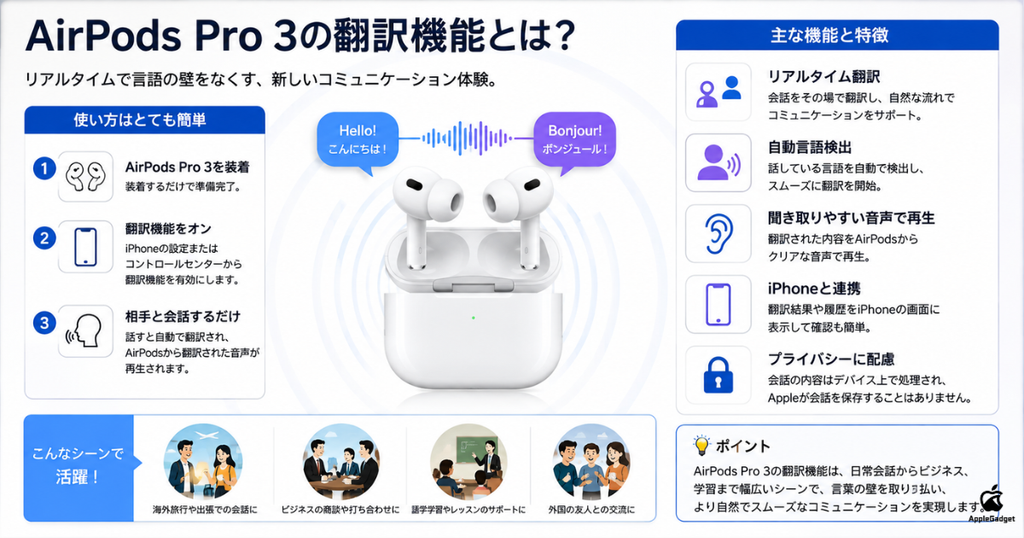
利用にはApple Intelligence対応iPhoneが必要で、iPhone 15 ProやiPhone 15 Pro Max以降などが対応する一方、iPhone 15やiPhone 15 Plus、iPhone 14以前では利用できません。
実際に約8カ月使ったところ、短い英文は問題なく翻訳できましたが、NBA中継のような長い英語や騒音がある環境では誤訳や聞き取りミスがあり、現状ではビジネス用途には頼り切れないと感じました。
ライブ翻訳はiPhoneの翻訳アプリで必要な言語を準備し、「ライブ」モードから開始できるため、初めて利用する場合でも手順に沿って設定できます。
本記事ではAirPods Pro 3の翻訳機能の仕組みや対応機種、日本語への対応、実際に使ったレビュー、設定方法、使えない場合の対処法まで、所持者である筆者が解説しているため、ライブ翻訳を使いこなしたい人は参考にしてください。

 ポチップ


AirPods Pro 3の翻訳機能とは
AirPods Pro 3のライブ翻訳機能は、電話やFaceTime通話中に相手の言葉をリアルタイムで翻訳し、あなたのiPhoneの画面に日本語で表示させる仕組みです。
従来の翻訳アプリとは異なり、手動で文字を入力したり音声を録音する手間が一切不要で、会話の流れの中で自動的に翻訳処理が行われるため、ストレスなく会話を続けられます。
Apple Intelligenceの高度なAI技術により、日本語、英語、スペイン語、フランス語、ドイツ語、イタリア語など16言語以上に対応し、単なる直訳ではなく文脈を理解した自然な翻訳を実現しています。
ビジネス交渉や海外旅行での問い合わせ、留学生の親子間での会話など、言葉の壁を感じさせない瞬間的なコミュニケーションが可能です。
翻訳機能を使えるiPhone対応機種一覧
AirPods Pro 3のライブ翻訳はすべてのiPhoneで使えるわけではなく、Apple Intelligenceに対応したiPhoneとペアリングする必要があります。
2026年11月時点では、iPhone 15 ProやiPhone 15 Pro Maxシリーズ以降などが対応しており、iPhone 15とiPhone 15 Plus、iPhone 14以前は対象外です。
| iPhone機種 | 対応状況 |
|---|---|
| iPhone Duo | ◎ 対応 |
| iPhone 18 Pro Max | ◎ 対応 |
| iPhone 18 Pro | ◎ 対応 |
| iPhone 17 Pro Max | ◎ 対応 |
| iPhone 17 Pro | ◎ 対応 |
| iPhone Air | ◎ 対応 |
| iPhone 17 | ◎ 対応 |
| iPhone 17e | ◎ 対応 |
| iPhone 16 Pro Max | ◎ 対応 |
| iPhone 16 Pro | ◎ 対応 |
| iPhone 16 Plus | ◎ 対応 |
| iPhone 16e | ◎ 対応 |
| iPhone 16 | ◎ 対応 |
| iPhone 15 Pro Max | ◎ 対応 |
| iPhone 15 Pro | ◎ 対応 |
| iPhone 15 Plus | ✕ 非対応 |
| iPhone 15 | ✕ 非対応 |
| iPhone 14以前 | ✕ 非対応 |
そのため、AirPods Pro 3のライブ翻訳を利用できるか確認するときは、使用しているiPhoneがApple Intelligenceに対応しているかを一つの判断基準にできます。
ポチップ

【レビュー】AirPods Pro 3でライブ翻訳機能を実際に使ってみた
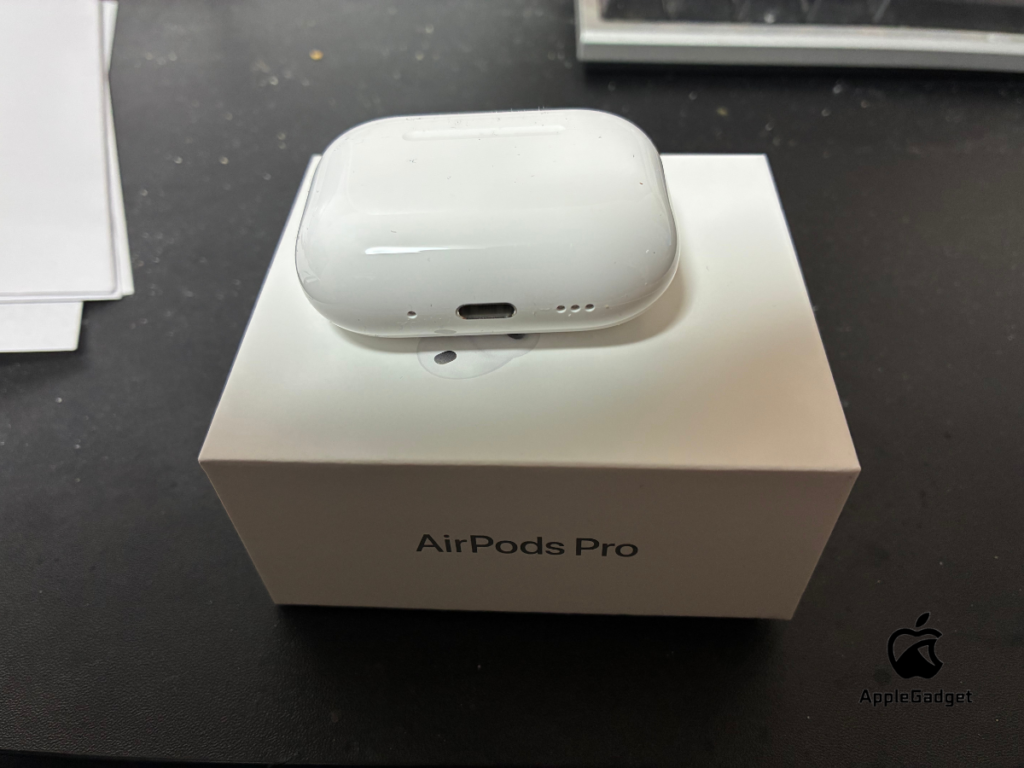
AirPods Pro 3のライブ翻訳が実際の利用環境でどの程度使えるのか確かめるため、筆者が英語音声を使って翻訳精度や使い勝手を検証しました。
検証では、NBA中継のように会話スピードが速い英語と短文の英語を翻訳し、内容をどこまで正確に理解できるのか確認しています。
さらに、周囲に騒音がある環境でも試して、音声の聞き取りや翻訳結果にどのような影響が出るのかチェックしました。
実際に使ったからこそ分かった翻訳精度や弱点、ビジネスなど重要な場面でも実用できるレベルなのかを詳しく紹介するので、参考にしてくださいね。
- NBA中継の解説を翻訳したが精度が低くダメだった
- 短文の英文の翻訳は問題なし
- 騒音が入ると翻訳ができなくなるので困った
- 【総評】ビジネスの場などではまだまだ使えないと感じた
NBA中継の解説を翻訳したがダメだった

私はこのAirPods Pro 3のライブ翻訳機能を利用して、YouTubeのNBA中継の英語解説を通訳できるかどうかを試してみましたが、結論から言うと全くダメでしたね。
上の動画を見てもらうとわかると思いますが、一応音声を拾うことはできていますが、全く正確に訳すことができていません。
これを考察すると、おそらく長文となる可能性のある解説などはまだ現状のベータ版で処理をしきれない可能性が高いです。
例えば、同じようなyoutubeの動画でも、英語を話す間隔が長ければ長いほど、翻訳はしやすいですね。
したがって、英語で話す会議などで使うのはまだまだ時期尚早なので、ビジネスで使うのであれば、ベータ版ではなく本番バージョンの内容がリリースされるのを待つのがおすすめです。
短文の英文の翻訳は問題なし
一方で、短文の英文の翻訳に関しては問題ありませんでした。
YouTubeの英語翻訳に関する動画を開き、翻訳アプリで何を話しているのかを訳させましたが、短文の場合はほとんど問題なく通訳することができていました。
「It takes time(時間がかかります)」や「I lost(負けました)」といった短い文章に関しては、問題なかったですね。
前の見出しでも説明しましたが、短文は処理するスピードをそれほど必要としないので、正確に翻訳することができているのだと思われます。
したがって、リアルタイム翻訳を利用するのであれば、短文の英文を翻訳するときに利用するのがおすすめであると言えます。
騒音が入ると翻訳ができなくなるので困った
ただ、AirPodsのリアルタイム翻訳機能は周りが騒がしいと翻訳精度が落ちてしまうので注意が必要です。
私は2026年の10月に沖縄に旅行に行ったのですが、首里城で外国人集団に道を尋ねられたことがありました。
英語で尋ねられたのですが、外国人集団で尋ねてきた人の他の人がうるさく話をしていて、それが道とは関係のない話をしていたので、翻訳機能がしっかりと機能せず、うまく聞き取ることができませんでした。
結果かなり苦戦をしながらなんとか道案内をすることができたのですが、その場で15〜20分ほど時間を取られてしまったので、リアルタイム翻訳機能を信用しすぎるのは良くないなと思っていしまいましたね。
【総評】ビジネスの場などではまだまだ使えないと感じた
ここまで8ヶ月ぐらい翻訳機能を使ってきましたが、まだまだビジネスの場では使えないと感じましたね。
youtubeの動画や外国人との簡単な道順の案内のやりとりですら、精度が低く誤訳が多かったので。
よく「airpodsのリアルタイム翻訳機能はほんやくコンニャク代わりになる」ということを言う人がいるのですが、私からすると「全くそんなことはない」とだけ言っておきます。
なので、仕事の場で外国の方などと取引をする際に「AirPodsのリアルタイム翻訳があるからいいやー」なんて思っているとすると、全く持ってダメなので、しっかり英語は勉強しておくようにしてください。
ポチップ
AirPods Pro 3の翻訳機能を使うメリット
AirPods Pro 3のライブ翻訳は、外国語を聞き取って理解する負担を減らせるだけでなく、日常から通話まで幅広い場面で役立つ機能です。
複数の言語に対応しているため、海外旅行や外国語でのコミュニケーションなど、相手や場面に合わせて活用しやすいメリットがあります。
設定が比較的簡単なうえ、AirPods Pro 3を装着したまま翻訳された内容を確認できるため、スマホ画面を何度も操作する手間も抑えられます。
対応言語の多さや設定のしやすさ、ハンズフリーで使える利便性を知っておけば、自分の用途でライブ翻訳が役立つのか判断しやすくなるので、参考にしてください。
- 複数言語に対応している
- 設定が簡単で使いやすい
- ハンズフリー操作により通話に集中できる
複数言語に対応している
AirPods Pro 3のライブ翻訳は日本語だけでなく、英語や中国語、韓国語など複数の主要言語に対応しており、海外旅行や外国人との会話など幅広い場面で活用できます。
AirPods Pro 3のライブ翻訳で利用できる対応言語は以下のとおりです。
- 日本語
- 中国語(北京語・簡体字/繁体字)
- 英語(英国/米国)
- フランス語
- ドイツ語
- イタリア語
- 韓国語
- ポルトガル語(ブラジル)
- スペイン語
ライブ翻訳を利用する際は、相手が話す言語と自分が翻訳して聞きたい言語の両方を、あらかじめiPhoneへダウンロードしておく必要があります。
言語モデルをダウンロードした後は翻訳処理がiPhone上で行われるため、会話データのプライバシーを保ちながら利用できるのもメリットです。
設定が簡単で使いやすい
AirPods Pro 3のライブ翻訳は、一度必要な言語をダウンロードして設定しておけば、複雑な操作を繰り返さずに利用できるのがメリットです。
基本的にはAirPods Pro 3をiPhoneへ接続し、翻訳アプリの「ライブ」で相手の言語と自分が聞きたい言語を選択すれば準備できるため、初めてでも設定しやすくなっています。
設定後は翻訳アプリの「翻訳を開始」をタップするほか、左右両方のAirPods Pro 3のステムを同時に長押しするだけでもライブ翻訳を開始できます。
さらに「Siri、ライブ翻訳を開始して」と話しかける方法にも対応しており、iPhoneを細かく操作することなく素早く翻訳を始められます。
ハンズフリー操作により通話に集中できる
AirPods Pro 3は電話やFaceTimeでの通話中にもライブ翻訳を利用でき、翻訳された相手の発言をAirPodsから聞けるため、通話に集中しやすいこともメリットの一つです。
翻訳された内容を確認するたびに別の翻訳アプリへ文章を入力する必要がなく、AirPodsを装着したまま相手の話を追えるため、会話の流れを妨げにくくなっています。
電話アプリでは翻訳された音声とテキストを利用でき、FaceTimeでは翻訳結果がライブキャプションとして表示されるなど、通話方法に応じて内容を確認できます。
外国語での通話でも翻訳操作に気を取られにくくなるため、仕事の電話や海外の人とのコミュニケーションなど、会話そのものに集中したい場面で役立ちます。
ポチップ
AirPods Pro 3の翻訳機能を使うデメリット
AirPods Pro 3のライブ翻訳は外国語でのコミュニケーションを補助できる便利な機能である一方、実際に使うと気になる部分もあります。
特に翻訳精度は常に完璧とは限らず、話し方や周囲の環境によっては相手の発言と異なる内容に翻訳される場合があります。
さらに、言語データのダウンロードによるiPhoneのストレージ消費や、発言から翻訳されるまでにタイムラグが生じる点にも注意が必要です。
これらのデメリットを知らずに重要な会話で使用すると意思疎通に支障が出る可能性があるため、利用前に注意点を把握しておく必要があるので、参考にしてください。
- 翻訳精度は完璧ではない
- iPhoneのストレージ消費が大きくなる
- ワンテンポ遅れた翻訳になってしまう
翻訳精度は完璧ではない
AirPods Pro 3のライブ翻訳は外国語をリアルタイムで理解するのに便利ですが、Appleも不正確な結果が出る可能性を案内しており、翻訳内容を完全には信用できません。
実際の会話では話すスピードや発音などによって正しく認識・翻訳されない可能性があるため、細かなニュアンスまで正確に伝えたい場面では注意が必要になります。
また、騒がしい環境ではiPhoneを相手に近づけてマイクを併用することがAppleから推奨されており、周囲の騒音によって音声をうまく拾えないケースがあります。
金額や日時、契約内容など間違えると困る重要な情報についてはライブ翻訳だけで判断せず、翻訳された内容が正しいか別途確認することが大切です。
iPhoneのストレージ消費が大きくなる
AirPods Pro 3のライブ翻訳を使うには言語データをiPhoneへダウンロードする必要があり、その分ストレージの空き容量が少なくなります。
ライブ翻訳では相手が話す言語と翻訳先の言語の両方が必要になるため、利用する言語が増えるほどダウンロードするデータも増えていきます。
一方で、言語データをダウンロードしておけば翻訳処理はiPhone上で行われ、インターネットへ接続していない環境でも翻訳を利用できます。
iPhoneの空き容量が少ない場合は、使わなくなった言語を削除できるため、必要な言語だけを保存してストレージを圧迫しないよう管理するのがおすすめです。
ワンテンポ遅れた翻訳になってしまう
AirPods Pro 3のライブ翻訳はリアルタイムで翻訳できるものの、相手の発言と翻訳音声が完全に同時に聞こえるわけではなく、実際に使うとワンテンポ遅れて内容を把握する形になります。
相手の音声を認識して希望する言語へ翻訳し、その結果をAirPodsから聞く仕組みのため、通常の会話と比べると受け答えに間が生じやすくなります。
実際に使っていると騒音による聞き取りミスや誤訳で相手に聞き直す場面もあり、翻訳を待つ時間も重なって会話のテンポが悪くなることがありました。
日常的な短いやり取りなら活用しやすい一方、テンポよく受け答えしたい会話では翻訳の遅れがストレスになる場合もあるため、利用する場面を選ぶ必要があります。
ポチップ
AirPods Pro 3の翻訳機能の設定方法・使い方
AirPods Pro 3でライブ翻訳機能を使い始めるには、複雑な設定やアプリの購入は一切不要で、iPhoneに標準搭載された翻訳アプリをダウンロードしておくだけで準備が整います。
- STEP1 ダウンロードする
- STEP2 翻訳アプリを開く
- STEP3 翻訳アプリのモードを選ぶ
これらのSTEPを順に進めることで、次の電話やFaceTime通話時に、相手の言葉が自動的にあなたのiPhoneに日本語で表示され、円滑にコミュニケーションが取れるので、ぜひ参考にしてください。
ダウンロードする
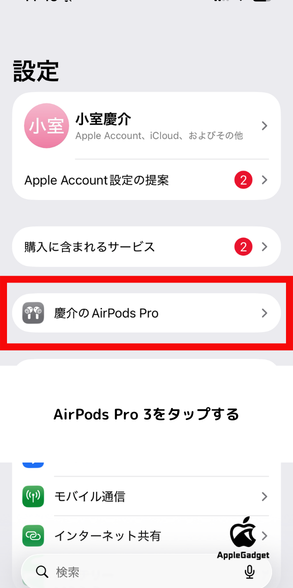
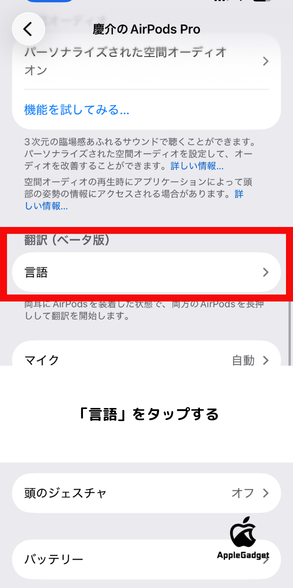
ライブ翻訳機能を使うためには、iPhoneの「翻訳」アプリから事前に翻訳言語データをダウンロードする必要があります。このデータがあることで、通話時にAirPodsが瞬時に翻訳処理を行うことができるようになるのです。
言語ごとのデータ量の目安としては、中国語(簡体字)の場合で約800MB、英語やスペイン語なども同程度のサイズになるため、複数の言語をダウンロードするとiPhoneのストレージを大きく消費してしまいます。
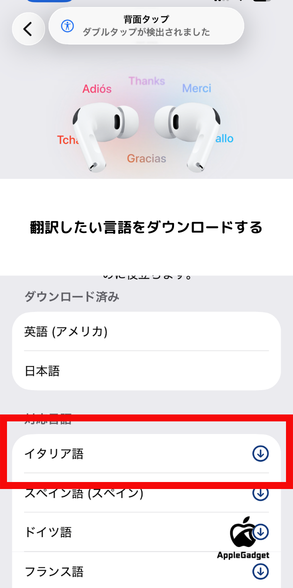
そのため、よく使う言語は事前にダウンロードしておき、使用頻度が低い言語については必要な時にその都度ダウンロードするという賢い使い分けがおすすめです。
iOSの設定からAirPodsの設定を開き、「言語」をタップすることで、言語データの追加や削除が簡単に行え、いつでもストレージを最適な状態に保つことができます。
翻訳アプリを開く
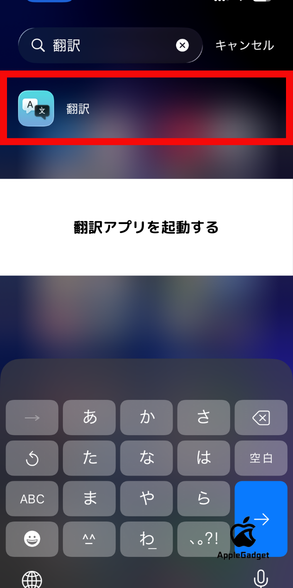
ライブ翻訳機能を使うためには、iPhoneのホーム画面から「翻訳」アプリを起動します。アプリのアイコンはApple純正の翻訳機能を示す青と白の配色で統一されているため、すぐに見つけられます。
翻訳アプリを開くと、画面上部に言語選択エリア、中央にマイク入力ボタン、下部に翻訳結果が表示されるシンプルなインターフェースが現れます。
翻訳アプリ内で、通話相手の言語(例:英語)とあなたの言語(日本語)を正しく設定することが重要で、誤った言語ペアを選択するとAirPodsでのライブ翻訳がうまく機能しなくなってしまいます。
翻訳アプリを開いた状態で、あらかじめペアリングしているAirPods Pro 3が自動的に接続され、通話開始時にライブ翻訳機能がアクティベートされる準備が整うのです。
翻訳アプリのモードを選ぶ
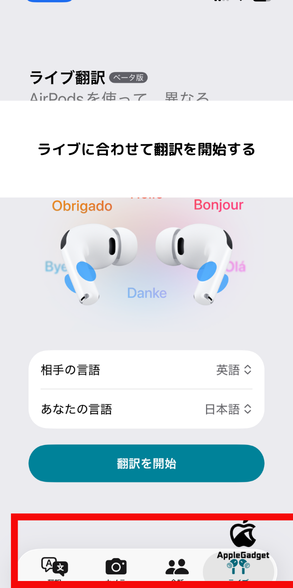
翻訳アプリを開いた後、複数のモード選択肢の中から「ライブ」モードを選択することが、会話のリアルタイム翻訳を可能にする最後のステップです。
「ライブ」モード選択後、相手の言語と自分の言語をドロップダウンメニューから選び、「翻訳を開始」ボタンをタップすることで、ライブ翻訳がアクティブになり、すぐに相手の言葉の翻訳が始まります。
一度翻訳設定を完了すれば、AirPodsの左右ステム部分を長押しするだけでライブ翻訳機能を立ち上げられるため、毎回アプリを開く手間が不要になり、通話中でもスムーズに機能を使い始められます。
左右両方のAirPodsステムを長押しする操作設計は誤操作を防ぎ、ユーザー体験を最優先に考えたApple製品らしい思慮深さが感じられます。
ポチップ
AirPods Pro 3の翻訳機能が使えない場合の対処法
AirPods Pro 3のライブ翻訳が使えない場合でも、故障とは限らず、iPhone側の設定や必要なデータが原因になっているケースがあります。
特にiOSが古い状態だったり、使用する言語データがダウンロードされていなかったりすると、ライブ翻訳を正常に利用できない可能性があります。
必要な条件を満たしているのに使えない場合は、iPhoneの一時的な不具合も考えられるため、再起動によって改善することもあります。
ライブ翻訳が使えない状態を放置すると必要な場面で利用できないため、以下の対処法を順番に試して原因を解消してください。
- iPhoneのバージョンアップデートを実施する
- 使用する言語データが入っているか確認する
- iPhoneを再起動する
iPhoneのバージョンアップデートを実施する
AirPods Pro 3のライブ翻訳が使えない場合は、まずiPhoneのiOSが最新バージョンになっているか確認し、古ければアップデートします。
iOSのアップデートはiPhoneの「設定」から行えるため、以下の手順に沿って最新バージョンへ更新してください。
Appleはライブ翻訳の利用条件として最新バージョンのiOSだけでなく、Apple Intelligenceを有効にした対応iPhoneや最新ファームウェアのAirPodsも挙げているため、ほかの条件もあわせて確認する必要があります。
iOSを最新にしてもライブ翻訳が使えない場合は、使用したい言語データがiPhoneにダウンロードされているか確認してください。
使用する言語データが入っているか確認する
iOSを最新にしてもライブ翻訳が使えない場合は、翻訳に必要な言語データがiPhoneへダウンロードされているか確認します。
例えば英語から日本語へライブ翻訳する場合は英語と日本語の両方が必要になるため、片方だけではなく翻訳元と翻訳先をセットで確認してください。
言語データは「設定」からAirPods Pro 3の名前をタップし、「ライブ翻訳(ベータ版)」から言語の項目へ進むことで確認・ダウンロードできます。
必要な言語が入っていなければダウンロードを完了してから再度ライブ翻訳を試し、それでも使えない場合はiPhoneの再起動を試してください。
iPhoneを再起動する
iOSや言語データに問題がないのにライブ翻訳を使えない場合は、iPhoneで一時的な不具合が発生している可能性もあるため、再起動を試します。
ライブ翻訳にはiPhoneの翻訳アプリやApple Intelligenceなどが関係しているため、一度iPhoneの電源を切って起動し直し、正常に動作するか確認してください。
iPhone 15 Pro以降などでは、いずれかの音量調節ボタンとサイドボタンを長押しして電源オフスライダを表示し、電源を切ったあとサイドボタンをAppleロゴが表示されるまで長押しすると再起動できます。
ポチップ
AirPods Pro 3の翻訳機能に関するよくある質問
AirPods Pro 3のライブ翻訳を使いたい人のなかには、自分が持っているiPhoneやiPadでも利用できるのか気になっている人も多いです。
特にiPhone 15は同じシリーズでもProモデルとの対応状況が異なるため、購入したモデルによってライブ翻訳を使えるかどうかが変わります。
また、iPhoneだけでなくiPadとAirPods Pro 3を組み合わせた場合にもライブ翻訳を利用できるのか、対応デバイスの範囲を確認しておく必要があります。
対応していない端末でライブ翻訳を使おうとして困らないよう、iPhone 15とiPadに関する疑問をそれぞれ詳しく解説するので、参考にしてください。
- Q:iPhone 15は翻訳機能を利用できますか?
- Q:iPadはAirPods Pro 3と組み合わせて翻訳機能を使えますか?
iPhone 15は翻訳機能を利用できますか?
通常のiPhone 15とiPhone 15 Plusでは、AirPods Pro 3のライブ翻訳を利用できません。
AirPodsのライブ翻訳にはApple Intelligence対応iPhoneが必要であり、iPhone 15とiPhone 15 PlusはApple Intelligenceの対応機種に含まれていないためです。
一方、同じ15シリーズでもiPhone 15 ProとiPhone 15 Pro MaxはApple Intelligenceに対応しているため、AirPods Pro 3と組み合わせてライブ翻訳を利用できます。
iPhone 15やiPhone 15 PlusはiOSを最新バージョンへアップデートしてもライブ翻訳には対応しないため、利用したい場合は対応するiPhoneが必要になります。
iPadはAirPods Pro 3と組み合わせて翻訳機能を使えますか?
iPadとAirPods Pro 3を組み合わせても、iPhoneで利用する「AirPodsでのライブ翻訳」と同じ機能は利用できません。
Apple公式ではAirPodsのライブ翻訳について、Apple Intelligenceを有効にした対応iPhoneとAirPodsの組み合わせを利用条件としており、iPadは対象端末に含まれていません。
ただし、Apple Intelligence対応のiPadではライブ翻訳そのものが使えないわけではなく、メッセージや電話、FaceTimeなどでは利用できます。
AirPods Pro 3で外国語の会話をリアルタイムに聞きたい場合は、Apple Intelligenceに対応したiPhoneと組み合わせて利用する必要があります。
ポチップ
AirPods Pro 3の翻訳機能 まとめ
AirPods Pro 3のライブ翻訳は、Apple Intelligence対応iPhoneと組み合わせることで、外国語をリアルタイムに翻訳できる便利な機能です。
日本語や英語など複数言語に対応し、設定後はAirPodsのステム操作などから翻訳を開始できるため、海外旅行や外国人との簡単なコミュニケーションで活用しやすくなっています。
実際に約8カ月使用したところ、短い英文は問題なく翻訳できた一方、NBA中継のような長い英語や騒音がある環境では誤訳や聞き取りミスが目立ちました。
翻訳精度が完璧ではないことに加え、言語データによるストレージ消費や翻訳のタイムラグもあるため、重要な会話ではライブ翻訳だけに頼らないほうが安心です。
ライブ翻訳が使えない場合は、iOSのアップデートや言語データの確認、iPhoneの再起動などを試し、必要な利用条件を満たしているか確認してください。
現状ではビジネスなど正確性が求められる場面には頼り切れませんが、海外旅行での簡単なやり取りや短文の翻訳を補助する機能として、用途を見極めながらAirPods Pro 3のライブ翻訳を活用してみてください。
ポチップ