
AirPodsが勝手に音量が上がる原因とその対処法とは?
AirPodsが音量が勝手に下がる原因と対処法とは?
AirPodsの音量が変わらない時の原因と対処法は?
AirPodsが勝手に音量が上がる原因は、自動音量調整機能がオンになっているからです。
この現象は「パーソナライズされた音量」や「会話検知」などの設定が機能をしているため、調整されるケースが多いのです。
対処法としては、以下が挙げられます。
- 「パーソナライズされた音量」をオフにする
- 「会話検知」をオフにする
- 物理的な干渉を解決する
- デバイスの再起動やペアリングを行う
これらの対策を行うことにより、音量を自動調整する機能を消すことができますので、ぜひ記事を参考にしてください。

 ポチップ
ポチップ

AirPodsが勝手に音量が上がる原因と対処法
iOS17以降、AirPodsに搭載された自動音量調整機能が、勝手に音量が上がる主な原因となっています。
この現象は「パーソナライズされた音量」や「会話検知」といった複数の設定が同時に機能することで発生するケースが多くあります。
実際のところ、バグではなく仕様によるものなので、設定を調整することで問題は解決します。
- 「パーソナライズされた音量」をオフにする
- 「会話検知」をオフにする
- 物理的な干渉を解決する
- デバイスの再起動やペアリングを行う
これから紹介する対処法を実践すれば、AirPodsをストレスなく使用できる環境が整うので、ぜひ参考にしてください。
「パーソナライズされた音量」をオフにする
「パーソナライズされた音量」をオフにすることで、AirPodsの勝手な音量上昇を防ぐことができます。
この機能は周囲の騒音レベルを検知してメディアの音量を自動調整するもので、iOS17から搭載されました。
ランニング中や通勤時に外音取り込みモードで小さい音量に設定していても、踏切や車の音といった環境音に反応して突然音量が上がります。
この機能をオフにするには以下の手順で操作してください。
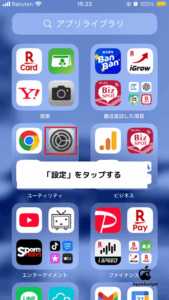
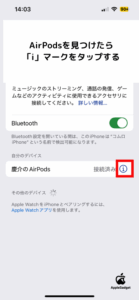
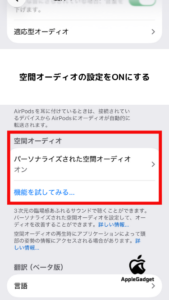
設定を変更すれば、一定の音量で安定した聴取環境が実現され、予期しない音量変化によるストレスから解放されます。
「会話検知」をオフにする
「会話検知」機能をオフにすることで、AirPods使用中の不要な音量低下を防ぐことができます。
この機能は周囲で会話が始まると自動的に音量を下げるもので、相手の声を聞き取りやすくする設計ですが、音楽を小さくしたい場面では邪魔になります。
会話検知をオフにする方法は以下の2通りです。
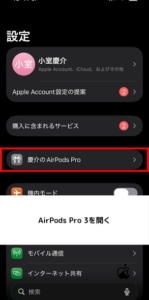
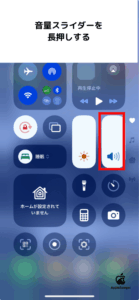
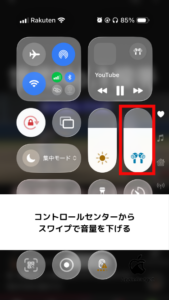
なお、「会話検知」は「パーソナライズされた音量」とは異なる機能で、AirPods Pro(第2世代)以降の上位機種で利用可能な点は認識しておくべきです。
物理的な干渉を解決する
AirPods Proのステム部分はスワイプジェスチャーで音量調節ができるため、この機構が髪の毛や衣服に触れて誤作動している可能性があります。
特にランニングや運動中、または密集した場所での移動時に、無意識のうちにステムが外部と接触し、意図しない音量上昇を招いています。
物理的な干渉を避けるための対策は以下の通りです。
- AirPodsの装着位置を調整し、ステムが髪や服に接触しないようにする
- ヘアバンドやスポーツ用のヘッドギアを装用して髪をまとめる
- 音量調節感度が高い場合はケースに入れて保管し、使用時以外の接触を防ぐ
- 定期的にステム部分の汚れを確認し、感度異常がないか点検する
装着位置を最適化してステムへの接触を最小限にすれば、物理的な干渉による音量変化は大幅に改善されます。
デバイスの再起動やペアリングを行う
設定変更でも音量トラブルが改善しない場合は、iPhoneとAirPodsのBluetoothペアリングをリセットすることが有効です。
再ペアリングを行うことで、一時的なBluetooth接続の不具合や通信エラーが解消され、デバイス間の通信が初期化されます。
再起動と再ペアリングの手順は以下の通りです。
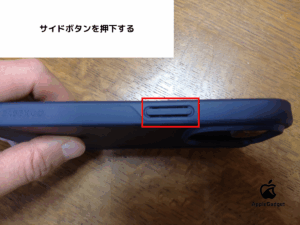
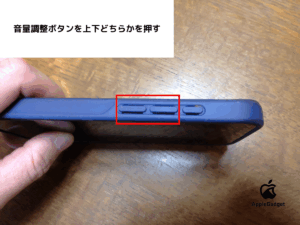
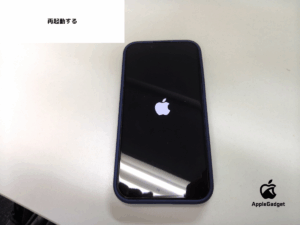
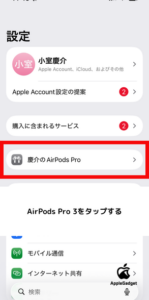
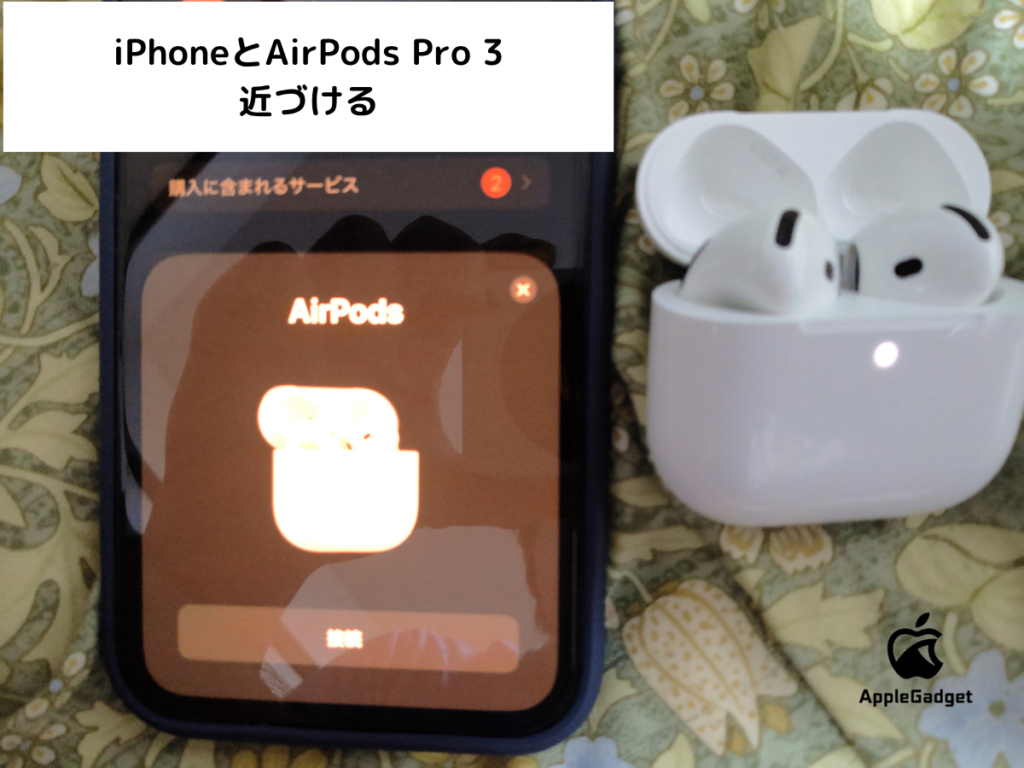
再ペアリングが完了すれば、Bluetooth通信が正常に復帰し、音量変化の問題は解決することがほとんどです。
ポチップ
AirPodsが音量が勝手に下がる原因と対処法
音量が勝手に下がる現象は、音量が上がるケースとは異なるメカニズムが働いており、別の原因特定が必要です。
「大きな音を抑える」機能の自動発動やAirPods内部の耳垢蓄積など、複数の要因が音量低下を招いています。
- 「大きな音を抑える」をオフにする
- AirPodsの耳垢を掃除する
これらの原因は設定仕様と物理的な劣化によるもので、対処方法も明確です。
以下で紹介する対処法を実践すれば、AirPodsの安定した音量環境が実現され、快適なリスニング体験が取り戻せますので、ぜひ参考にしてください。
「大きな音を抑える」をオフにする
「大きな音を抑える」機能をオフにすることで、AirPodsの勝手な音量低下を防ぐことができます。
この機能は聴覚保護を目的として、一定の音量レベルを超えると自動的に音量を制限するもので、安全性重視の設計ですが、ユーザーが自由に音量を調整したい場面では制約になります。
「大きな音を抑える」をオフにする手順は以下の通りです。
この設定を無効化すれば、AirPodsの音量を自由に調整でき、意図した音量での聴取が実現します。
AirPodsの耳垢を掃除する
AirPodsの耳垢を定期的に掃除することで、音量低下を解決できます。
耳垢がメッシュ部分に蓄積すると、スピーカーからの音が遮られて音量が著しく低下するためです。
耳垢が詰まった状態が続くと、音量の低下だけでなく、左右のバランスが崩れたり、音がこもったように聞こえたりといった音質劣化が顕著になります。
清掃時は柔らかい布を微温湯に湿らせて、メッシュ部分を丁寧に拭き取り、その後乾いた布で水分をしっかり除去することで、AirPodsの本来の音量と音質が回復し、購入時に体験した音響性能が蘇ります。
ポチップ
AirPodsの音量が変わらない時の原因と対処法
AirPodsの音量がコントロールに応じて変わらない場合、Bluetooth接続の不具合や音の出口の詰まりなど、複数の原因が考えられます。
この問題が発生すると、音量調整ボタンやスワイプジェスチャーが反応せず、ユーザーが意図した音量に設定できなくなります。
- Bluetoothの再接続を行う
- AirPodsの音の出口を掃除する
- AirPodsをリセットする
- ネットワーク設定をリセットする
- Siriを活用する
音量が変わらない原因は接続不具合から物理的な詰まりまで幅広く、それぞれに対応した解決方法があります。
以下で紹介する対処法を段階的に実践すれば、AirPodsの音量調整機能が正常に機能するようになるので、ぜひ参考にしてください。
Bluetoothの再接続を行う
Bluetoothの再接続を行うことで、AirPodsの音量調整機能が正常に動作するようになります。
iPhoneとAirPodsの通信が一時的に不安定になると、音量ボタンやスワイプジェスチャーが反応しなくなり、音量調整ができない状態が発生します。
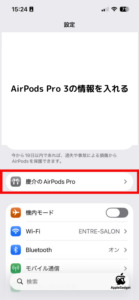
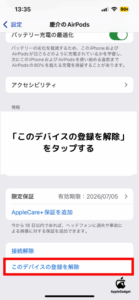
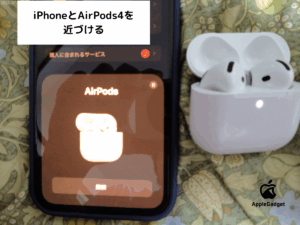
再接続が完了すれば、Bluetooth通信が初期化され、音量調整ボタンやスワイプジェスチャーが正常に機能するようになります。
AirPodsの音の出口を掃除する
AirPodsの音の出口が詰まると、音量調整は機能していても音が小さく聞こえたり、音が出ないように感じられたりします。
長期間の使用で耳垢やほこりが音の出口に蓄積し、スピーカーからの音響出力が遮られるためです。
掃除時は綿棒を使用し、AirPodsの音の出口周辺を優しく拭き取り、無理に奥まで押し込まないよう注意が必要です。
定期的に音の出口を清潔に保つことで、音量調整機能が正常に機能し、AirPodsの本来の音響性能が維持されます。
AirPodsをリセットする
AirPodsをリセットすることで、音量が変わらない問題が根本的に解決されます。
リセット操作によってAirPodsの内部設定が初期化され、一時的な不具合やBluetooth通信の問題が完全に除去されるためです。
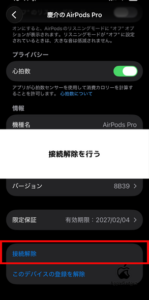
接続解除を行う
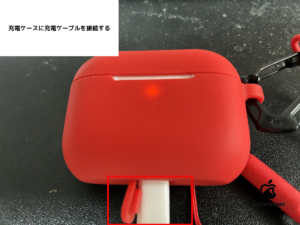
ケースに両耳を入れて30秒程度待つ
ケースの蓋を開けた状態にする
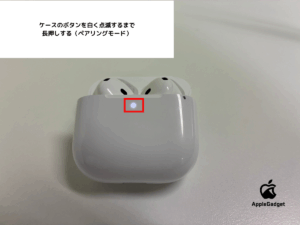
ケースをタップする
再ペアリングをする
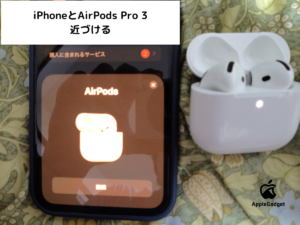
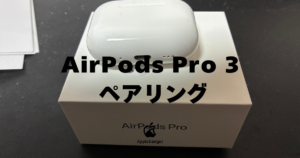
リセット完了後に再ペアリングを行えば、AirPodsの音量調整機能が復帰します。
ネットワーク設定をリセットする
ネットワーク設定をリセットすることで、AirPodsの音量調整機能が正常に戻ります。
iPhoneのネットワーク設定に蓄積した不具合やキャッシュがBluetoothとの通信を阻害し、音量調整が機能しなくなるためです。
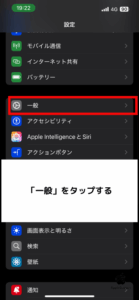
ネットワーク設定のリセット後にAirPodsを再ペアリングすれば、iPhone側の通信環境が初期化され、音量調整機能が完全に復帰します。
Siriを活用する
Siriを使用して音量を調整することで、物理的なボタンやジェスチャーが反応しない場合の有効な代替手段です。
「Hey Siri、音量を50%にして」や「Hey Siri、音量を上げて」といった音声コマンドを使用すれば、ボタン操作に頼らず直接音量を指定できます。
Siriが話している最中にiPhoneの音量ボタンを押してSiriの音量を調整し、「低電力モード」をオフにすることで、音量制限が解除されます。
これらのSiri活用法によって、物理的な音量調整ができない状況でも、音声コマンドで柔軟に音量を制御できます。
ポチップ
AirPodsの音量がゼロなのに音が出る原因と対処法
AirPodsの音量がゼロに設定されているのに音が出てしまう現象が発生することがあります。
この問題はiPhone側の表示がバグっている場合と、設定の不具合によって実際の音声出力とズレが生じる場合があります。
- iPhone側の表示がバグっている・再起動する
- 設定の不具合・再ペアリングを実行する
- Appleサポートに問い合わせる
音量表示と実際の出力のズレは、ソフトウェアの一時的な不具合が原因であることがほとんどです。
以下で紹介する対処法を実践すれば、音量表示と実際の音声出力が正常に同期され、意図した通りの音量制御ができるようになります。
iPhone側の表示がバグっている・再起動する
iPhone側の音量表示がバグることで、実際の音声出力と表示がズレることがあります。
一時的なソフトウェア不具合が音量表示バグの主な原因で、再起動により解消されることがほとんどです。
これらの再起動操作によって表示バグが解消され、音量表示が実際の音声出力と同期され、正常に戻ります。
設定の不具合・再ペアリングを実行する
AirPodsの設定に不具合が生じることで、音量表示と実際の出力がズレることがあります。
ペアリング情報の破損や設定キャッシュの蓄積が原因となり、iPhone側の表示と実際の音声出力が同期しなくなります。
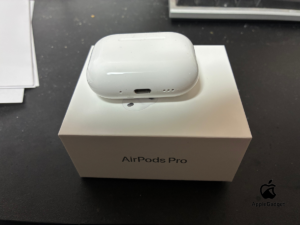
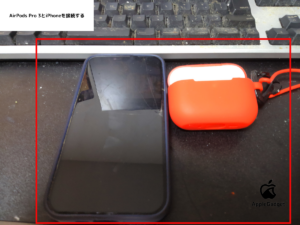
再ペアリング完了後に音量表示と実際の出力が同期され、意図した通りの音量制御ができるようになります。
Appleサポートに問い合わせる
これまでの対処法で解決しない場合、Appleサポートに問い合わせることが最終手段になります。
深刻なハードウェア不具合やソフトウェアの根本的な問題が考えられ、個人での対応では解決できない可能性があります。
- Apple公式サイトのサポートページにアクセス
- 「AirPods」を選択し、問題内容を入力
- チャットサポートか電話サポートを選択
- 製品のシリアルナンバーや購入時期などの情報を準備
- サポート担当者の指示に従って診断を受ける
プロフェッショナルなサポートを受けることで、ハードウェア修理や交換などの適切な対応が得られ、問題が根本的に解決されます。
ポチップ
AirPodsが勝手に音量が上がる原因と解決策のまとめ
これまで紹介した各対処法を実践することで、AirPodsの音量トラブルがほぼすべて解決されます。
音量が上がる、下がる、変わらない、ゼロなのに音が出るといった4つの主要なトラブルは、それぞれ異なるメカニズムで発生していますが、対処方法は明確です。
設定の仕様による自動調整、物理的な詰まり、Bluetooth接続不具合といった複数の要因が関係しており、原因の特定が解決への第一歩になります。
各トラブルに対応する具体的な対処法として、設定変更、掃除、再起動、再ペアリング、Siriの活用といった複数の方法があります。
今すぐこの記事で紹介した対処法を実践し、AirPodsのトラブルを解決して、快適なリスニング環境を取り戻してください。
ポチップ

コメント