
AirPods Pro 3の翻訳機能とは?
AirPods Pro 3のライブ翻訳機能の使い方や設定方法を教えて!
AirPods Pro 3のライブ翻訳機能は日本語使えますか?
AirPods Pro 3のライブ翻訳機能とは、通話中や会話中、YouTube視聴中に言葉をリアルタイムで通訳させる仕組みのことです。
iPhoneにある翻訳アプリを使うことにより、iPhoneの画面とAirPodsで相手が話をしている言葉を英語やフランス語などから日本語に変換することができます。
従来の翻訳アプリとは違い、いちいち手入力をする手間が省けるので、ストレスなく会話を続けたりYouTube視聴をすることが可能です。
ただ、実際に使ってみると早口で話をされると、翻訳機能の処理が追いつかず、訳のわからない訳した方をしていたので、まだ短文の翻訳のみで使うのが賢明です。
今回の記事では、AirPods Pro 3の翻訳機能の概要や設定方法と使い方、実際の筆者のレビューと利用するメリット・デメリットについて、AirPods Pro 3を所持している筆者が解説します。
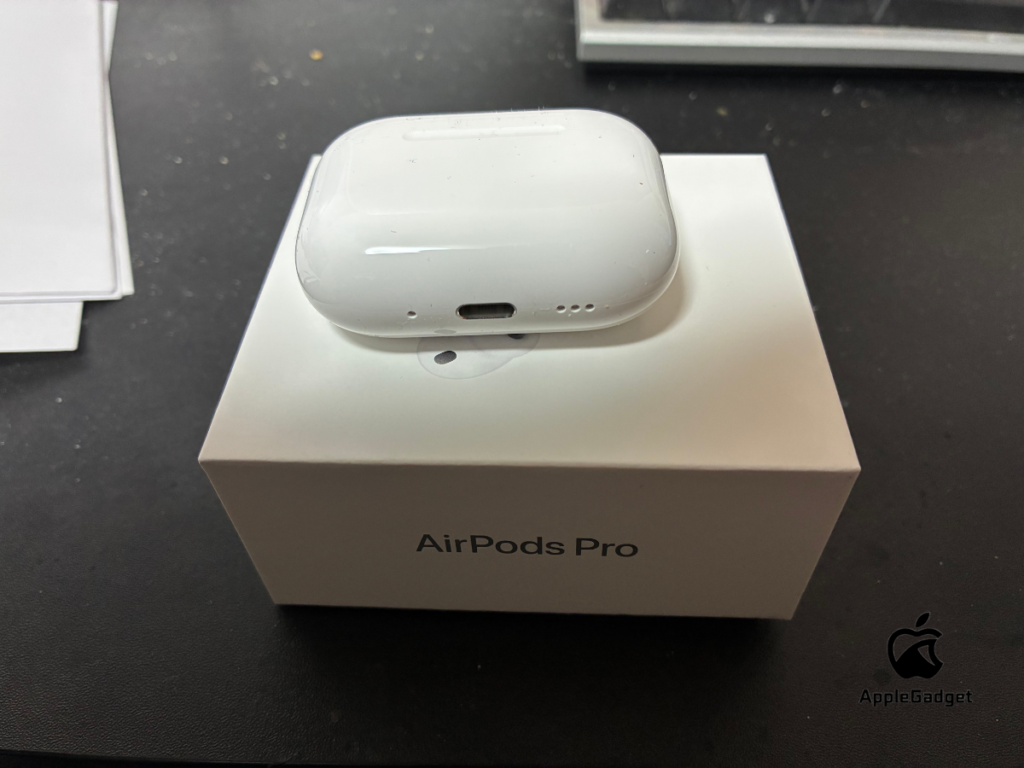
記事を読むことで、AirPodsのリアルタイム翻訳機能をどう利用すべきかがわかりますので、ぜひ参考にしてください。

 ポチップ
ポチップ


AirPods Pro 3の翻訳機能とは
AirPods Pro 3のライブ翻訳機能は、電話やFaceTime通話中に相手の言葉をリアルタイムで翻訳し、あなたのiPhoneの画面に日本語で表示させる仕組みです。
従来の翻訳アプリとは異なり、手動で文字を入力したり音声を録音する手間が一切不要で、会話の流れの中で自動的に翻訳処理が行われるため、ストレスなく会話を続けられます。
Apple Intelligenceの高度なAI技術により、日本語、英語、スペイン語、フランス語、ドイツ語、イタリア語など16言語以上に対応し、単なる直訳ではなく文脈を理解した自然な翻訳を実現しています。
ビジネス交渉や海外旅行での問い合わせ、留学生の親子間での会話など、言葉の壁を感じさせない瞬間的なコミュニケーションが可能です。
翻訳機能を使えるiPhone対応機種一覧
ライブ翻訳機能を使用するには、iOS 26.1以上にアップデートされた対応iPhoneが必要です。以下が翻訳機能に対応している機種の一覧です。
| iPhone機種 | 対応状況 |
|---|---|
| iPhone 17 Pro Max | ◎ 対応 |
| iPhone 17 Pro | ◎ 対応 |
| iPhone 17 Plus | ◎ 対応 |
| iPhone 17e | ◎ 対応 |
| iPhone 17 | ◎ 対応 |
| iPhone Air | ◎ 対応 |
| iPhone 16 Pro Max | ◎ 対応 |
| iPhone 16 Pro | ◎ 対応 |
| iPhone 16 Plus | ◎ 対応 |
| iPhone 16e | ◎ 対応 |
| iPhone 16 | ◎ 対応 |
| iPhone 15 Pro Max | ◎ 対応 |
| iPhone 15 Pro | ◎ 対応 |
| iPhone 15 Plus | ✕ 非対応 |
| iPhone 15 | ✕ 非対応 |
| iPhone 14以前 | ✕ 非対応 |
iPhone 15のスタンダードモデルとiPhone 15 Plusが非対応なのは、Apple Intelligenceの処理に必要な高性能チップセット(A17 Pro以上)を搭載しておらず、ライブ翻訳などの高度な機能を実行できないためです。
ポチップ
AirPods Pro 3の翻訳機能の設定方法・使い方
AirPods Pro 3でライブ翻訳機能を使い始めるには、複雑な設定やアプリの購入は一切不要で、iPhoneに標準搭載された翻訳アプリをダウンロードしておくだけで準備が整います。
- STEP1 ダウンロードする
- STEP2 翻訳アプリを開く
- STEP3 翻訳アプリのモードを選ぶ
これらのSTEPを順に進めることで、次の電話やFaceTime通話時に、相手の言葉が自動的にあなたのiPhoneに日本語で表示され、円滑にコミュニケーションが取れるので、ぜひ参考にしてください。
ダウンロードする
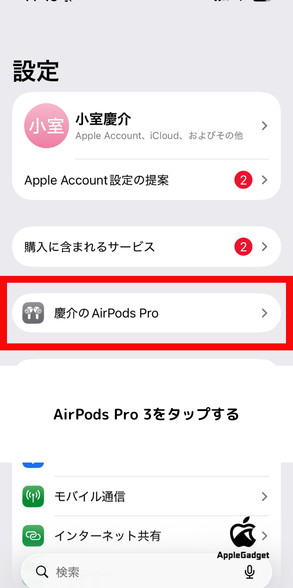
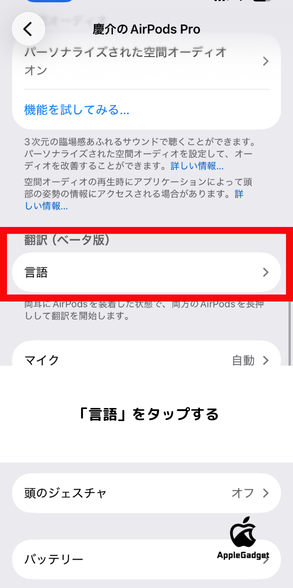
ライブ翻訳機能を使うためには、iPhoneの「翻訳」アプリから事前に翻訳言語データをダウンロードする必要があります。このデータがあることで、通話時にAirPodsが瞬時に翻訳処理を行うことができるようになるのです。
言語ごとのデータ量の目安としては、中国語(簡体字)の場合で約800MB、英語やスペイン語なども同程度のサイズになるため、複数の言語をダウンロードするとiPhoneのストレージを大きく消費してしまいます。
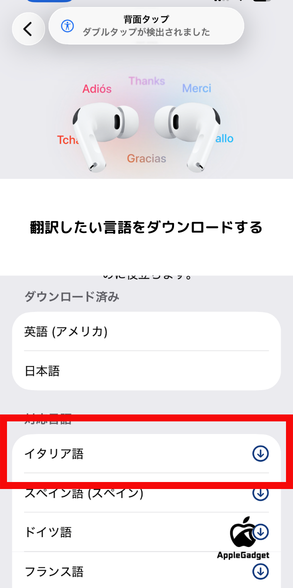
そのため、よく使う言語は事前にダウンロードしておき、使用頻度が低い言語については必要な時にその都度ダウンロードするという賢い使い分けがおすすめです。
iOSの設定からAirPodsの設定を開き、「言語」をタップすることで、言語データの追加や削除が簡単に行え、いつでもストレージを最適な状態に保つことができます。
翻訳アプリを開く
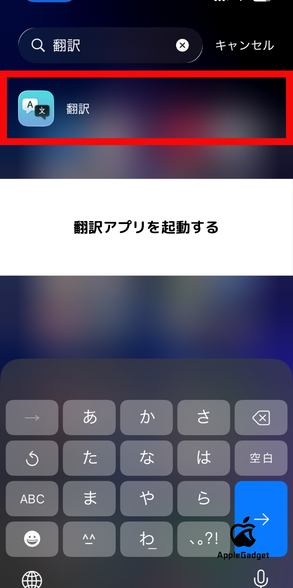
ライブ翻訳機能を使うためには、iPhoneのホーム画面から「翻訳」アプリを起動します。アプリのアイコンはApple純正の翻訳機能を示す青と白の配色で統一されているため、すぐに見つけられます。
翻訳アプリを開くと、画面上部に言語選択エリア、中央にマイク入力ボタン、下部に翻訳結果が表示されるシンプルなインターフェースが現れます。
翻訳アプリ内で、通話相手の言語(例:英語)とあなたの言語(日本語)を正しく設定することが重要で、誤った言語ペアを選択するとAirPodsでのライブ翻訳がうまく機能しなくなってしまいます。
翻訳アプリを開いた状態で、あらかじめペアリングしているAirPods Pro 3が自動的に接続され、通話開始時にライブ翻訳機能がアクティベートされる準備が整うのです。
翻訳アプリのモードを選ぶ
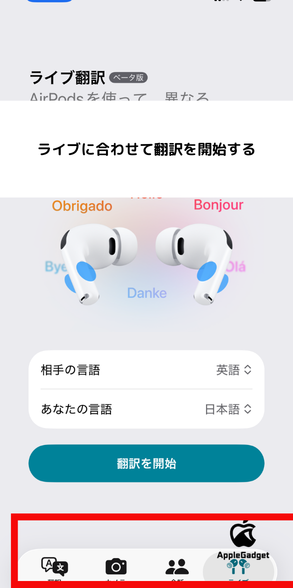
翻訳アプリを開いた後、複数のモード選択肢の中から「ライブ」モードを選択することが、会話のリアルタイム翻訳を可能にする最後のステップです。
「ライブ」モード選択後、相手の言語と自分の言語をドロップダウンメニューから選び、「翻訳を開始」ボタンをタップすることで、ライブ翻訳がアクティブになり、すぐに相手の言葉の翻訳が始まります。
一度翻訳設定を完了すれば、AirPodsの左右ステム部分を長押しするだけでライブ翻訳機能を立ち上げられるため、毎回アプリを開く手間が不要になり、通話中でもスムーズに機能を使い始められます。
左右両方のAirPodsステムを長押しする操作設計は誤操作を防ぎ、ユーザー体験を最優先に考えたApple製品らしい思慮深さが感じられます。
ポチップ
【レビュー】AirPods Pro 3でライブ翻訳を実際に使ってみた
実際に、AirPods Pro 3を所持している筆者が、この度iPhoneの翻訳アプリを利用して、ライブ翻訳を実際に使ってみました。
このたび、私が所持しているMacBookからYouTubeのNBA中継の英語バージョンを流して、正確に翻訳ができるのかどうかについて検証をしてみました。
その結果を詳しくこちらの見出しで紹介しておりますので、ぜひAirPods Pro 3を購入すべきかどうかを参考にしてください。
NBA中継の解説を翻訳したがダメだった

私はこのAirPods Pro 3のライブ翻訳機能を利用して、YouTubeのNBA中継の英語解説を通訳できるかどうかを試してみましたが、結論から言うと全くダメでしたね。
上の動画を見てもらうとわかると思いますが、一応音声を拾うことはできていますが、全く正確に訳すことができていません。
これを考察すると、おそらく長文となる可能性のある解説などはまだ現状のベータ版で処理をしきれない可能性が高いです。
例えば、同じようなyoutubeの動画でも、英語を話す間隔が長ければ長いほど、翻訳はしやすいですね。
したがって、英語で話す会議などで使うのはまだまだ時期尚早なので、ビジネスで使うのであれば、ベータ版ではなく本番バージョンの内容がリリースされるのを待つのがおすすめです。
短文の英文の翻訳は問題なし
一方で、短文の英文の翻訳に関しては問題ありませんでした。
YouTubeの英語翻訳に関する動画を開き、翻訳アプリで何を話しているのかを訳させましたが、短文の場合はほとんど問題なく通訳することができていました。
「It takes time(時間がかかります)」や「I lost(負けました)」といった短い文章に関しては、問題なかったですね。
前の見出しでも説明しましたが、短文は処理するスピードをそれほど必要としないので、正確に翻訳することができているのだと思われます。
したがって、リアルタイム翻訳を利用するのであれば、短文の英文を翻訳するときに利用するのがおすすめであると言えます。
ポチップ
AirPods Pro 3の翻訳機能を使うメリット・デメリット
AirPods Pro 3のライブ翻訳機能は、国際会話を大きく助ける革新的なツールである一方で、翻訳精度やストレージ消費、タイミング遅延など、実用面でのいくつかの課題も抱えているため、メリットとデメリット両面を理解した上で活用することが重要です。
| AirPods Pro 3の翻訳機能を使うメリット | AirPods Pro 3の翻訳機能を使うデメリット |
|---|---|
| ・リアルタイム翻訳で言語の壁を取り除く ・ハンズフリー操作で通話に集中できる ・複数言語に対応している ・設定が簡単で使いやすい | ・翻訳精度が完璧ではない ・ストレージ消費が大きい ・タイミング遅延が生じる場合がある ・複雑な文脈や専門用語の翻訳に弱い |
メリットとデメリットを総合的に判断することで、ビジネスミーティングから日常的な国際会話まで、自分の用途に合った最適な使い方が見つかり、AirPods Pro 3のライブ翻訳機能を効果的に活用できるようになります。
AirPods Pro 3の翻訳機能を使うメリット
ライブ翻訳機能により、電話やFaceTime通話中にリアルタイムで言語の壁が取り除かれ、言語が異なる相手とも瞬時にコミュニケーションが可能です。
ハンズフリー操作によって、iPhoneを手に持つ必要がなく、AirPodsを装着した状態で通話相手の表情に注意を向けながら会話に集中できます。
16言語以上への対応により、アジア、ヨーロッパ、北米など多くの国々との国際交流が可能になり、ビジネス交渉から旅行サポートまで、グローバルなシーンで活躍します。
複雑な設定が不要で、数ステップで簡単に使い始められることが、テクノロジーに詳しくないユーザーにとってもメリットであり、年齢層を問わず万人向けのツールとして機能します。
AirPods Pro 3の翻訳機能を使うデメリット
AirPodsのライブ翻訳機能は、翻訳精度が完璧ではなく、複雑な文脈やニュアンス、専門用語などが正確に翻訳されないことがあり、重要なビジネス交渉では補足説明が必要になる場合があります。
複数言語のデータをダウンロードするとiPhoneのストレージを大きく消費することになり、容量が限られたデバイスではデータ管理が煩雑になる可能性があります。
音声認識から翻訳、画面表示までのプロセスにタイミング遅延が生じるため、リアルタイムな日常会話では若干のテンポロスが発生することも。
ポチップ
AirPods Pro 3の翻訳機能 まとめ
AirPods Pro 3 翻訳機能は、通話中の会話をリアルタイムで自動翻訳できるのが特徴です。
手動入力や録音が不要で、会話の流れを止めずに翻訳できるため、ストレスなく国際コミュニケーションが行えます。
Apple Intelligenceにより16言語以上に対応し、文脈を理解した自然な翻訳が可能で、旅行や日常会話でも活用しやすい設計です。
ただし利用にはiOS 26.1以上かつA17 Pro以上のチップを搭載した対応iPhoneが必要で、機種によっては使えません。
また短文の翻訳精度は高い一方で、長文や専門的な会話では精度が落ちるため、用途を選ぶ必要があります。
AirPods Pro 3 翻訳機能を最大限活用するには、対応機種や精度の特徴を理解したうえで使い分けることが重要です。
ポチップ

コメント