AirPodsのケースだけ無くした時の探し方は?
AirPodsのケースだけ無くした時にケースだけ買う方法は?
AirPodsをケースごと無くした時の探し方は?
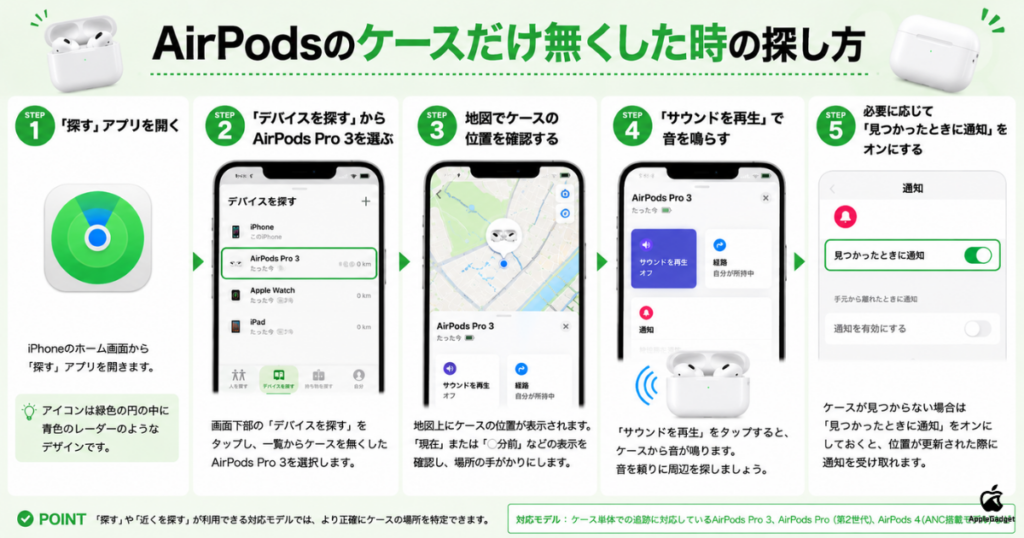
AirPodsのケースだけを無くした場合でも、以下の画像の通り対応モデルであればiPhoneの「探す」アプリから位置を確認し、サウンドを再生して探すことができます。
ただし、AirPods 4(ANC非搭載モデル)やAirPods Pro(第1世代)以前などはケース単体を追跡できないため、使用しているモデルによって探せる範囲が異なります。
ケースが見つからなくてもAirPods本体まで買い直す必要はなく、Appleの交換サービスなどを利用してケースだけを入手することが可能です。
AirPodsをケースごと無くした場合は、「探す」アプリで現在地または最後に検出された位置を確認し、「経路」や「サウンドを再生」を使って探せます。
本記事では、ケースだけを無くした場合とケースごと無くした場合の探し方、紛失モードの設定方法、ケースだけを購入する方法まで解説しており、AirPodsを紛失した状況に合わせて何をすべきか判断できるようになるので、参考にしてください。


AirPodsのケースだけ無くした時の探し方
AirPodsのケースだけを無くした場合でも、対応モデルであればiPhoneの「探す」アプリからケースの位置を確認できます。
ただし、ケース単体で位置を確認できるかどうかはAirPodsのモデルによって異なるため、自分が使っているモデルが対応しているか確認しておくことが大切です。
ケース単体の探索に対応している場合は、地図で位置を確認するだけでなく、「サウンドを再生」などを利用することで周辺にあるケースを見つけやすくなります。
AirPodsのケースだけを無くしたときは、以下の手順で探してください。
- 「探す」アプリを開く
- 「デバイスを探す」からAirPodsを選ぶ
- 地図でケースの位置を確認する
- 「サウンドを再生」で音を鳴らす
- 必要に応じて「見つかったときに通知」をオンにする
「探す」アプリを開く
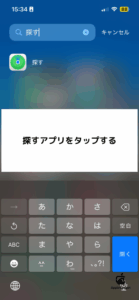
iPhoneのホーム画面から「探す」アプリを見つけて開きます。
「探す」は、緑色の円の中に青色のレーダーのようなデザインが入っているアイコンが目印です。
ホーム画面に「探す」が見当たらない場合は、ホーム画面を下にスワイプして検索画面を表示します。
「デバイスを探す」からAirPodsを選ぶ
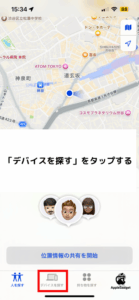
「探す」アプリを開いたら、画面下部にある「デバイスを探す」をタップします。
「デバイスを探す」は、パソコンとスマートフォンが並んだアイコンが目印です。
タップすると、Apple Accountに紐づいているiPhoneやAirPodsなどのデバイスが一覧で表示されます。
一覧の中から、ケースを無くしたAirPodsを選択してください。
地図でケースの位置を確認する
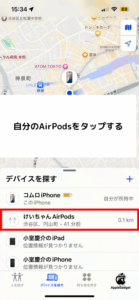
AirPodsを選択すると地図上に位置情報が表示されるため、ケースがある場所の手掛かりとして確認します。
位置情報に「現在」と表示されている場合は、現在検出されている場所を示しているため、地図を参考にケースを探しましょう。
「○分前」「○時間前」などと表示されている場合は最後に位置情報が確認された場所なので、まずは表示されている場所の周辺を探してください。
「位置情報が見つかりません」と表示された場合は地図から場所を特定できないため、「見つかったときに通知」や紛失モードなど別の方法で探す必要があります。
「サウンドを再生」で音を鳴らす
地図に表示された場所まで近づいたら、「サウンドを再生」を使ってケースから音を鳴らすことで、具体的な場所を探しやすくなります。
AirPodsの詳細画面から「サウンドを再生」をタップし、ケース単体で音を鳴らせるモデルでは「充電ケース」を指定して音を鳴らしてください。
ケースから音が聞こえたら、音を頼りに周辺を探すことで、家具の隙間やカバンの中など目視では見つけにくい場所でも発見しやすくなります。
ケースが通信範囲外にある場合やバッテリーが切れている場合などはサウンドを再生できないことがあるため、地図の位置情報や「見つかったときに通知」も活用してください。
必要に応じて「見つかったときに通知」をオンにする
ケースがすぐに見つからない場合は、「見つかったときに通知」をオンにしておくと、位置情報が更新された際に通知を受け取れます。
AirPodsの詳細画面を下へスクロールし、「通知」にある「見つかったときに通知」をオンにしましょう。
ケースがオフラインになっているなど現在地を確認できない場合でも、再び位置を検出できる状態になれば通知が届くため、何度も「探す」アプリを確認する手間を減らせます。
また、対応モデルで「探す」や「近くを探す」が利用できる場合は、ケースの近くまで移動してから画面に表示される方向や距離を手掛かりに探すことも可能です。
AirPods4(ノイズキャンセリングなし)やAirPods Pro 1以前のモデルはケース単体だと探せないので注意
AirPods 4(アクティブノイズキャンセリング非搭載モデル)やAirPods Pro(第1世代)以前などは、充電ケース単体を「探す」アプリで追跡できないため注意が必要です。
これらのモデルではケース単体の位置を検出する機能に対応していないため、ケースから音を鳴らしたり、「近くを探す」でケースまでの位置を確認したりできません。
「探す」アプリに位置が表示されていても、ケース単体の現在地ではなくAirPods本体が最後に接続された場所などが表示されるため、ケースが現在そこにあるとは限りません。
AirPodsのケースが見つからないなら紛失モードを設定する
AirPodsのケースを探しても見つからない場合は、「探す」アプリから「紛失としてマーク」を有効にしておきましょう。
紛失としてマークすると、AirPodsを拾った人に連絡先などの情報を表示できるため、手元に戻ってくる可能性を高められます。
ただし、利用できる紛失時の機能はAirPodsのモデルや「探す」ネットワークへの対応状況によって異なります。
ケースが見つからないときは、以下の手順で紛失としてマークしてください。
- 「探す」アプリを開く
- 対象のAirPodsを選択
- 「紛失としてマーク」を有効にし、電話番号などを入力
探すアプリを開く
紛失モードを設定するために、まずiPhoneから「探す」アプリを開きます。
「探す」は、緑色の円に青色のレーダーのようなデザインが入ったアイコンが目印です。
ホーム画面に見当たらない場合は、ホーム画面を下にスワイプして検索画面を表示し、「探す」と入力すると見つけられます。
また、Appライブラリの検索欄に「探す」と入力してアプリを開くことも可能です。
対象のAirPodsを選択
「探す」アプリを開いたら、画面下部の「デバイスを探す」をタップして、紛失したAirPodsを選択します。
「デバイスを探す」にはApple Accountに紐づいているデバイスが一覧で表示されるため、その中から対象のAirPodsを探してください。
AirPodsを複数所有している場合は、デバイス名を確認してケースを無くしたAirPodsを間違えずに選んでください。
対象のAirPodsをタップすると位置情報や紛失時に利用できる機能が表示されるので、次に「紛失としてマーク」の設定へ進みます。
「紛失としてマーク」を有効にし、電話番号などを入力
対象のAirPodsを選択したら、詳細画面を下へスクロールして「紛失としてマーク」を有効にします。
「紛失としてマーク」にある「有効にする」をタップし、画面の案内に従って設定を進めてください。
連絡可能な電話番号やメールアドレスなど、画面で求められる情報を設定することで、AirPodsを見つけた人から連絡を受けられるようになります。
入力内容を確認して紛失としてマークを有効にすれば設定は完了し、AirPodsが見つかるまで「探す」アプリから状態を確認できます。
AirPodsのケースを無くした場合警察へ遺失物届を出す
AirPodsのケースを外出先で無くして、紛失モードにしたあとは、最寄りの警察署や交番などで遺失届を出してください。
遺失届を提出しておけば、紛失したAirPodsのケースが拾得物として警察に届けられた場合に、持ち主の特定や返還につながる可能性があります。
届け出る際は、紛失した日時や場所、AirPodsのモデル、ケースの特徴など、紛失物を特定できる情報をできるだけ詳しく伝えてください。
AirPodsのケースだけ無くしたとしても充電があればAirPods自体は使える
AirPodsはケースだけを無くしても、イヤホン本体に充電が残っていれば、ペアリング済みのiPhoneなどに接続してそのまま使用できます。
すでにペアリングされている機器であれば、AirPodsを耳に装着して音楽を聴いたり、通話したりすることも可能です。
ケースを紛失した直後にAirPodsが使えなくなるわけではなく、イヤホン本体に残っているバッテリーが切れるまでは使用できます。
ただし、ケースがないとAirPods本体を充電できないため、バッテリーが切れる前に新しいケースを用意する必要があります。
AirPodsはケースがないと充電できないので注意
AirPods本体は充電ケースを使って充電する仕組みのため、ケースを無くした状態では基本的に充電できません。
AirPods本体にはLightningケーブルやUSB-Cケーブル、ワイヤレス充電器などを直接使って充電する機能がありません。
現在はAirPodsを使用できていても、本体のバッテリーを使い切るとケースを用意して充電するまで使用できなくなります。
ケースが見つからない場合は、AirPods本体のバッテリーが切れる前に対応する充電ケースを用意してください。
AirPodsのケースだけ無くしたときに買う方法
AirPodsのケースだけを無くした場合でも、イヤホン本体まで買い直す必要はなく、ケースだけを用意できます。
ケースだけを入手する方法には、Appleの修理サービスで交換用ケースを入手する方法、Amazonなどで互換ケースを購入する方法、フリマアプリで中古品を購入する方法があります。
AirPodsは世代やモデルによって対応する充電ケースが異なるため、購入する前に手元のAirPodsとの互換性を確認することが大切です。
純正品を使いたいのか、費用を抑えたいのかなどを考えたうえで、自分に合った購入方法を選んでください。
- Apple公式修理サービスで純正ケースを買う
- 非純正のケースをAmazonなどで購入する
- フリマアプリなどで購入する
Apple公式修理サービスで純正ケースを買う
純正の充電ケースが欲しい場合は、AppleのAirPods修理サービスから紛失したケースの交換を申し込めます。
Apple StoreやApple正規サービスプロバイダへの持ち込み、配送などの方法があり、利用できるサービスはAppleサポートから確認できます。
なお、紛失や盗難はAppleCare+の保証対象外となるため、AppleCare+に加入している場合でもケースの交換料金は自己負担となります。
非純正のケースをAmazonなどで購入する
AmazonなどではAirPodsに対応した非純正の充電ケースも購入できますが、純正ケースと同じ機能や互換性が保証されているわけではないため、基本的には純正品がおすすめです。
非純正ケースは純正品より安価な商品が多く、ケースを無くした後の出費をできるだけ抑えられるメリットがあります。
一方で、商品によってはペアリングや「探す」、ファームウェアアップデートなどAirPods本来の機能を正常に利用できない可能性があるため、価格だけで購入するのは避けましょう。
非純正ケースを購入する場合は、自分が所有するAirPodsの世代やモデルへの対応、ペアリング機能の有無などを商品ページで確認してから購入してください。
フリマアプリなどで購入する
フリマアプリなどでもAirPodsの純正ケースのみを購入できますが、偽物や状態の悪い商品を購入するリスクがあるため、慎重に選ぶ必要があります。
イヤホン本体を紛失して不要になったケースなどが中古で出品されており、条件が合えばApple公式の交換サービスより費用を抑えて純正ケースを入手できます。
外観だけでは純正品か判断しにくいうえ、ケースのバッテリー劣化や故障の状態も把握しにくいため、モデル番号や商品の状態、出品者の評価などを確認してください。
純正ケースであってもすべてのAirPodsで使えるわけではないため、手元にあるAirPodsの世代やモデルに対応するケースなのかを確認してから購入することをおすすめします。
AirPodsのケースを購入した後にすべきなのはペアリング
AirPodsのケースを新しく購入した後は、手元にあるAirPodsを新しいケースに入れてiPhoneと再ペアリングします。
Apple公式の交換品や手元のAirPodsに対応する純正ケースを購入した場合は、以下の手順で設定してください。
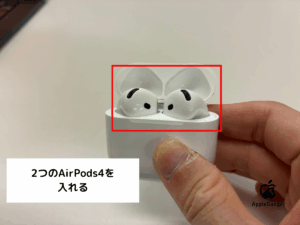
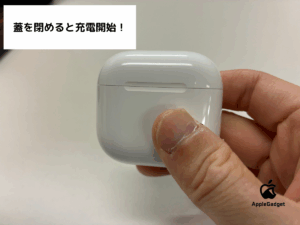
左右のAirPodsを新しく購入した充電ケースに入れ、蓋を閉じます。
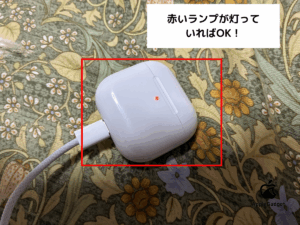
ケースに対応するLightningケーブルまたはUSB-Cケーブルを接続し、そのまま20分ほど充電します。
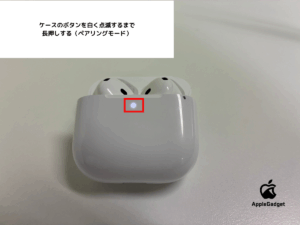
ケースの蓋を開け、状態ランプが白色に点滅するまで背面の設定ボタンを長押しします。
AirPods 4など背面に設定ボタンがないモデルでは操作方法が異なるため、ケース前面を使って設定操作を行います。
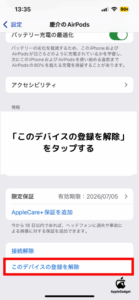
iPhoneの「設定」から「Bluetooth」を開き、以前使用していたAirPodsの横にある「i」をタップして「このデバイスの登録を解除」を選びます。
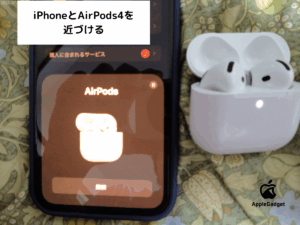
AirPodsを入れたケースをiPhoneに近づけて蓋を開き、画面に表示される案内に従って「接続」をタップすればペアリングは完了です。
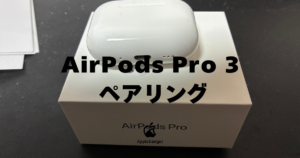
AirPodsをケースごと無くした時の探し方
AirPodsをケースごと無くした場合でも、「探す」アプリに登録されていれば、地図に表示される位置情報を手掛かりに探せます。
まずは地図でAirPodsの現在地または最後に検出された位置を確認し、「経路」を利用して表示された場所まで移動しましょう。
AirPodsがオンラインでサウンド再生に対応している状態なら、表示された場所の近くで音を鳴らすことで発見しやすくなります。
AirPodsをケースごと無くした場合は、以下の手順で探してください。
- STEP1:iPhoneで「探す」アプリを開く
- STEP2:「デバイスを探す」からAirPodsを選ぶ
- STEP3:地図上に表示された位置を確認する
- STEP4:「経路」から表示された場所へ向かう
- STEP5:オンラインの場合は「サウンドを再生」で音を鳴らす
iPhoneで「探す」アプリを開く
AirPodsをケースごと無くした場合は、まずiPhoneから「探す」アプリを開きます。
「探す」は、緑色の円に青色のレーダーのようなデザインが入ったアイコンが目印です。
ホーム画面に「探す」が見当たらない場合は、ホーム画面を右にスワイプして検索画面を表示してください。
検索窓に「探す」と入力するとアプリが表示されるので、そのアイコンをタップして起動してください。
「デバイスを探す」からAirPodsを選ぶ
「探す」アプリを開いたら、画面下部にあるパソコンとスマートフォンのアイコンの「デバイスを探す」をタップします。
Apple Accountに紐づいているiPhoneやAirPodsなどが一覧で表示されるので、その中からケースごと無くしたAirPodsを選びます。
AirPodsの名前付近には「たった今」「○分前」「位置情報なし」などが表示されるため、最後に位置情報が確認されたタイミングもあわせてチェックしてください。
対象のAirPodsをタップすると、地図や「経路」「サウンドを再生」などを利用できる詳細画面が表示されます。
地図上に最後の検出位置が表示される
AirPodsを選択すると地図に位置情報が表示されるため、まずはピンの場所と最後に検出された時間を確認します。
「たった今」と表示されていれば現在検出されている位置、「○分前」「○時間前」であれば最後に位置情報が確認された場所として判断してください。
地図上に位置情報の範囲を示す円が表示されている場合は、円が広いほど位置に誤差があるため、その周辺まで含めて探す必要があります。
「位置情報なし」などと表示されて現在地を確認できない場合は、バッテリー切れや通信できない状態などが考えられるため、最後に使用した場所も手掛かりに探してください。
「経路」ボタンを押すとナビを開始
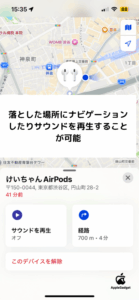
AirPodsの位置を地図で確認できたら、詳細画面にある「経路」をタップして、表示された場所までナビゲーションを利用して移動します。
「経路」をタップすると「マップ」アプリが開くので、徒歩や車、交通機関などの移動手段を選び、ルート案内を開始します。
表示されている場所が「○分前」「○時間前」など過去に検出された位置の場合は、AirPodsが現在もそこにあるとは限らないため、移動中も位置情報が更新されていないか確認してください。
目的地に到着したら再び「探す」アプリを開き、AirPodsがオンラインであれば「サウンドを再生」などを使って周辺を探します。
【オンライン状態の場合】「サウンドを再生」で音を鳴らす
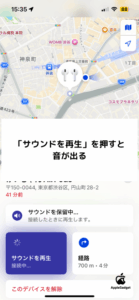
AirPodsがオンラインになっている場合は、「サウンドを再生」をタップして音を鳴らし、その音を頼りに周辺を探します。
サウンドを再生するとAirPodsから音が鳴るため、周囲を静かにして、カバンの中や家具の隙間など地図だけでは特定できない場所を探しましょう。
AirPods Pro(第2世代)やAirPods 4(ANC搭載モデル)などケースにスピーカーを搭載したモデルはケースからも音を鳴らせますが、ケースからのサウンド再生に対応していないモデルもあります。
AirPodsがオフラインになっていたりバッテリーが切れていたりしてサウンドを再生できない場合は、最後に検出された場所の周辺を探しつつ、「紛失としてマーク」も活用してください。
Airpodsのケースを無くしたときの対処法のまとめ
AirPodsのケースを無くした場合は、まず「探す」アプリで位置情報を確認し、対応モデルならサウンド再生や「見つかったときに通知」を活用して探してください。
AirPods 4(ANC非搭載モデル)やAirPods Pro(第1世代)以前など、ケース単体を追跡できないモデルもあるため、自分のAirPodsが対応しているか確認することも大切です。
探しても見つからない場合は「紛失としてマーク」を有効にし、発見された際に連絡を受けられる状態にしてくことをおすすめします。
ケースだけを紛失した場合はAirPods本体まで買い直す必要はなく、Appleの交換サービスなどを利用して対応する充電ケースだけを入手できます。
AirPodsをケースごと無くした場合も、「探す」アプリで位置を確認して「経路」で現地へ向かい、オンラインであればサウンドを鳴らして周辺を探すことが可能です。
紛失に気づいたらできるだけ早く「探す」アプリを確認し、位置情報が残っているうちに今回紹介した方法を順番に試してください。