AirPods Pro 3の設定方法を教えてください。
AirPods Pro 3のノイズキャンセリング設定方法について教えてください。
AirPods Pro 3の音量調整方法について知りたいです。
AirPods Pro 3の初期設定方法は、以下の流れになります。
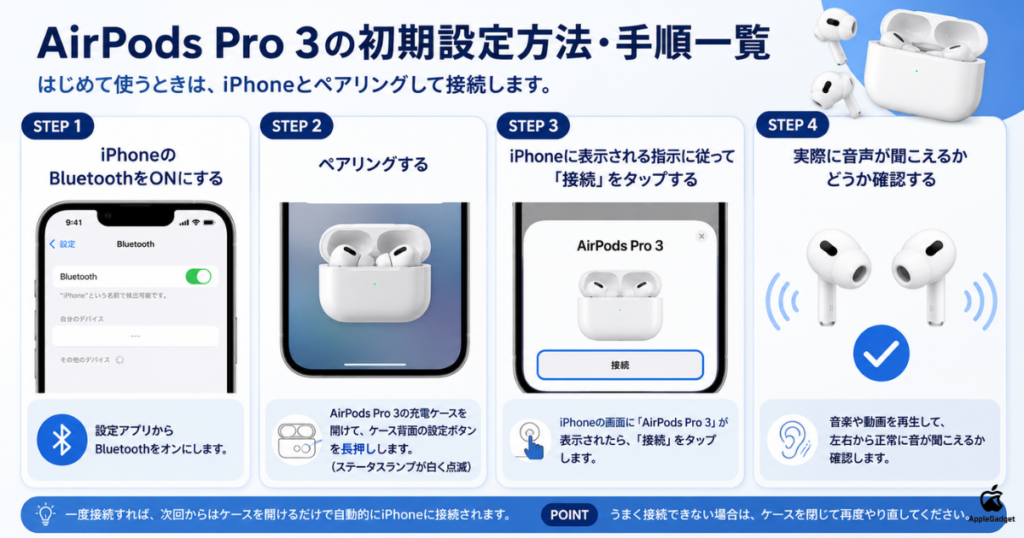
AirPods Pro 3の初期設定は、イヤホンをケースに入れてiPhoneに近づけるだけで音声を聞けるようになります。
また、Appleアカウントで連携をしているので、iPhoneに連携するとMacBookやiPad、Apple Watchも全て音声を聞けるようになるのが魅力です。
今回の記事では、AirPods Pro 3の初期設定方法やノイズキャンセリングの設定の仕方など、様々な設定方法について解説します。
記事を読むことで、AirPods Pro 3をより良く視聴するための方法がわかりますので、ぜひ参考にしてください。

 ポチップ
ポチップ
AirPods Pro 3の初期設定方法
AirPods Pro 3の初期設定は非常にシンプルで、iPhoneのBluetoothメニューからペアリングを行うだけで、わずか数分で完了します。
初期設定方法は、以下の通りです。
- STEP1 iPhoneのBluetoothをONにする
- STEP2 ペアリングする
- STEP3 iPhoneに表示される指示に従って「接続」をタップする
- STEP4 実際に音声が聞こえるかどうか確認する
これらのSTEPを順に進めることで、AirPods Pro 3が完全にあなたのiPhoneに登録され、すぐに音楽や通話を楽しめるようになりますので、ぜひ参考にしてください。
iPhoneのBluetoothをONにする
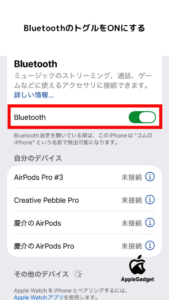
AirPods Pro 3をペアリングするには、まずiPhoneのBluetoothをオンにする必要があります。
iPhoneの「設定」アプリを開き、「Bluetooth」を選択して、トグルスイッチをオンの状態(青色)に切り替えてください。
Bluetoothがオンになると、iPhoneは周辺のBluetooth対応デバイスを自動的に検索し始め、AirPods Pro 3が認識されやすくなります。
もしバッテリー節約モードがオンになっている場合は、Bluetoothが自動的にオフになる可能性があるため、必要に応じて設定を確認しておくことをおすすめします。
ペアリングする
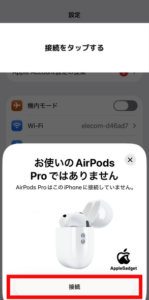
AirPods Pro 3をiPhoneに近づけるだけで接続画面が自動表示されるため、初回設定でも数十秒でペアリングを完了します。
充電ケースのフタを開けた状態でiPhoneを近づけると、画面にポップアップが表示され、「接続」ボタンが現れるので、そのままタップするだけで設定が進みます。
Apple製品同士は近接検知によってデバイスを認識する仕組みがあり、特別な操作を行わなくても物理的に近づけることで接続処理が自動的に進む仕様になっているのです。
もし接続画面が表示されない場合は、iPhoneをもう少し充電ケースに近づけるか、iPhoneのロック画面を解除することで、ほぼすべてのケースで画面が出現します。
iPhoneに表示される指示に従って「接続」をタップする
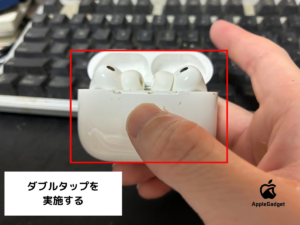
iPhoneの画面に「接続」ボタンが表示されたら、そのボタンをタップするだけでペアリングが完了します。
ボタンをタップすると、iPhoneはAirPods Pro 3を認識し、Bluetooth接続を確立するための処理を自動的に進めます。
接続後はiCloudを通じて設定が同期され、同じApple IDでログインしている他のMacやiPadでも、追加の設定なしにAirPods Pro 3がスムーズに使える状態になります。
この時点でペアリングは正式に完了し、あとは実際に音が出るかの確認を行うだけで、初期設定は終わりです。
実際に音声が聞こえるかどうか確認する
ペアリングが正常に完了したか確認するには、実際に音声を再生してAirPods Pro 3から音が出るかをチェックするのがおすすめです。
YouTubeや音楽アプリを開いて再生し、両耳から音が聞こえればペアリングは完了しており、設定は正しく反映されています。
接続が成功していればiPhoneの音声出力が自動的にAirPodsへ切り替わるため、動画や音楽を再生するだけで動作確認を行えます。
もし音が出ない場合はBluetooth設定で出力先を確認し、AirPods Pro 3が接続済みになっているかを見直すことが重要です。
ポチップ
AirPods Pro 3のノイズキャンセリング設定方法
AirPods Pro 3のノイズキャンセリング機能は、周囲の騒音を効果的に遮断し、集中力が必要な場面での音楽や通話品質を大幅に向上させます。
ノイズキャンセリングのオン・オフ切り替えは、本体のステムを長押しするか、iPhoneのコントロールセンターから簡単に操作できるようになっています。
- 本体のステムを長押し
- iPhoneのコントロールセンターから設定
これらの方法を活用することで、移動中は本体で素早く切り替え、じっくり設定したい時はコントロールセンターで操作するなど、シーン別に柔軟に使い分けられるので、ぜひ参考にしてください。
本体のステムを長押し
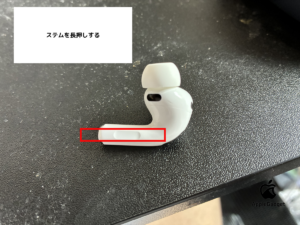
AirPods Pro 3のノイズキャンセリングを素早く切り替えたい場合は、本体のステムを長押しするだけで即座に操作できます。
左右どちらかのAirPods Proのステムにある感圧センサーを、チャイム音が鳴るまで押し続けると、ノイズキャンセリングと外部音取り込みモードが自動的に切り替わります。
この方法なら外出先やワイヤレスイヤフォンを装着したままの状態で操作でき、iPhoneを取り出す手間なく瞬時に設定変更が可能です。
左右どちらのAirPodsでも同じように操作できるため、その時の利便性に応じて自由に選択できるという柔軟性がメリットです。
iPhoneのコントロールセンターから設定
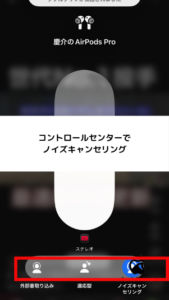
iPhoneのコントロールセンターからノイズキャンセリングを設定する方法は、より詳細な操作が可能で、複数のリスニングモードを使い分けたい時に便利です。
iPhoneの画面右上隅から下にスワイプしてコントロールセンターを開き、AirPodsを装着した状態で音量スライダを長押しすると、追加のコントロールが表示されます。
左下隅のリスニングモードボタンをタップすると、「ノイズキャンセリング」「適応型」「外部音取り込み」の3つのモードから目的のものを選択できます。
この方法なら本体を操作せずに画面上で直感的にモード切り替えができるため、複数のモードを頻繁に切り替える場面での手軽さが大きな利点です。
ポチップ
AirPods Pro 3の音質を向上させるための設定方法
AirPods Pro 3の音質は、適切な設定を施すことで、購入時のデフォルト状態からさらに大幅に向上させることができます。
ヘッドフォン調整、空間オーディオ、外部音取り込みといった複数の設定項目があり、それぞれを自分好みにカスタマイズすることで、音楽や動画の魅力をより引き出せるようになります。
設定方法の一覧は以下のとおりです。
- ヘッドフォン調整をオン
- 空間オーディオの設定
- 外部音取り込み・適応型モードの調整
これらの設定を組み合わせることで、自分好みの音質環境を作り出し、あらゆるコンテンツを最高の状態で楽しめるようになるので、ぜひ参考にしてください。
ヘッドフォン調整をオン
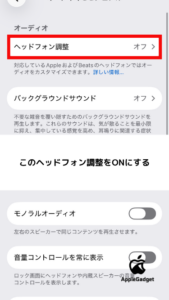
AirPods Pro 3の音質を劇的に向上させるには、iPhoneの設定アプリからヘッドフォン調整機能を有効にしてください。
iPhoneの「設定」>「アクセシビリティ」>「オーディオ/ビジュアル」>「ヘッドフォン調整」の順に進み、トグルスイッチをオンにします。
その後「カスタムオーディオ設定」をタップし、「バランスの取れたトーン」または「明るさ」を選択し、「ソフトなサウンド」を「強め」または「中程度」に設定すると、ボーカルがクリアになり低音も響きやすくなります。
空間オーディオの設定
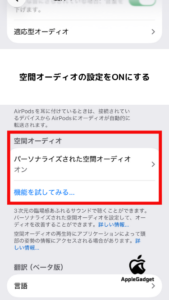
AirPods Pro 3の空間オーディオ機能を有効にすることで、映画や動画視聴時に映画館のような没入感のある音響体験ができます。
iPhoneの「設定」アプリを開き、画面上部に表示されるAirPodsの名前をタップしてから、「空間オーディオ」で「機能を試してみる」をタップして、まずはその効果を試聴するのがおすすめです。
さらに「パーソナライズされた空間オーディオ」をタップし、「空間オーディオをパーソナライズ」を選択することで、あなたの耳と頭の形に合わせてオーディオがカスタマイズされ、最適な音響体験が得られます。
設定後はコントロールセンターから「オフ」「固定」「ヘッドトラッキング」の3つのモードを簡単に切り替えられるため、コンテンツや環境に応じて最適な設定を選択可能です。
外部音取り込み・適応型モードの調整
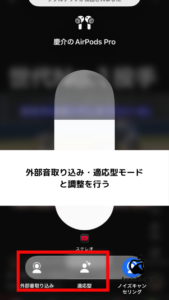
AirPods Pro 3の外部音取り込みモードと適応型モードを自分好みにカスタマイズすることで、周囲の音をより聞き取りやすく調整可能です。
iPhoneの「設定」>「アクセシビリティ」>「AirPods」>「外部音取り込みモードをカスタム」の順に進み、「増幅」スライダーを調整して、よりクリアな周囲の音を聞き取れます。
この調整により、外出中に周囲の音をしっかり認識したい時や、カフェで作業する際に程よい環境音を取り込みたい場面に対応できます。
これまで紹介したヘッドフォン調整、空間オーディオ、そして外部音取り込みの3つの設定を組み合わせることで、あらゆるシーンに最適な音響環境が完成します。
ポチップ
AirPods Pro 3のイコライザー設定ができないので注意
AirPods Pro 3には専用のイコライザー機能が搭載されていないため、低音や高音を細かく調整することができません。
設定のアクセシビリティにあるヘッドフォン調整機能で音質を調整できますが、このオプションをオンにするとベースや低音が減少し、ドラムのシンバルといった高音が強く主張されるため、低音を重視するユーザーにとっては物足りなさを感じる可能性があります。
Apple純正のイコライザー機能がないという仕様上の制限があるため、完全に自分好みの音質に近づけることは難しいのが実情です。
このような場合は、ヘッドフォン調整を使わずに空間オーディオやパーソナライズ設定を活かすか、音楽アプリ側(Spotifyなど)のイコライザー機能を利用することで、ある程度の音質調整が可能になります。
ポチップ
AirPods Pro 3の音量調整方法
AirPods Pro 3の音量調整は、本体での操作、iPhoneの設定、Siriの音声操作など、複数の方法が用意されており、シーンに応じて最適な方法を選択できます。
移動中は本体のステムをスワイプして素早く調整し、じっくり設定したい時はiPhoneのコントロールセンターから操作するなど、状況に応じた柔軟な対応が可能になっているのです。
主な音量調整方法は、以下のとおりです。
- 本体のステムをスワイプする
- iPhoneやMacBookの設定から音量を下げる
- Siriを使って音量を下げる
これらの方法を組み合わせることで、あらゆるシーンで瞬時に最適な音量に調整でき、AirPods Pro 3の利便性が大幅に向上するので、ぜひ参考にしてください。
本体のステムをスワイプする
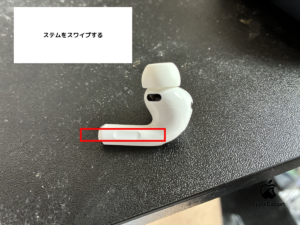
AirPods Pro 3の音量調整で最も手軽な方法は、本体のステム部分を指で上下にスワイプする操作です。
ステムを上にスワイプすると音量がアップし、下にスワイプすると音量がダウンするため、直感的に操作でき、外出先でもiPhoneを取り出さずに瞬時に調整できます。
この方法なら通勤中や運動中など、両手がふさがっている状況でも片手でサッと音量調整ができるため、日常的に最も実用的な手段になります。
ステムへのスワイプ操作に慣れれば、音量調整がAirPods Pro 3使用時の自然な操作習慣となり、その後のあらゆるシーンで重宝します。
iPhoneやMacBookの設定から音量を下げる
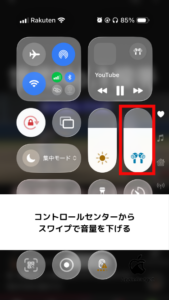
iPhoneのコントロールセンターから音量スライダーをドラッグすることで、ステム操作より細かく音量調整ができます。
iPhoneの画面右上から下にスワイプしてコントロールセンターを開き、音量スライダーを上下にドラッグするだけで、段階的な音量調整が可能です。
また、MacBookの場合はメニューバーから音量コントロールにアクセスでき、同様にスライダーを使用して精密な音量調整ができるようになっています。
この方法は特に音楽制作や動画編集など、細かい音量レベルの調整が必要なシーンで重宝され、本体ステムでの操作では実現できない正確性を手に入れられます。

Siriを使って音量を下げる
Siriを使った音量調整は、ハンズフリーで操作できるため、運転中や両手がふさがっている状況で非常に便利な方法です。
「Hey Siri, 音量を下げて」または「Hey Siri, 音量を上げて」と話しかけるだけで、iPhoneがあなたの音声コマンドを認識して自動的に音量を調整します。
デバイスやイヤホンに触れる必要がないため、安全性が求められる運転中や、スポーツを行っている最中でも瞬時に音量変更ができるでしょう。
ステム操作や画面操作と組み合わせることで、あらゆるシーンでの音量調整が完全にカバーされ、AirPods Pro 3の利便性が最大限に活かされます。
ポチップ
AirPods Pro 3の設定画面が出てこない場合の対処法
AirPods Pro 3の初期設定時に設定画面が表示されない場合でも、適切な対処方法を実施することでほぼすべてのケースで問題を解決できます。
このようなトラブルは決して珍しくなく、iPhoneの再起動やAirPods Pro 3のリセットといった基本的な方法で改善されることがほとんどです。
設定画面が出てこない場合の対処法は、以下のとおりです。
- リセットする
- 接続設定の再登録を実施する
- 環境と端末のチェックを行う
これらの対処法を順に試すことで、設定画面が表示されず困っている状況を素早く改善でき、スムーズにAirPods Pro 3の初期設定を進められるようになるので、ぜひ参考にしてください。
リセットする
AirPods Pro 3が設定画面を表示しない場合、まず試すべき対処法は本体のリセットです。
AirPods Pro 3をケースに入れて蓋を閉じ、30秒間待ってからケースを開けます。
その後、ケースの背面ボタンを長押しし、ランプが白く点滅するまで待つことで、AirPods Pro 3内部のペアリング情報がリセットされ、iPhoneとの接続が初期化されます。
このリセット処理を実行すれば、多くの場合でiPhoneに設定画面が再び表示されるようになり、スムーズに初期設定を進められます。
接続設定の再登録を実施する
リセット処理を実施しても設定画面が表示されない場合は、iPhoneに保存されている既存のペアリング情報を削除してください。
iPhoneの「設定」>「Bluetooth」を開き、既存のAirPods Proの横にある「i」アイコンをタップして、「このデバイスの登録を解除」を選択します。
登録解除が完了した後、AirPods Pro 3のケースの蓋を開けてiPhoneの近くに置くと、新規ペアリング画面が表示されるようになります。
この方法によってiPhoneに残存していた古いペアリング情報が完全に削除され、AirPods Pro 3が新しいデバイスとして認識されるため、設定画面が表示されやすいです。

環境と端末のチェックを行う
リセットと再登録を試してもなお設定画面が表示されない場合は、iPhoneの基本的な設定に問題がないか確認することが重要です。
iPhoneの「設定」>「Bluetooth」からBluetoothがオンになっているか確認し、同時にAirPods Pro 3が十分に充電されているかケースのランプで確認してください。
さらにiPhoneのOSが最新バージョンにアップデートされているかチェックし、古いバージョンのままであれば「設定」>「一般」>「ソフトウェア・アップデート」からアップデートを実施します。
ポチップ
AirPods Pro 3の設定方法 まとめ
本記事では、Bluetoothの接続からペアリング、音声確認といった初期設定、ノイズキャンセリングやコントロールセンターからの切り替え、ヘッドフォン調整や空間オーディオによる音質向上といった内容を解説してきました。
本体やSiriを使った音量調整、そして設定画面が出てこない場合のトラブル対処法まで、幅広い機能をカバーしています。
これらの設定を組み合わせることで、自分好みのAirPods Pro 3の使用環境を作り出すことができます。
初期設定を完了した後も、ノイズキャンセリングの切り替えや音質カスタマイズを随時行うことで、さらに高い満足度を得ることが可能です。
本記事で紹介した各設定方法を参考にして、自分のライフスタイルやニーズに合わせてAirPods Pro 3をカスタマイズしてください。
ポチップ