AirPodsが充電されない・できない時の対処法は?
AirPodsが充電されないのは接触不良?
AirPodsがどうしても充電できない場合の最終手段は何がある?
AirPodsが充電されない場合は、以下の通りまず15分以上充電する、ケーブルの接続状態を確認する、ケースへ正しく入れ直すなど、簡単にできる対処法から試してください。
AirPodsが充電されない原因には、ケース内部や充電ポートの汚れ、充電ケーブルの接触不良などがあり、故障していなくても充電できなくなる場合があります。
基本的な方法で改善しない場合は、別のケーブルや電源アダプタへの交換、AirPodsとケースの掃除、iOSのアップデート、リセットまで順番に試してください。
すべて試しても充電できなければ、バッテリーの劣化や本体の故障も考えられるため、正規店への修理依頼、Appleサポートへの相談、買い替えが最終的な対応になります。
本記事ではAirPodsが充電されないときの対処法を症状別に紹介し、充電できない原因からどうしても直らない場合の対応まで解説しているため、読み終えるころには自分が次に何をすべきか判断できるので、ぜひ参考にしてください。

 ポチップ
ポチップ

AirPodsが充電されない・できない時の対処法
AirPodsが充電されない場合でも、すぐに故障と判断せず、まずは充電方法や接続状態など自分で確認できる対処法を試してください。
15分以上充電するやケーブルの接続を確認する、AirPodsをケースに入れ直すなど、手軽にできる方法から試すと原因を切り分けやすくなります。
それでも改善しない場合は、別のケーブルや電源アダプタへの交換、AirPodsとケースの掃除、iOSのアップデート、リセットまで段階的に試してください。
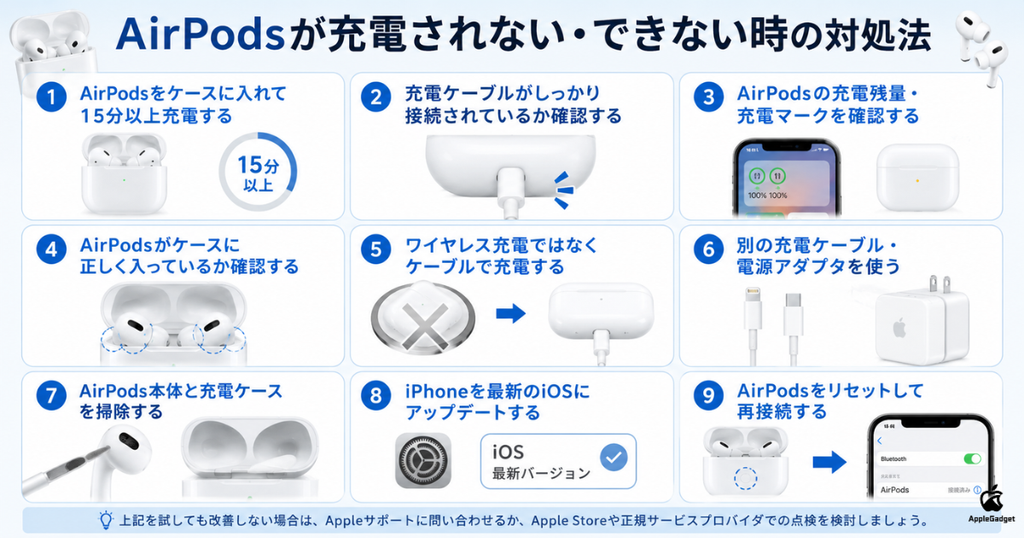
以下の対処法を上から順番に試していけば、充電されない原因を確認しながら、修理に出す前に自分で解決できる可能性があります。
- AirPodsをケースに入れて15分以上充電する
- 充電ケーブルがしっかり接続されているか確認する
- AirPodsの充電残量・充電マークを確認する
- AirPodsがケースに正しく入っているか確認する
- ワイヤレス充電ではなくケーブルで充電する
- 別の充電ケーブル・電源アダプタを使う
- AirPods本体と充電ケースを掃除する
- iPhoneを最新のiOSにアップデートする
- AirPodsをリセットして再接続する
AirPodsをケースに入れて15分以上充電する
AirPodsが充電されないときは、左右のイヤホンをケースへ正しく入れ、ケースを電源に接続した状態で15分以上充電しましょう。
バッテリー残量がほとんどない状態では、ケースへ入れてもすぐに充電状態を確認できない場合があるため、すぐに取り出さず一定時間待つことが大切です。
左右のAirPodsをケースの奥まで入れたら、ケースに充電ケーブルを接続して電源につなぎ、そのまま15分以上充電してください。
15分以上充電してもバッテリー残量が増えない場合は、充電ケーブルの接触不良なども考えられるため、接続状態に問題がないか確認してください。
充電ケーブルがしっかり接続されているか確認する
AirPodsを15分以上充電しても残量が増えない場合は、充電ケーブルがケースやUSB電源アダプタにしっかり接続されているか確認しましょう。
ケーブルが差し込まれているように見えても、ケースの充電ポートにほこりなどが詰まっていると奥まで差し込めず、接触不良によって充電できない可能性があります。
接続状態に問題がないのに充電できない場合は、延長コードやパソコンのUSBポートではなく、USB電源アダプタを使って壁のコンセントから充電する方法も試してください。
AirPodsの充電残量・充電マークを確認する
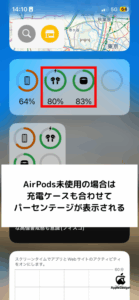
AirPodsが充電されないと感じたら、iPhoneに表示されるバッテリー残量や充電マークを確認し、実際に充電できているか確かめてください。
AirPodsをケースに入れて蓋を開きiPhoneへ近づける方法や、iPhoneの「バッテリー」ウィジェットから、AirPodsとケースそれぞれのバッテリー残量や充電状態を確認できます。
ケースのステータスランプからも状態を確認でき、AirPodsをケースに入れた状態では緑色ならAirPodsが充電済み、オレンジ色なら完全に充電されていないことを示します。
充電マークが表示されない、片方だけ残量が増えないなどの状態を確認することで、ケースへの接触や充電環境など、次に確認すべき箇所を絞り込みやすくなります。
AirPodsがケースに正しく入っているか確認する
AirPodsが充電されない場合は、一度ケースから取り出し、左右とも正しい位置へ奥まで入れ直して充電できるかチェックしてください。
AirPodsがケース内でわずかに浮いていたり、ケースの底にほこりや異物がたまっていたりすると、充電部分がうまく接触せず充電されない場合があります。
ケースへ入れたときにAirPodsが磁石で所定の位置に収まることを確認し、うまく収まらない場合は異物の有無や、AirPods Proならサードパーティ製イヤーチップがケース内部に干渉していないかも確認してください。
入れ直した後はiPhoneに表示されるバッテリー残量や充電マークを確認し、左右のAirPodsが正常に充電されているか確かめることをおすすめします。
ワイヤレス充電ではなくケーブルで充電する
MagSafeやQi対応の充電器でAirPodsを充電できない場合は、ワイヤレス充電をやめて、ケーブルをケースへ直接接続して充電できるか試してください。
ワイヤレス充電はケースと充電器の位置がずれていたり、間に厚みのあるカバーなどが挟まっていたりすると、正常に充電できない場合があります。
ケーブルでは正常に充電できる場合、AirPods本体やケースのバッテリーではなく、ワイヤレス充電器の位置や充電環境に原因がある可能性があります。
有線充電を試す際は、正常に使えることを確認できているケーブルと電源アダプタを接続し、15分以上充電してからバッテリー残量が増えているか確認してください。
別の充電ケーブル・電源アダプタを使う
有線でもAirPodsを充電できない場合は、現在使用しているものとは別の充電ケーブルや電源アダプタへ交換して充電できるか試してください。
充電ケーブルは外見に異常がなくても内部で断線している可能性があり、電源アダプタ側の不具合によって電力が供給されていない場合もあります。
ほかの機器を正常に充電できることが確認できているケーブルと電源アダプタへ交換し、AirPodsを15分以上充電してバッテリー残量が増えるか確認してください。
別のケーブルや電源アダプタでは充電できる場合、AirPodsではなく元の充電機器に原因がある可能性が高いため、問題のあるケーブルや電源アダプタの使用を中止することをおすすめします。
AirPods本体と充電ケースを掃除する
AirPodsが充電されない場合は、本体や充電ケースに付着した汚れが接触を妨げている可能性があるため、AirPodsとケースを掃除してください。
AirPods本体やケース内部には使用するうちに皮脂やほこりなどが付着するため、特に片方だけ充電されない場合はケースとの接触部分に汚れがないか確認することをおすすめします。
AirPods本体は柔らかく乾いた糸くずの出ない布で拭き、充電ケースの内部に異物がある場合は、清潔で乾いた柔らかいブラシなどを使って取り除きます。
充電ポートへ液体を入れたり、研磨剤や鋭利な道具を使ったりすると故障につながるおそれがあるため、優しく掃除することが大切です。
iPhoneを最新のiOSにアップデートする
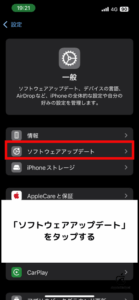
AirPodsや充電機器を確認しても改善しない場合は、接続しているiPhoneを最新のiOSへアップデートしてから、再度充電状態を確認しましょう。
iOSを最新にすることで既知の不具合や互換性の問題が修正され、AirPodsの接続やバッテリー残量の表示などが改善する可能性があります。
AirPodsのファームウェアは一定の条件を満たすと自動的にアップデートされるため、iPhoneとAirPodsの両方を最新の状態にしておくことが大切です。
AirPodsをリセットして再接続する
ここまでの対処法を試してもAirPodsが充電されない場合は、AirPodsをリセットしてiPhoneへ再接続してください。
AirPodsのリセットによって接続設定などを初期状態へ戻せるため、一時的なソフトウェア上の問題が関係している場合は改善する可能性があります。
AirPods 1〜3やAirPods Pro 1〜2などは、iPhone側で登録を解除したうえでAirPodsをケースに入れて蓋を開き、ケース背面の設定ボタンを約15秒長押しして、ステータスランプがオレンジ色から白色に点滅するまで待ちます。
AirPods 4やAirPods Pro 3などはリセット操作が異なるため、使用しているモデルに合った手順でリセットしてiPhoneへ再接続し、正常に充電できるようになったか確認してください。
ポチップ
【症状別】AirPodsが充電されない・できない時の対処法
AirPodsが充電されないといっても症状によって確認すべき箇所が異なるため、現在の状態に合わせて対処することが大切です。
片方だけ充電されない場合はAirPodsとケースの接触、本体が両方とも充電されない場合はケースの充電残量など、症状から優先して確認すべきポイントを絞り込めます。
また、ケースだけ充電できない、充電マークが表示されるのに残量が増えない、MagSafeやQiで充電できない場合にも、それぞれ適した対処法があります。
以下で症状別の対処法を紹介するので、現在のAirPodsの状態に当てはまる項目から確認し、原因を切り分けながら対処してください。
- AirPodsが片方だけ充電されない場合は「本体を入れ直して充電端子を掃除」
- AirPods本体が両方とも充電されない場合は「ケースの充電残量を確認」
- AirPodsの充電ケースだけ充電されない場合は「ケーブルや電源アダプタを交換」
- 充電マークがついているのに充電が増えない場合は「一定時間充電して残量を確認」
- ワイヤレス充電、MagSafeで充電されない場合は「ケーブルで有線充電」
AirPodsが片方だけ充電されない場合は「本体を入れ直して充電端子を掃除」
AirPodsをケースに正しく入れても充電されない場合は、本体や充電ケースに付着した汚れが接触を妨げている可能性があるため、掃除してから再度充電することをおすすめします。
AirPods本体やケース内部にほこりなどの異物がたまっていると、ケースへ正しく収まらず、正常に充電できなくなる場合も。
ケース内部へ液体を入れたり、充電ポートへ硬いものを差し込んだりすると故障につながるおそれがあるため避け、掃除後にAirPodsを入れ直して充電状態を確認してください。
AirPods本体が両方とも充電されない場合は「ケースの充電残量を確認」
左右両方のAirPodsが充電されない場合は、イヤホン本体より先に充電ケースのバッテリー残量を確認してください。
AirPodsは充電ケースから給電されるため、ケースのバッテリー残量がなくなっていると、左右のAirPodsを正しく収納しても充電できません。
AirPodsをケースに入れてiPhoneの近くで蓋を開く方法や「バッテリー」ウィジェットを利用して、ケースに十分なバッテリー残量があるか確認できます。
ケースの残量が少ない、または残量を確認できない場合は、ケースをケーブルで15分以上充電してから、左右のAirPodsの残量が増えるか再度確認することが大切です。
AirPodsの充電ケースだけ充電されない場合は「ケーブルや電源アダプタを交換」
AirPodsの充電ケースだけ充電されない場合は、ケース本体の故障を疑う前に、別の充電ケーブルと電源アダプタへ交換して充電できるか確認してください。
充電ケーブルは外見上問題がなくても内部で断線していたり、電源アダプタに不具合が生じていたりする可能性があるため、正常に使用できる別の機器への交換が原因の切り分けに役立ちます。
別のケーブルと電源アダプタを使って壁のコンセントへ接続し、15分以上充電したうえで、iPhoneからケースのバッテリー残量が増えているか確認できます。
充電機器を交換してもケースの残量が増えない場合は、充電ポートの汚れやケース側の不具合も考えられるため、ポートの状態も確認することが大切です。
充電マークがついているのに充電が増えない場合は「一定時間充電して残量を確認」
充電マークが表示されているのにAirPodsのバッテリー残量が増えない場合は、すぐに充電を中断せず、まず15分以上そのまま充電してから残量を確認してください。
バッテリー残量が極端に少ない状態では、充電を開始してすぐに判断するのではなく、一定時間充電してから残量が増えているか確かめることが大切です。
15分以上経過したら、ケースの蓋を開けてiPhoneへ近づける方法や「バッテリー」ウィジェットから、AirPodsとケースの残量が実際に増えているか確認できます。
十分な時間充電しても残量が増えない場合は、ケーブルや電源アダプタの交換、AirPodsのリセットなどを試し、充電環境や一時的な不具合を切り分けてください。
ワイヤレス充電・MagSafeで充電されない場合は「ケーブルで有線充電」
ワイヤレス充電やMagSafeでAirPodsを充電できない場合は、ケースにケーブルを直接接続し、有線で充電できるか確認してください。
ワイヤレス充電はケースの置く位置がずれている、ケースカバーが厚い、充電器への電力供給に問題があるなど、AirPodsの故障以外の原因でも充電できない場合があります。
ケーブルで正常に充電できる場合は、AirPodsケースの充電機能そのものではなく、ワイヤレス充電器やケースの置き方などに原因がある可能性が高いです。
有線では充電できることを確認できたら、ケースカバーを外す、ケースを充電器の中央に置き直す、使用しているケースがワイヤレス充電に対応しているか確認するなど、ワイヤレス充電環境を見直してください。
ポチップ
そもそもAirPodsが充電されない・できない原因
AirPodsが充電されない原因は、ケース内部の汚れやケーブルの接触不良といった自分で対処できるものから、バッテリーの劣化や故障まで複数あります。
特に充電ポートやケース内部の汚れ、ケーブルの接触不良は充電を妨げる原因になるため、故障と判断する前に確認することが大切です。
物理的な問題だけでなく、ソフトウェアが古いことで正常に動作しない可能性もあり、長期間使用しているAirPodsではバッテリーの劣化も考えられます。
AirPodsが充電されない主な原因は以下のとおりなので、自分の症状と照らし合わせながら原因を切り分けてください。
- ケースの差し込み口や中が汚れているから
- 充電ケーブルの接触不良が起きているから
- バッテリーが劣化して寿命を迎えているから
- 古いソフトウェアを使っているから
- 充電ケースや本体が故障しているから
ケースの差し込み口や中が汚れているから
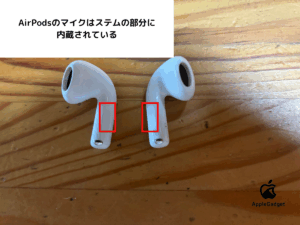
AirPodsの充電ケース内部や充電ポートにほこりや異物がたまっていると、正常に接触できず充電されない原因になります。
LightningまたはUSB-Cポートに異物が詰まるとケーブルを正しく接続できず、ケース内部に汚れがある場合はAirPodsが正しい位置に収まらず、片方だけ充電されないなどの症状につながる可能性があります。
ケース内部や充電ポートを明るい場所で確認し、汚れや異物が見つかった場合は、Appleが案内している方法に沿って清掃してください。
充電ポートへ爪楊枝などの異物を差し込んだり、ケース内部に液体が入る方法で掃除したりすると損傷につながるおそれがあるため、清潔で乾いた柔らかい毛のブラシなどを使って汚れを取り除くことが大切です。
充電ケーブルの接触不良が起きているから
AirPodsが充電されない原因として、充電ケーブルの断線や端子部分の汚れ、電源アダプタとの接続不良などによって、ケースまで正常に給電されていない可能性があります。
充電ケーブルは見た目に異常がなくても内部で断線している場合があり、ケーブルや電源アダプタが奥まで差し込まれていないことでも充電できなくなります。
ケーブルと電源アダプタを一度抜いて接続し直し、それでも充電されない場合は正常に使用できる別のケーブルや電源アダプタへ交換して、残量が増えるか確認してください。
別の充電機器へ交換すると正常に充電できる場合は、AirPodsではなく元のケーブルや電源アダプタに原因がある可能性が高いです。
バッテリーが劣化して寿命を迎えているから
AirPodsを長期間使用していて充電しても残量が増えない場合は、内蔵バッテリーが経年劣化していることも原因として考えられます。
AirPodsに使われているリチウムイオンバッテリーは充放電を繰り返すことで容量が低下するため、以前より使用時間が大幅に短くなる、片方だけ早く電池が切れるなどの症状が現れる場合があります。
ケーブルや電源アダプタの交換、掃除、十分な時間の充電、リセットなどを試しても改善しない場合は、バッテリーの劣化やAirPods自体の不具合を疑う目安です。
バッテリーの劣化が疑われる場合は自分で分解や交換をせず、Appleのバッテリーサービスを利用するか、使用年数や費用によってはAirPodsの買い替えを検討してください。
古いソフトウェアを使っているから
AirPodsが充電されない場合は、接続しているiPhoneのiOSやAirPodsのファームウェアが古いなど、ソフトウェア側の問題が関係している可能性もあります。
ソフトウェアに一時的な不具合が発生すると、AirPodsのバッテリー残量や充電状態がiPhoneへ正しく表示されず、実際の充電状態を正常に確認できない場合があります。
iPhoneの「設定」から「一般」→「ソフトウェアアップデート」と進んで最新のiOSへ更新し、AirPodsも充電中かつWi-Fi接続済みのiPhoneなどの近くに置いてファームウェアが自動更新される環境を整えてください。
ソフトウェアを最新の状態にしても充電できない場合は、AirPodsをリセットして再接続し、一時的な不具合が解消されるか確認することが大切です。
充電ケースや本体が故障しているから
掃除やケーブルの交換、十分な時間の充電、ソフトウェアの更新やリセットを試してもAirPodsが充電されない場合は、充電ケースやイヤホン本体が故障している可能性があります。
AirPodsや充電ケースは、落下による強い衝撃や水濡れなどによって損傷し、正常に充電できなくなる場合があります。
故障が疑われる場合は自分で分解せず、AppleまたはApple正規サービスプロバイダへ点検や修理を依頼し、状態に応じて交換や買い替えを検討してください。
ポチップ
AirPodsがどうしても充電されない・できない時の最終手段
これまで紹介した対処法をすべて試してもAirPodsが充電されない場合は、修理やAppleサポートへの相談、買い替えを検討する段階です。
充電環境を見直してリセットまで試しても改善しない場合は、バッテリーの劣化や内部の故障など、自分では対処できない問題が発生している可能性があります。
保証状況や修理費用、使用しているAirPodsの状態などを確認したうえで、修理と買い替えのどちらが適しているか判断することが大切です。
どうしても充電できない場合に取れる対応は以下のとおりなので、自分の状況に合った方法を確認してください。
- 正規店に修理をお願いする
- Appleサポートに相談する
- 買い替えも検討する
正規店に修理をお願いする
自分でできる対処法を試してもAirPodsが充電されない場合は、Apple StoreやApple正規サービスプロバイダへ点検、修理を依頼してください。
Appleでは持ち込み修理などのサービスを利用でき、Apple StoreだけでなくApple正規サービスプロバイダでもAirPodsの点検や修理を依頼できます。
修理を依頼する前にApple公式サイトから保証状況を確認し、修理サービスの申し込みや来店予約を済ませておくとスムーズです。
修理費用はAirPodsのモデルや故障箇所、保証状況などによって異なるため、診断や見積もりを確認したうえで修理するか判断することが大切です。
Appleサポートに相談する
AirPodsがどうしても充電されないものの、すぐに店舗へ持ち込むのが難しい場合は、Appleサポートへ相談する方法もあります。
Appleサポートでは、Appleサポートアプリや公式Webサイトなどから、利用できる問い合わせ方法を確認してサポートを受けられます。
AirPodsの症状を伝えることで必要な対処方法の案内を受けられるほか、修理が必要と判断された場合は修理サービスの手続きへ進むことも可能です。
修理が必要なのか自分では判断できない場合は、AirPodsのモデルや試した対処法、現在の症状を整理してAppleサポートへ相談すると、その後の対応を判断しやすくなります。
買い替えも検討する
AirPodsを長期間使用している場合や複数の箇所に不具合がある場合は、修理や交換だけでなく新品への買い替えも検討する価値があります。
保証状況や故障箇所によっては修理サービスに費用がかかるため、特に左右のAirPodsと充電ケースなど複数箇所に問題がある場合は、新品の購入価格と比較することが大切です。
Appleサポートや正規店で修理、交換にかかる費用を確認し、現在販売されているAirPodsの価格との差額や、今後どの程度使用したいかを踏まえて判断してください。
買い替える場合は故障したAirPodsをそのまま廃棄せず、Appleが実施している無料のリサイクルプログラムを利用して処分できます。
ポチップ
AirPodsが充電されない原因と対処法のまとめ
AirPodsが充電されない場合でもすぐに故障と判断せず、15分以上の充電やケーブルの接続確認など、簡単に試せる方法から原因を切り分けることが大切です。
ケースへの入れ直し、充電残量の確認、有線充電への切り替え、別のケーブルや電源アダプタへの交換などを順番に試すことで、充電環境に問題がないか確認できます。
基本的な対処で改善しなければ、AirPods本体やケースの掃除、iOSやファームウェアの更新、リセットまで試し、接触不良やソフトウェア側に問題がないか確認してください。
それでも充電できない場合は、バッテリーの劣化や充電ケース、イヤホン本体の故障など、自分では解決できない問題が発生している可能性があります。
自力で改善できない場合はAppleサポートへの相談や正規店での点検、修理を利用し、修理費用が高くなる場合や複数箇所に不具合がある場合は買い替えも検討することが大切です。
AirPodsが充電されないときは症状だけで故障と決めつけず、本記事で紹介した方法を簡単なものから順番に確認し、自分で対処できる問題なのか修理が必要なのか判断してください。
ポチップ