
AirPods Pro 3で心拍数は計測できますか?
AirPods Pro 3の心拍数の設定方法と見方を教えてください
AirPods Pro 3の心拍数の精度は高いですか?
AirPods Pro 3は、耳の中の血流から心拍数を計測できるので、手首に時計などを装着せずに心拍数を測れるという点で画期的な機能です。
計測方法としては、以下の5ステップとなります。
- STEP1 AirPods Pro 3を耳に装着してiPhoneに接続する
- STEP2 「フィットネスアプリ」を開く
- STEP3 「ワークアウト」を開く
- STEP4 「ワークアウト」を開始して、心拍数を見つける
- STEP5 「ヘルスケアアプリ」で心拍数をチェックする
必要なものは、AirPods Pro 3とiPhone、そしてiPhoneの中にある「フィットネスアプリ」と「ヘルスケアアプリ」となります。
血流から心拍数を測るため精度に疑問を持つ方もいらっしゃるとは思いますが、私が病院で計測した時の平常時の心拍数とアプリで測ったAirPods Pro 3の心拍数がほぼ一緒なので、正確に測れていると考えて良いです。
今回の記事では、AirPods Pro 3の心拍数の計測方法と精度の高さ、測れない場合の対処法なども解説します。
記事を読むことで、心拍数をスムーズに計測できるようになりますので、ぜひ参考にしてください。

 ポチップ
ポチップ

AirPods Pro 3で心拍数を計測できる
AirPods Pro 3には、耳の中の血流を検知するセンサーが搭載されており、リアルタイムで心拍数を計測できる革新的な機能が備わっています。
Apple Watchのように手首に装着するのではなく、常に耳に装着しているイヤホンだからこそ、より自然で邪魔のない状態で心拍数を測定できるという、これまでにない利便性を実現しています。
この機能により、筋トレやジョギング中の心拍数を即座に確認できるだけでなく、日常の運動強度を自分自身で把握することが格段に容易になります。
AirPods Pro 3ユーザーであれば、追加デバイスを購入することなく、すでに持っているイヤホンで心拍計測というヘルスケア体験を享受できるのです。
対応iOSは26以上
AirPods Pro 3の心拍数計測機能を利用するには、iOS 26以上を搭載したiPhoneが必須条件となります。
iOS 26未満のバージョンを使用している場合、せっかくAirPods Pro 3を手に入れても心拍数計測の機能は利用できず、この優れたヘルスケア体験を享受することができません。
iOS 26以上にアップデートすれば、iPhoneのヘルスケアアプリやフィットネスアプリと自動連携され、測定した心拍データがリアルタイムで記録・表示されるという統合体験が実現します。
ポチップ
AirPods Pro 3の心拍数の設定方法・見方
AirPods Pro 3の心拍数計測機能をフル活用するには、iPhoneのヘルスケアアプリで簡単な設定を行う必要があります。
以下の5つのステップに従うだけで、誰でも数分でセットアップを完了できます。
- STEP1 AirPods Pro 3を耳に装着してiPhoneに接続する
- STEP2 「フィットネスアプリ」を開く
- STEP3 「ワークアウト」を開く
- STEP4 「ワークアウト」を開始して、心拍数を見つける
- STEP5 「ヘルスケアアプリ」で心拍数をチェックする
これらのSTEPを順に進めることで、AirPods Pro 3での心拍数計測が完全に機能し、あなたの健康管理がより充実したものになりますので、ぜひ参考にしてください。
AirPods Pro 3を耳を装着してiPhoneに接続する
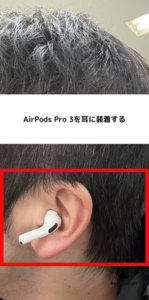
まずはAirPods Pro 3を両耳にしっかり装着します。
次に、iPhoneの設定アプリを開き、Bluetoothをオンにしてから、AirPods Pro 3を接続リストから選択して、ペアリングを完了させます。
接続が成功すると、iPhoneの画面にAirPods Pro 3が接続されたというステータスが表示され、画面右上にBluetoothのマークが点灯します。
引き続き、次のステップであるフィットネスアプリを開いてください。
「フィットネスアプリ」を開く
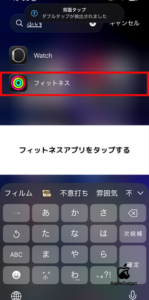
iPhoneのホーム画面からフィットネスアプリを見つけてタップし、アプリを起動します。
フィットネスアプリはiPhoneに標準搭載されているため、別途インストールの必要はありません。
他社製のワークアウトアプリを使用する場合、心拍数データを読み取ることとワークアウトを記録することをヘルスケアアプリに許可する必要があり、初回のみ許可が必要です。
フィットネスアプリが起動したことで、次のステップであるワークアウト機能を開く準備ができました。
「ワークアウト」を開く
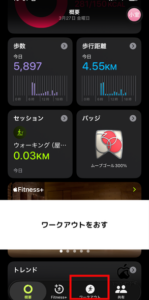
フィットネスアプリまたは他社製ワークアウトアプリの画面から「ワークアウト」ボタンを見つけてタップし、ワークアウト機能を起動します。
ワークアウトを開始すると、AirPods Pro 3が心拍数の計測を開始し、アプリの画面にリアルタイムで心拍数が表示されます。
心拍数がダッシュとして表示されているか淡色表示されている場合、AirPods Pro 3の読み取り精度が低くなっているため、接続状態と装着状態を確認してからやり直してください。
正常に心拍数が数値で明確に表示されることを確認したら、次のステップへ進んでください。
「ワークアウト」を開始して、心拍数を見つける
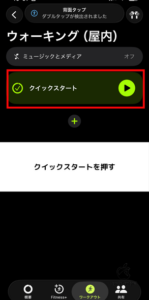
ワークアウト画面の「開始」ボタンを押してワークアウトを実際に開始してください。
ワークアウト開始後、アプリの画面上で心拍数がリアルタイムで更新されていく様子が表示され、数値として確認できます。
ワークアウト中には、現在の心拍数、平均心拍数、最大心拍数など、様々な心拍数関連の情報がアプリに表示されます。
ワークアウト開始と同時にAirPods Pro 3が正常に心拍数を計測していることが確認できたら、最終ステップへ進む準備ができました。
「ヘルスケアアプリ」で心拍数をチェックする
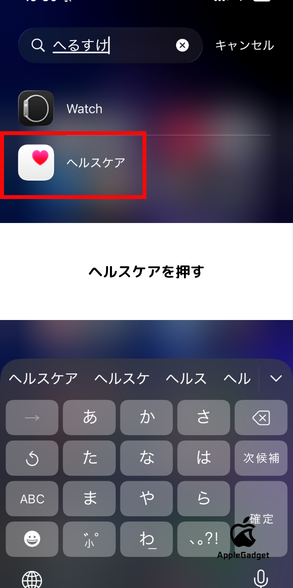
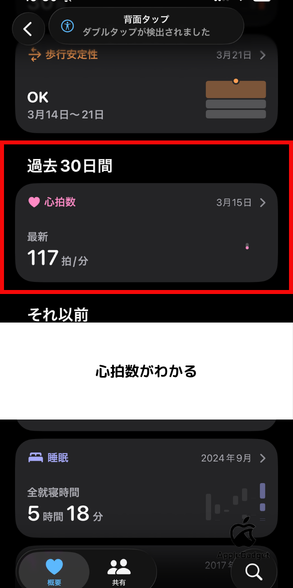
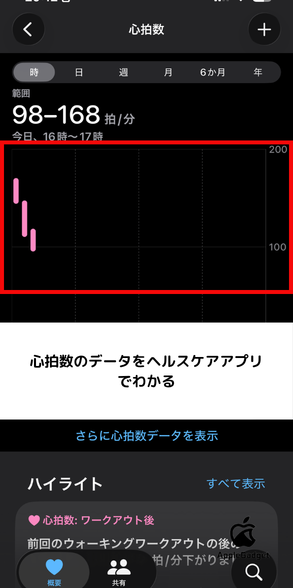
ワークアウト完了後、iPhoneのホーム画面からヘルスケアアプリを開き、心拍数の詳細なデータを確認してください。
ヘルスケアアプリでは、ワークアウト中に計測された心拍数の履歴、グラフ、統計情報などが自動的に記録・表示されます。
ヘルスケアアプリ内で「心拍数」セクションを開くと、本日の計測データ、週間データ、月間データなど、時間軸ごとの心拍数推移を詳しく確認できます。
これでAirPods Pro 3での心拍数計測をすることが可能です。
ポチップ
【レビュー】AirPods Pro 3を使って心拍数を計測してみた
ここからは、実際にAirPods Pro 3を装着して心拍数を計測した実体験に基づくレビューをお届けします。
Apple歴10年の筆者として、設定から実際の計測、精度の検証まで、すべてを自らの手で確認してきました。
このセクションでは、筋トレ時の計測結果と、他のデバイスとの精度比較について詳しく解説していきます。
AirPods Pro 3の心拍数計測機能の実際の価値を、実体験を通じて理解いただけるので、ぜひ参考にしてください。
筋トレ時に心拍数を計測した
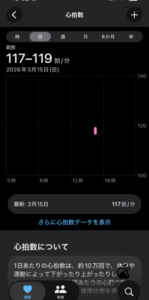

筆者は週3〜4で筋トレをしているため、心拍数が上がる機会が多かったので、実際にAirPods Pro 3を利用して、自分の心拍数を計測してみることにしました。
安静時の心拍数に関しては、68〜70回前後となっており、成人が60〜100回となっているので、正常な範囲内であると言えます。
これが、筋トレをしている最中に改めてワークアウトを開いて計測すると、おおよそ115〜120回ほどの心拍数を計測していました。
特にベンチプレスで一気に重量を上げる時やトレッドミルでランニングをした後は、心拍数が上がる傾向にあるようです。
精度は非常に高めだと言えた
AirPods Pro 3の心拍数計測を使った感想としては「非常に高い」という印象が残りました。
私自身も病院などで心拍数を計測するときは、大体67〜72前後を記録することが多いので、精度としては申し分ないものであると言えます。
心拍数は体の健康や、ワークアウトの強さを測る上での基準となるので、トレーニーの方などには大変おすすめの機能です。
ただし、先ほども紹介した通りで、AirPods Pro 3がしっかり耳にはまっていないと、心拍数が測れないのとMacBookやiPadに接続した状態だと計測ができない点に注意してください。
ポチップ
AirPods Pro 3の心拍数が測れない場合の対処法
AirPods Pro 3で心拍数が計測できないケースが発生することはありますが、ほとんどの場合は簡単な対処で解決します。
心拍数が計測できない原因は、測定条件、装着状態、設定の問題など、複数の要因が考えられます。
- 測定の条件をチェックする
- 装着状態・イヤーチップを見直す
- 設定を確認する
これら3つの対処法を順序立てて実行することで、心拍数が測定できない問題のほとんどが解決するので、ぜひ参考にしてください。
測定の条件をチェックする
AirPods Pro 3の心拍数計測は常にバックグラウンドで自動的に行われるわけではなく、特定の条件下でのみ機能するよう設計されています。
iPhoneのフィットネスアプリまたは対応するサードパーティ製アプリでワークアウト(ランニング、ウォーキング、筋トレなど)を開始していることが、心拍数計測の必須条件です。
同時に、iPhoneがiOS 26以降にアップデートされており、AirPods Pro 3とペアリングされた状態で通信圏内にあることも大切です。
これらの基本条件が整っているか確認することで、心拍数が測定できない問題のほとんどが解決します。
装着状態・イヤーチップを見直す
装着状態とセンサーの清潔さを見直すことで、心拍数計測の精度が大幅に改善される可能性が高いです。
AirPods Pro 3の心拍数計測精度は、耳の内側の皮膚にセンサーが密着している状態に大きく左右されるため、フィット感が大切です。
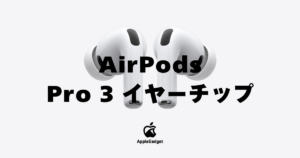
付属の5種類のイヤーチップの中から、自分の耳に最も密着するものを選び直してください。音質に最適なサイズと心拍測定に最適なサイズが異なる場合があるため、意図的にサイズを変更してみることをお勧めします。
設定を確認する
設定の問題がAirPods Pro 3の心拍数計測不具合の原因となることがあるため、設定の確認は欠かせません。
iPhoneが「省電力モード」に設定されている場合、センサーの動作が制限されて心拍数計測ができなくなる可能性が高いです。
設定アプリ内でAirPods Pro 3が正しく認識されていない場合も機能しなくなることがあるため、一度ペアリングを解除し、iPhoneの設定からAirPods Pro 3を削除してから、再度接続し直すことをおすすめします。
省電力モードをオフにし、AirPods Pro 3のペアリングを確認することで、心拍数計測の問題が解決します。
ポチップ
AirPods Pro 3では心拍数を常に計測することはできない
AirPods Pro 3の心拍数計測機能は、常時バックグラウンドで自動計測されるわけではありません。
ヘルスケアアプリを開いて「最新」ボタンを押した時点でのみ心拍数が計測される仕組みになっており、日常生活の全ての時間帯での継続計測には対応していません。
この制限がある理由は、バッテリー消費を最小限に抑えるためであり、センサーの設計上、常時計測することで電力を大幅に消費してしまうためです。
それでも、運動時や健康管理が必要な場面で心拍数をオンデマンドで確認したい場合には、AirPods Pro 3は十分すぎるほどの機能を提供しています。
ポチップ
AirPods Pro 3とApple Watchを同時に身につけると心拍数をさらに精度高く計測できる
AirPods Pro 3に搭載された耳の血流を検知するインイヤー心拍センサーは、Apple Watchと併用することでさらに高精度な測定が可能です。
両方のデバイスを装着していると、複数のデータストリームから信頼性の高いソースが自動で選択され、より正確な心拍数データが取得されます。
Apple Watchは80種類以上の高度な指標に対応しており、AirPods Pro 3と連携することで、「マインドフルネス」などのアプリで心拍を音や触覚で感じる体験も可能です。
ウォーキング、ランニング、ヨガなど約50種類のワークアウトタイプに対応したAirPods Pro 3とApple Watchの組み合わせは、あなたの健康管理を次のレベルへ引き上げます。
ポチップ

AirPods Pro 3の心拍数 まとめ
本記事では、AirPods Pro 3に搭載された心拍数計測機能について、設定方法から実際の使用感、そして問題解決まで、全ノウハウをお届けしてきました。
iOS 26以上という必須条件さえ満たせば、わずか5つのステップで誰でも簡単にセットアップを完了でき、すぐに心拍数計測を開始できます。
実際の使用体験から得られた「精度の高さ」は、医療機関での計測値と遜色なく、トレーニーやフィットネス愛好家にとって信頼できるデータソースです。
心拍数が計測できない場合でも、測定条件のチェック、装着状態の見直し、設定確認という3つの対処法を順に実行することで、ほぼすべての問題が解決します。
Apple Watchとの組み合わせによれば、複数のデータストリームから最も正確な情報が自動選択され、さらに高精度な健康データ管理が実現します。
AirPods Pro 3を手に入れたなら、ぜひこの記事で紹介した5つのステップを実行し、今すぐあなたの健康管理をアップグレードしてみてください。
ポチップ

コメント